Пользователи GanttPRO могут иметь разные уровни доступа и разрешения (т.е. права) в разных проектах.
Узнайте в этой статье, как:
- Изменить права для существующих участников проекта
- Назначить права при приглашении новых участников в проект
- Установить права по умолчанию, назначаемые при приглашении новых участников в проект
- Создать настраиваемые права (для пользователей плана Enterprise)
Как настроить права для существующих участников проекта
Владелец аккаунта может назначать права в проекта для любых пользователей аккаунта и в любом проекте.
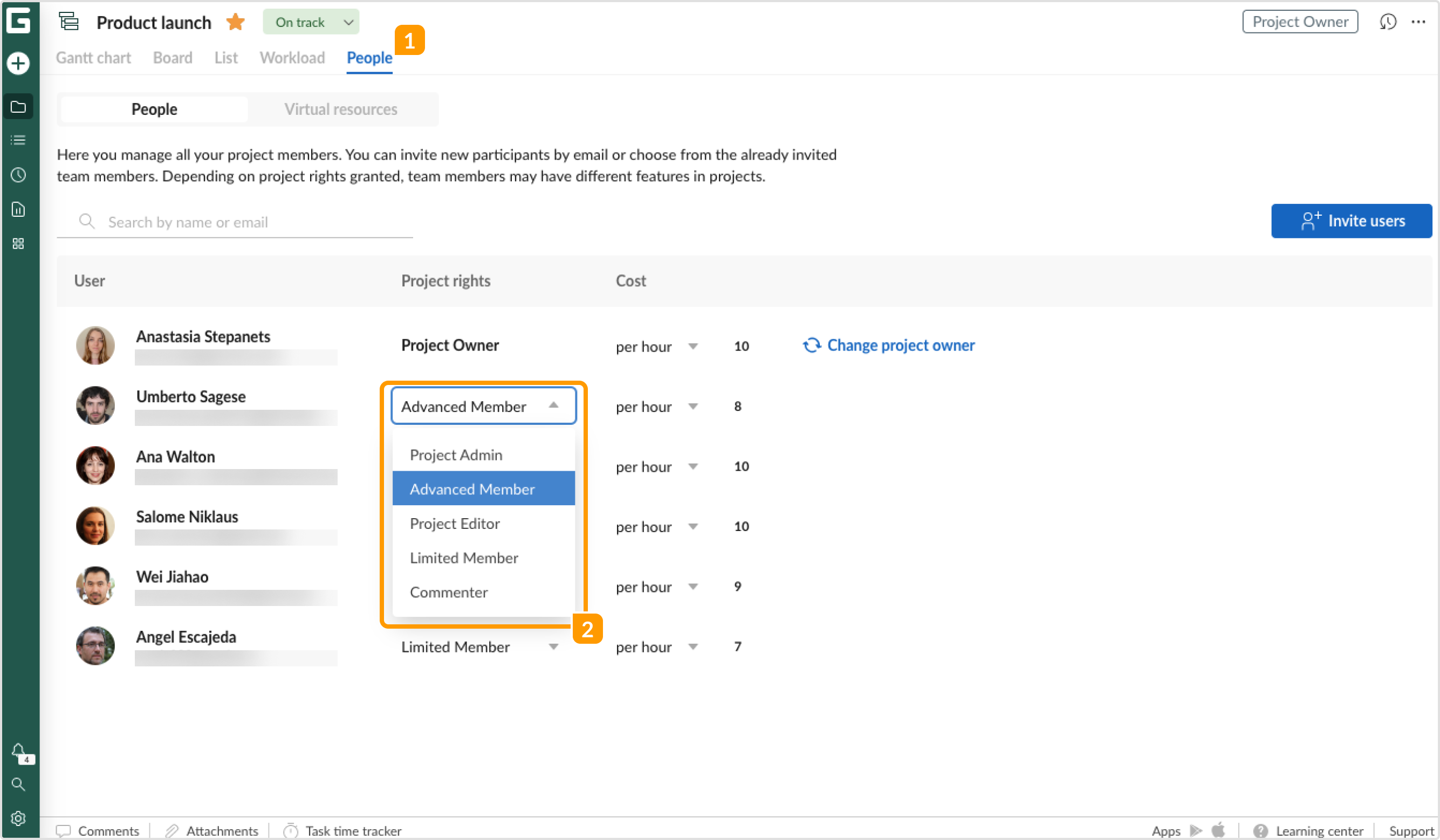
Чтобы сделать это через вкладку Люди:
1 Откройте соответствующую вкладку в проекте.
2 Выберите необходимый тип прав для пользователя в проекте из выпадающего меню.
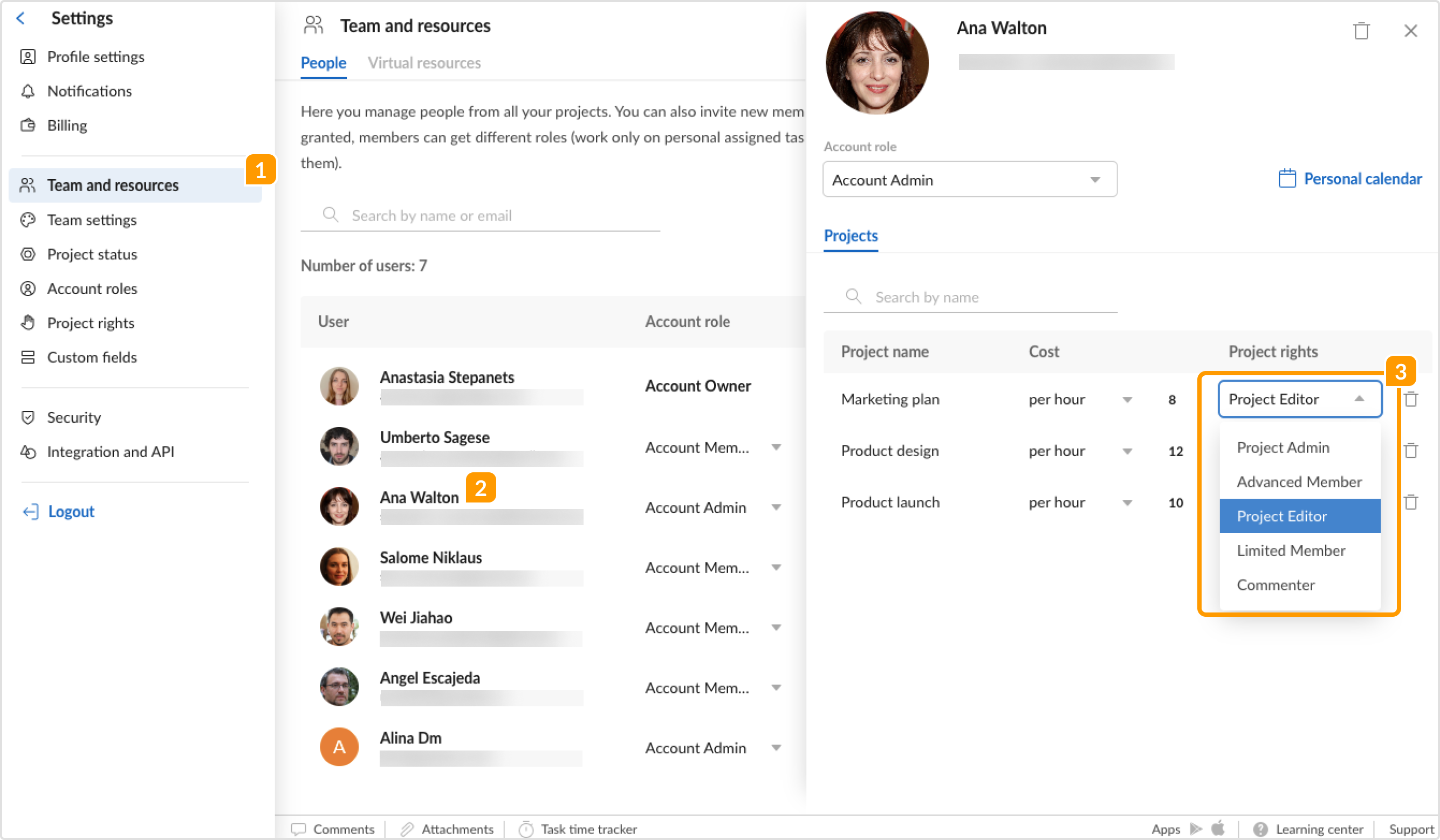
Чтобы сделать это из раздела Команда и ресурсы:
1 Перейдите в Настройки аккаунта и откройте раздел Команда и ресурсы.
2 Нажмите на определенного пользователя, чтобы открыть карточку пользователя.
3 Выберите необходимый тип прав для пользователя в проекте из выпадающего меню.
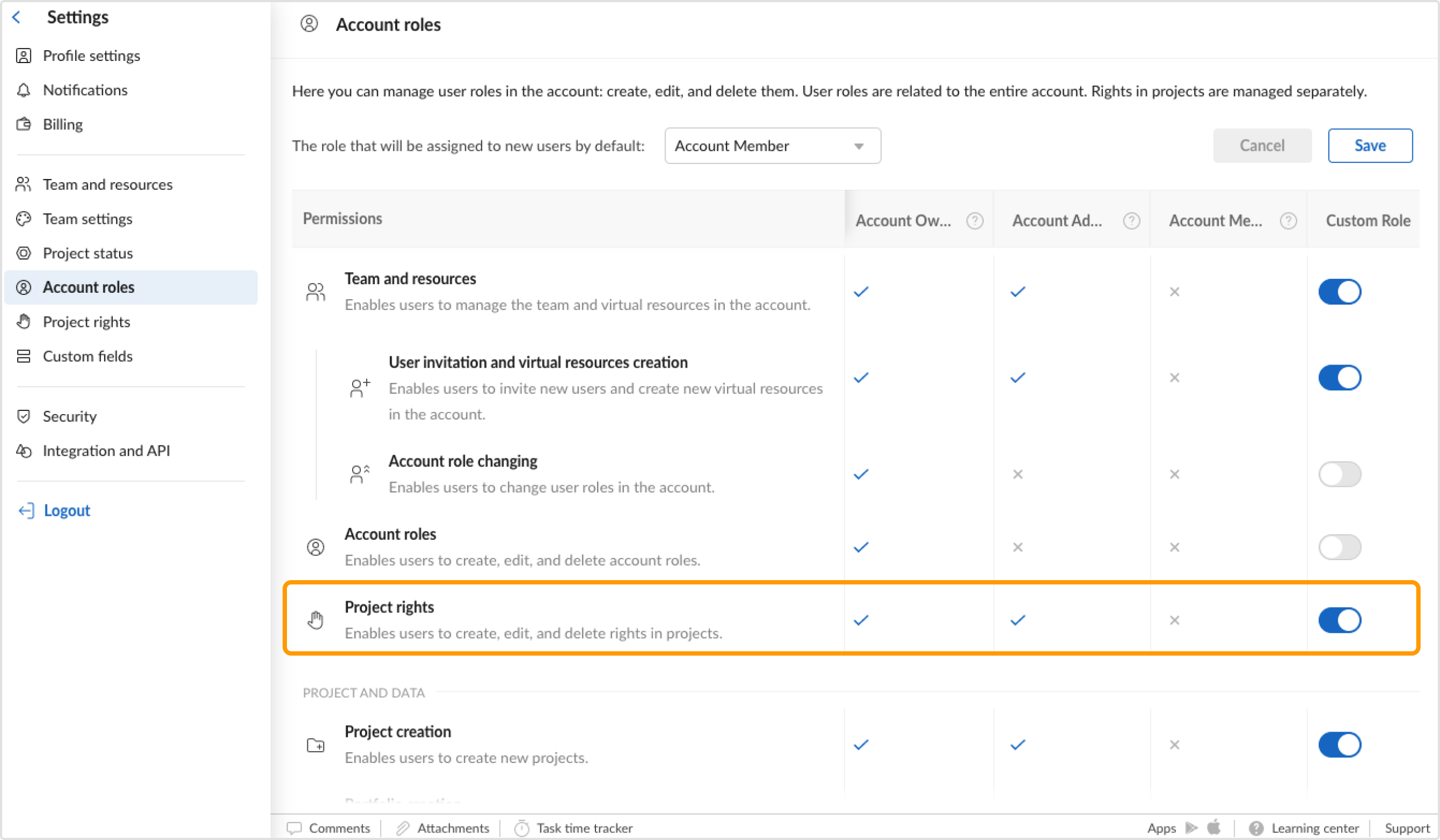
Администраторы аккаунта также могут назначать права пользователям при определенных условиях. Они могут делать это только в отношении проектов, в которых участвуют, и в которых имеют права Владельца либо Администратора проекта.
Пользователи плана Enterprise с настраиваемыми правами также могут изменять права пользователей в проект, если для них включена эта опция.
Как назначить права при приглашении новых участников в проект
Пользователи, у которых есть доступ к разделу Команда и ресурсы, могут назначать права в проекте оттуда. Для этого необходимо:
1 Перейти в Настройки аккаунта и открыть раздел Команда и ресурсы.
2 Нажать Пригласить по email.
3 В появившемся окне настроить доступ к определенным проектам для приглашенного участника.
4 Нажать Отправить приглашение.
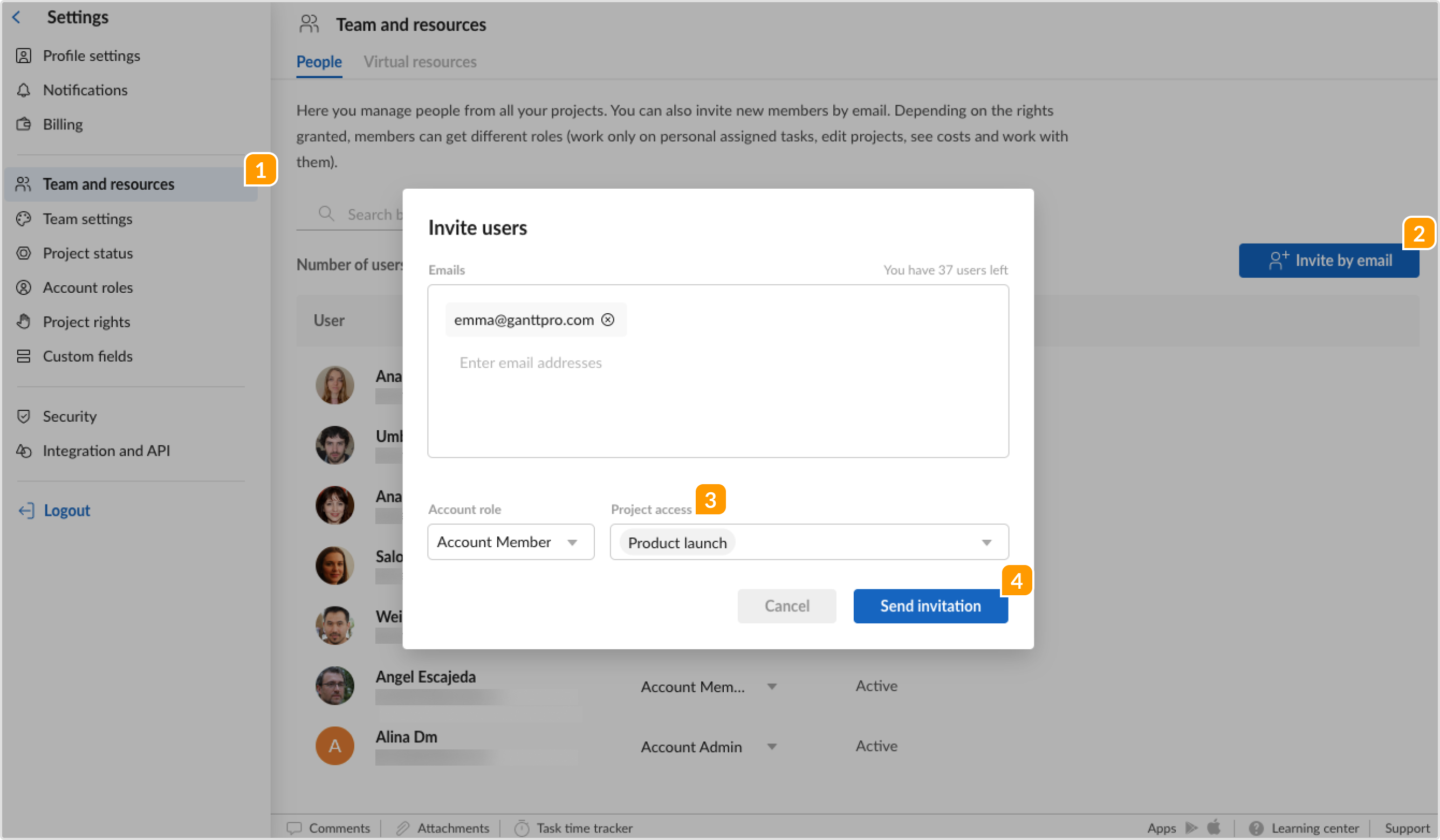
Обратите внимание, что в этом случае приглашенному пользователю предоставляются права в проекте по умолчанию.
Точно так же, как описано выше для раздела Команда и ресурсы, пользователи, имеющие доступ к вкладке Люди, могут назначать права в том или ином проекте из этой вкладки.
Это можно сделать двумя способами: настроить разрешения для существующего пользователя аккаунта, которого вы приглашаете в проект, или для нового пользователя, которого вы только приглашаете в аккаунт.
Чтобы настроить права текущего пользователя аккаунта, которого вы приглашаете в проект:
1 Откройте вкладку Люди в проекте.
2 Нажмите Пригласить пользователей.
3 На вкладке Выберите из команды, отметьте галочкой пользователя аккаунта.
4 Выберите права в проекте для этого пользователя.
5 Нажмите Добавить.
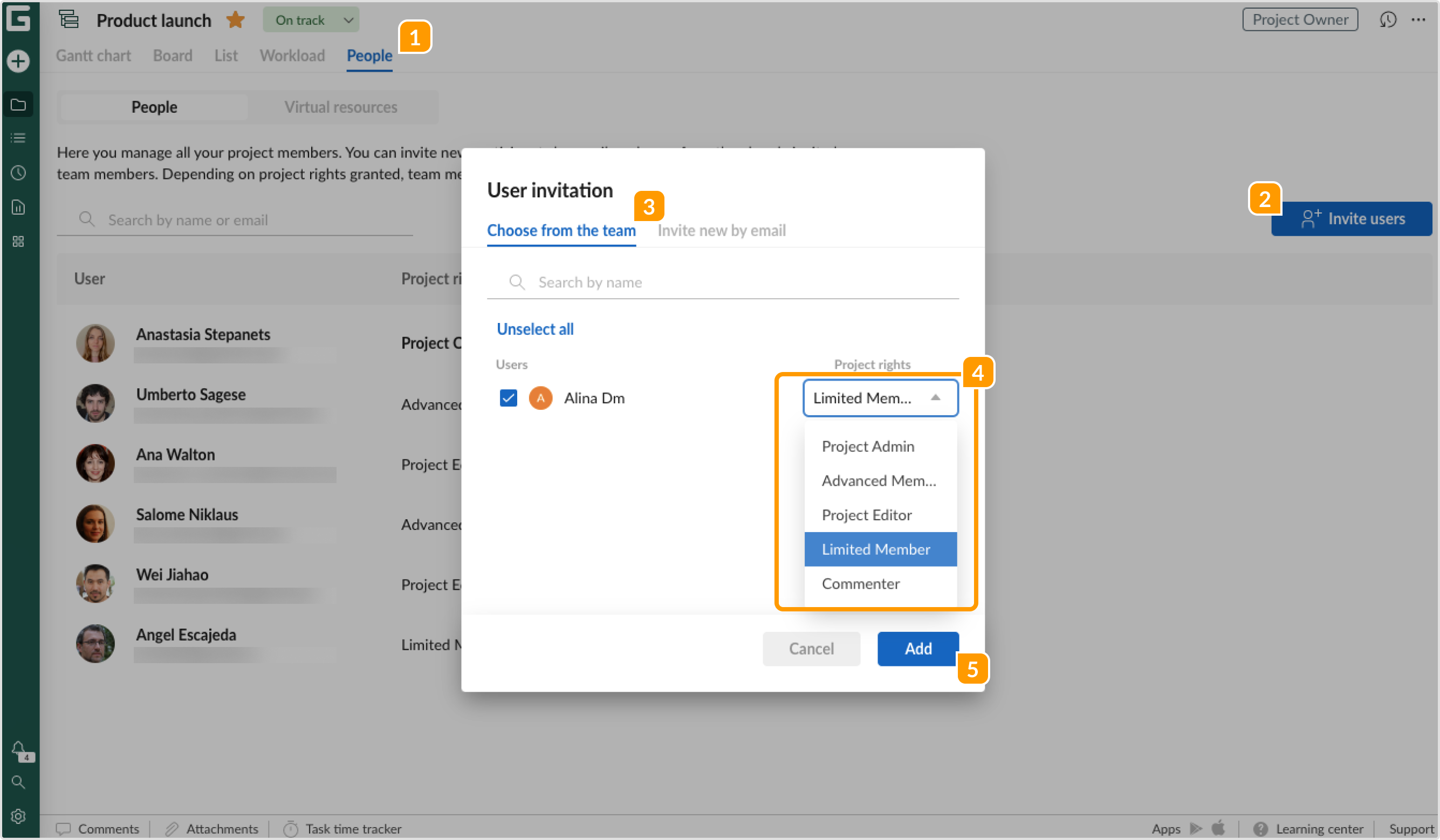
Чтобы настроить права нового пользователя, которого вы приглашаете в аккаунт:
1 Откройте вкладку Люди в проекте.
2 Нажмите Пригласить пользователей.
3 Перейдите во вкладку Пригласить новых по email.
4 Добавьте адрес электронной почты пользователя.
5 Выберите права в проекте для этого пользователя.
6 Нажмите Отправить приглашение.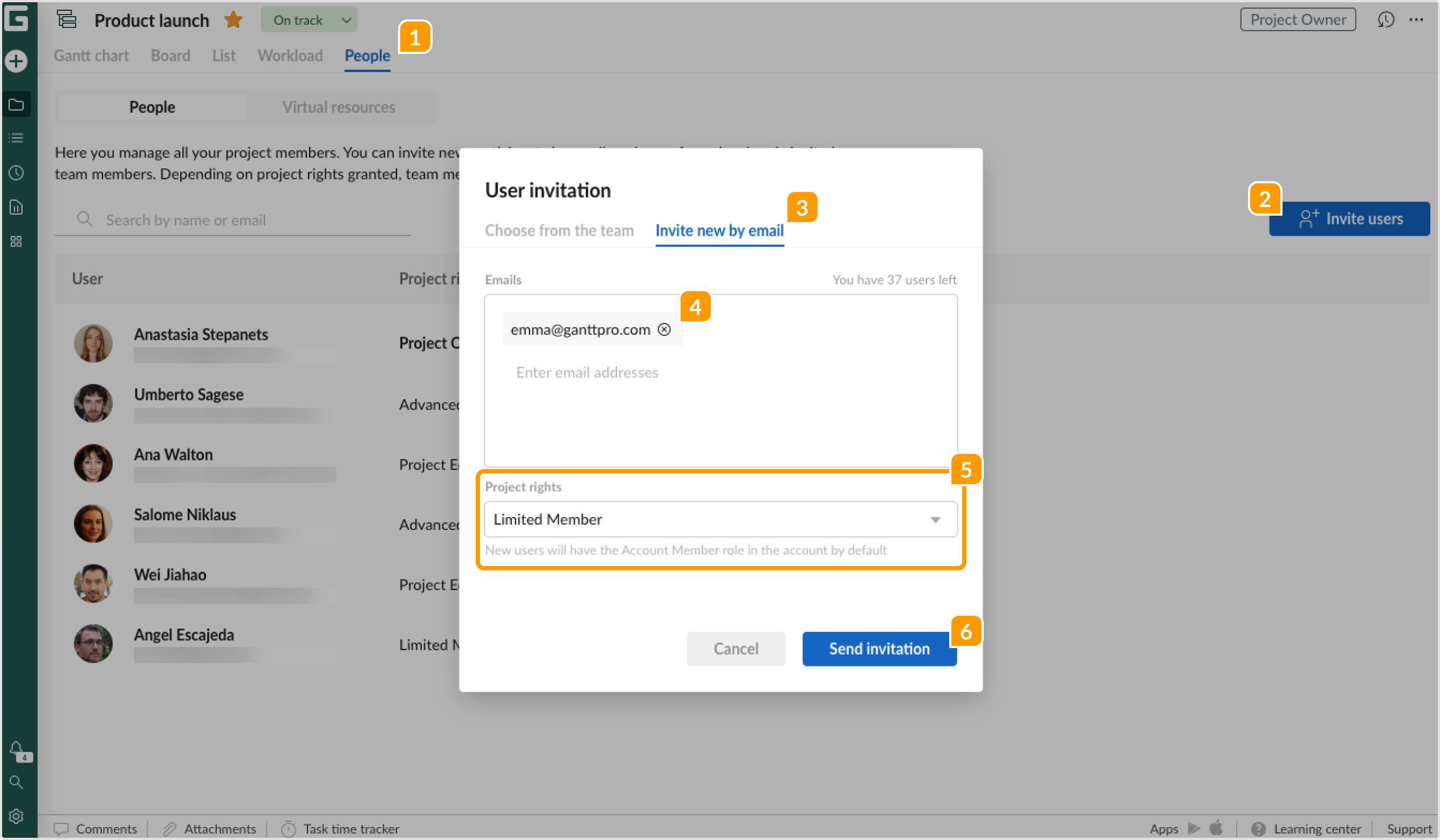
Как установить права по умолчанию, назначаемые при приглашении новых участников в проект
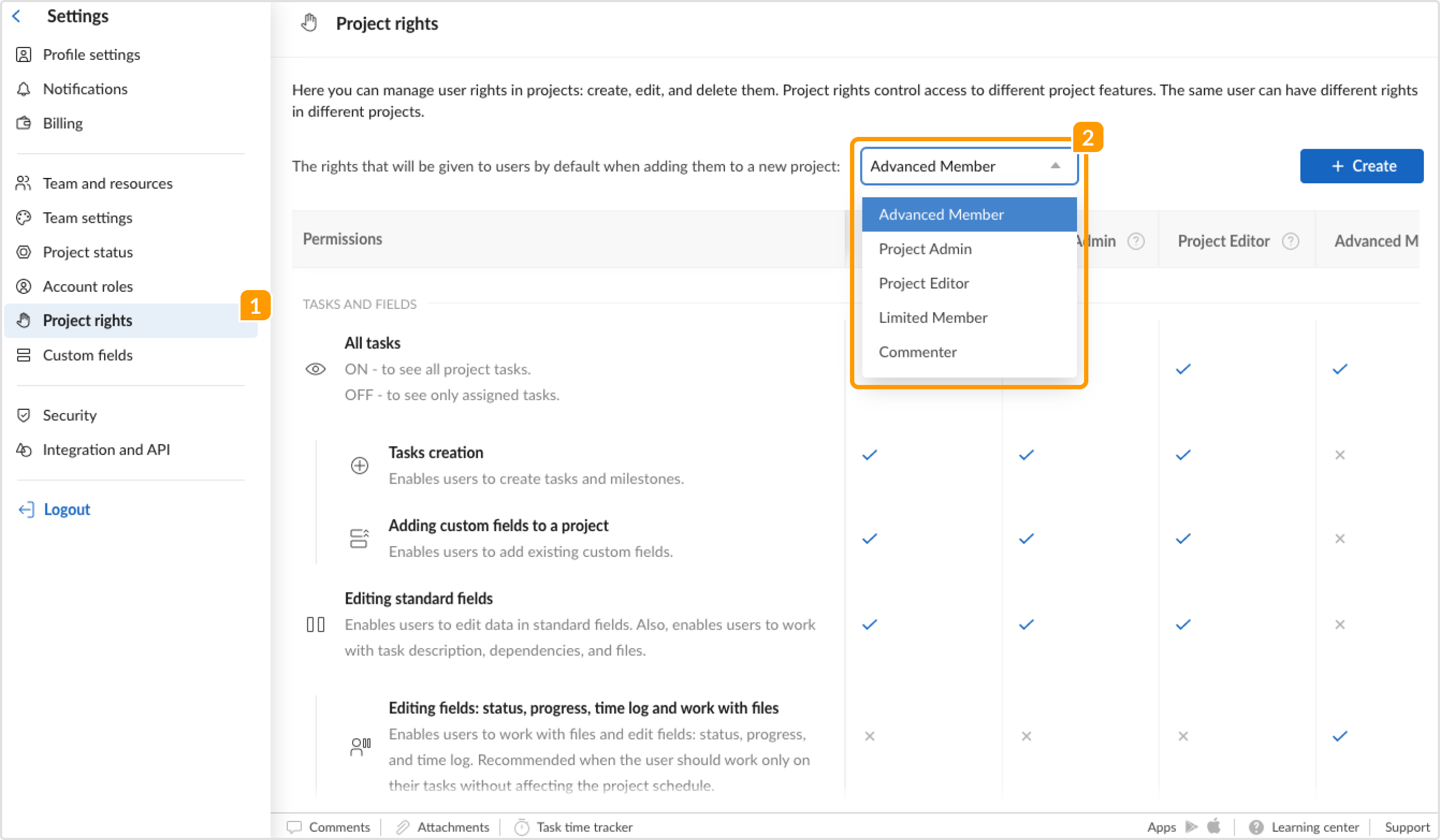
По умолчанию пользователю предоставляются права Продвинутого участника.
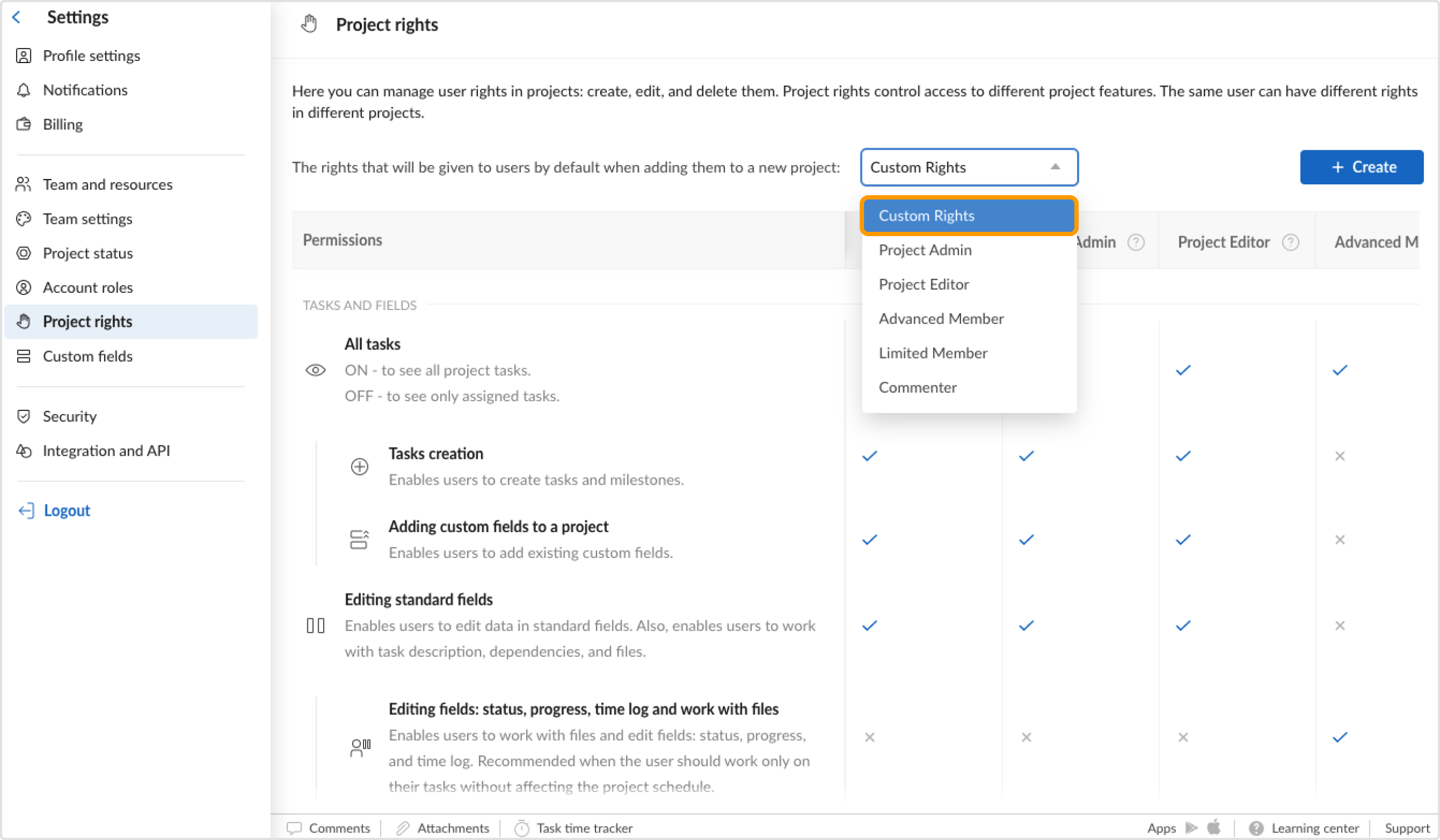
Чтобы изменить это, перейдите в Настройки аккаунта, раздел Права в проекте 1. Там вы можете выбрать другой тип прав в раскрывающемся меню 2, которые будут назначаться по умолчанию при приглашении пользователей в проект.
Как создать настраиваемые права
Пользователи плана Enterprise могут создавать настраиваемые права, комбинируя доступные разрешения по своему усмотрению.
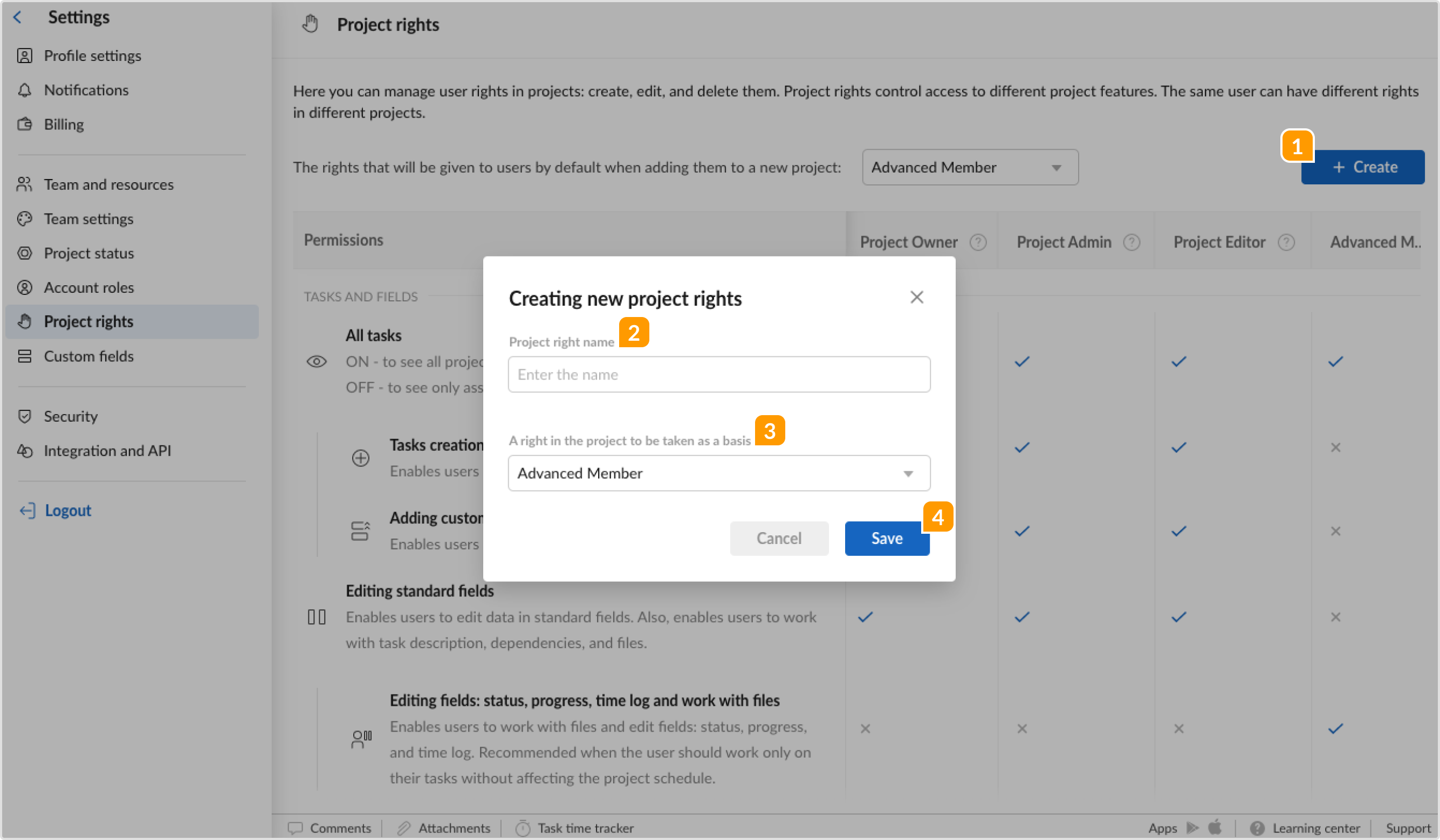
Это можно сделать в разделе Права в проекте в Настройках аккаунта:
1 Нажмите на значок +Создать.
2 Введите название создаваемых прав.
3 В выпадающем меню выберите права по умолчанию, которые будут взяты за основу.
4 Нажмите Сохранить.
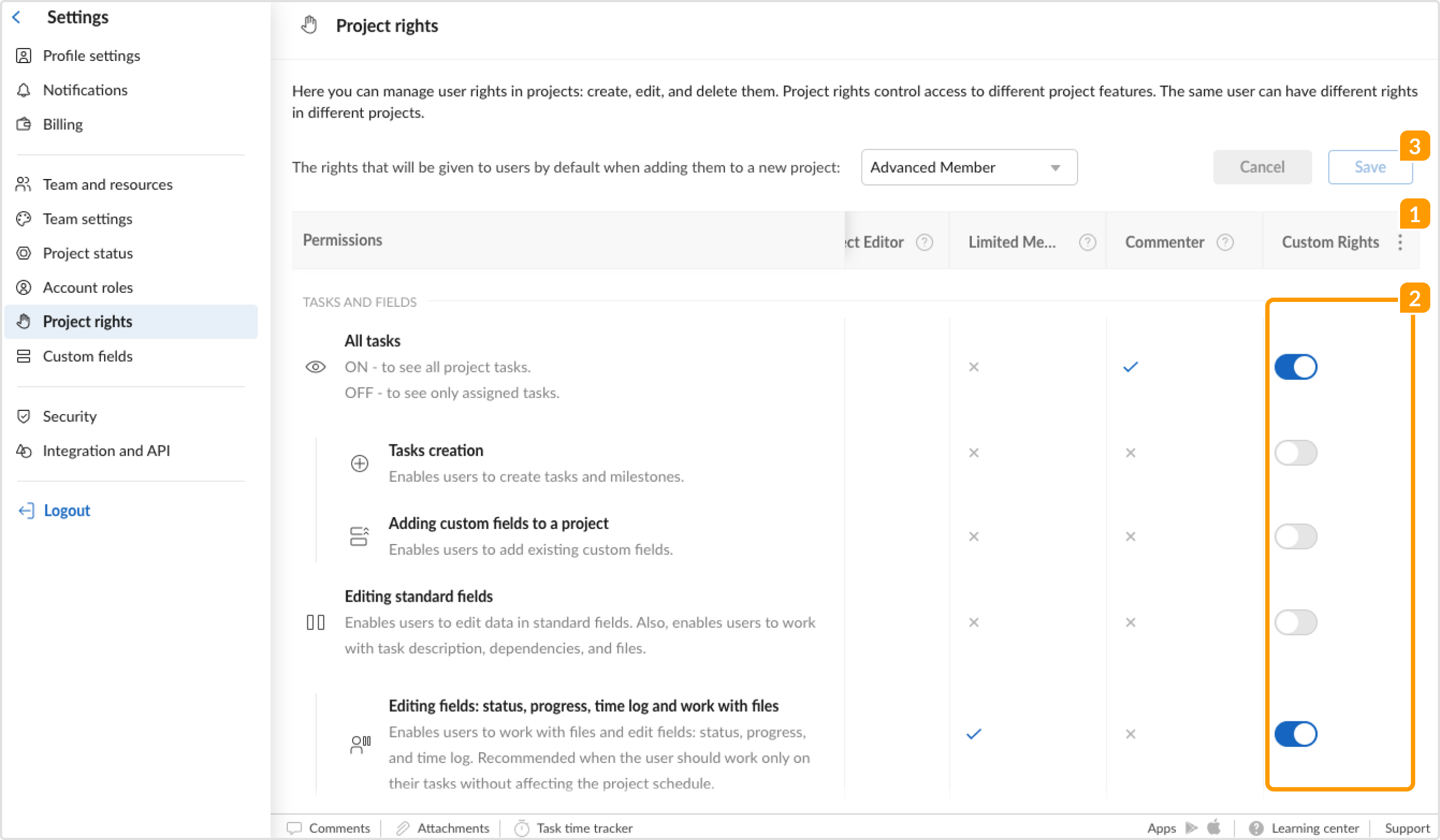
После этого нажмите на три точки 1 рядом с только что созданными настраиваемыми правами выберите Редактировать. Таким образом, вы сможете активировать или деактивировать с помощью кнопок-переключателей 2 все доступные права в проекте. По завершении нажмите Сохранить 3.
Чтобы удалить права, снова нажмите на три точки справа от их названия и выберите Удалить.
Для переименования прав, просто нажмите на их текущее название и добавьте новое.
Обратите внимание, что созданные вами настраиваемые права, можно сделать правами, которые будут назначаться новым пользователям по умолчанию.