Создание задач в мобильном приложении
Вы можете создавать новые задачи прямо в мобильном приложении, нажав кнопку меню в разделе «Проекты» или «Мои задачи» и выбрав «Создать новую задачу» 1. В мобильной версии можно 2:
- Добавить исполнителя
- Указать даты начала и окончания
- Установить статус
- Назначить приоритет
- Ввести затраченное время
- Установить трудозатраты
- Добавить описание
- Прикрепить файлы
- Добавить комментарии (доступно после создания и сохранения задачи)
Вы также можете удалить задачу 3 в мобильном приложении. Для этого коснитесь задачи и проведите пальцем влево.
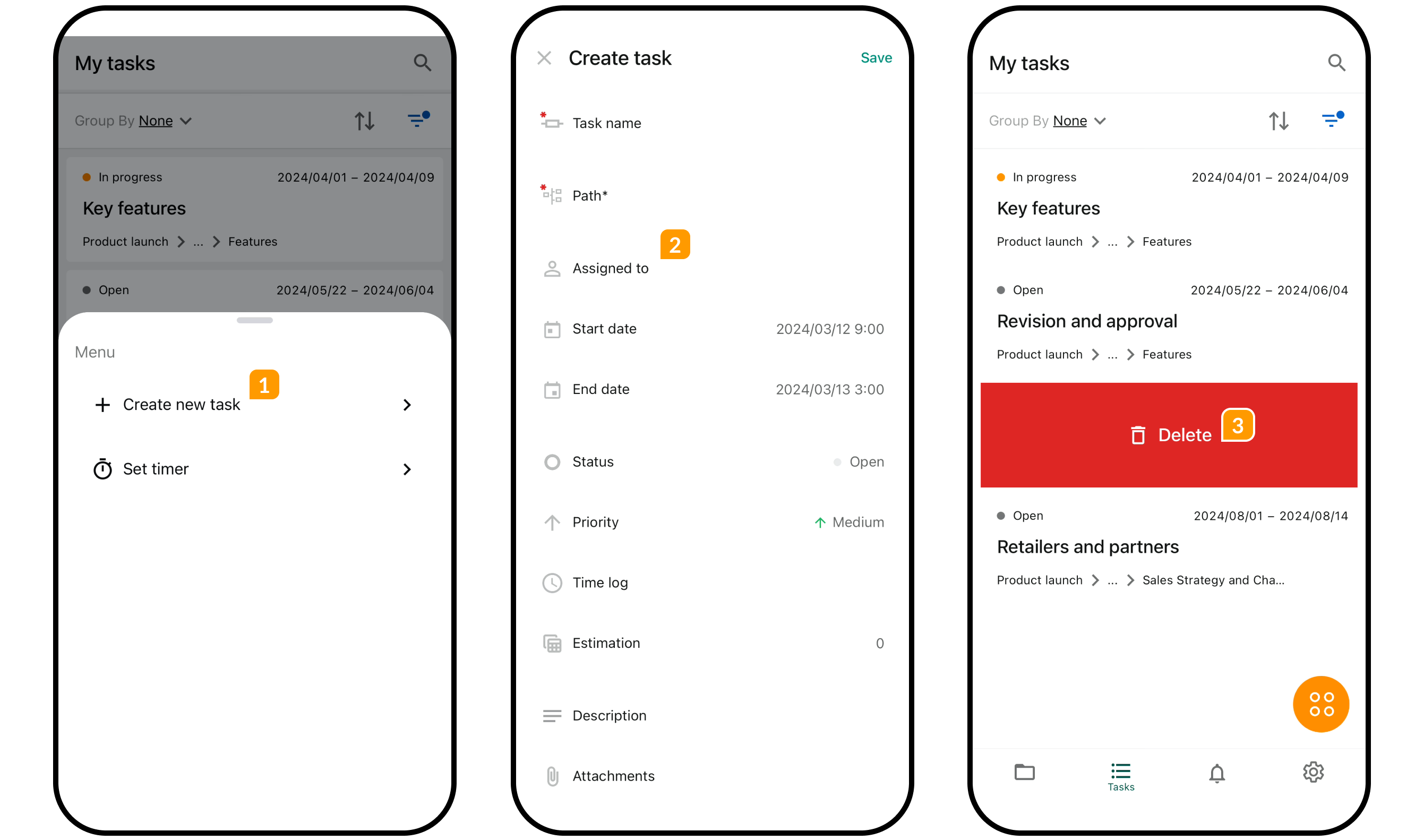
При создании задачи в мобильном приложении учитывайте следующие аспекты:
- Поля с датами начала и окончания, статусом и приоритетом заполняются при создании значениями по умолчанию. Их можно изменить.
- Поля Название задачи и Путь являются обязательными. Вы не сможете сохранить новую задачу, не заполнив их.
Отслеживание времени, затраченного на выполнение задач
С помощью мобильного приложения GanttPRO вы можете легко отслеживать точное время, затраченное на выполнение задач, где бы вы ни находились. Узнайте ниже:
- Как регистрировать время в мобильном приложении
- Как работает таймер
- Что можно делать с зарегистрированным временем в мобильном приложении
- Как использовать виджет для таймера
Как регистрировать время в мобильном приложении
Регистрировать свое рабочее время можно вручную или с помощью таймера.
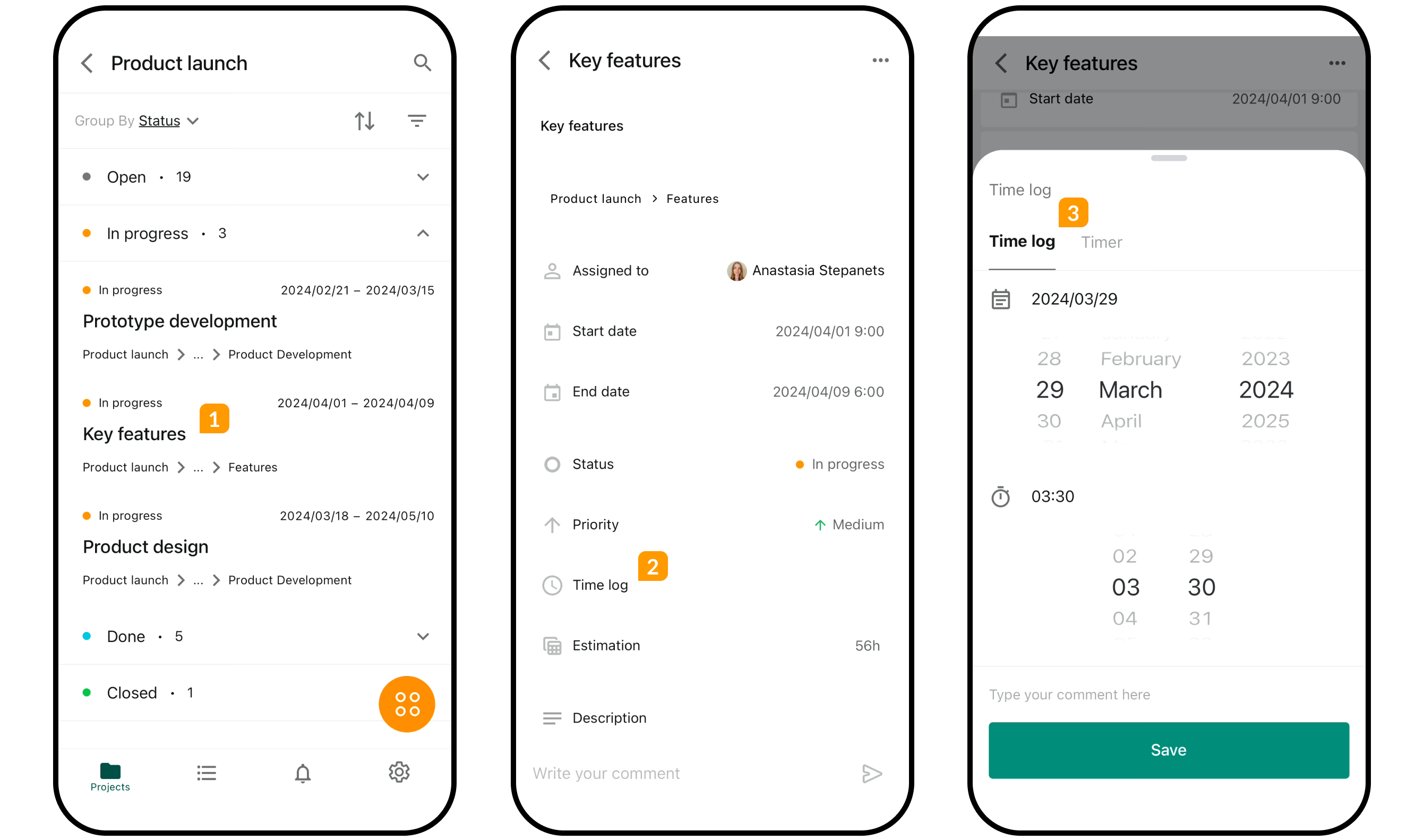
1. Для ручного ввода рабочего времени нажмите на соответствующую задачу 1 в разделе «Проекты» или «Мои задачи». Перейдите к настройкам задачи, выберите Учет времени 2, укажите дату и часы, потраченные на задачу 3, и нажмите Сохранить.
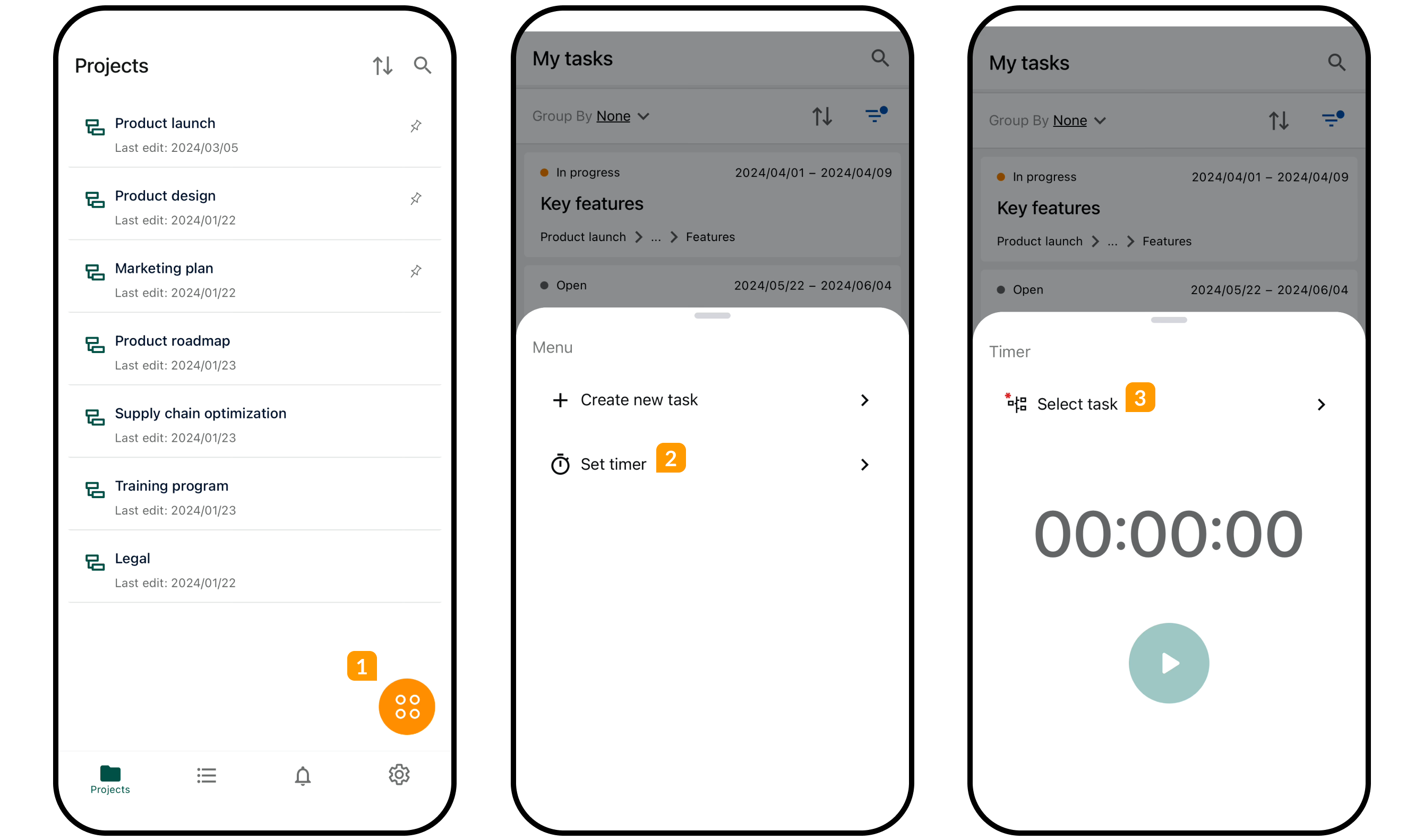
2. Чтобы установить таймер, используйте один из двух доступных способов:
- Оставаясь в разделе «Проекты» или «Мои задачи», нажмите на конкретную задачу, чтобы открыть настройки задачи. Выберите Учет времени, перейдите на вкладку «Таймер» 1 и запустите таймер.
- Нажмите кнопку меню справа внизу в разделе «Проекты» 2 или «Мои задачи» и выберите Установить таймер 3. В этом случае вам необходимо выбрать задачу, для которой вы хотите установить таймер. По умолчанию будет выбрана последняя задача, для которой вы регистрировали время.
Как работает таймер
Вы можете установить таймер только для одной задачи за раз.
Когда таймер запущен, вы будете видеть название задачи и счетчик в верхней части экрана приложения 1. Нажмите туда, а затем на кнопку «Стоп» 2, чтобы сохранить введенное время, или на кнопку «Пауза/Возобновление» 3, чтобы временно остановить или перезапустить таймер.
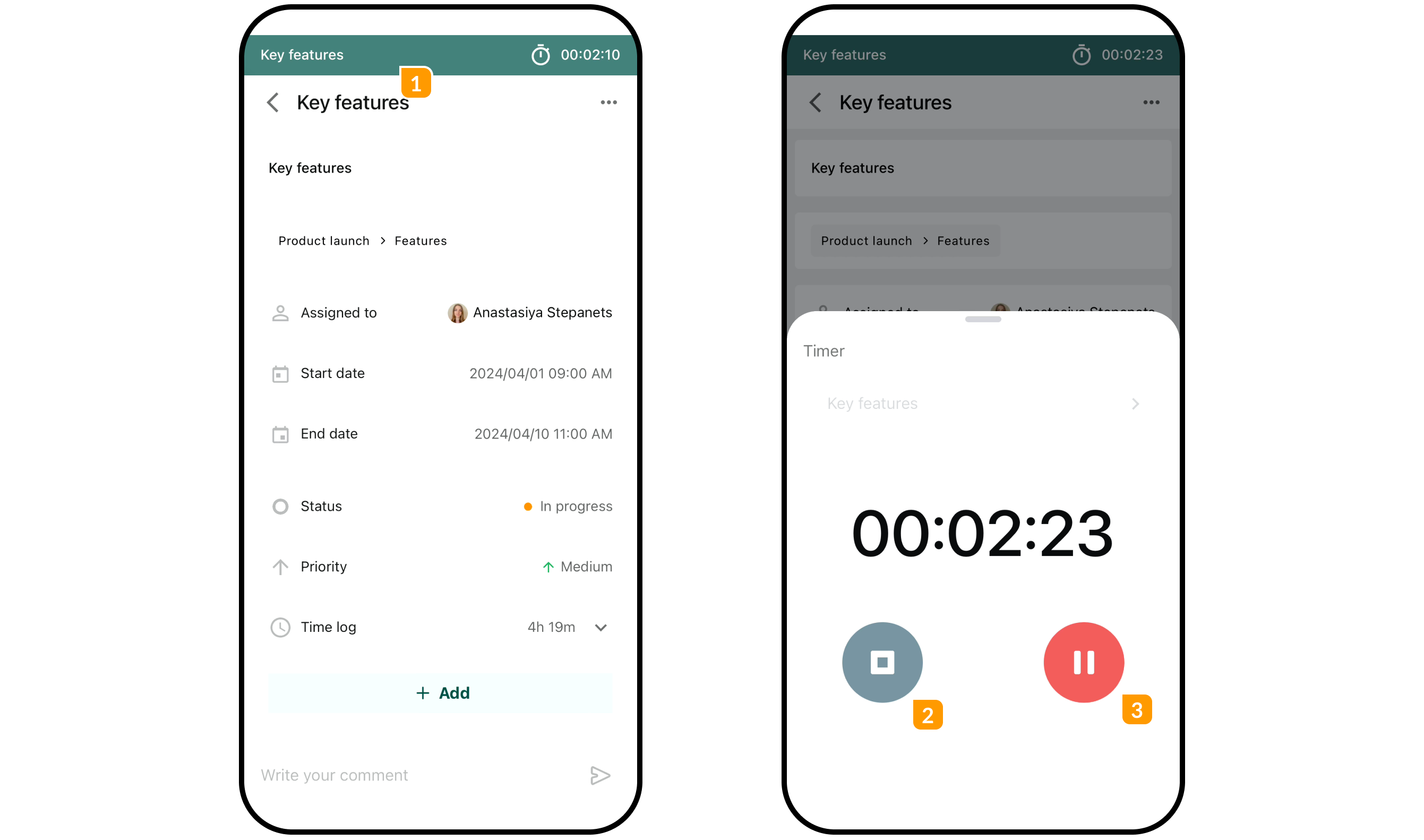
Таймер не останавливается, если приложение работает в фоновом режиме или если теряется подключение к интернету. В последнем случае вы сможете вернуться к управлению таймером после восстановления соединения.
Однако если вы закроете приложение, таймер сбросится, и время НЕ будет сохранено.
Что можно делать с зарегистрированным временем в мобильном приложении
Независимо от того, регистрируете ли вы время вручную или помощью таймера, вы можете:
- Редактировать дату зарегистрированного времени
- Редактировать зарегистрированное время
- Удалить зарегистрированное время
- Добавлять, редактировать или удалять комментарии к зарегистрированному времени
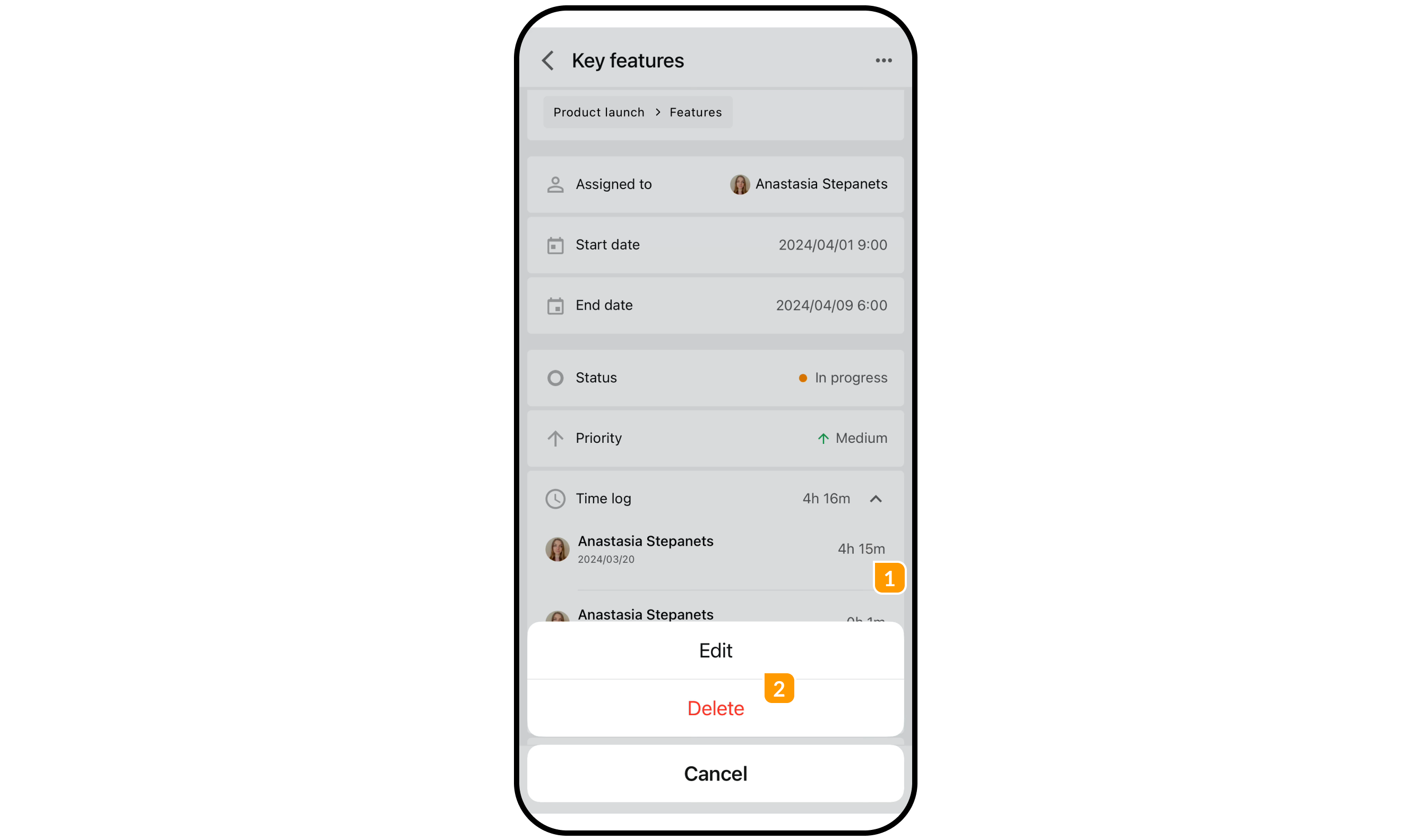
Для выполнения этих действий нажмите и удерживайте соответствующую запись времени 1. Вы увидите две опции 2: «Изменить» и «Удалить».
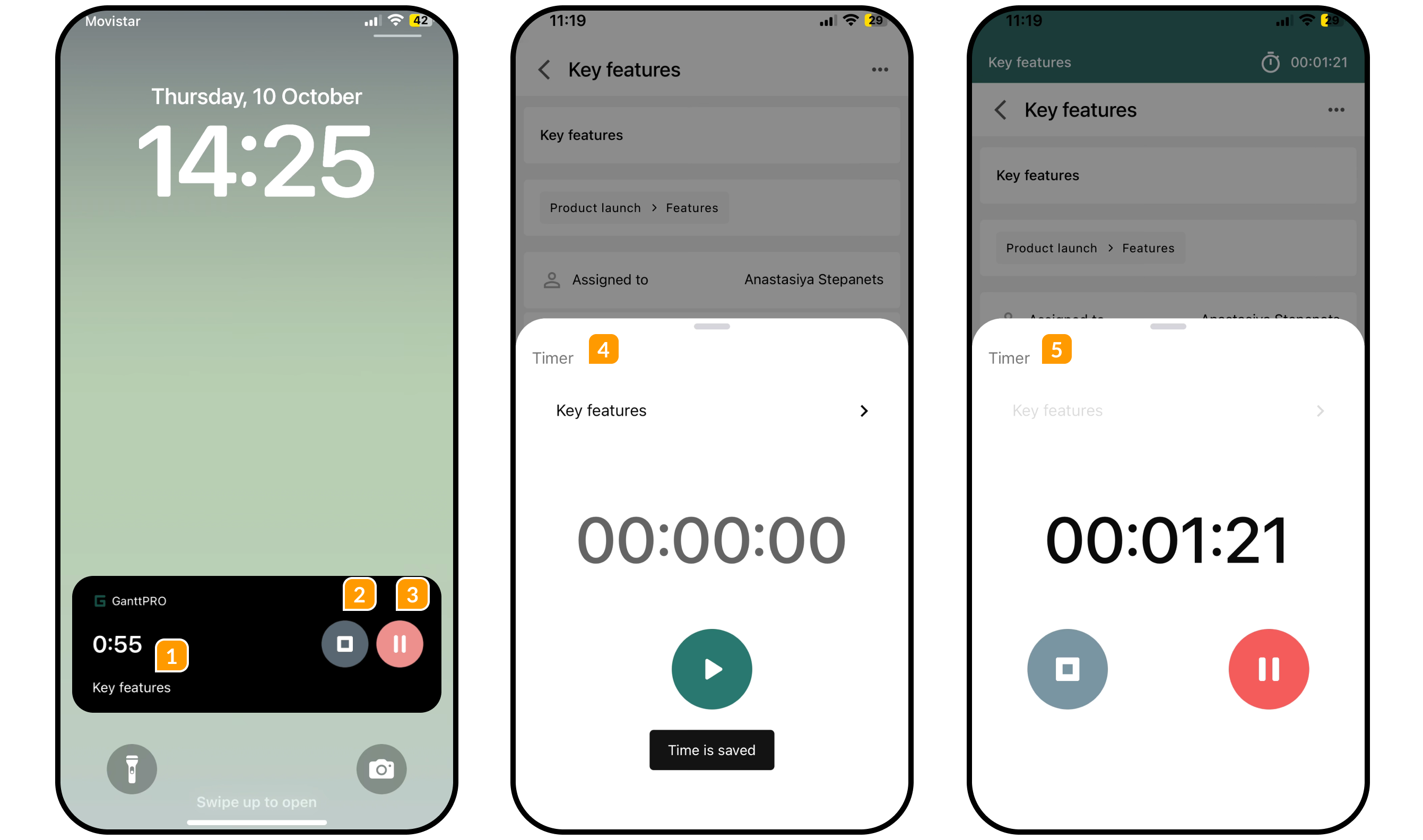
Виджет таймера
При запущенном таймере на экране блокировки отображается виджет таймера. Он включает:
1 Название задачи и текущее время, зарегистрированное для этой задачи.
2 Кнопки «Стоп» и 3 «Пауза/Возобновить».
Чтобы временно остановить или перезапустить таймер, нажмите кнопку «Пауза/Возобновить». Чтобы отключить таймер и сохранить зарегистрированное время, нажмите кнопку «Стоп». В этом случае откроются настройки задачи, для которой вы регистрируете время 4.
При нажатии на виджет, когда таймер работает или приостановлен, открывается таймер в настройках для задачи, для которой вы регистрируете время 5.