
В GanttPRO вы можете поделиться ссылкой на доску задач вашей диаграммы с любым человеком, которому необходимо просмотреть данные диаграммы.
Любому человеку, даже не зарегистрированному в GanttPRO, получившему данную ссылку, будет предоставлен доступ к просмотру Доске задач проекта вместе с деталями, которыми вы хотите поделиться.
Для чего может быть полезна эта функция?
- Для обсуждения проекта с заказчиком на любой стадии его жизненного цикла (предварительная продажа, разработка, запуск).
- Для проведения презентаций.
- Для размещения ссылки в интернете (например, на вашем сайте, чтобы показать ваши планы на следующий год).
Как создать публичную ссылку
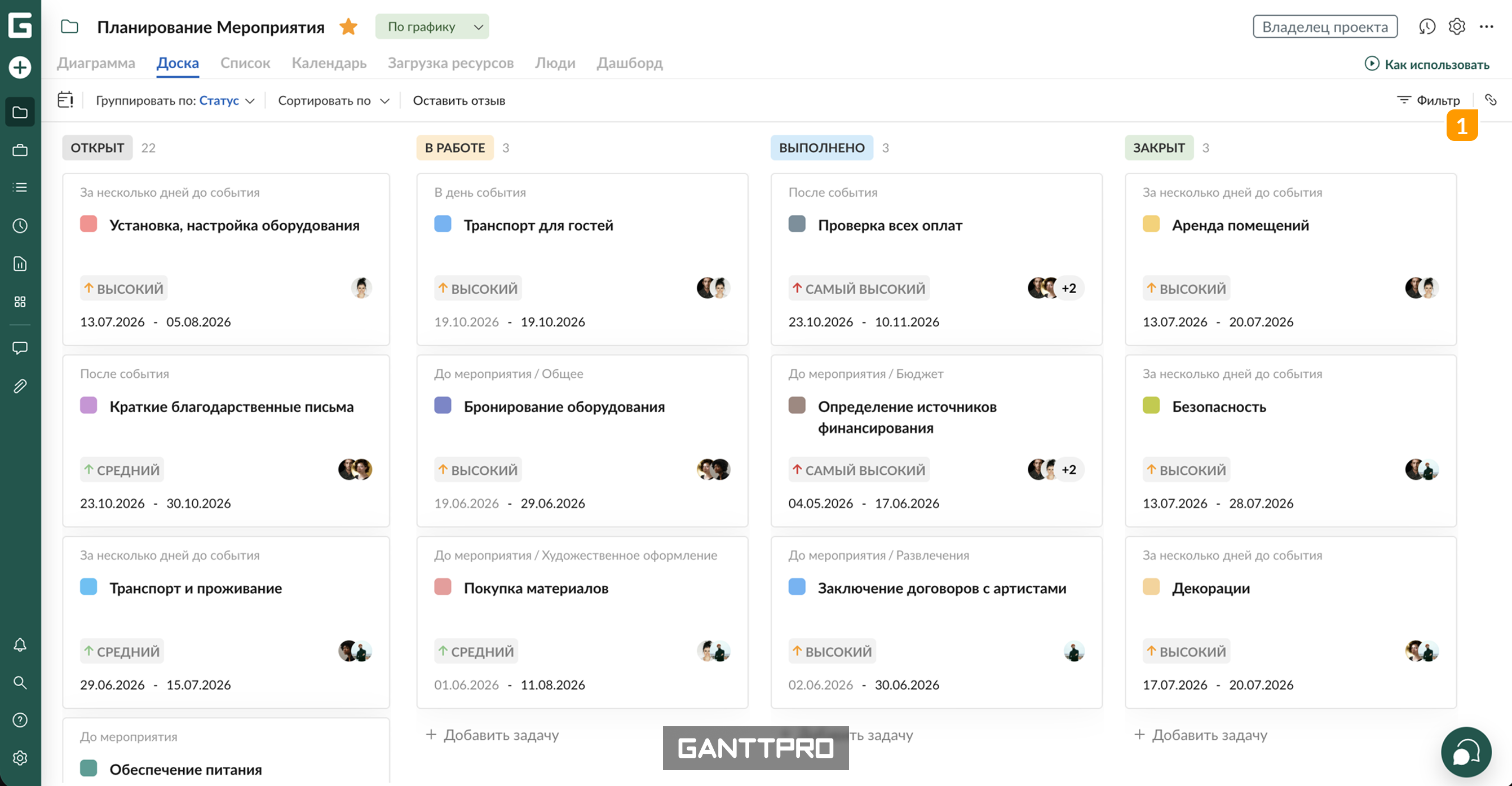
Чтобы создать ссылку на проект, нажмите на иконку ссылки 1 в правом верхнем углу вашего проекта.
Затем нажмите Создать ссылку 2 в появившемся окне. В результате будет создана ссылка по умолчанию без какого-либо описания, которая будет отображать текущее состояние доски задач.
Однако вы можете дополнительно настроить ряд параметров для ссылки:
3 Добавить описание
По умолчанию название задачи установлено на сегодняшнюю дату. Вы можете добавить описание или название ссылке. Название не будет отображаться при переходе по ссылке.
4 Применить фильтры
Вы можете применить любую доступную для доски комбинацию фильтров при создании ссылки. Для этого перейдите в Фильтры и выберите, какими данными вы хотите поделиться вместе с диаграммой Ганта. После этого сохраните фильтр и дайте ему название.
При создании ссылки можно выбрать Текущий фильтр, чтобы поделиться отфильтрованной версией, или Без фильтра, чтобы поделиться всем проектом.
Обратите внимание: по умолчанию проект будет включать все включенные стандартные и настраиваемые поля. Перед отправкой ссылки третьим лицам убедитесь, что включены только те поля, которыми вы хотите поделиться.
5 Добавить пароль
Кнопкой переключения, можно включить и создать пароль для ссылки на проект, либо отключить его.
6 Включить снапшот
По умолчанию вы будете делиться динамическим состоянием проекта. В этом случае человек, получивший ссылку, сможет увидеть текущее состояние плана и все последующие изменения.
Если вам нужно поделиться статичным изображением, то есть снимком текущего состояния плана, сделанным в момент создания публичной ссылки, установите флажок Снапшот. Человек, получивший ссылку, сможет увидеть только текущее состояние плана без каких-либо последующих изменений.
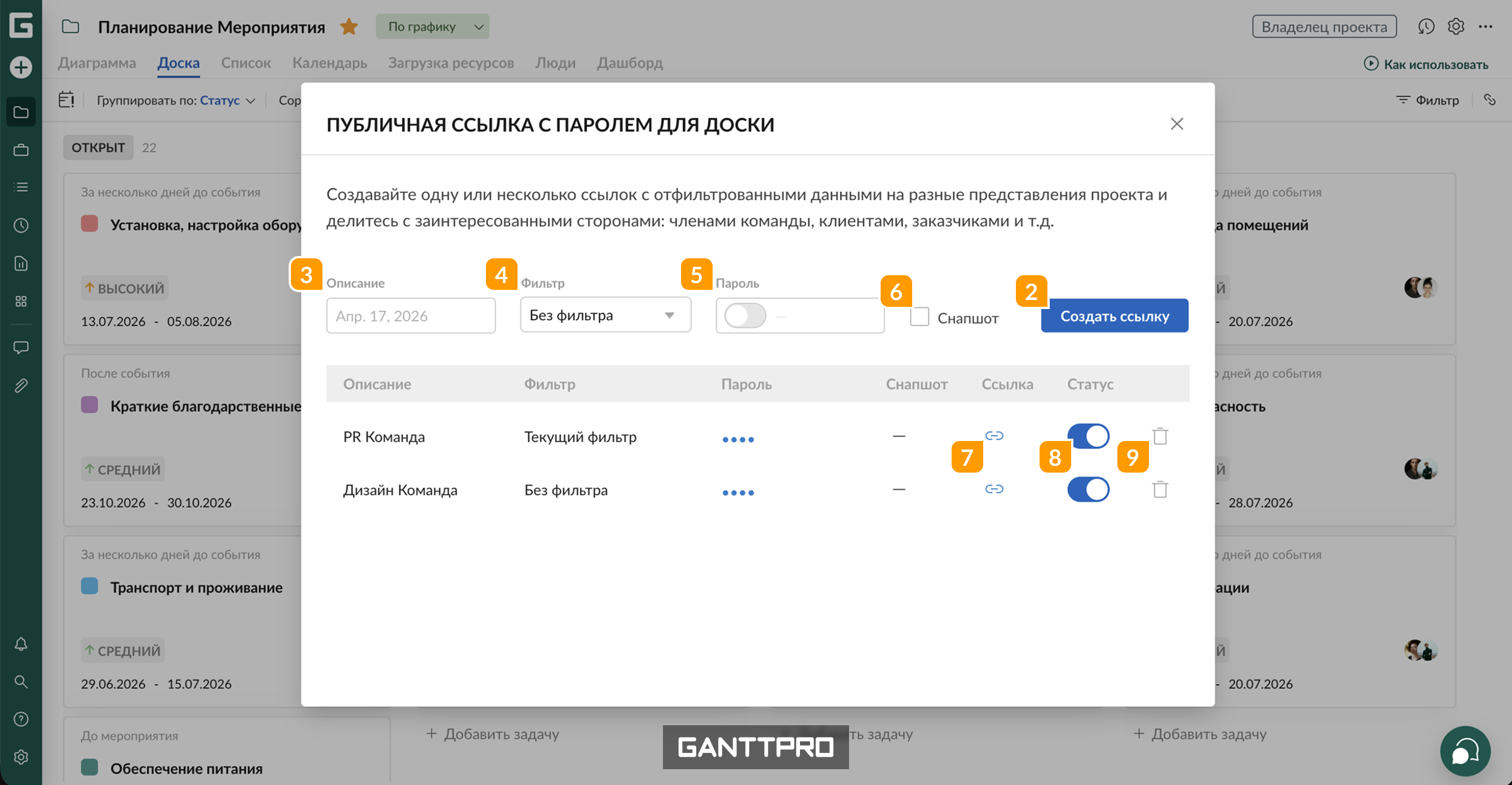
Все созданные вами ссылки попадают в список. Там вы можете:
7 Скопировать ссылку.
8 Активировать или деактивировать ссылку.
9 Удалить ссылку.