
Стандартные поля включают наиболее часто используемые поля на проекте. По умолчанию для пустого проекта у вас будут только поля Исполнитель и Статус. И различные комбинации полей для импортированных проектов и проектов на основе шаблонов.
Обратите внимание, что в зависимости от назначенных прав проекта у некоторых пользователей могут быть определенные ограничения при работе со стандартными полями. Проверьте свои разрешения, чтобы узнать, что вам доступно.
Как добавить Стандартные поля
Есть два способа добавить стандартные поля в сетку проекта:
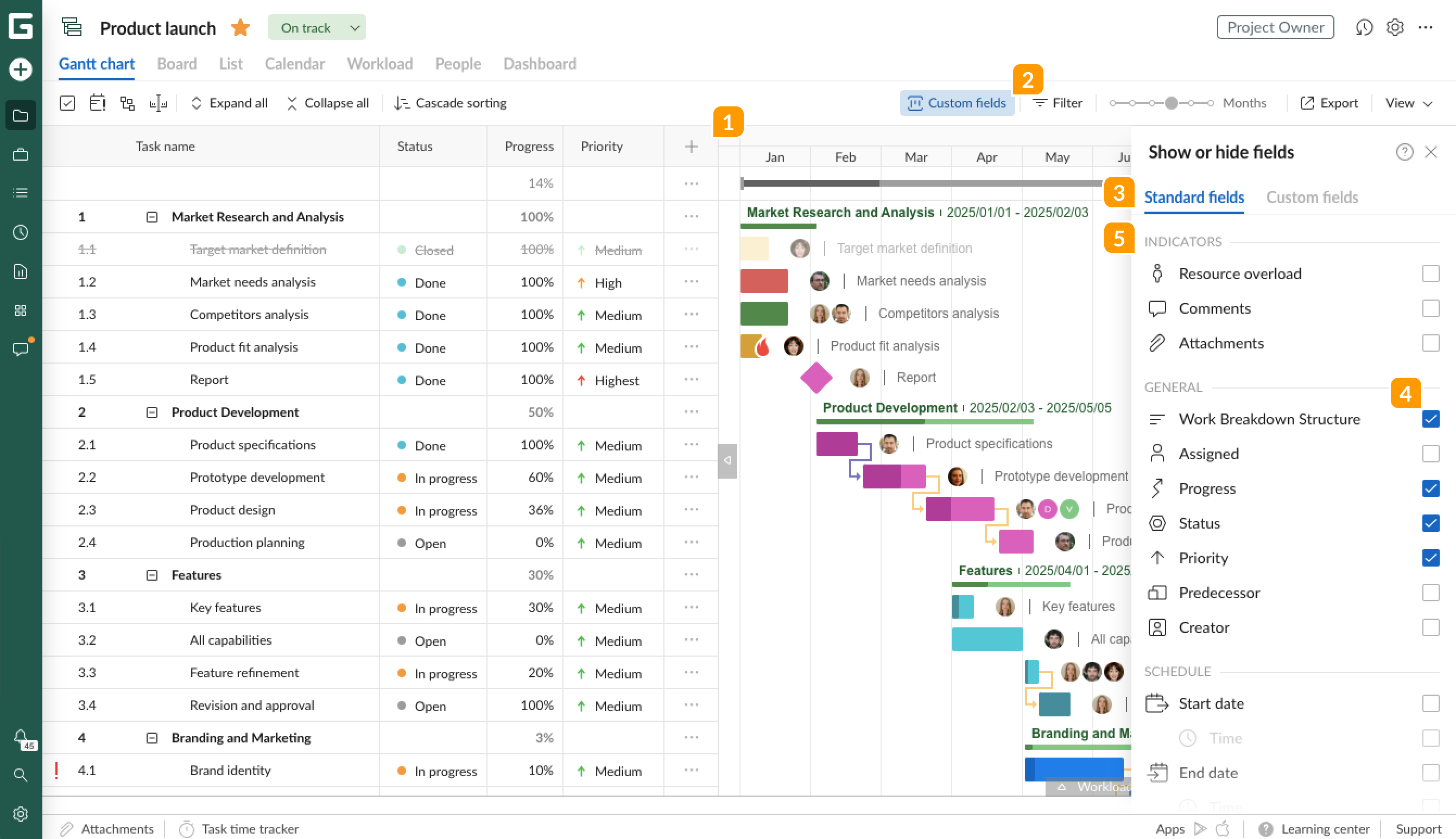
1 Нажмите на значок "+" в верхнем правом углу над списком задач в сетке проекта.
2 Нажмите на значок Поля и перейдите на вкладку Стандартные поля 3.
Вы увидите все доступные стандартные поля на соответствующей вкладке. Поставьте галочку рядом с полем, которое хотите добавить 4.
Примечание:
- Поля из раздела Индикаторы 5, такие как Перегрузка ресурсов, Комментарии и Файлы, отображаются как иконки в сетке проекта.
- Все остальные поля добавляются в виде колонок в таблице.
Обратите внимание: некоторые поля позволяют управлять определенными настройками задач прямо из таблицы проекта. К ним относятся: Дата и время начала, Дата и время окончания, Исполнитель, Прогресс, Статус, Приоритет, Тип задачи, Длительность, Трудозатраты и Затраченное время.
Как скрыть Стандартные поля
Есть два способа скрыть стандартное поле:
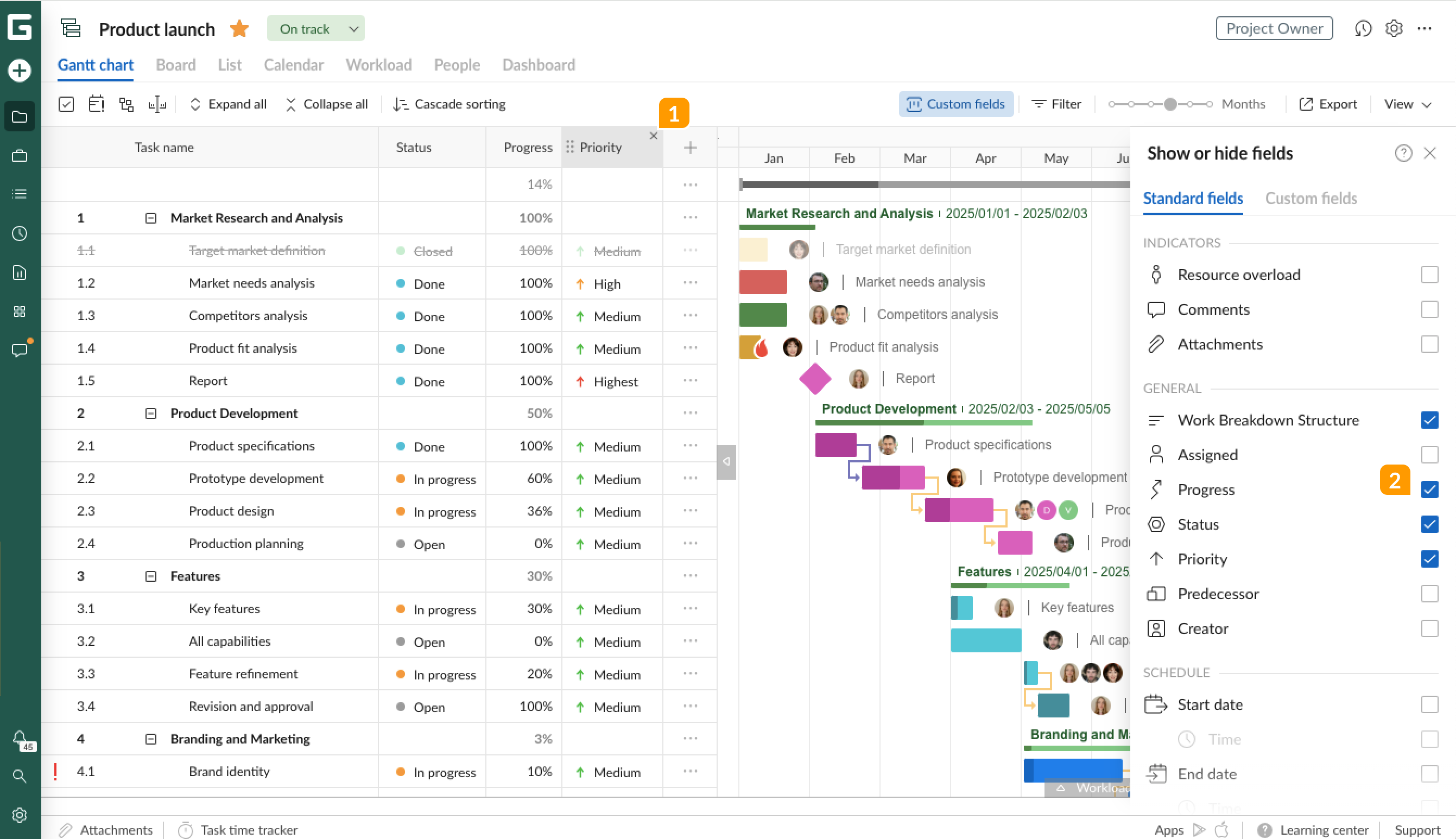
1 Наведите указатель мыши на название поля и нажмите кнопку «X».
2 Откройте меню полей, нажав на значок «+» или Поля. Затем снимите галочку рядом с полем, которое вы хотите скрыть.
Типы Стандартных полей
Ниже приводится описание всех доступных стандартных полей.
- Перегрузка ресурсов
- Нумерация задач
- Комментарии
- Файлы
- Исполнитель
- Дата начала/Дата окончания + время
- Дата создания/создатель
- Длительность
- Трудозатраты
- Прогресс
- Затраченное время
- Стоимость
- Фактическая стоимость
- Статус
- Приоритет
- Предшественник
Перегрузка ресурсов
Добавьте это поле, чтобы видеть в таблице проекта, когда ваши ресурсы перегружены.
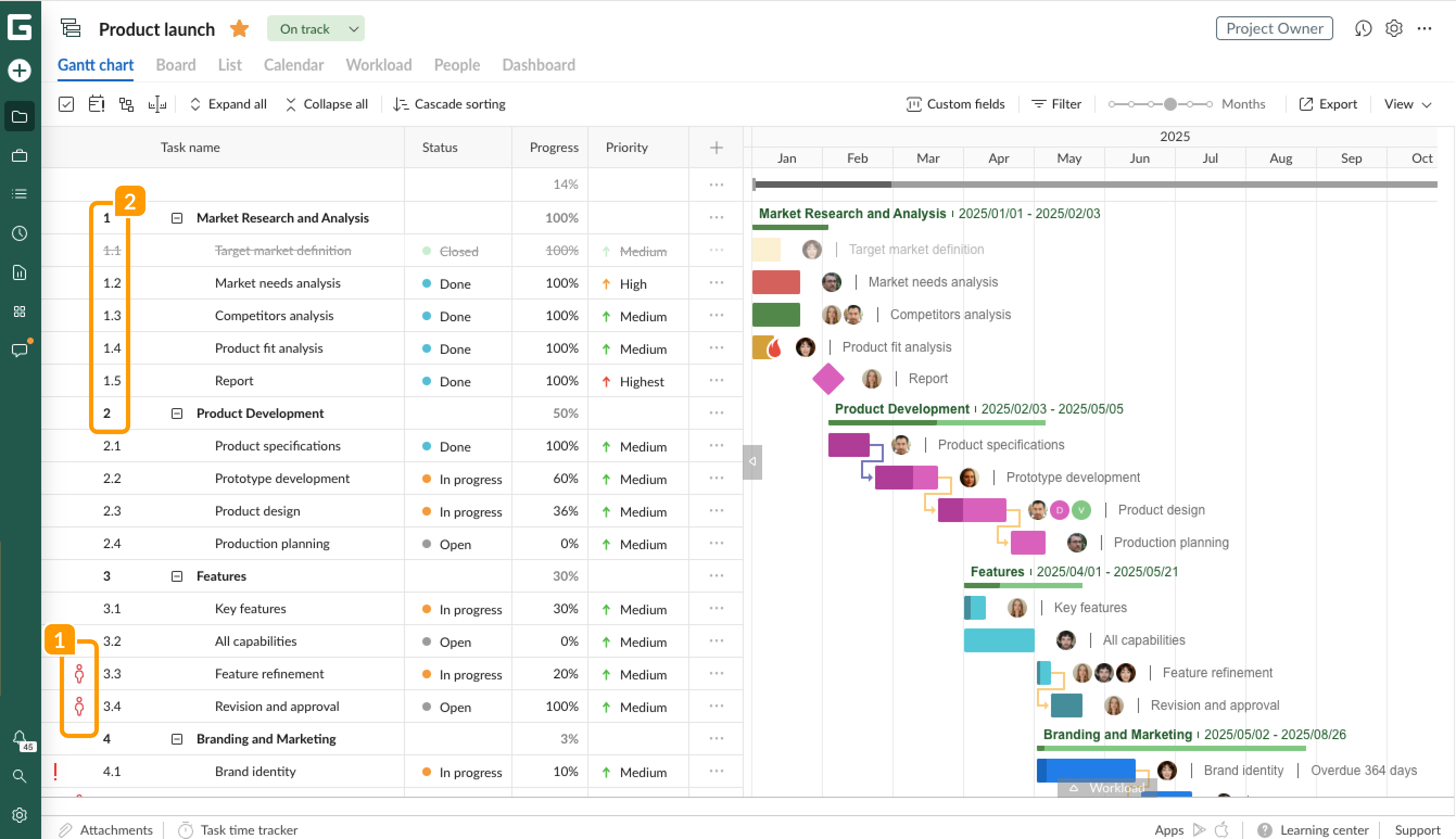
Перегрузка оценивается на основе фактического рабочего времени и назначенных задач. Она будет отображаться в виде знака красного человека рядом с названием задачи 1.
Нумерация задач
Нумерация задач - это иерархическая структура плана проекта, разложенная на этапы и более мелкие элементы работы. Это опция помогает организовать работу, которую необходимо выполнить.
Добавьте это поле, чтобы к каждой задаче присвоился номер в соответствии с иерархией задач 2.
Комментарии
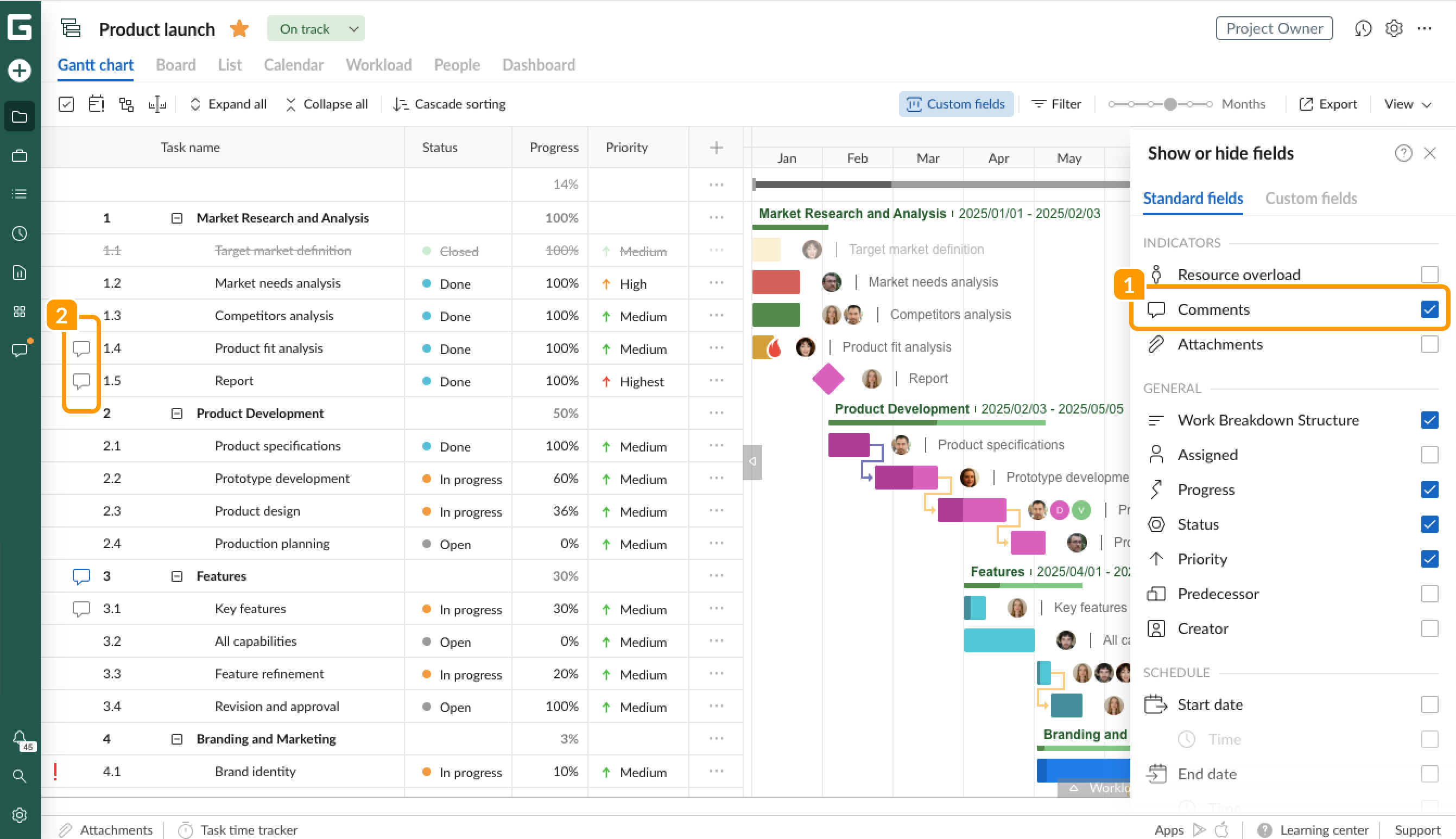
Установите этот флажок 1, чтобы открывать комментарии прямо из списка задач и быстро добавлять комментарий.
Если вы добавите стандартное поле с комментариями, каждая задача с комментарием будет иметь соответствующий значок 2 в сетке проекта рядом с названием задачи. Вы можете нажать на этот значок, чтобы открыть комментарий.
Для задач без комментариев вы можете навести курсор на название задачи и увидеть соответствующий значок. Нажмите на нее, чтобы оставить комментарий к заданию.
Если вам не нужен этот параметр, вы всегда можете отключить его в меню Стандартные поля, сняв флажок Комментарии.
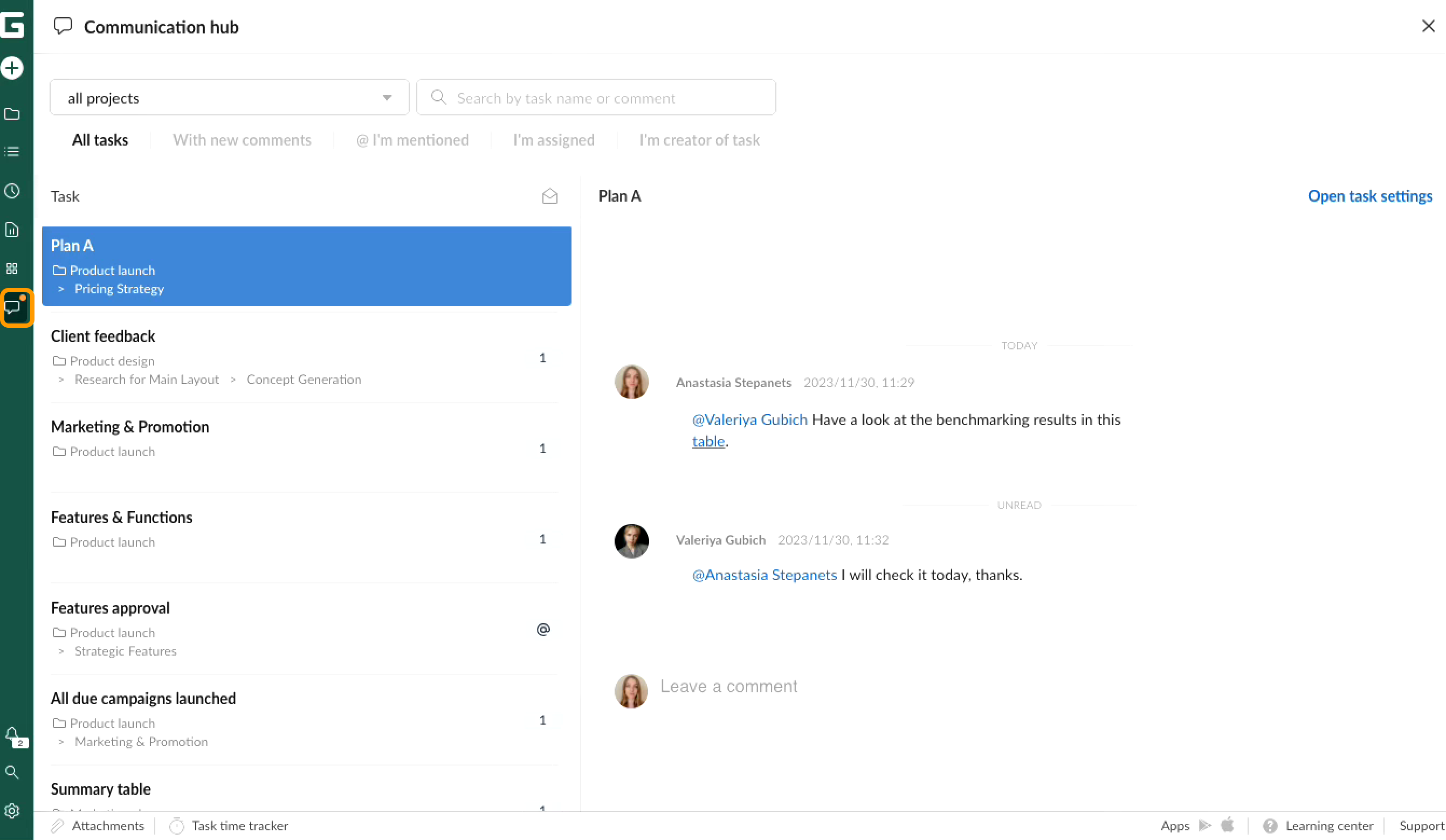
Обратите внимание, что вы также можете увидеть все комментарии к текущим проектам в одном месте в разделе Комментарии.
Файлы
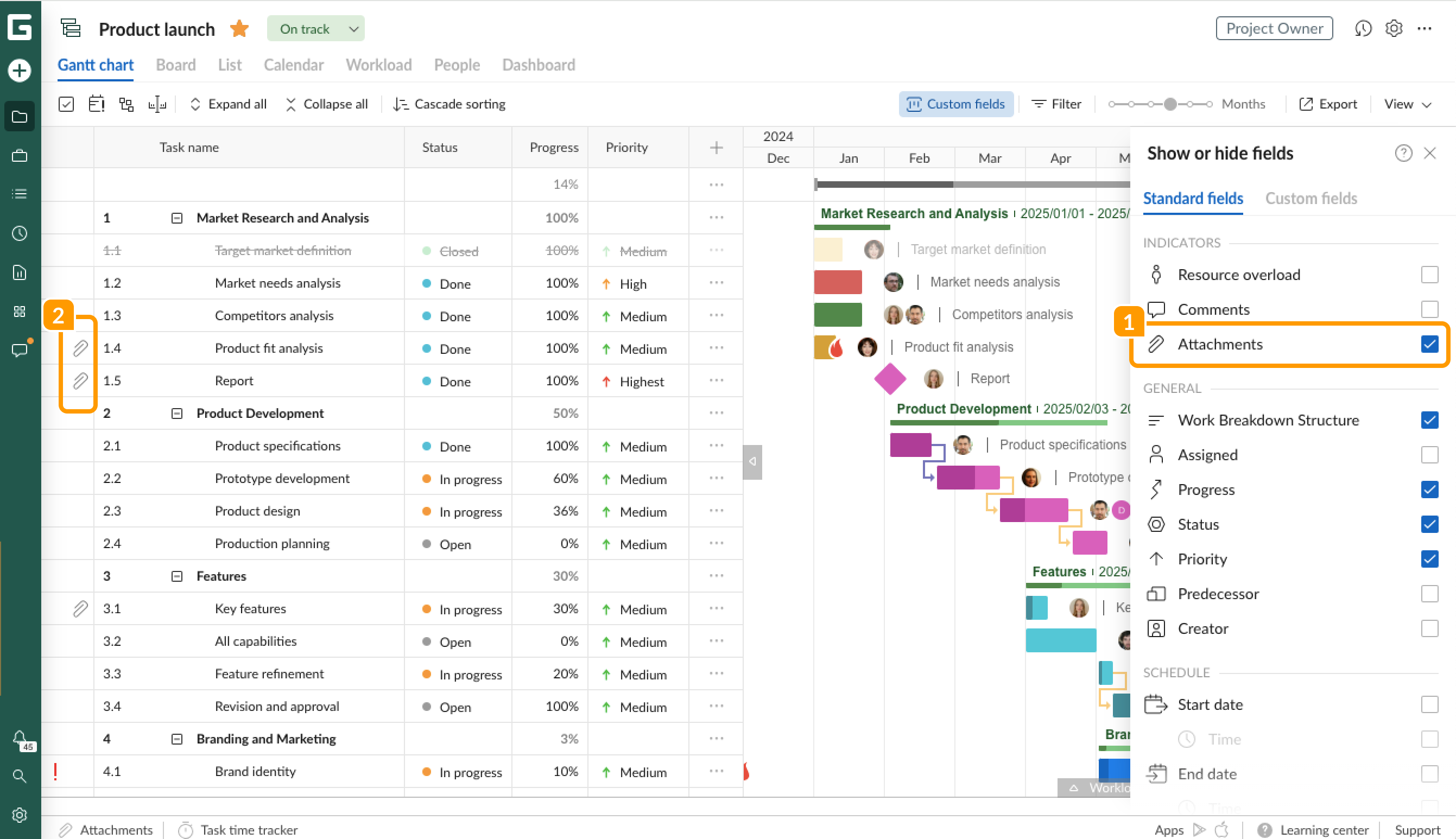
Установите этот флажок 1, чтобы иметь быстрый доступ к прикрепленным файлам прямо из списка задач.
Если вы добавите это стандартное поле, прикрепленные файлы будут отображаться в виде значка скрепки 2 в таблице проекта рядом с названием задачи. Вы можете нажать на этот значок, и он приведет вас прямо к прикрепленному файлу.
Для задач без прикрепленных файлов вы можете навести курсор на название задачи и увидеть соответствующий значок. Нажмите на него, чтобы прикрепить файл к задаче.
Если вам не нужна эта опция, вы всегда можете отключить ее в меню Стандартные поля, сняв галочку для поля Файлы.
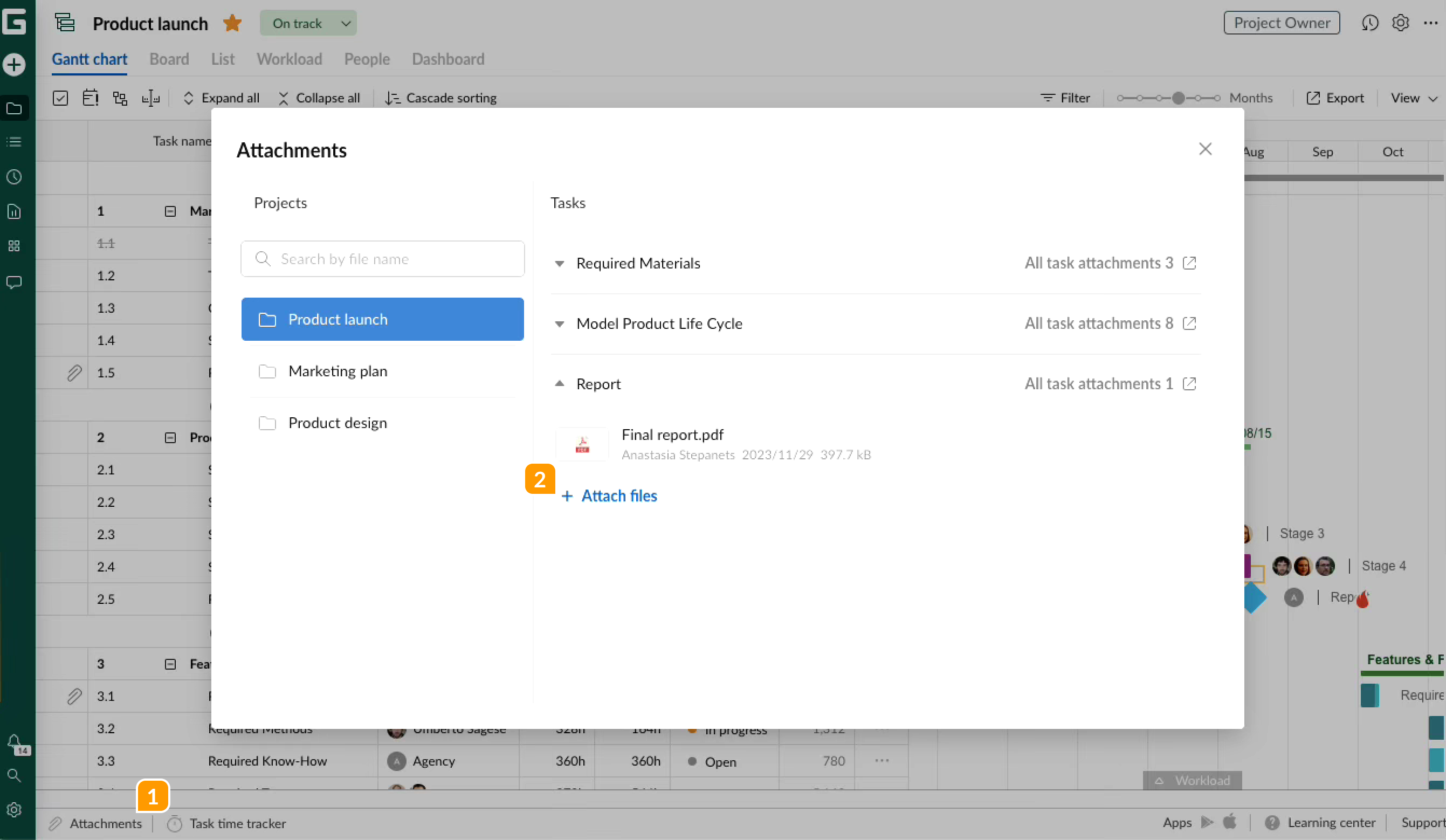
Обратите внимание, что вы также можете видеть все вложения к текущим проектам в одном месте и открывать их внизу окна приложения 1 или добавлять дополнительные файлы 2 непосредственно в задачу.
Исполнитель
Добавьте это поле, чтобы видеть в таблице проекта, кому назначена задача. Это могут быть либо члены команды, либо виртуальные ресурсы, либо и те, и другие. Ресурс будет отображаться рядом с названием задачи в виде фотографии или инициалов назначенного лица.
В этом поле, помимо настроек задачи, можно назначать и удалять ресурсы из задачи.
Просто нажмите на поле Исполнитель соответствующей задачи. Этот тот же процесс, как и при добавлении исполнителя в Настройках задач.
Дата начала/Дата окончания + время
Добавьте это поле, чтобы видеть соответствующие даты сразу в таблице проекта. Так будет проще контролировать даты, особенно, когда они имеют принципиальное значение для проекта.
В этом поле можно управлять датами прямо из списка задач, в дополнение к настройкам задачи.
Просто нажмите на поля Дата и время начала или Дата и время окончания соответствующей задачи. Конфигурация такая же, как и при установке дат в настройках задачи.
Дата создания/Создатель
Добавьте эти поля, чтобы видеть в таблице проекта, когда и кем была создана задача, соответственно. Эта опция может быть особенно полезна для руководителей.
Длительность
Добавьте это поле, чтобы контролировать в таблице проекта сроки, установленные для выполнения каждой задачи проекта.
В этом поле можно также установить длительность прямо из списка задач.
Для этого нажмите на поле Длительность соответствующей задачи. Конфигурация такая же, как и при установке длительности в настройках задачи.
Трудозатраты
Добавьте это поле, чтобы контролировать в таблице проекта время, отведенное на выполнение каждой задачи.
В этом поле, помимо настроек задачи, можно определить трудозатраты прямо из списка задач.
Для этого нажмите на поле Трудозатраты соответствующей задачи. Конфигурация такая же, как и при указании трудозатрат в настройках задачи.
Прогресс
Добавьте это поле, чтобы видеть в таблице проекта стадию завершенности задачи. Это значение изменяется автоматически в процессе выполнения задачи и в соответствии с ее статусом.
Однако вы также можете вводить значения вручную прямо из списка задач. Для этого нажмите на поле Прогресс соответствующей задачи и установите значение.
Помните, что Прогресс задачи коррелирует с ее Статусом. Таким образом, когда вы меняете значения в одном поле, значения в другом изменяются соответственно.
💡 Подробнее можно узнать здесь.
Затраченное время
Добавьте это поле, чтобы видеть в таблице проекта время, которое члены команды тратят на выполнение задания.
В этом поле вы также можете указывать время и запускать таймер прямо из списка задач.
Для этого нажмите на поле Затраченное время соответствующей задачи. Конфигурация такая же, как и при регистрации времени в Настройках задач.
Стоимость
Добавьте это поле, чтобы видеть стоимость задач. Если включен Автоматический расчет стоимости, в данном поле вы увидете автоматический расчет на основе стоимости ресурсов. Если же выбран Ручной расчет стоимости, вы можете вводить, изменять и удалять расходы вручную по мере необходимости.
💡 Узнайте подробнее, как работать с бюджетом, в этом разделе.
Фактическая стоимость
Стоимость, отображаемая в этом поле, зависит от выбранного режима расчета стоимости. В режиме автоматического расчета стоимости будет отображаться фактическая стоимость задачи, рассчитанная на основе затраченного времени для члена команды или прогресса для виртуального ресурса. В режиме ручного расчета бюджета у вас есть возможность вручную вводить, изменять и удалять фактическую стоимость по мере необходимости.
💡 Подробнее о фактической стоимости можно узнать здесь.
Статус
Добавьте это поле, чтобы видеть в таблице проекта уровень завершенности задачи. В отличие от поля Прогресс, поле Статус показывает, на какой стадии находится задача в данный момент.
В этом поле вы также можете изменить статус прямо из списка задач.
Для этого нажмите на поле Статус соответствующей задачи. Конфигурация такая же, как и при указании статуса в Настройках задачи. Не забывайте о взаимосвязи статуса и прогресса.
Приоритет
Добавьте это поле, чтобы получить краткий обзор важности задачи.
В этом поле вы также можете изменять приоритеты прямо из списка задач.
Просто нажмите на поле Приоритет соответствующей задачи. Конфигурация такая же, как и при указания приоритетности в Настройках задач.
Предшественник
Добавьте это поле, чтобы видеть зависимости в таблице проекта. В поле Предшественник отображается предшествующая задача, с которой установлена зависимость, на основе нумерации задач.
В этом поле вы также можете изменять зависимости прямо из списка задач.
Для этого нажмите на поле Предшественник соответствующей задачи и введите номер зависимой задачи. Вы также можете просто перейти к настройкам задачи, чтобы добавить зависимости или создать зависимости сразу на диаграмме Ганта.