
Перед настройкой интеграции с Jira обратите внимание на несколько моментов:
- Убедитесь, что у вас есть активные учетные записи GanttPRO и Jira Cloud. Интеграция возможна только с облачной версией Jira. GanttPRO не интегрируется с установочной версией Jira. Проекты должны управляться компанией (Company managed).
- В GanttPRO возможность настроить интеграцию с Jira для всего аккаунта есть только у Владельца и Администратора аккаунта, а также пользователей плана Enterprise с настраиваемой ролью и соответствующим разрешением. Остальные пользователи могут подключить интеграцию только если она уже настроена.
- В Jira возможность настроить интеграцию есть только у пользователя с полными права Администратора.
Чтобы подключить свои учетные записи GanttPRO и Jira, выполните следующие простые действия:
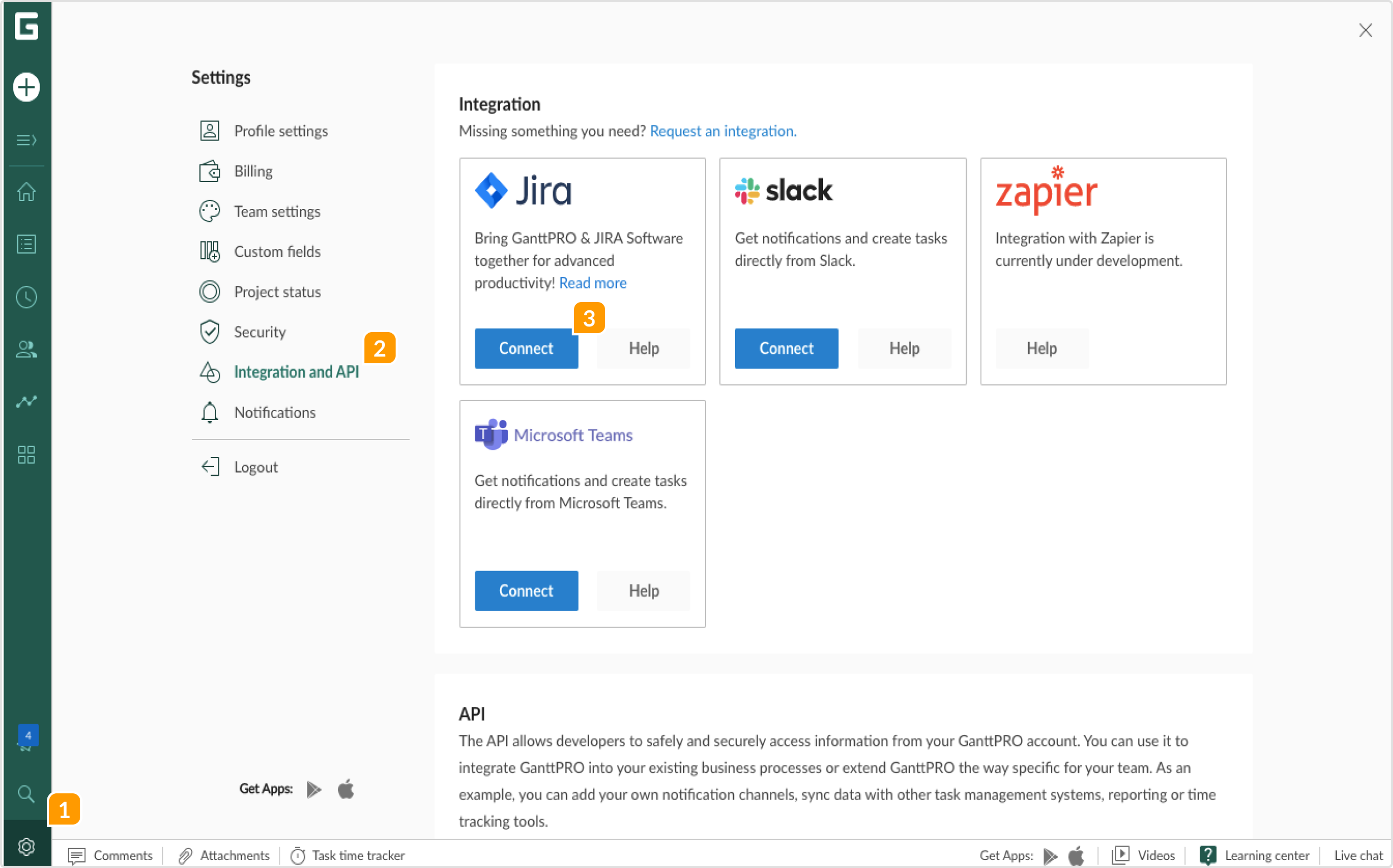
1. Откройте свою учетную запись GanttPRO и в левом нижнем углу страницы найдите Настройки профиля 1, затем выберите Интеграции и API 2. В разделе Интеграция кликните на Подключить 3.
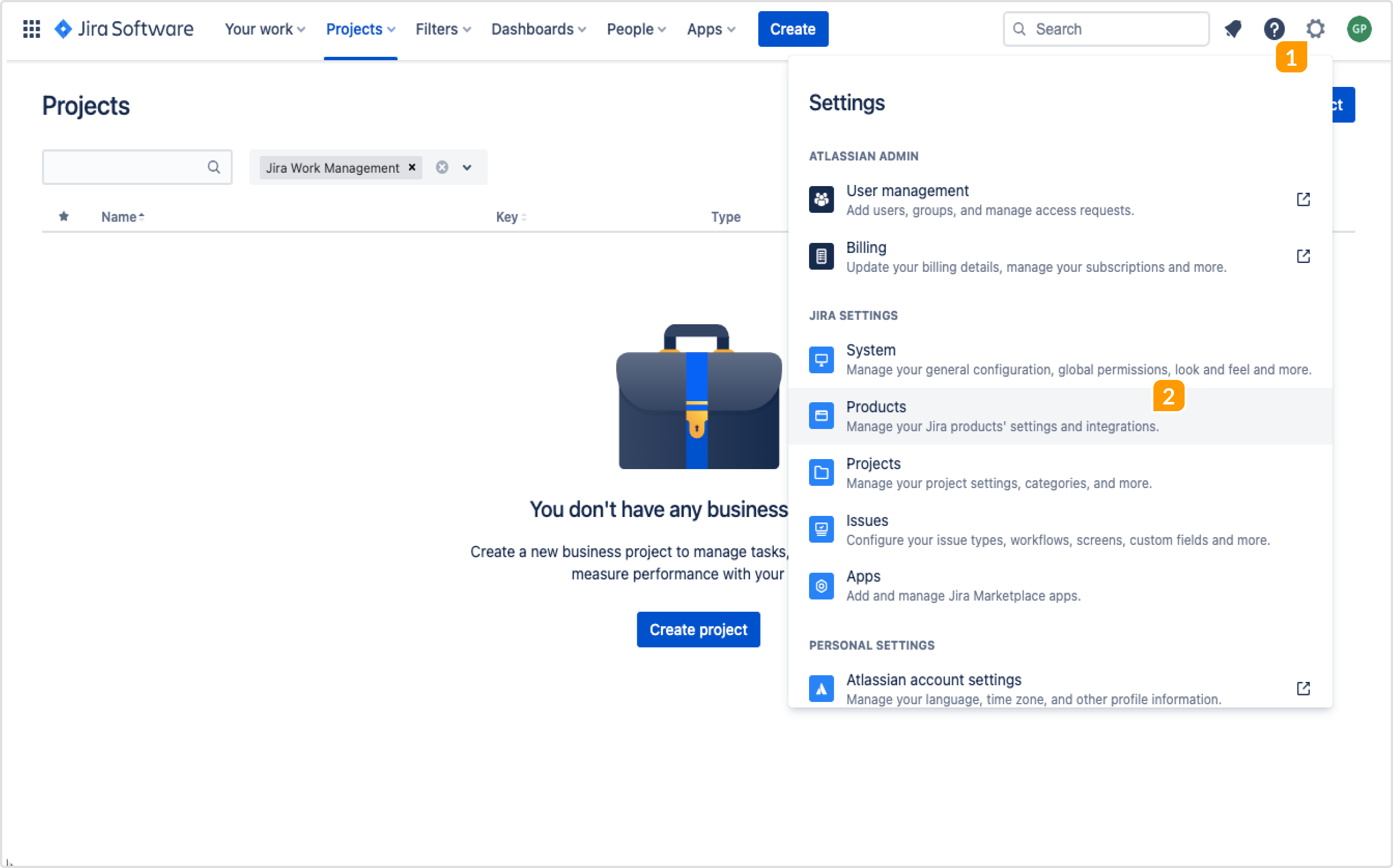
2. После этого откройте свою учетную запись Jira на другой вкладке и нажмите на значок настроек 1 в правом верхнем углу страницы. Выберите пункт Продукты 2.
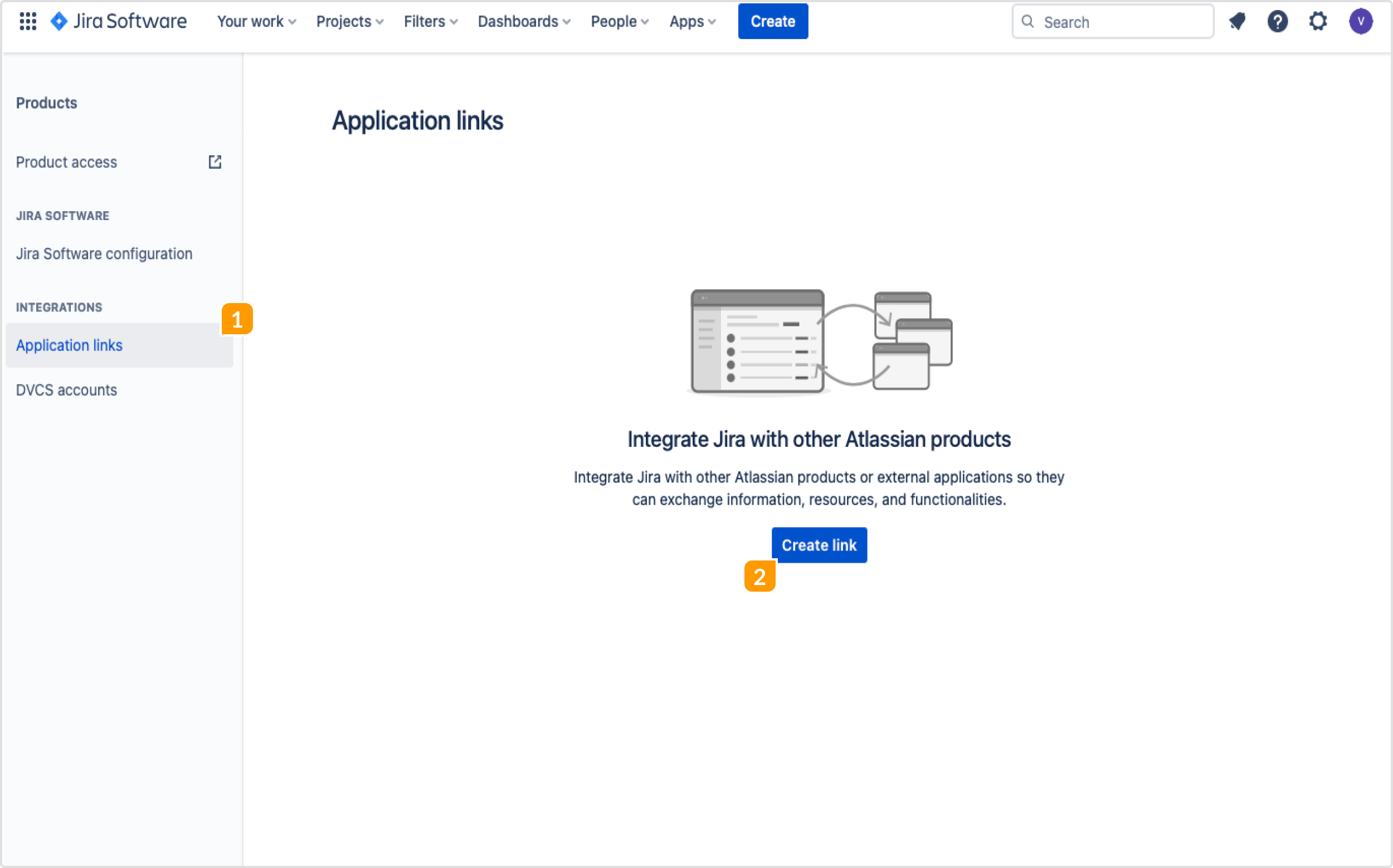
 3. Далее в разделе Ссылки на приложения 1 нажмите кнопку Создать ссылку 2.
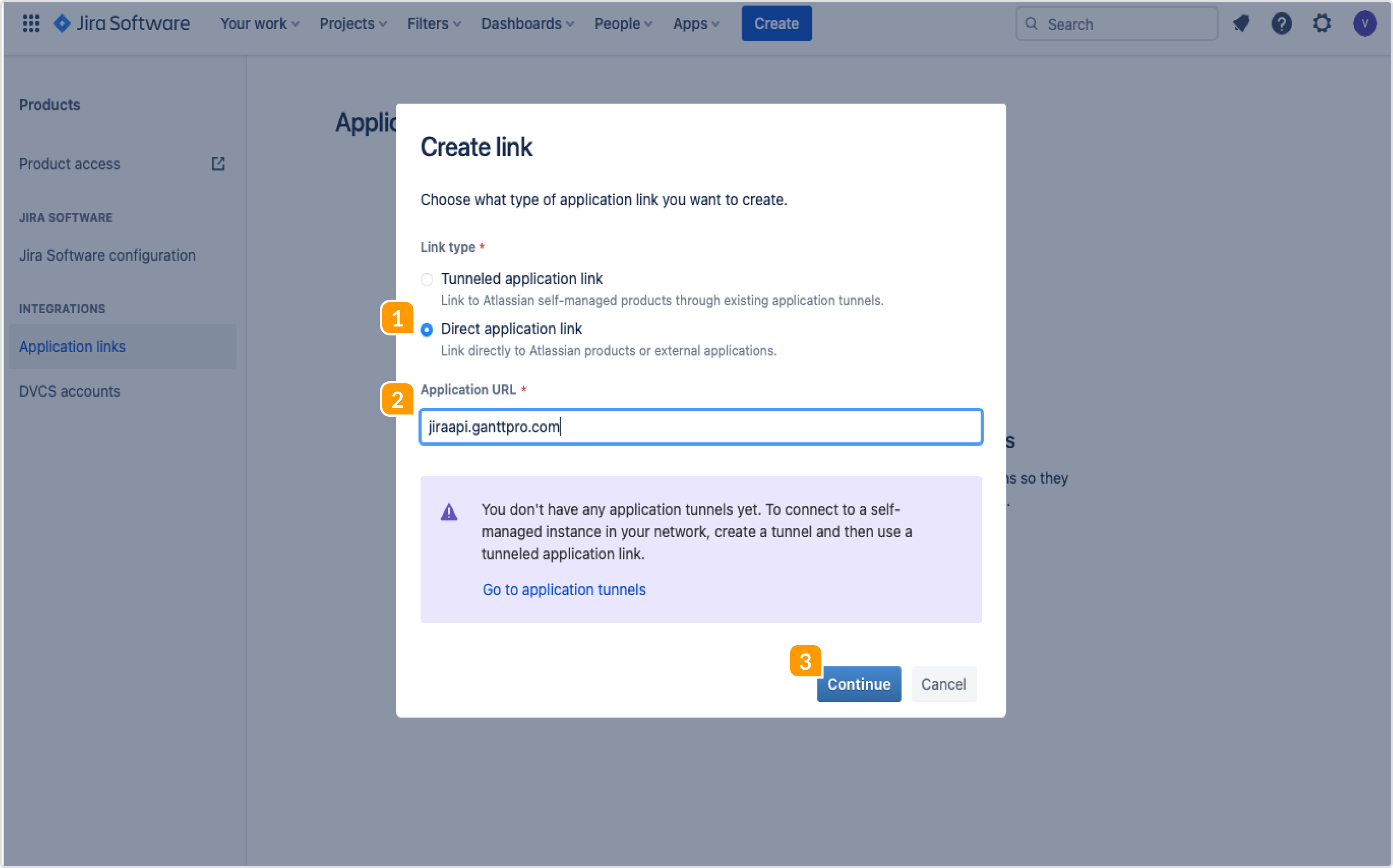
 4. В появившемся окне выберите Прямая ссылка на приложение 1, в поле URL приложения 2 введите jiraapi.ganttpro.com и нажмите Продолжить 3. В следующем окне также нажмите Продолжить.
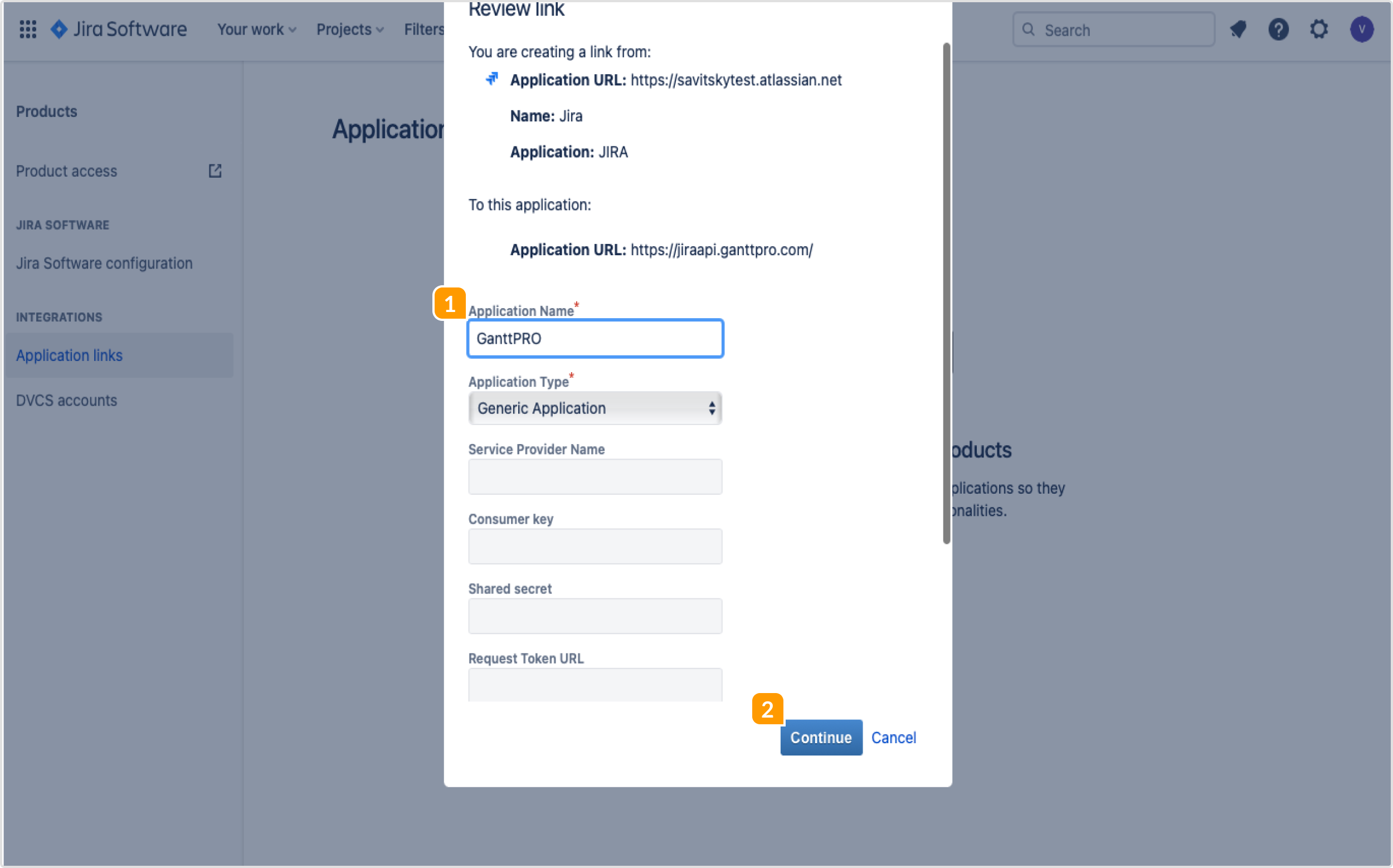
 5. В появившемся окне "Просмотр ссылки", в поле Название приложения 1, введите GanttPRO и нажмите Продолжить 2.
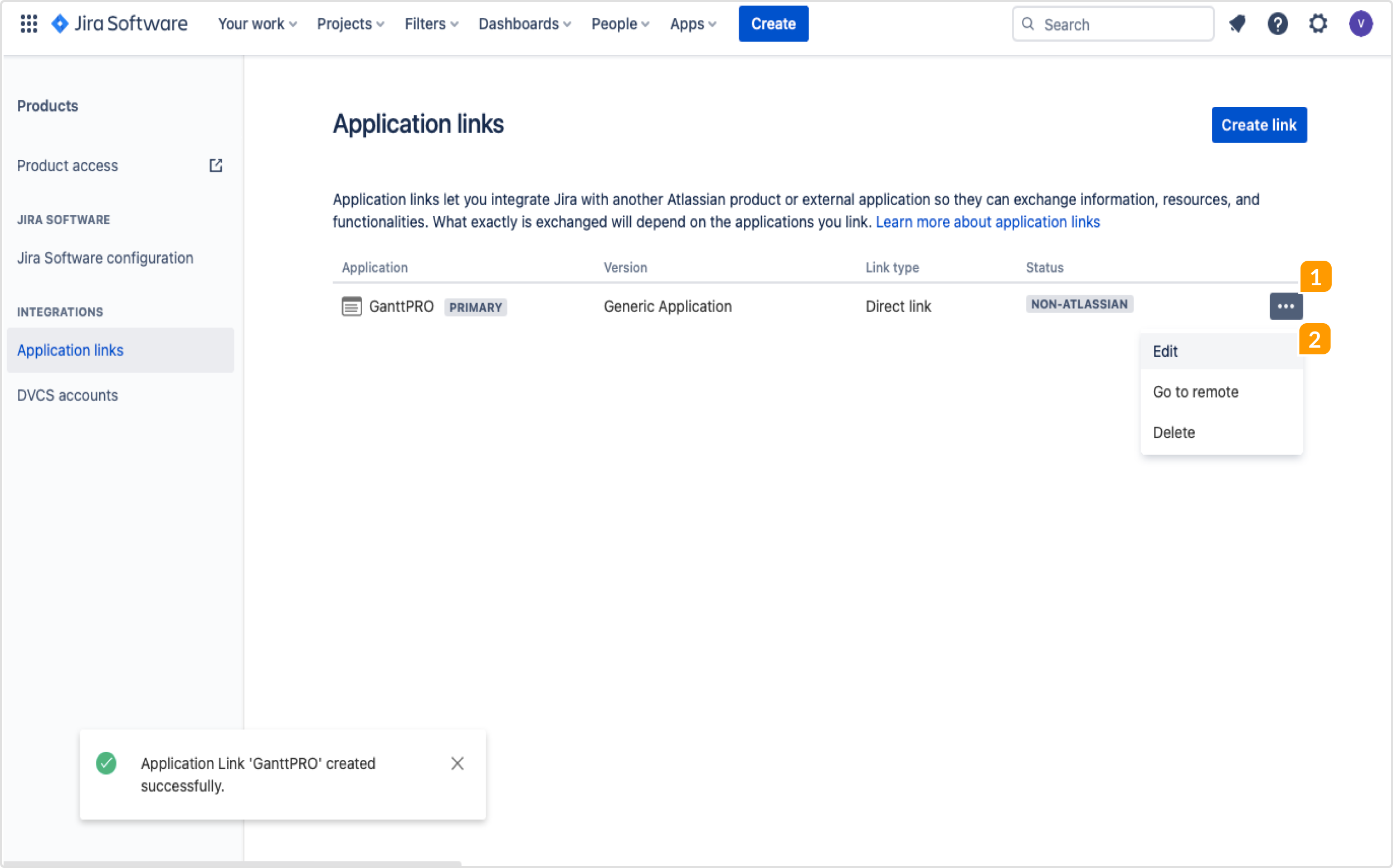
 6. Для настройки интеграции нажмите на три точки 1 рядом с ссылкой, которую вы создали, и выберите "Редактировать" 2.
 7. В следующем окне выберите Входящая аутентификация и заполните поля Ключ потребителя, Имя пользователя, Открытый ключ, URL обратной связи.
Обратите внимание, что найти данные для заполнения этих полей можно, открыв Шаг 3 из интеграции с Jira в вашей учетной записи GanttPRO.
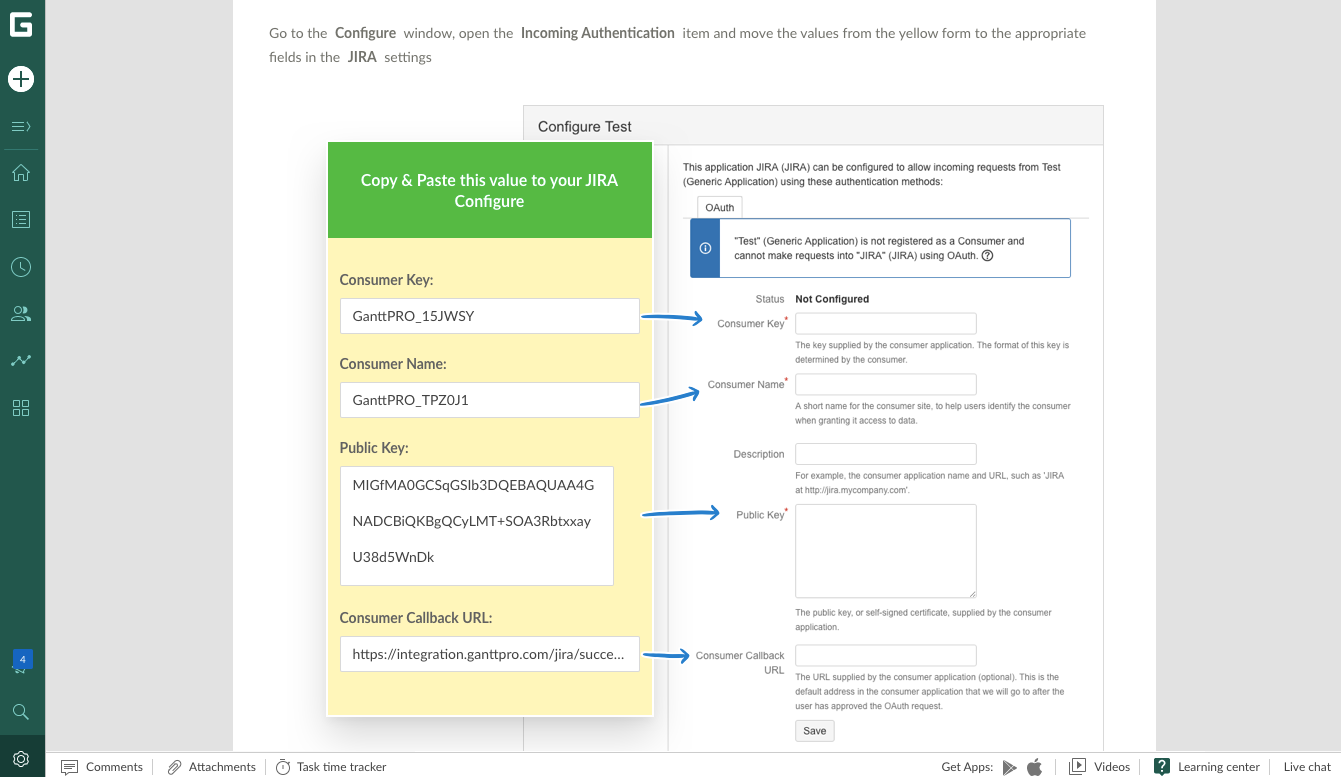 После добавления данных нажмите Сохранить и Закрыть.
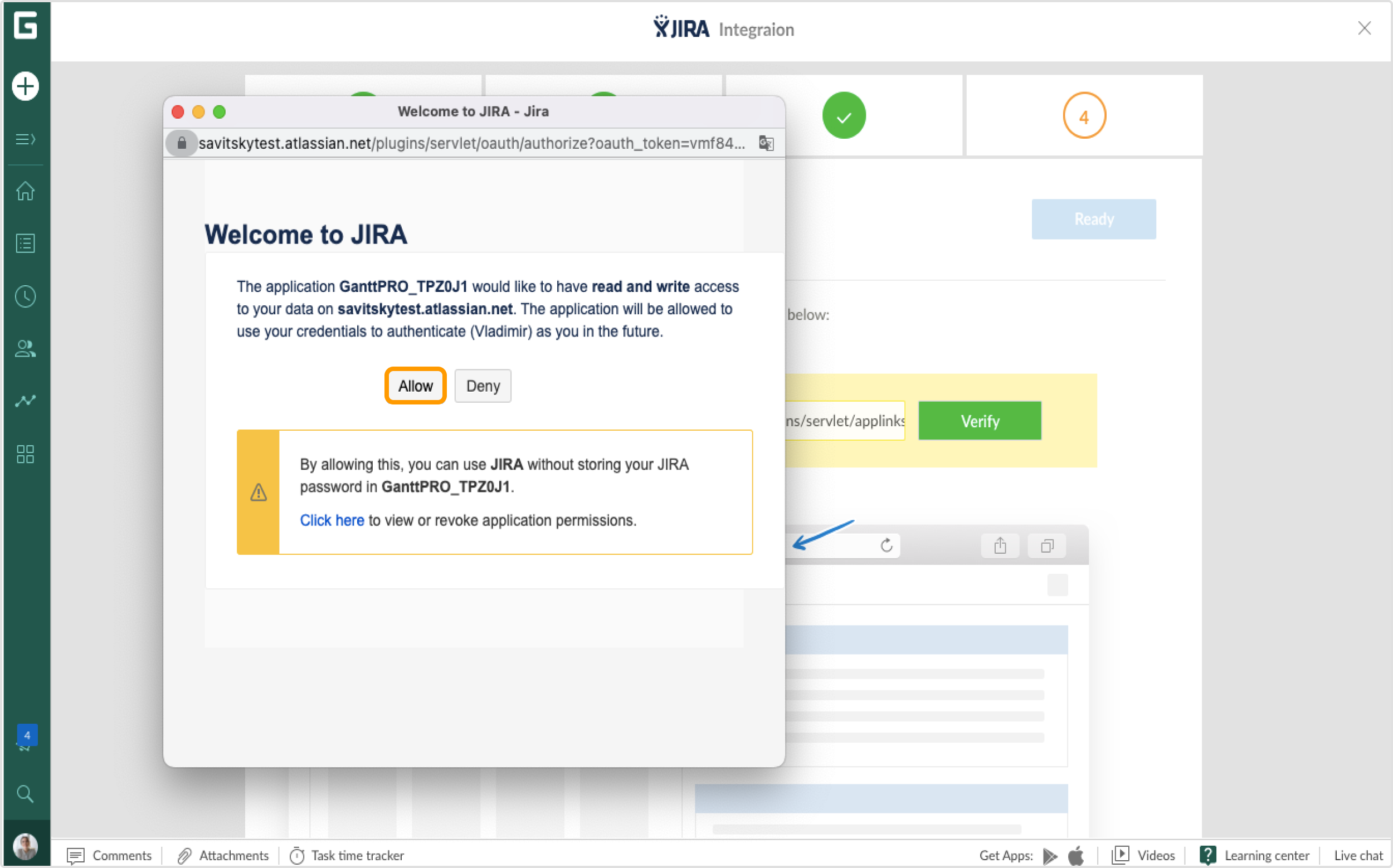
8. Скопируйте ссылку на ваш Jira аккаунт из адресной строки вашего браузера и введите ее в GanttPRO, шаг 4. Затем нажмите Удостоверить.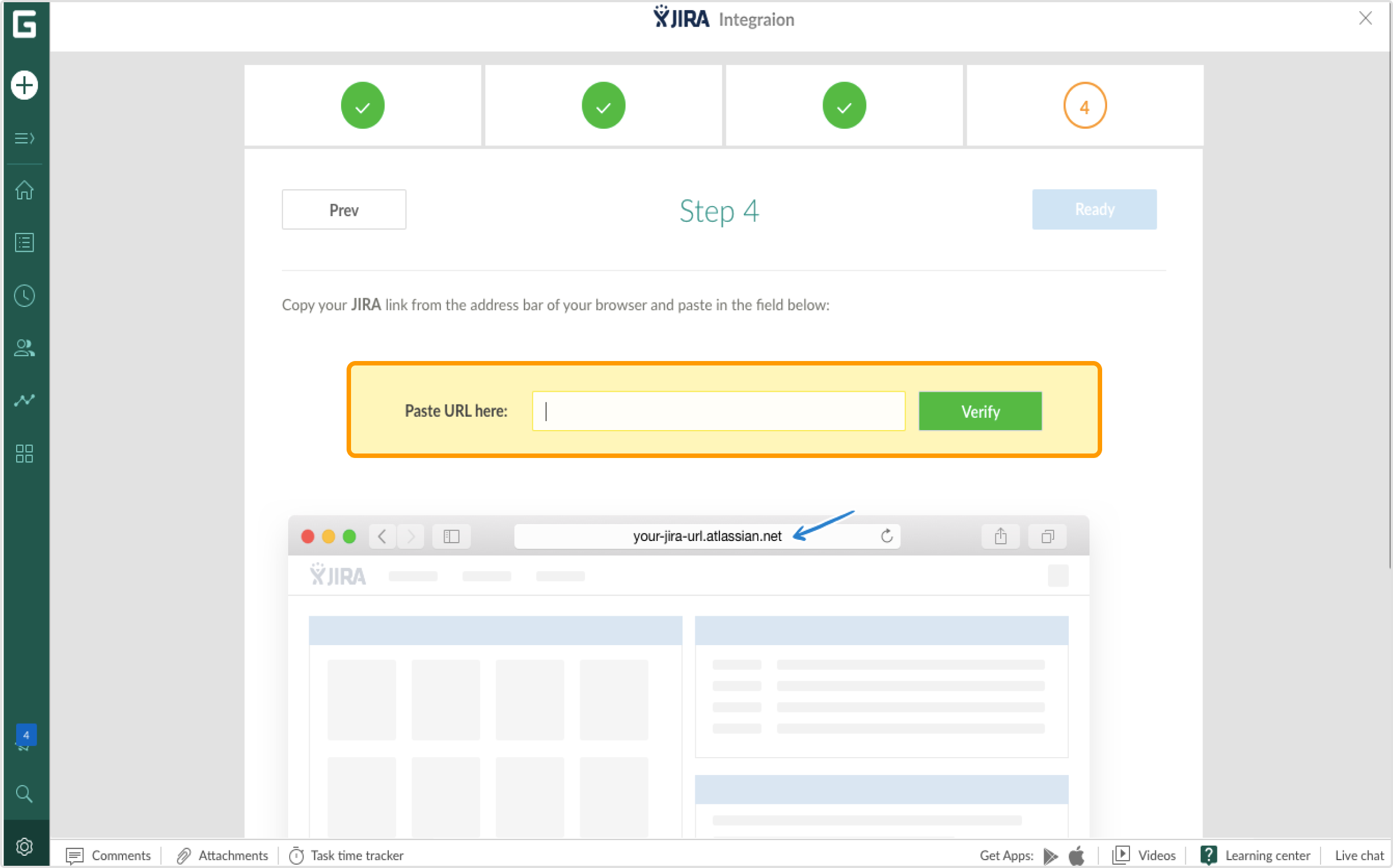 9. В появившемся окне нажмите Разрешить.
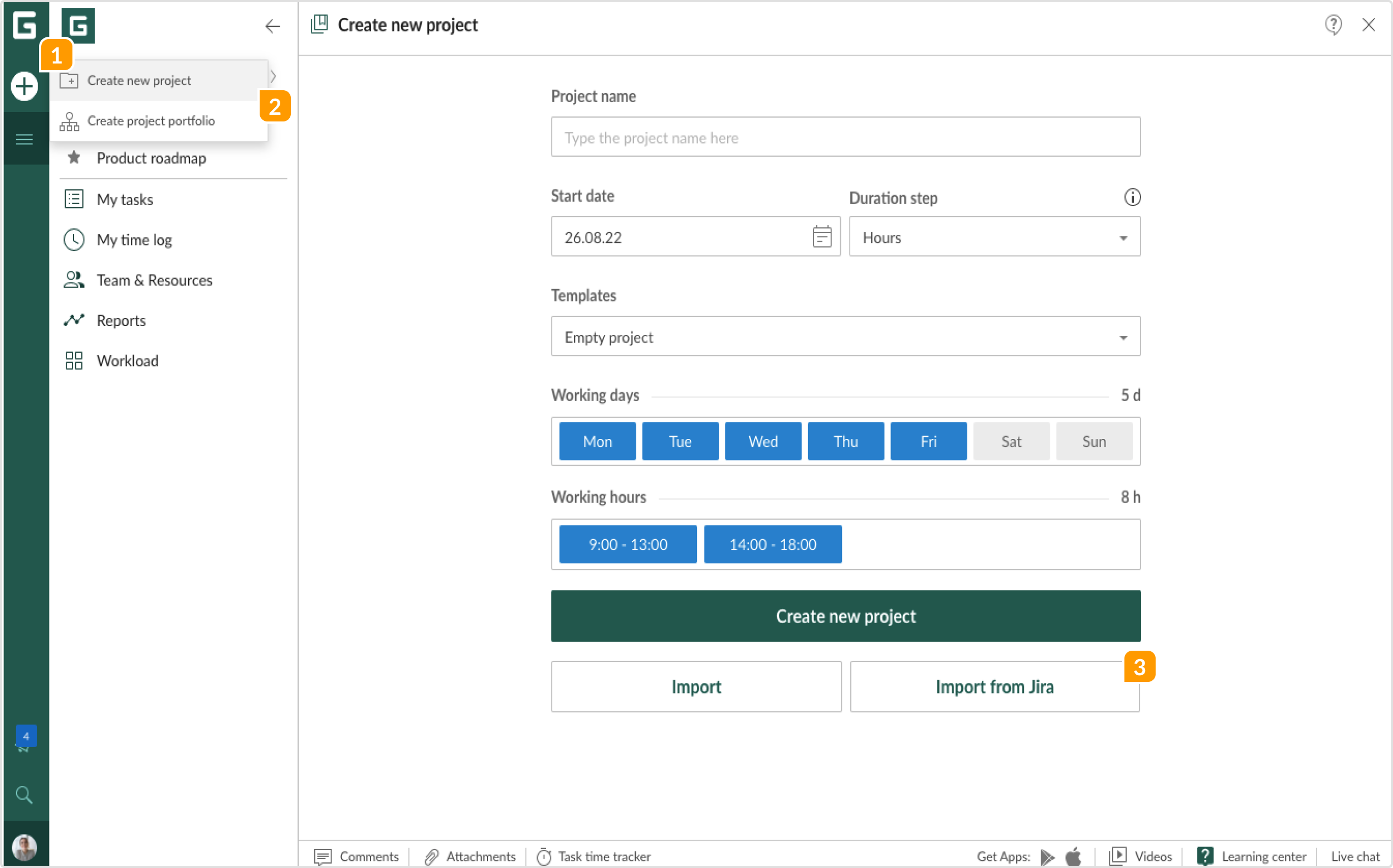
 10. В GanttPRO перейдите на вкладку Все проекты 1, затем кликните на Создать новый проект 2 и Импорт из Jira 3.
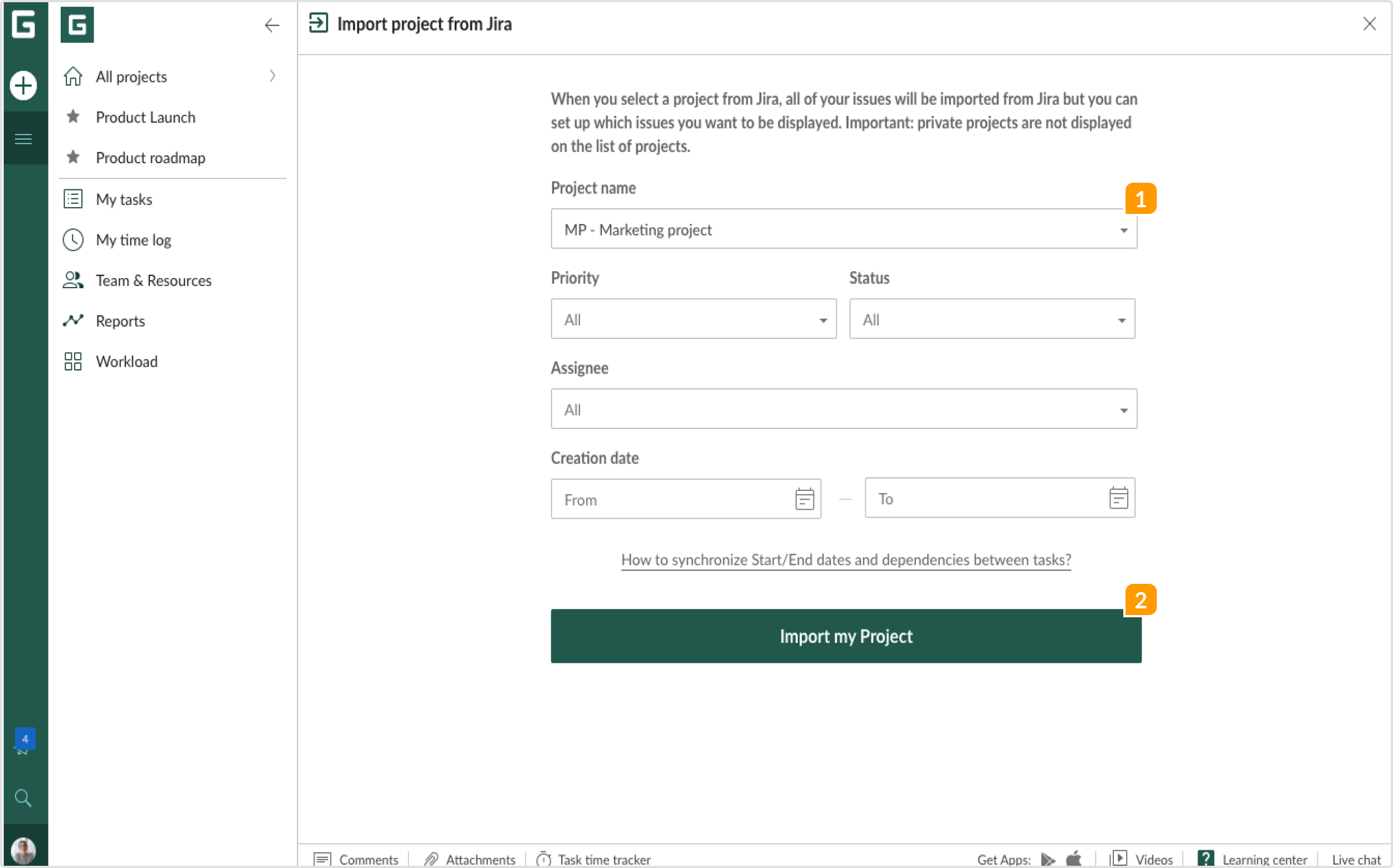
 Выберите проект из списка свой проект 1 и нажмите Импортировать мой проект 2.
Будут импортированы и синхронизированы следующие поля:
- Названия задач
- Исполнитель
- Даты начала и окончания
- Дата создания и Создатель
- Статус
- Приоритет
- Ключ задачи
Обратите внимание: данные синхронизируются в обе стороны. Поэтому:
- Если вы удалите задачи и группы задач (с вложенными задачами) из Jira, они также будут удалены из GanttPRO.
- Если вы удалите задачи и группы задач (с вложенными задачами) из GanttPRO, они также будут удалены из Jira.