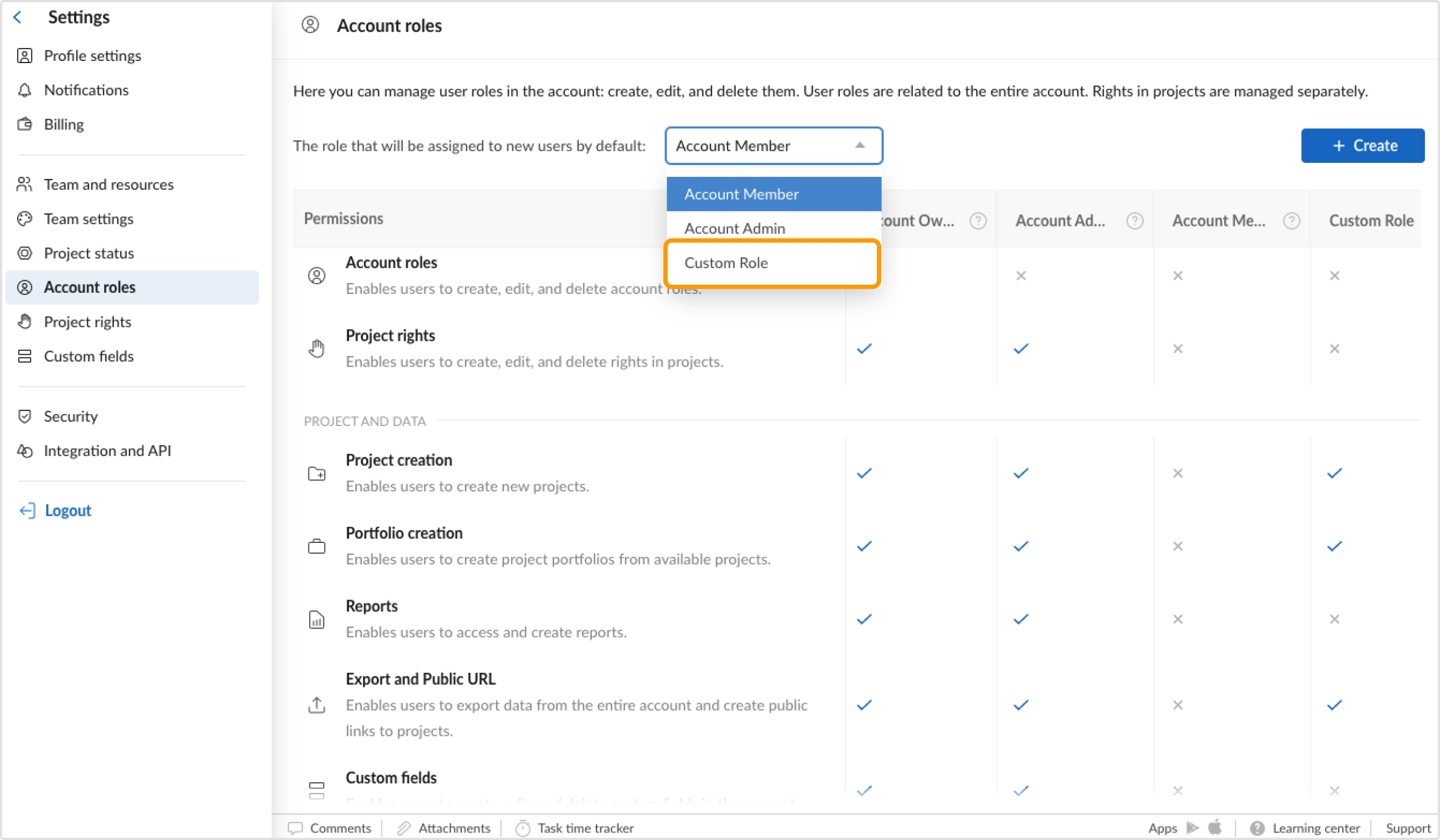
Los Roles en la cuenta solo pueden ser asignados por el Propietario de la cuenta en la sección Equipo y recursos. Los usuarios del plan Enterprise pueden crear roles personalizados y otorgarles permisos para asignar roles de cuenta también.
Es posible:
- Asignar el rol cuando invita a un nuevo usuario
- Seleccionar el rol que se asignará por defecto a usuarios recién invitado
- Cambiar el rol que ya se ha asignado a un usuario
- Crear un rol personalizado (para usuarios del plan Enterprise)
Como asignar el rol al invitar un usuario nuevo
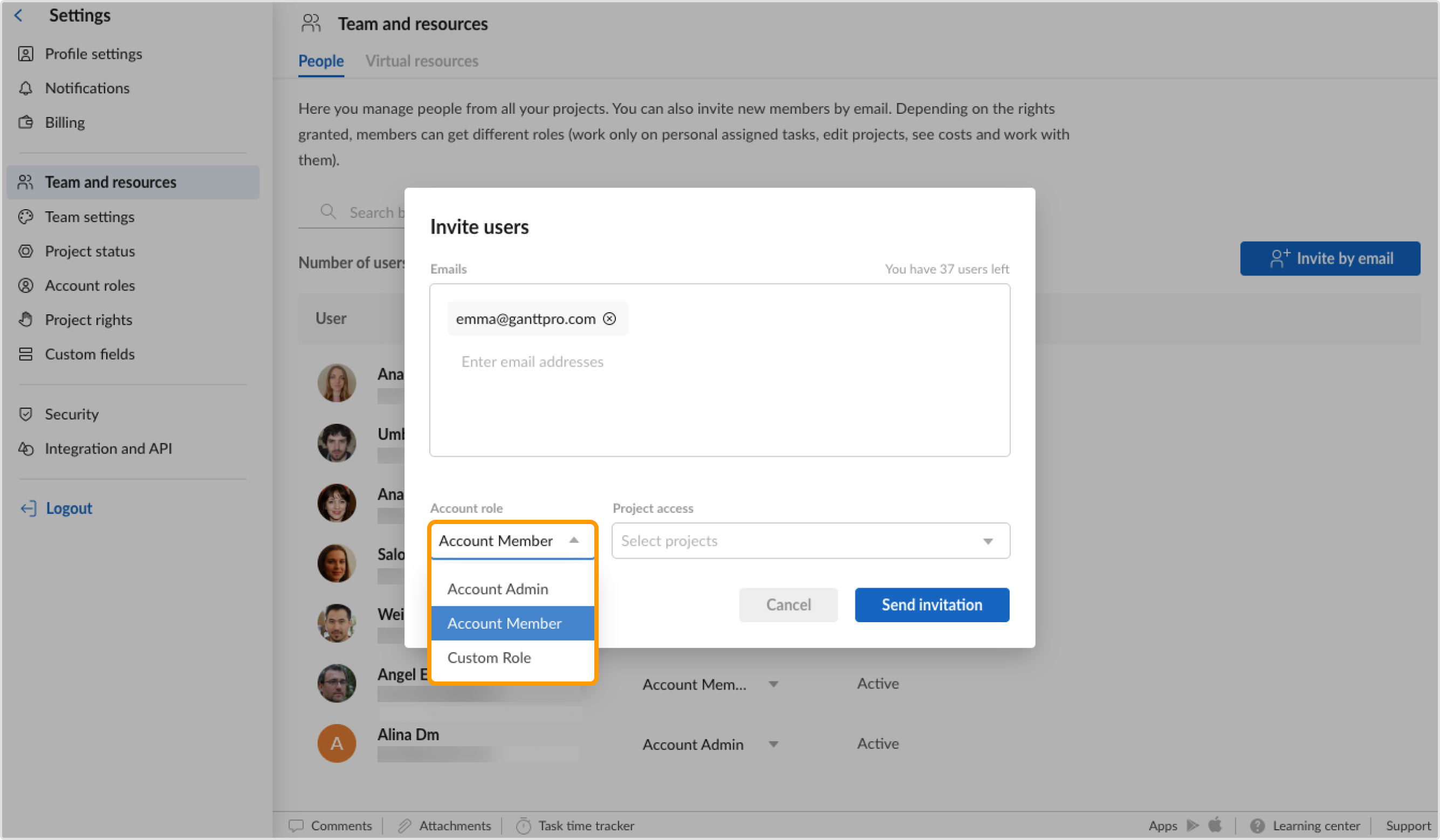
El Propietario de la cuenta puede asignar funciones a los usuarios cuando los invita a la cuenta. Para hacerlo, vaya a las Configuraciones de la cuenta y luego a la sección Equipo y recursos. Haga clic en Invitar por email y seleccione un rol para los usuarios invitados en la ventana emergente.
Tenga en cuenta que en el plan Enterprise, los usuarios con un Rol personalizado que tienen este permiso habilitado, también pueden asignar roles.
Cómo configurar un rol que se asignará por defecto a usuarios recién invitados
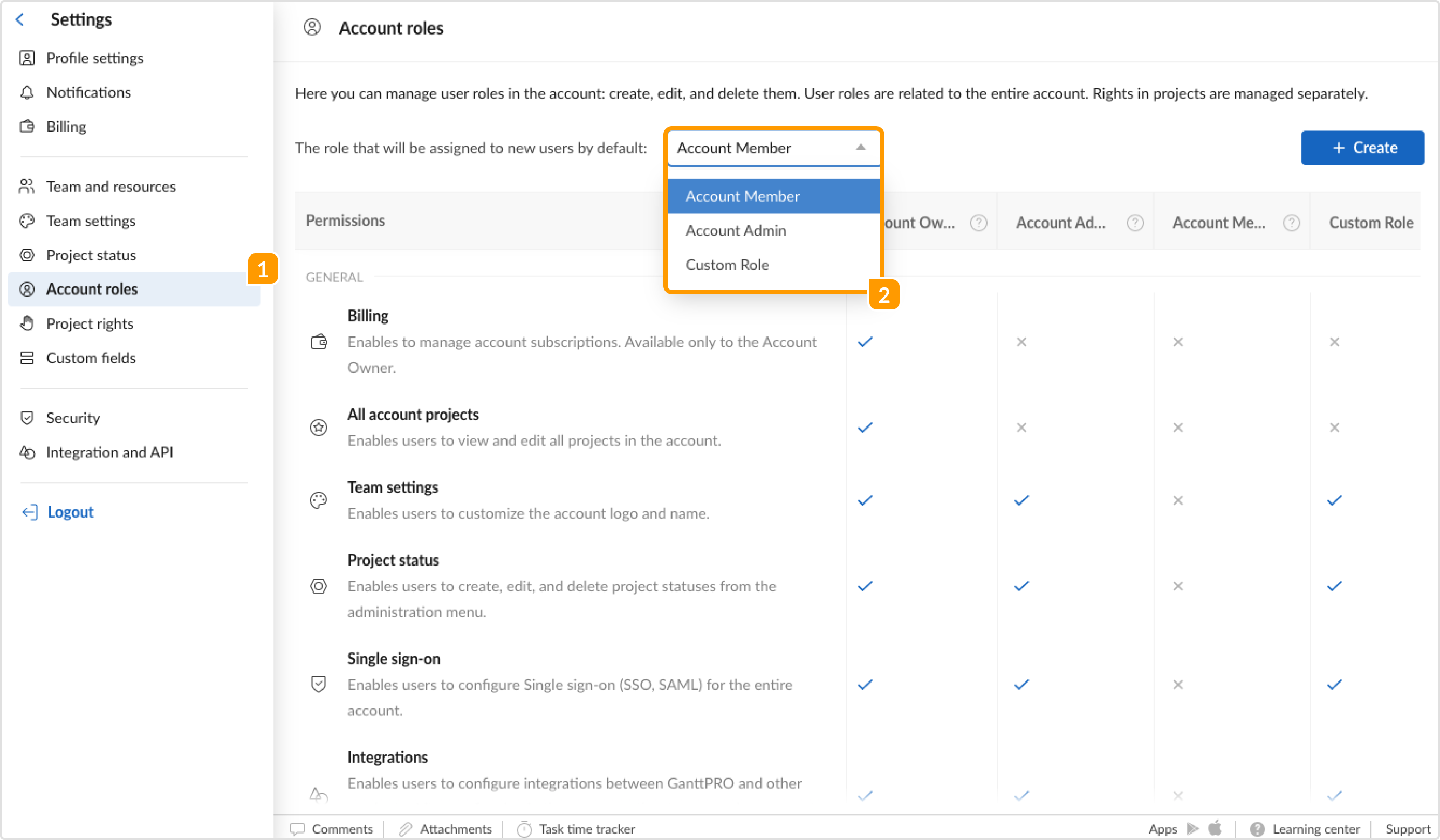
De manera predeterminada, cualquier usuario nuevo se agrega como Miembro de la cuenta. Si desea cambiar eso, simplemente vaya a las Configuraciones de la cuenta y haga clic en Rol en la cuenta 1. Desde allí, puede elegir un rol diferente en el menú desplegable 2. Esta será una opción predeterminada cuando invite a un nuevo usuario a la cuenta.
Cómo cambiar los roles de la cuenta
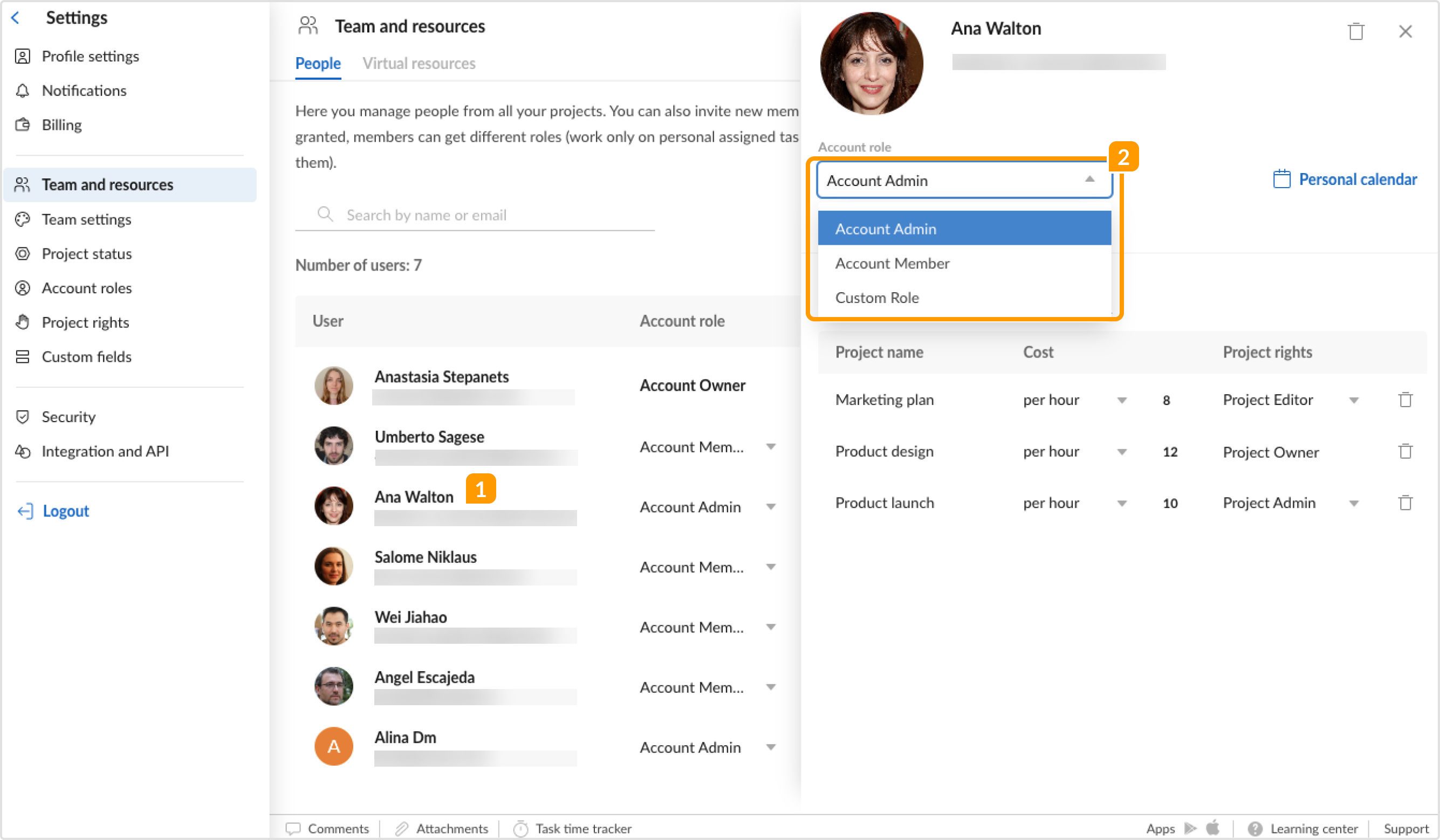
El Propietario de cuenta puede configurar roles en la cuenta en la sección Equipo y recursos 1. Es posible asignar el rol para un usuario en particular desde el menú desplegable en la columna Roles en la cuenta 2.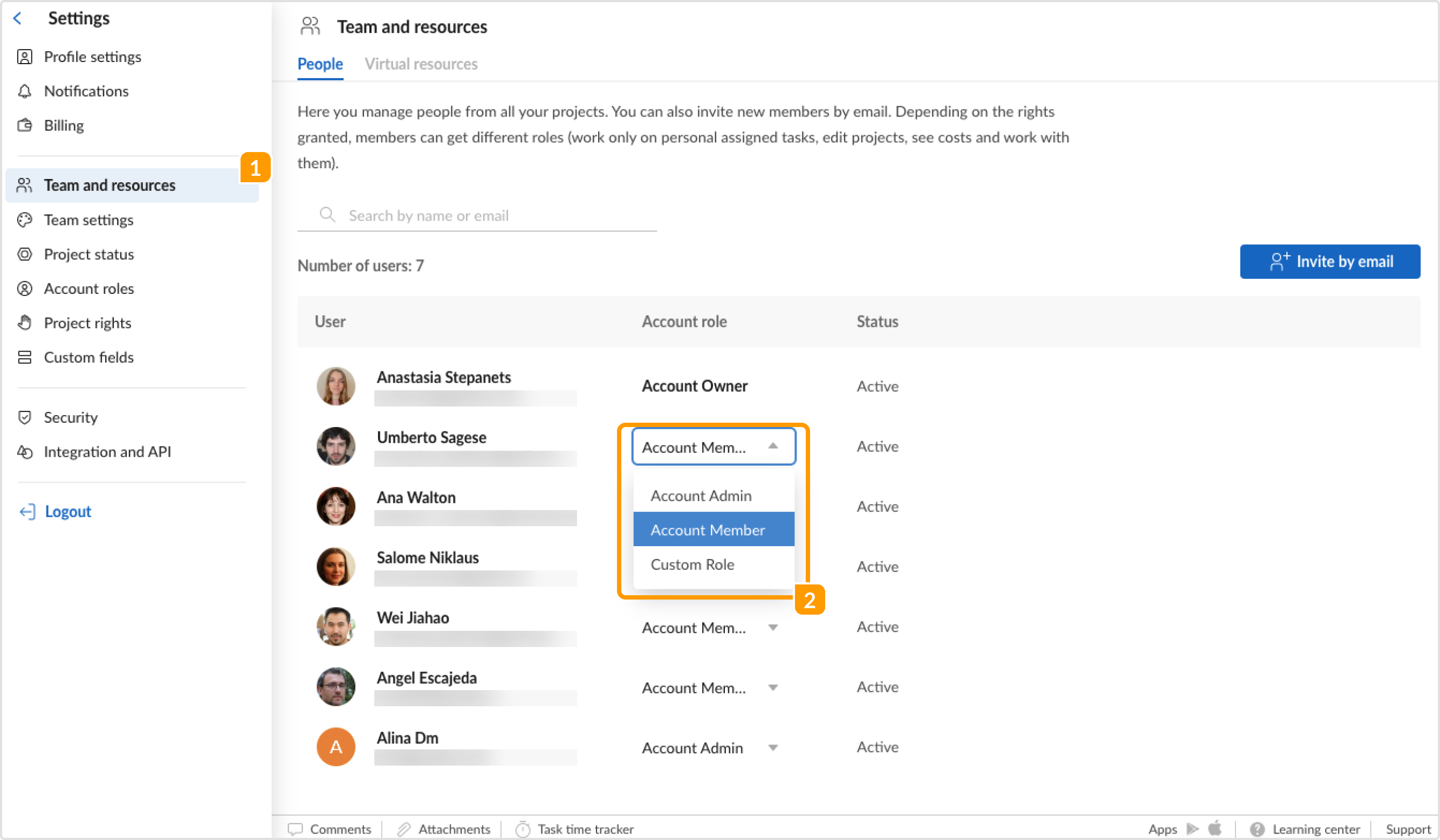
También se puede hacer desde la Tarjeta de usuario. Simplemente haga clic en un usuario particular 1 y asigne el rol 2 en la ventana emergente.
Cómo crear un Rol personalizado
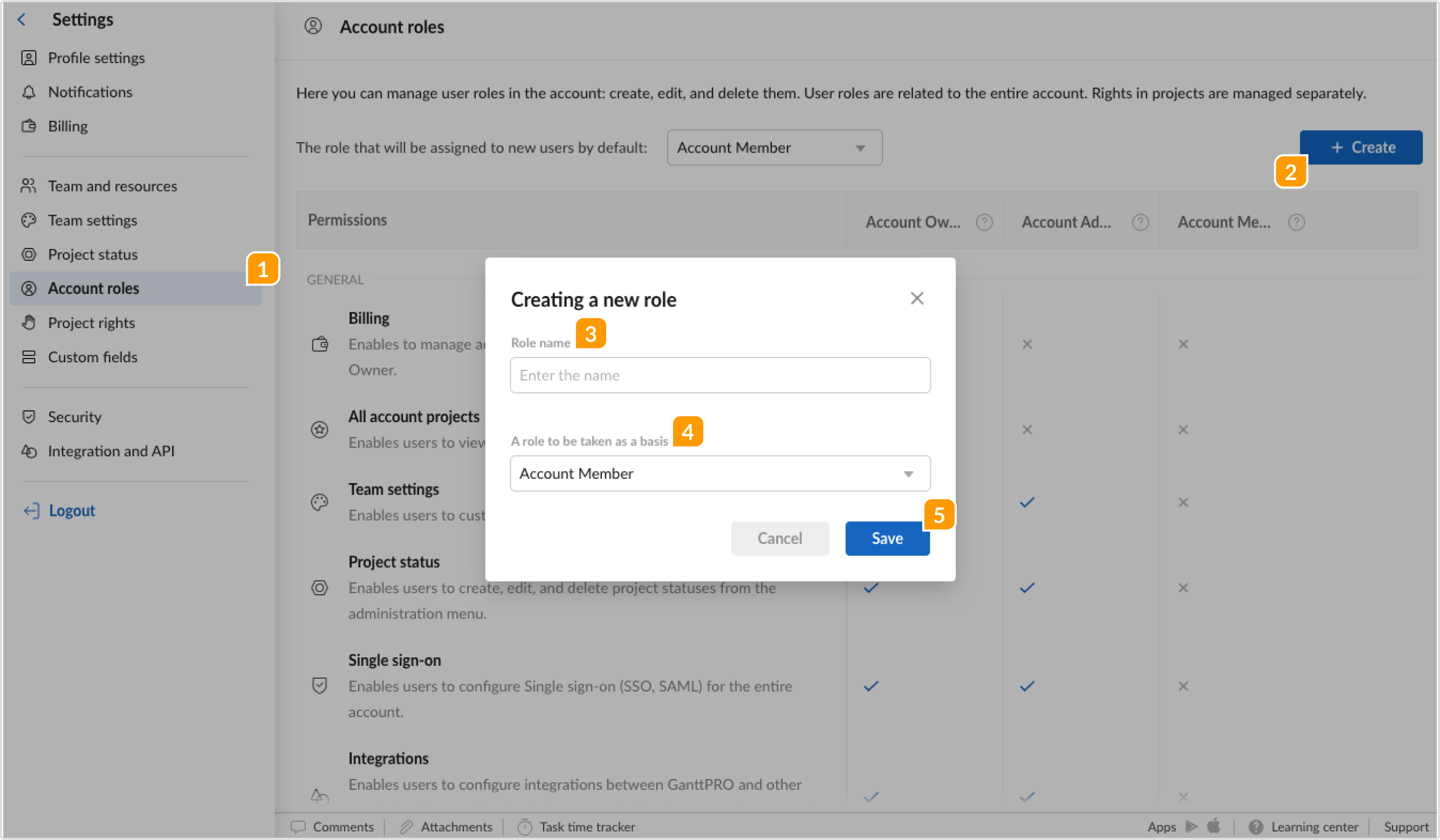
Para crear un rol personalizado, vaya a Configuraciones de la cuenta, seleccione Roles en la cuenta 1 y haga clic en el botón +Crear 2 arriba de los títulos de roles predeterminados.
En la ventana emergente, agregue el Nombre de rol 3 y seleccione el Rol predeterminado que se tomará como base 4: Administrador o Miembro.
Una vez que haya terminado, haga clic en Guardar 5.
Ahora haga clic en los tres puntos 1 a la derecha del rol que acaba de crear y seleccione Editar. De esa manera, puede habilitar o deshabilitar con los botones deslizadores 2 los permisos dentro de la cuenta para este rol en particular.
Una vez que haya terminado, haga clic en Guardar 3.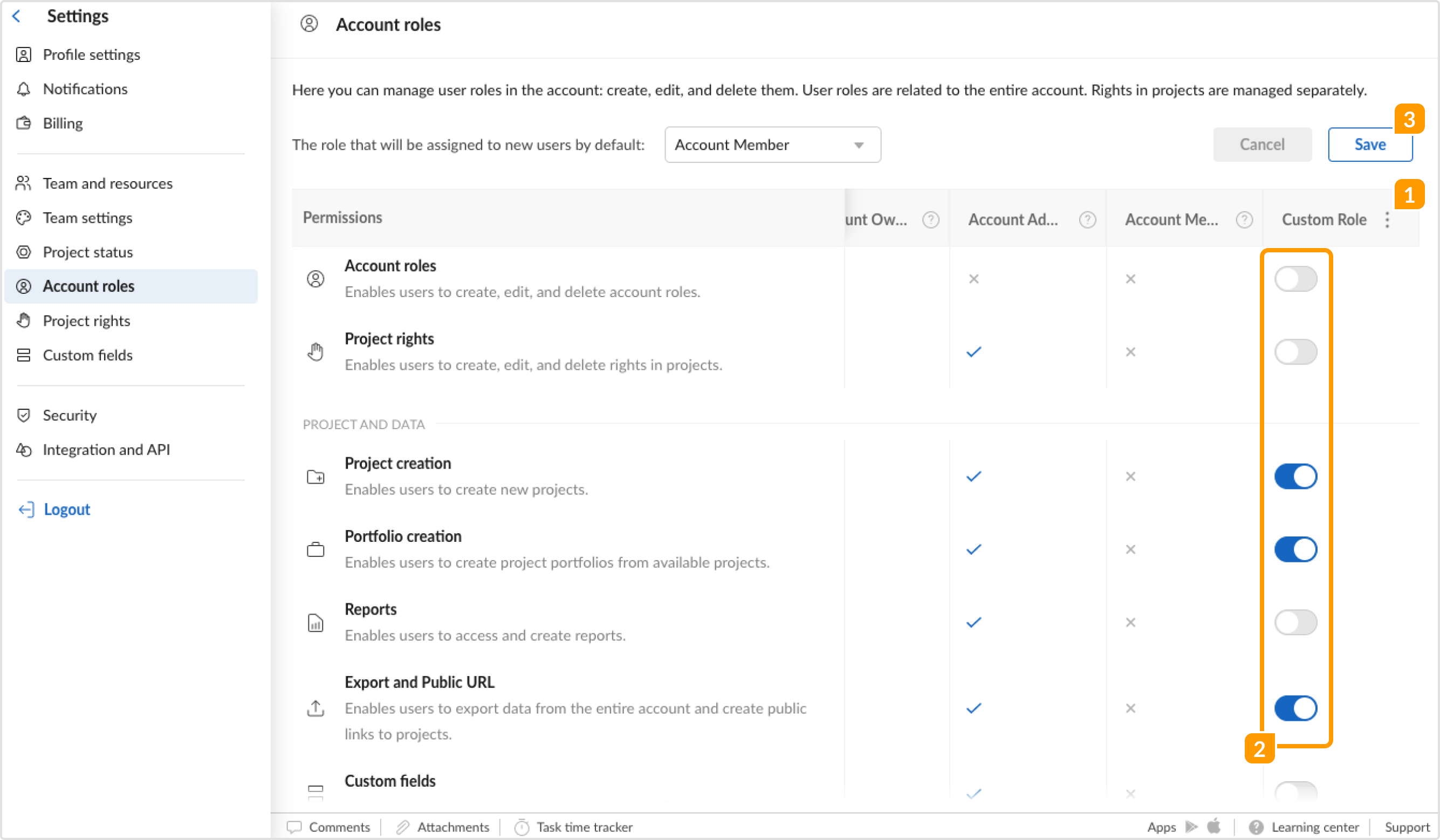
Para eliminar el Rol personalizado, vuelva a hacer clic en los tres puntos a la derecha de su nombre y seleccione Eliminar.
Para cambiar el nombre del Rol personalizado, simplemente haga clic en su nombre actual y agregue uno nuevo.
Tenga en cuenta que también es posible seleccionar el Rol personalizado que ha creado como el rol que se asignará a los nuevos usuarios de forma predeterminada.