
Tarjetas
Cada tarjeta en el tablero representa una tarea y está marcada con el mismo color que la tarea a la que corresponde. En cada una, puede ver:
1 Ruta de acceso a la tarea
2 Color de la tarea
3 Nombre de la tarea
4 Prioridad (para agrupación por Estado), estado (para agrupación por Prioridad) o ambos valores (para agrupación por Asignado o Campos personalizados)
5 Asignados
6 Fechas de inicio y finalización
7 Iconos de comentarios y archivos adjuntos (si hay), en los que puede hacer clic para ir a la sección correspondiente en las Configuraciones de la tarea
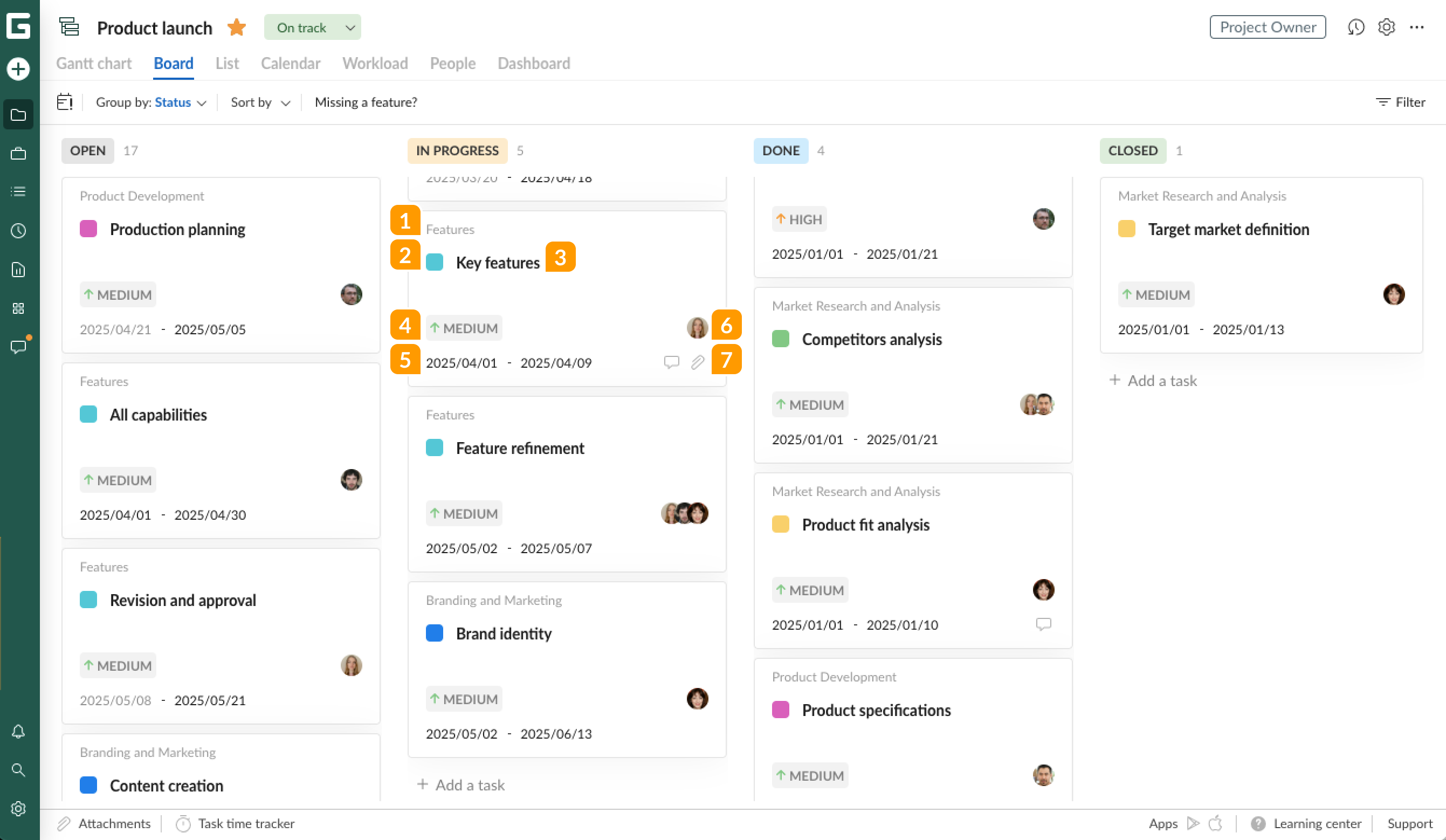
Puede cambiar todos los valores directamente desde la tarjeta, excepto el nombre de la tarea y la ruta de acceso a la tarea.
💡 Consulte aquí para ver cómo funciona arrastrar y soltar las tarjetas cuando se aplican opciones de agrupación y ordenación.
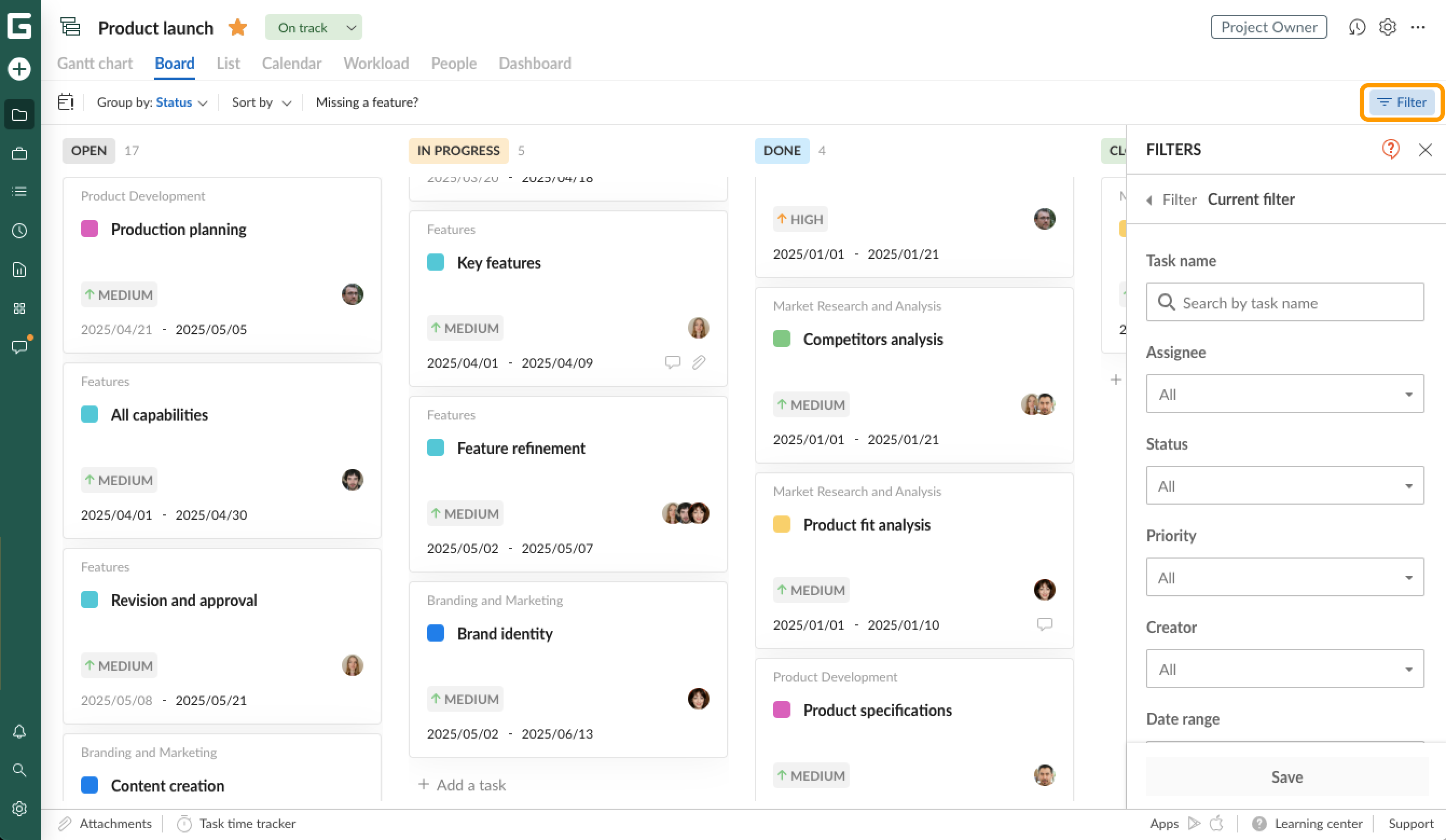
Los filtros pueden simplificar su trabajo con tarjetas, especialmente cuando tiene muchas o cuando necesita encontrar un grupo particular de tareas.
💡 Mire aquí sobre los tipos de filtros que puede aplicar, cómo usarlos y guardarlos posteriormente.
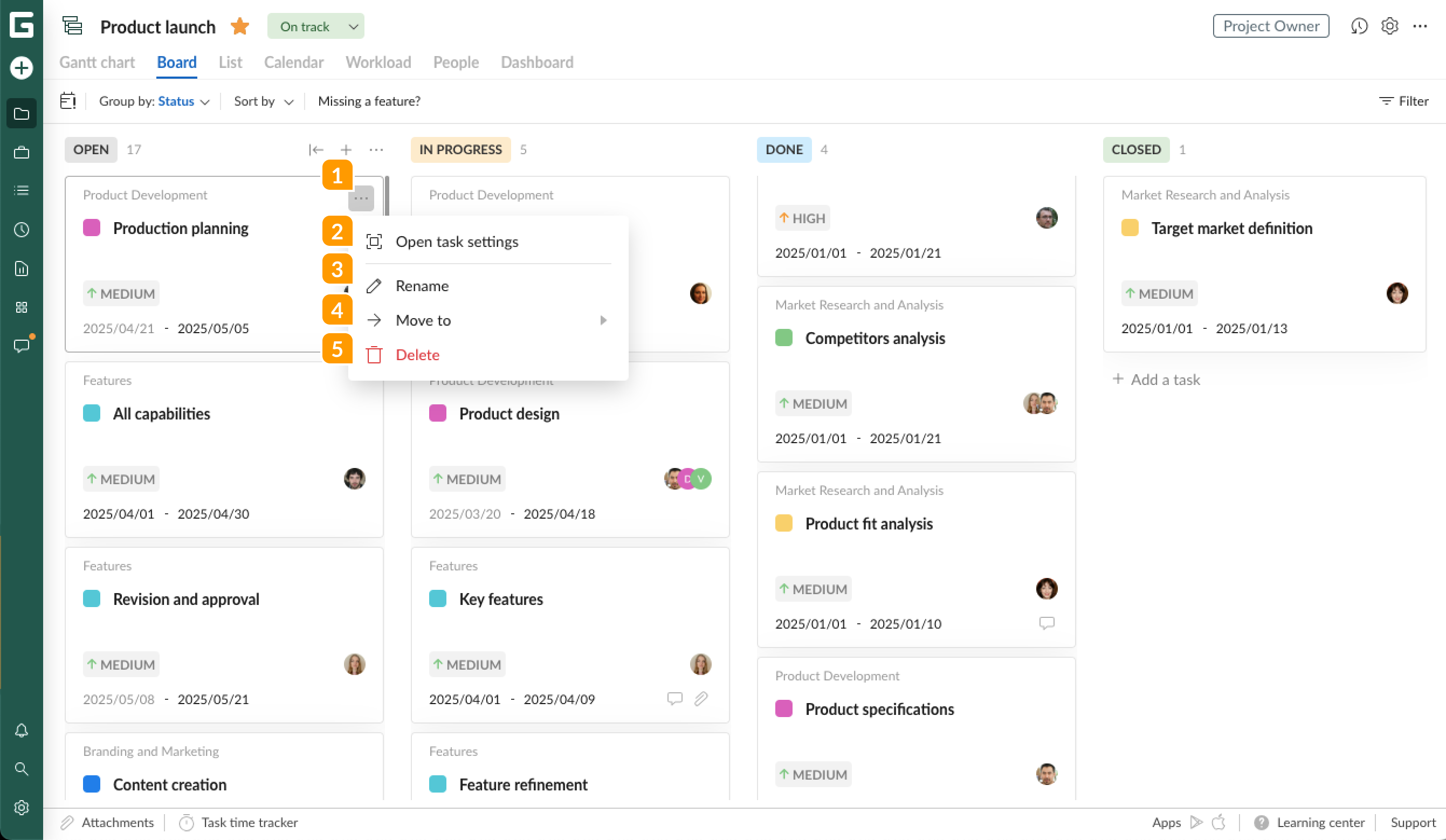
Menú de la tarjeta
Pase el cursor sobre la tarjeta y haga clic en los tres puntos 1 para acceder al menú de la tarjeta. Esto le permitirá:
2 Abrir las configuraciones de la tarea
3 Cambiar el nombre de la tarea
4 Mover la tarea a otra columna (igual que con arrastrar y soltar)
5 Eliminar la tarea
Columnas
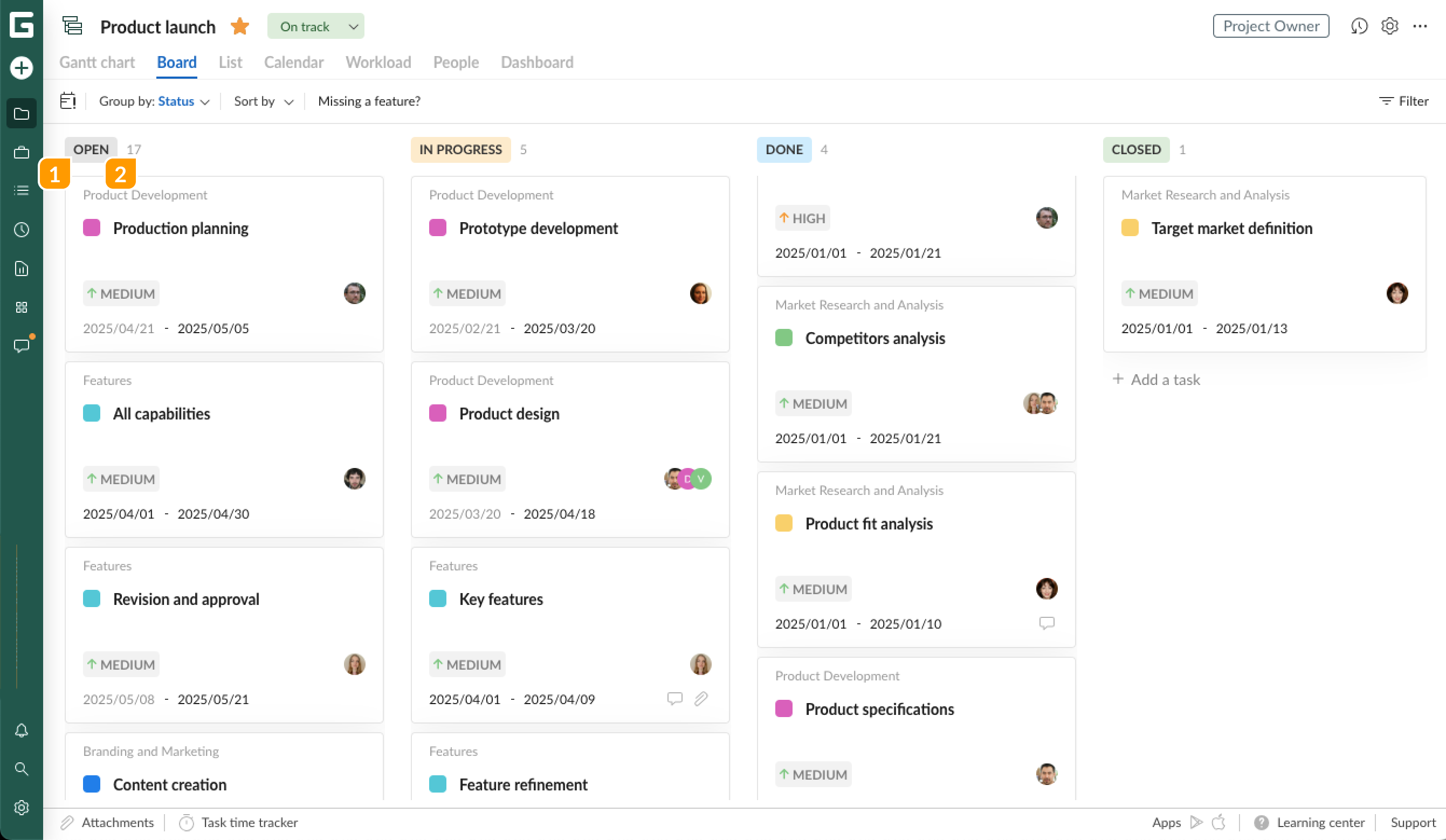
Las columnas muestran las tareas agrupadas según los criterios que haya elegido. Por ejemplo, con la agrupación predeterminada, las tareas se dividen por estado en columnas como "Abierto", "En progreso", "Terminado" y "Cerrado".
Arriba de cada columna, verá su nombre 1 y, junto a él, la cantidad total de tareas 2 en esa columna.
Para ocultar las columnas que no necesita en este momento, pase el cursor sobre el nombre de la columna y haga clic en el ícono de contracción 1 a la derecha. Para volver a mostrarlas, haga clic en el ícono de expansión 2 al lado del nombre de la columna.
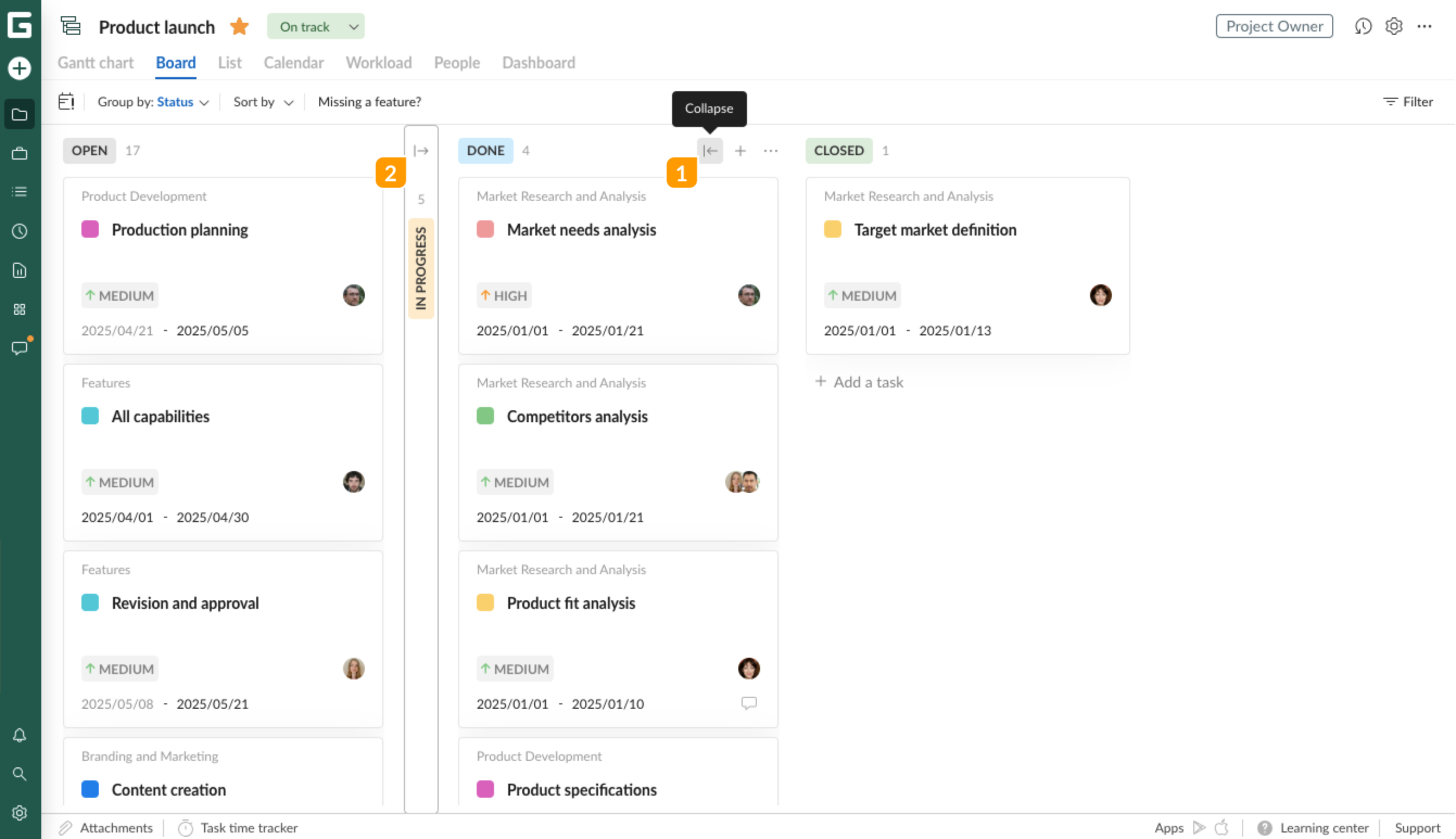
También puede reorganizar el orden de las columnas, ya sea en agrupación por campos estándar o personalizados. Estos cambios se aplican solo al usuario y su tablero y solo mientras esté trabajando en esta opción de agrupación específica en la vista de tablero. Si cambia a otra opción de agrupación o vista, se restaurará el orden original.
Menú de la columna
Pase el cursor sobre la columna y haga clic en los tres puntos 1 para ver el menú de la columna. Esto le permitirá:
2 Editar la columna
3 Mover la columna (igual que con arrastrar y soltar)
4 Eliminar la columna
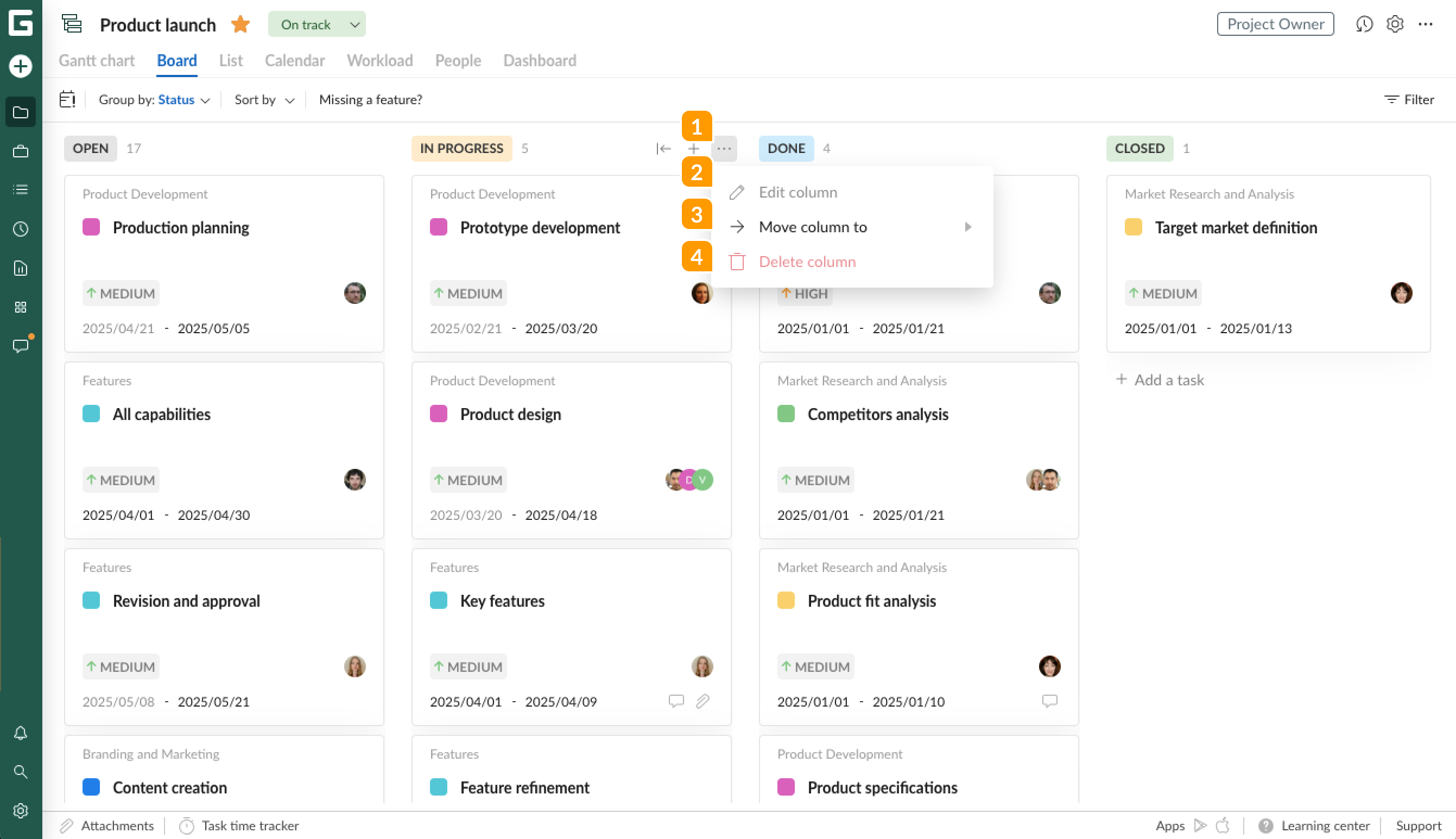
Importante: En la agrupación por valores de campos estándar (como estado, prioridad o asignada), la única acción disponible es mover columnas en el tablero.
Sin embargo, en la agrupación por valores de campos personalizados, también puede editar, eliminar e incluso agregar nuevas columnas haciendo clic en el signo "+" al lado de la última columna.
Tenga en cuenta que cualquier cambio realizado en los campos personalizados en la vista de tablero se aplicará a toda la cuenta, no solo a este tablero. Esto es lo mismo que hacer estos cambios en la cuadrícula de proyecto o dentro del menú campos personalizados.