
En el software para hacer diagramas de Gantt, GanttPRO, cada usuario puede configurar la vista de diagrama de Gantt según sus preferencias personales.
Para eso, vaya a la configuración de Vista 1 en la esquina superior derecha de la cuadrícula del proyecto.
Nombre de tarea
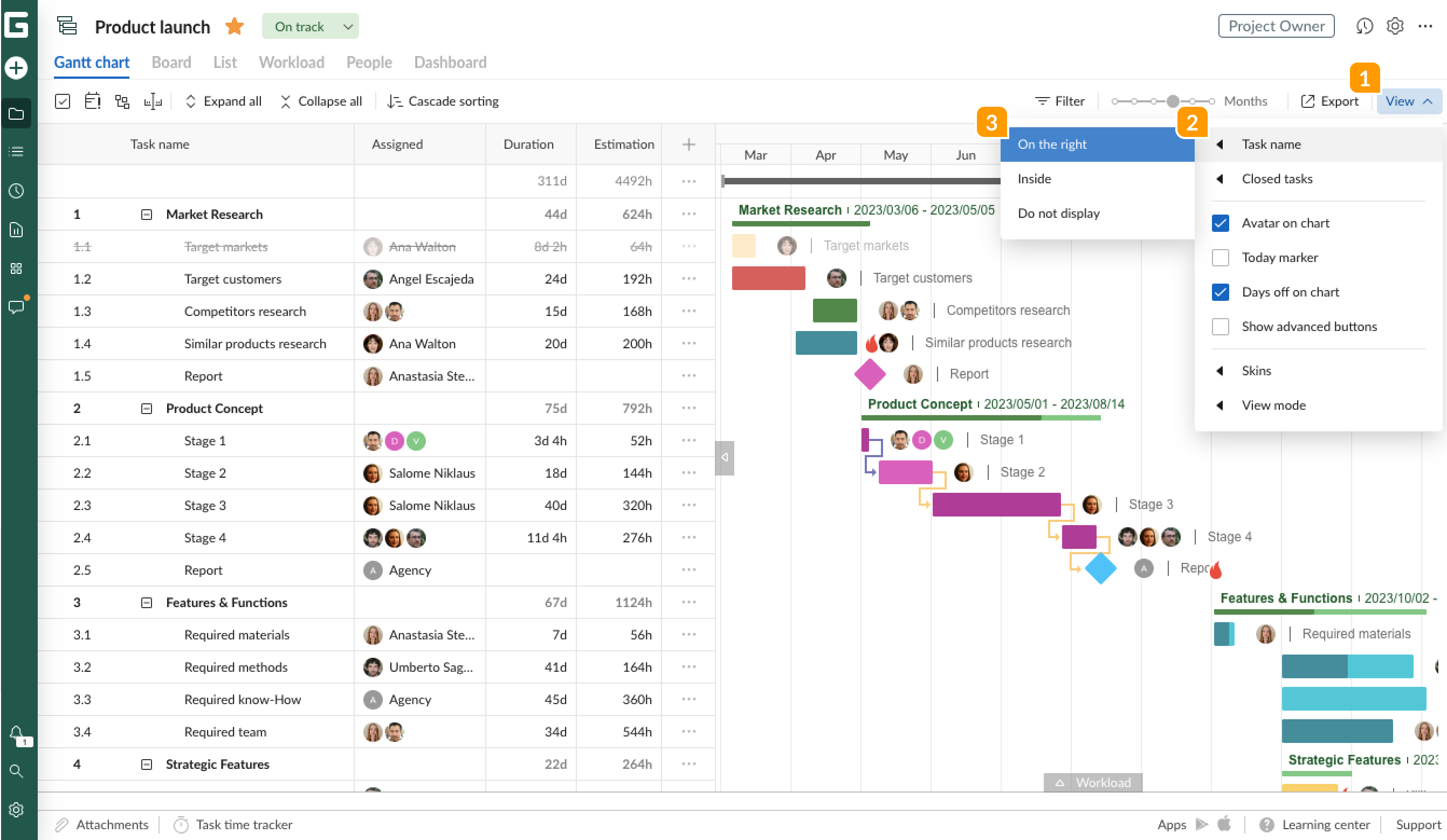
En primer lugar, puede elegir cómo prefiere ver el Nombre de tarea en el diagrama de Gantt: A la derecha de la barra de tareas, Dentro de la barra de tareas u ocultarlo del todo (opción No mostrar).
Tareas cerradas
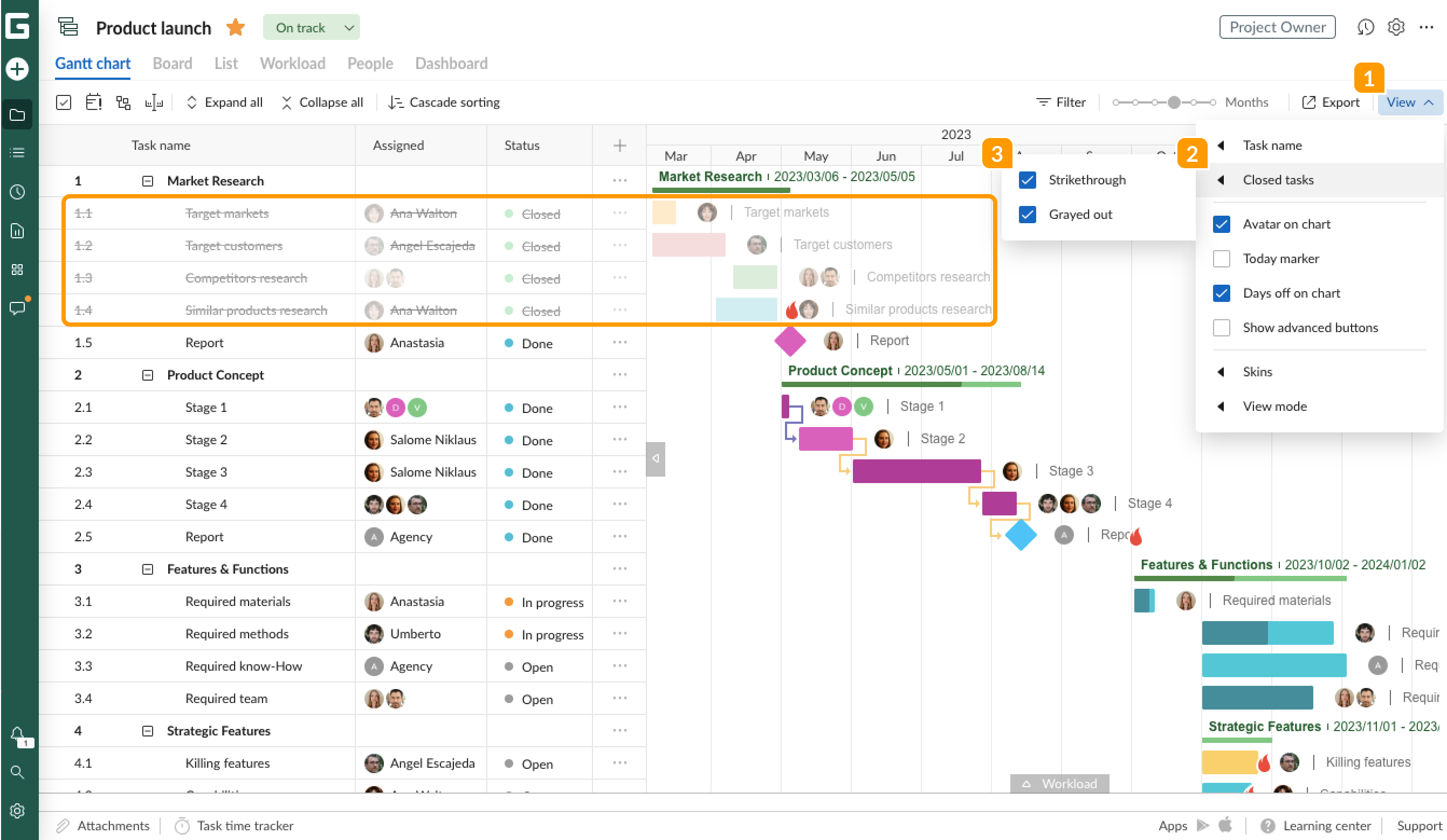
Las tarea cerrada a la que se las ha asignado dicho estado en la configuración de tareas o en los campos estándar en la cuadrícula de proyecto se puede mostrar de dos formas para una mejor visualización: Tachada o Decolorada. Puede seleccionar solo una opción, tener dos al mismo tiempo o no tener ninguna.
La opción Tachada solo se visualiza en la lista de tareas, mientras que la Decolorada se muestra tanto en la lista de tareas como en el diagrama de Gantt. En este caso, el color de las barras de tareas con el estado "Cerrado" se verá más pagado.
Avatar en el diagrama
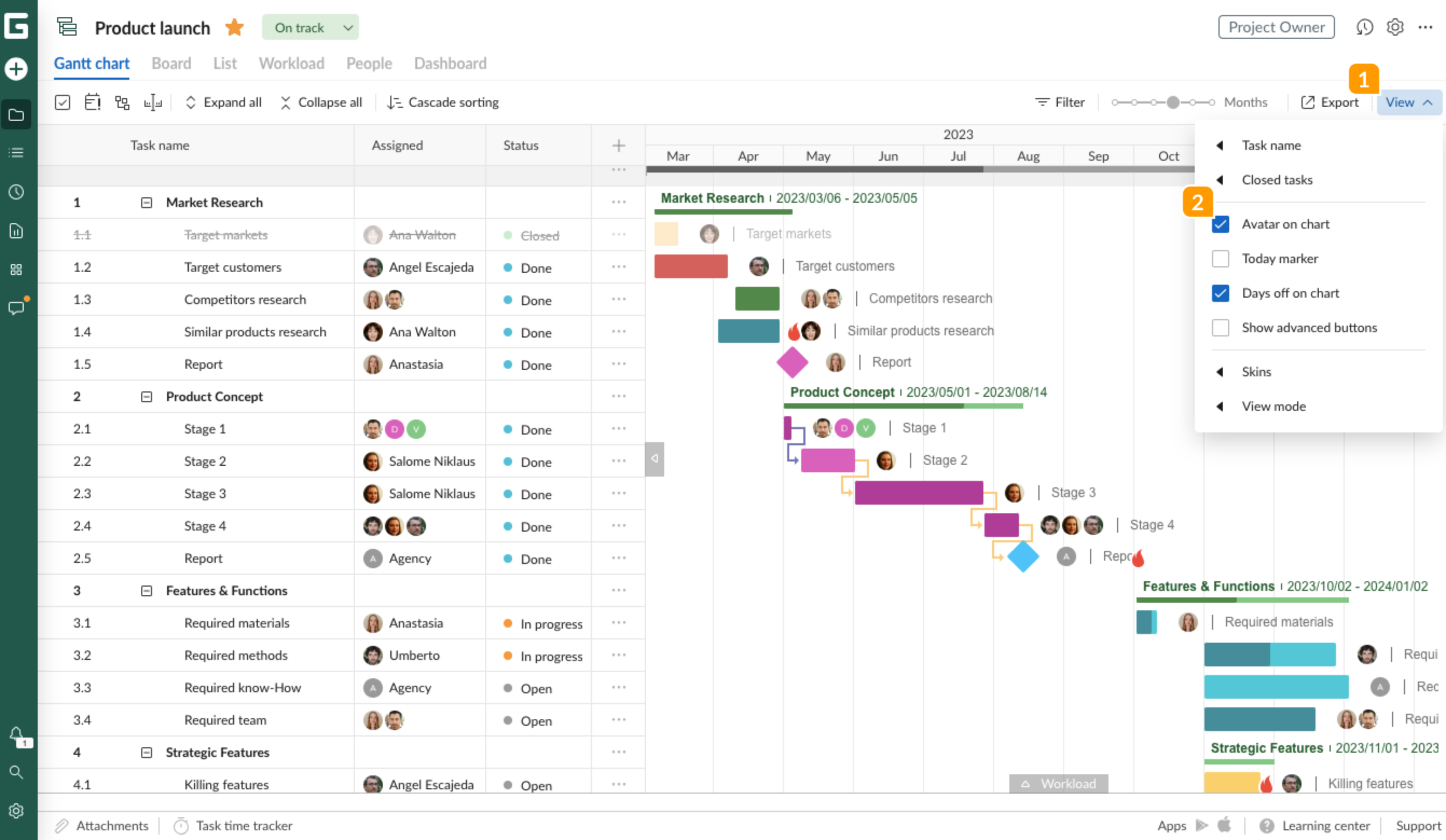
Puede activar la visualización de Avatar en el gráfico para ver rápidamente en el diagrama de Gantt quién está asignado a una tarea y desactivarlo cuando no sea necesario.
Marcador de hoy
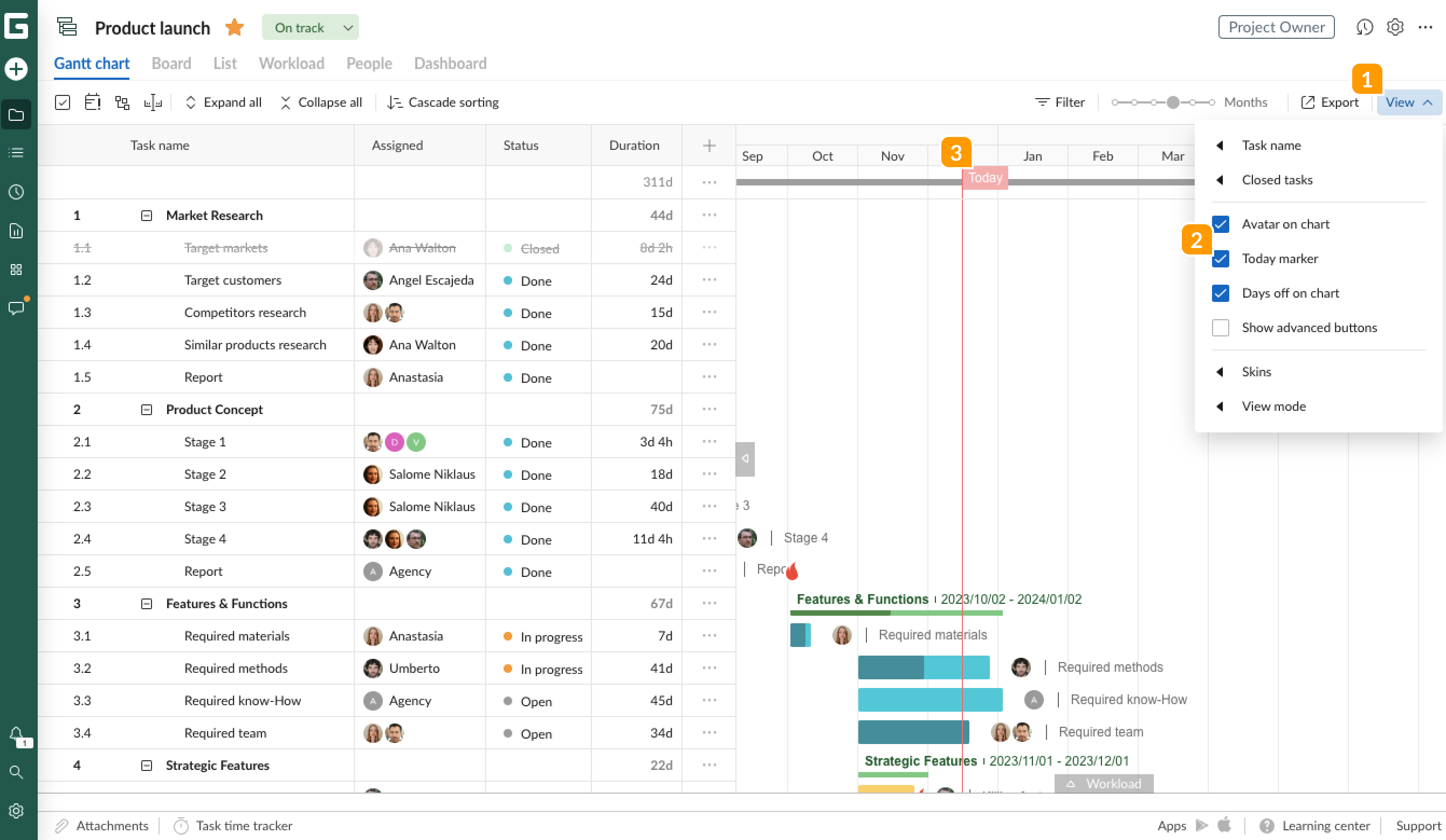
Al activar el Marcador de hoy, que es una línea roja que indica el día actual, puede ver más fácilmente las tareas y el progreso actuales en el proyecto.
Días libres en el diagrama
También puede elegir si desea ver los días libres en la línea de tiempo del diagrama de Gantt. De forma predeterminada, la línea de tiempo muestra solo los días de la semana. Para que los días libres se visualicen en su gráfico, marque la casilla Días libres en el gráfico.
Tenga en cuenta que solo puede ver los días en la línea de tiempo cuando el Zoom está configurado en días.
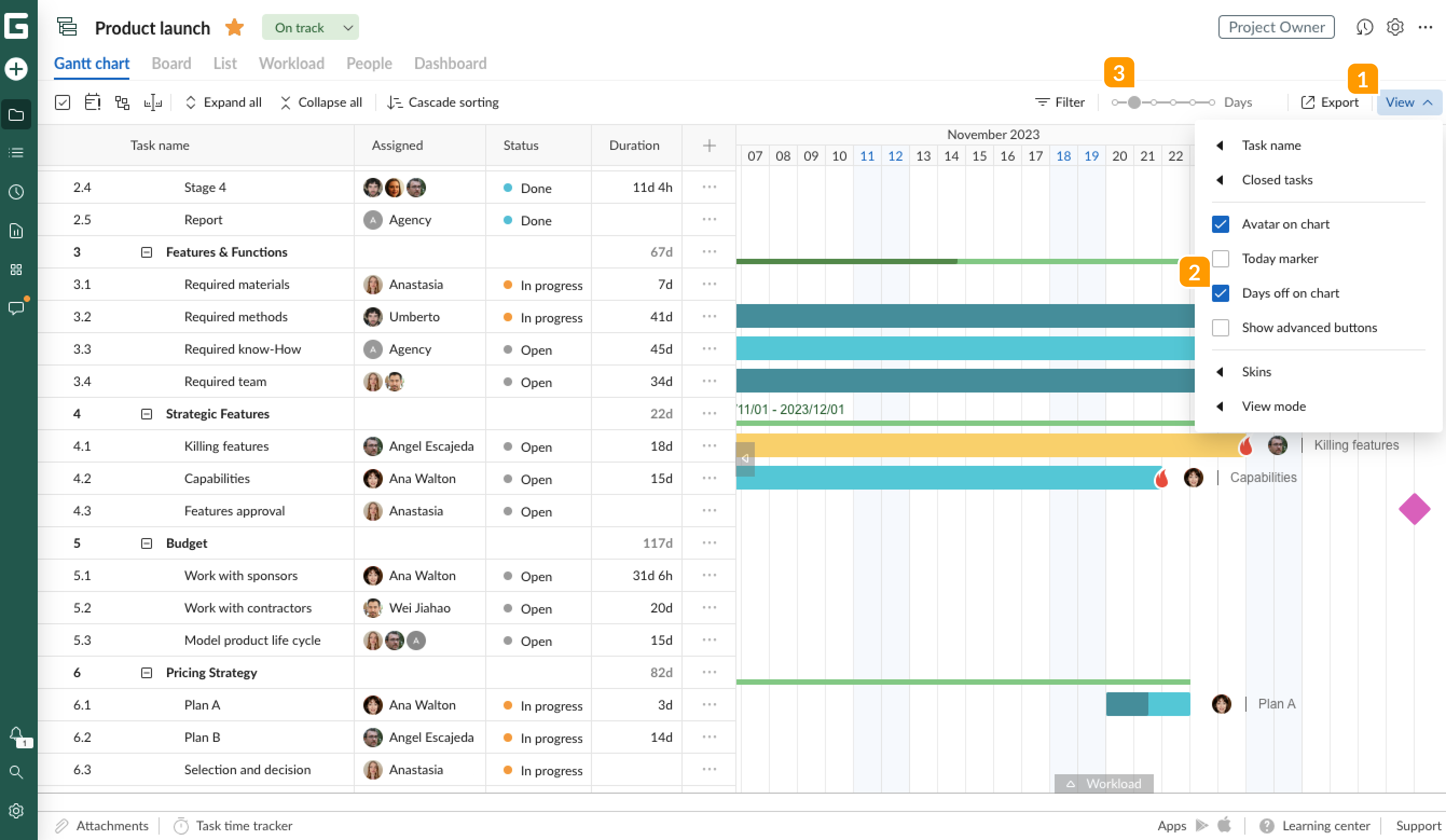
Mostrar botones avanzados
Marque la casilla Mostrar botones avanzados 2 para tener la posibilidad de agregar rápidamente una tarea o un hito en la tabla del proyecto 3, o desmárquela si no quiere sobrecargar el espacio.
Nota: esta opción no está disponible para los usuarios que no tienen permiso para agregar tareas e hitos.
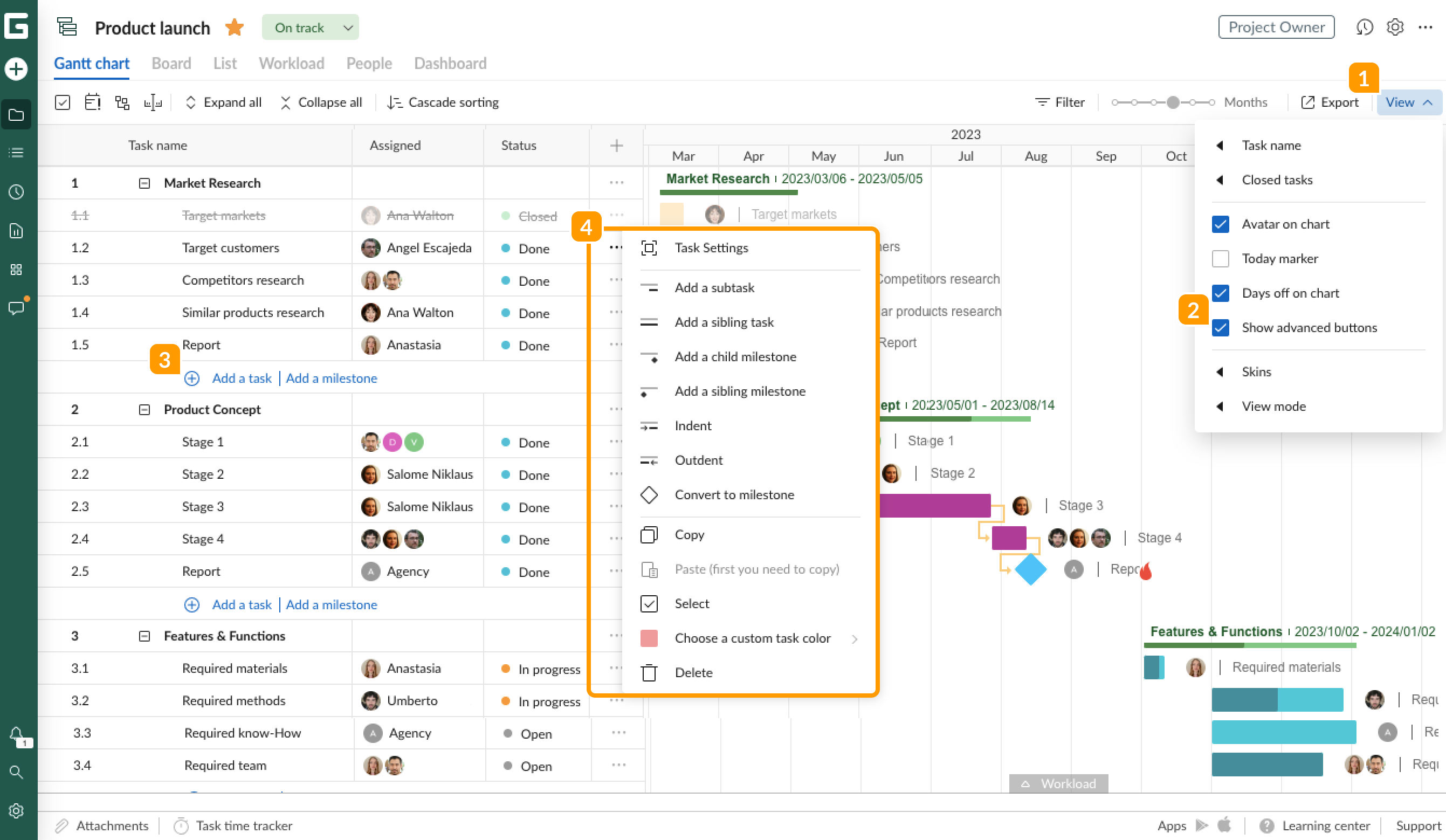
Siempre puede agregar tareas, subtareas e hitos haciendo clic en los tres puntos 4 a la derecha de la tarea correspondiente.
Apariencias y modo de vista
En el modo Apariencias, puede configurar el aspecto de la tabla de su proyecto y, en el modo Vista, el tamaño de las filas.