Una ruta crítica es una secuencia de tareas que puede afectar la fecha de finalización de un proyecto. De este modo, si alguna tarea de la ruta crítica se retrasa, la fecha de finalización del proyecto también se retrasará.
Tradicionalmente, una ruta crítica se ha calculado a mano, pero GanttPRO puede hacerlo automáticamente. Habilitando la ruta crítica en la gráfica de Gantt online, verá de inmediato todas las tareas que impactan directamente en la fecha de finalización del proyecto.
En GanttPRO también puede activar la función de holgura para ver cuánto margen de tiempo tiene para mover una tarea.
¿Cómo usar la ruta crítica en GanttPRO?
Veamos cómo funciona en un ejemplo sencillo.
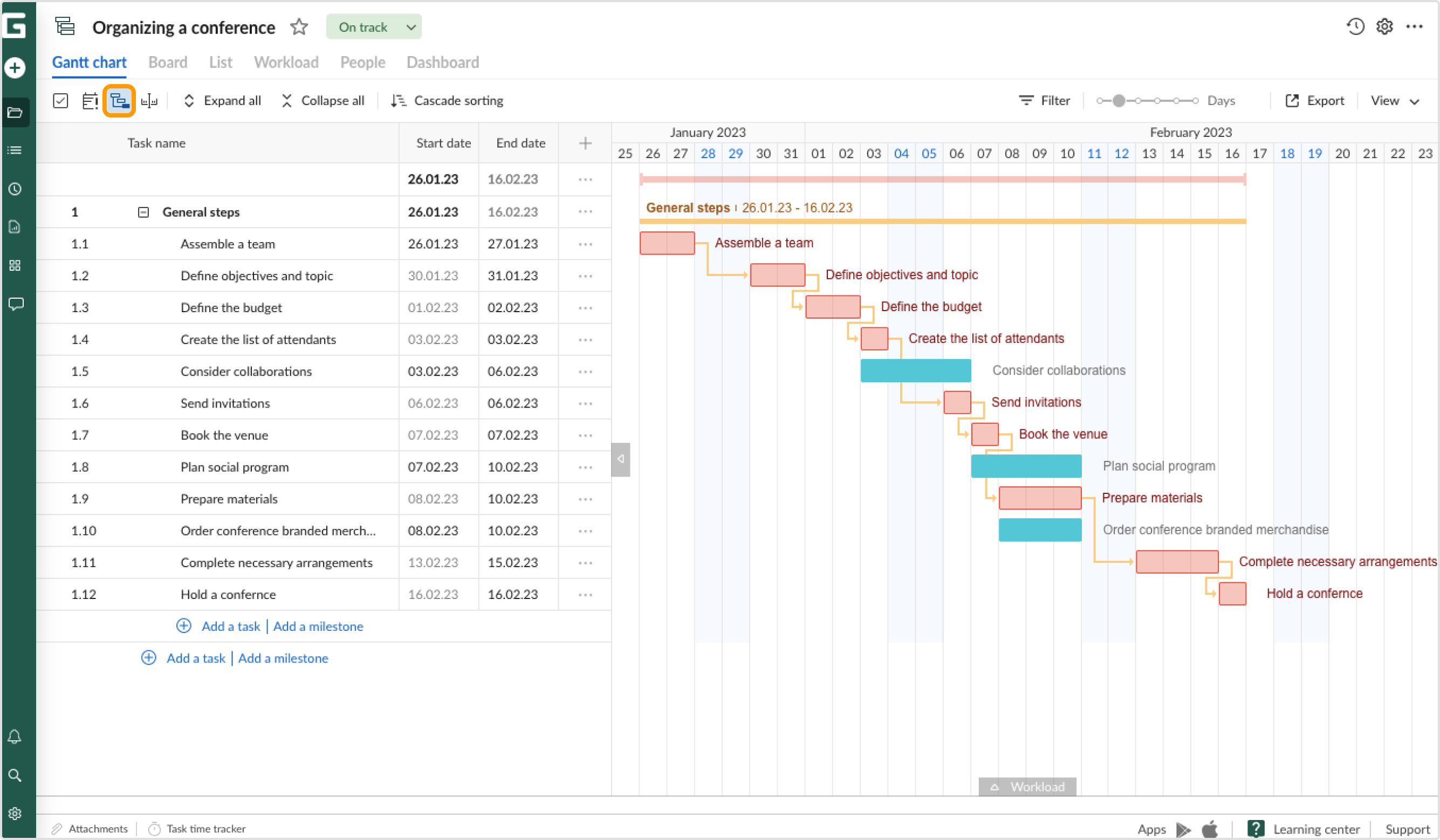
Supongamos que tiene que organizar una conferencia que se llevará a cabo el 16 de febrero. Para prepararse, debe realizar un conjunto de tareas secuenciales que no pueden comenzar antes de que se complete la anterior. Así, definirá las fechas de inicio y finalización de cada tarea y establecerá dependencias entre ellas.
Después de eso, deberá habilitar la ruta crítica en su diagrama de Gantt. Para eso, vaya a la esquina superior izquierda de la cuadrícula del proyecto y haga clic en el icono correspondiente. Todas las tareas críticas se resaltarán en rojo.
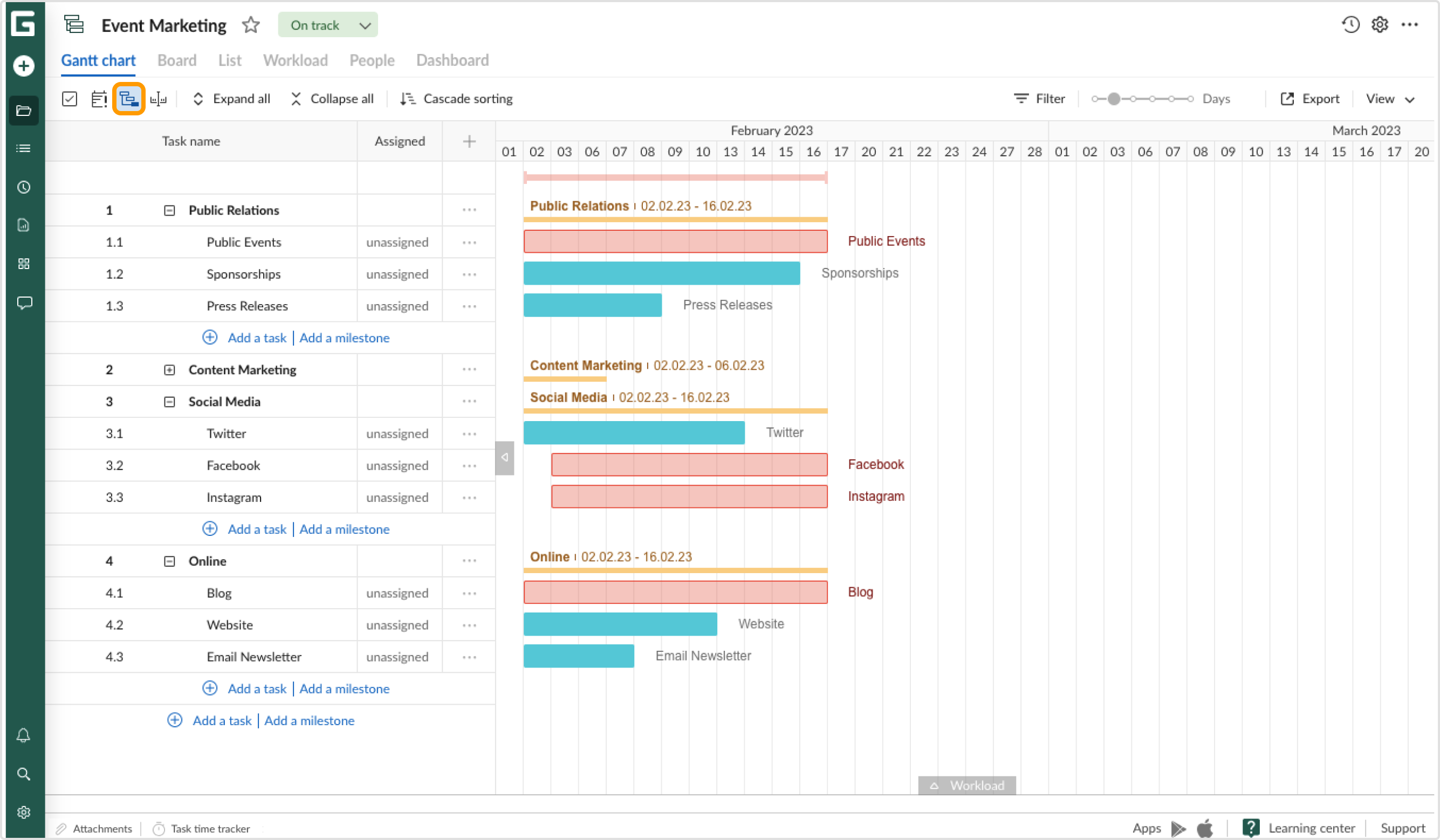
Por otro lado, puede tener un proyecto en el que las tareas no tengan dependencias entre sí y se puedan completar simultáneamente. En este caso, las únicas tareas críticas que afectarán la fecha de finalización del proyecto son las que finalizan en último lugar.
Entonces, si está realizando actividades de marketing para un evento que debe completarse antes del 16 de febrero, por ejemplo, sus tareas críticas serán las que finalicen el mismo día.
Seguir tareas críticas puede ser útil para redistribuir recursos de otras tareas no tan importantes cuando existe la probabilidad de que el proyecto se retrase. O bien, para centrarse en tareas con mayor prioridad si las circunstancias lo requieren.
¿Cómo usar la holgura en GanttPRO?
En los proyectos, los cronogramas cambian constantemente. La función de Holgura ayuda a los gestores de proyectos y a los equipos a ver qué tareas pueden retrasarse sin afectar a la fecha de finalización del proyecto y cuáles deben cumplirse a tiempo para no comprometer la fecha límite.
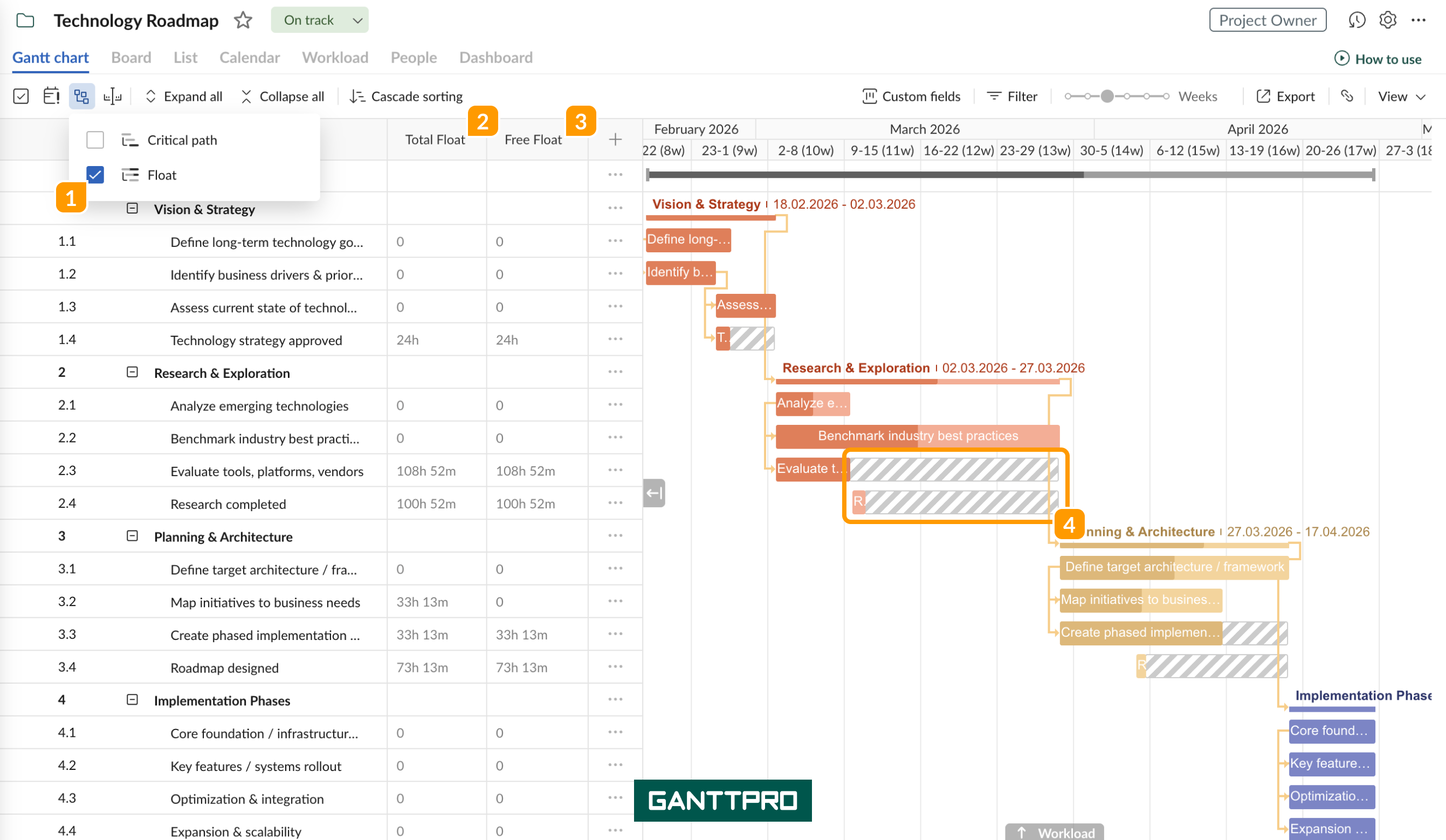
Para usar los indicadores de holgura, active la opción Holgura 1 en el menú superior. Al activarla, se producirán dos cambios:
Aparecerán dos columnas nuevas en la cuadrícula: Holgura total 2 y Holgura libre 3. Los valores se muestran en días, horas, semanas o meses, según la configuración de su proyecto.
La Holgura total se mostrará de forma visual en el Diagrama de Gantt 4. Verá un indicador gráfico (una barra o sombra) a la derecha de las tareas que muestra cuánto puede extenderse o desplazarse cada tarea.
2 La Holgura total es el tiempo máximo que una tarea puede retrasarse sin aplazar la fecha de finalización del proyecto.
Si una tarea tiene una holgura total de 5 días, puede retrasarla hasta 5 días sin afectar a la fecha límite final del proyecto. Sin embargo, esto puede hacer que se desplacen las tareas siguientes de la cadena.
Las tareas con una holgura total igual a 0 forman automáticamente la Ruta crítica del proyecto. Cualquier retraso en estas tareas retrasará todo el proyecto.
3 La Holgura libre es el tiempo que una tarea puede retrasarse sin aplazar la fecha de inicio de la siguiente tarea (la tarea dependiente).
Si una tarea tiene una Holgura libre de 2 días, la persona asignada puede ir con dos días de retraso y el siguiente miembro del equipo empezará su trabajo exactamente según lo previsto, sin retrasos ni desplazamientos.
Tenga en cuenta que la Holgura libre nunca puede ser mayor que la Holgura total.
Tenga en cuenta que el retraso es una regla fija que desplaza la tarea dependiente, mientras que la Holgura no afecta a las tareas que siguen a la tarea desplazada.
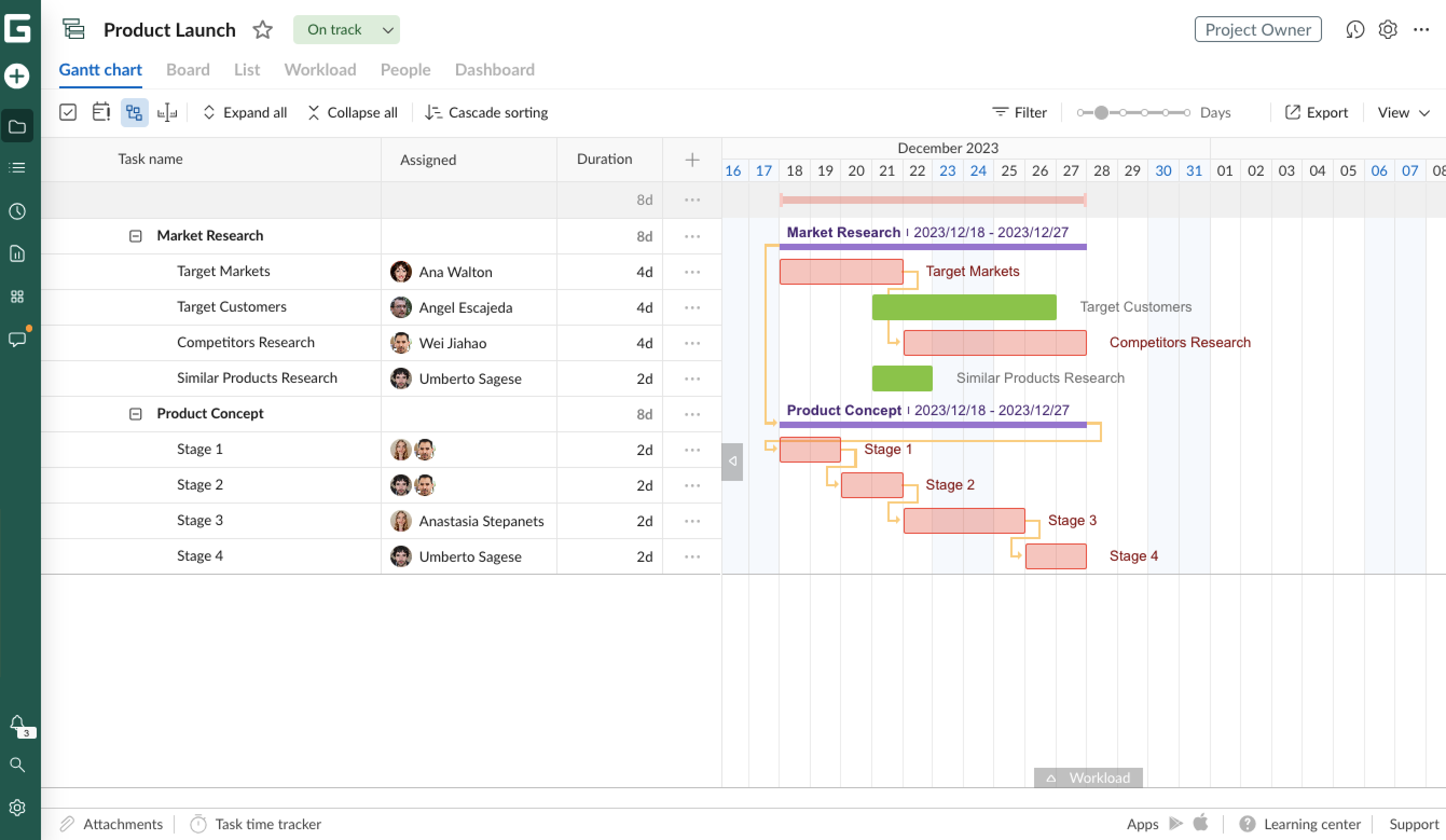
Usemos otro ejemplo para ver cómo reducir la duración general del proyecto mediante la gestión de tareas críticas. Esta es la lista de tareas con dependencias y tareas críticas resaltadas en rojo.
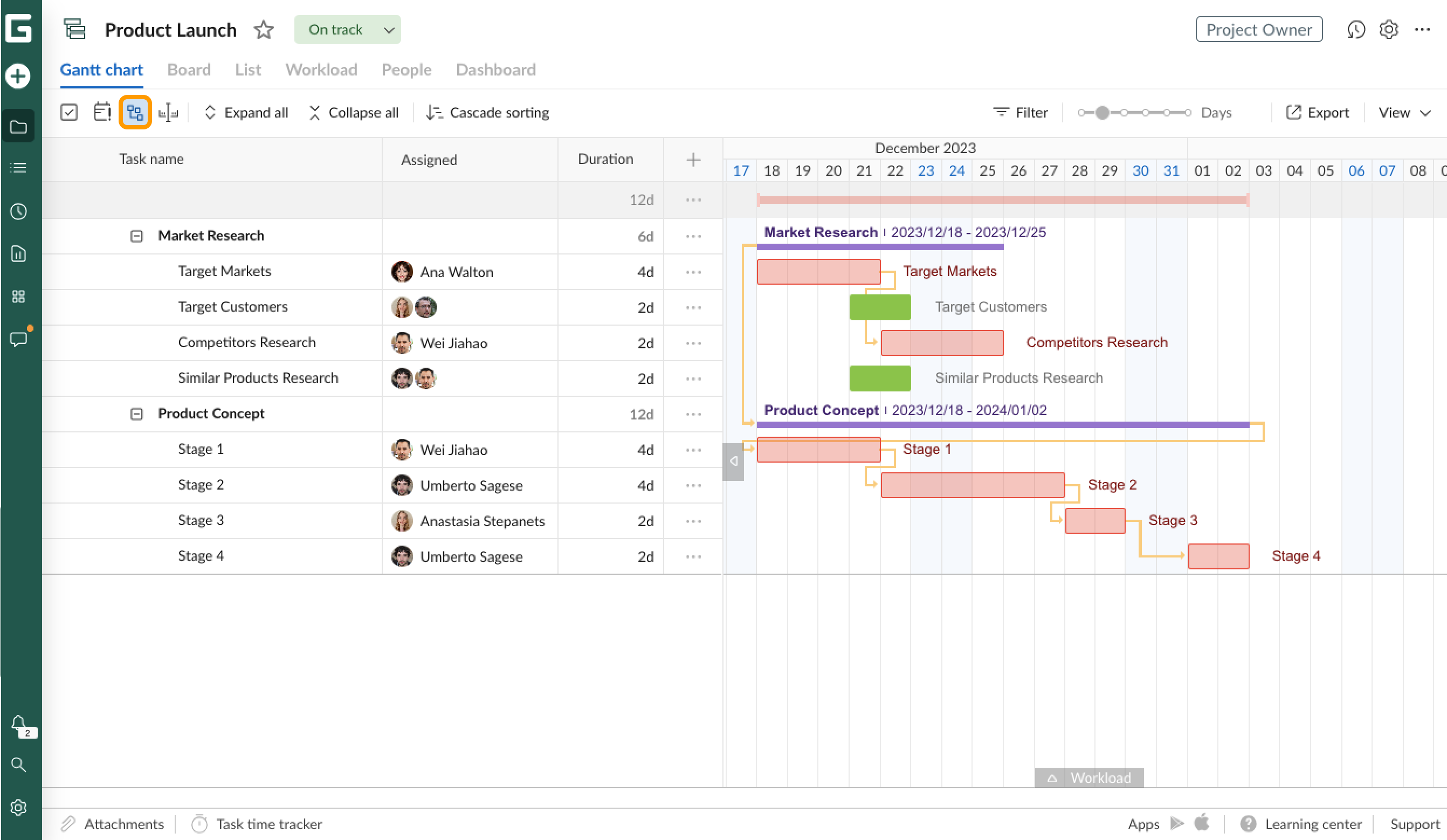
Como podemos ver, las tareas "Etapa 1" y "Etapa 2" en Concepto de producto son las más largas e impactan directamente en la fecha de finalización del proyecto. Así, podemos redistribuir recursos del resto de tareas a estas, para que se puedan terminar antes.
En particular, en nuestro caso, podemos reasignar miembros del proyecto de las tareas "Clientes objetivo" e "Investigación de productos similares" a las tareas "Etapa 1" y "Etapa 2". La duración del proyecto se reducirá en 5 días.
Otra opción podría ser invitar a otros miembros del equipo al proyecto o contratar consultores externos.