
Al conectar su cuenta de GanttPRO a MS Teams, podrá recibir notificaciones en los canales de MS Teams sobre las acciones de ciertos usuarios en los proyectos de GanttPRO, así como crear tareas y comentarlas en GanttPRO desde la interfaz de Microsoft Teams.
Este artículo explica cómo:
- Conectar GanttPRO con Microsoft Teams
- Conectar proyectos de GanttPRO a canales de Microsoft Teams
- Recibir notificaciones de GanttPRO en Microsoft Teams
- Enviar comandos desde Microsoft Teams a GanttPRO
- Desactivar la integración con MS Teams
Conectar GanttPRO con Microsoft Teams
Tenga en cuenta que solo el Propietario de la cuenta, los Administradores de la cuenta y los usuarios del plan Enterprise con un rol personalizado y el permiso correspondiente tienen la posibilidad de configurar la integración entre GanttPRO y Microsoft Teams. Otros usuarios solo podrán utilizarlo una vez que esté configurado.
Para conectar GanttPRO y MS Teams, vaya a las Configuraciones de la cuenta, seleccione Integraciones y API, luego MS Teams y haga clic en Conectar.
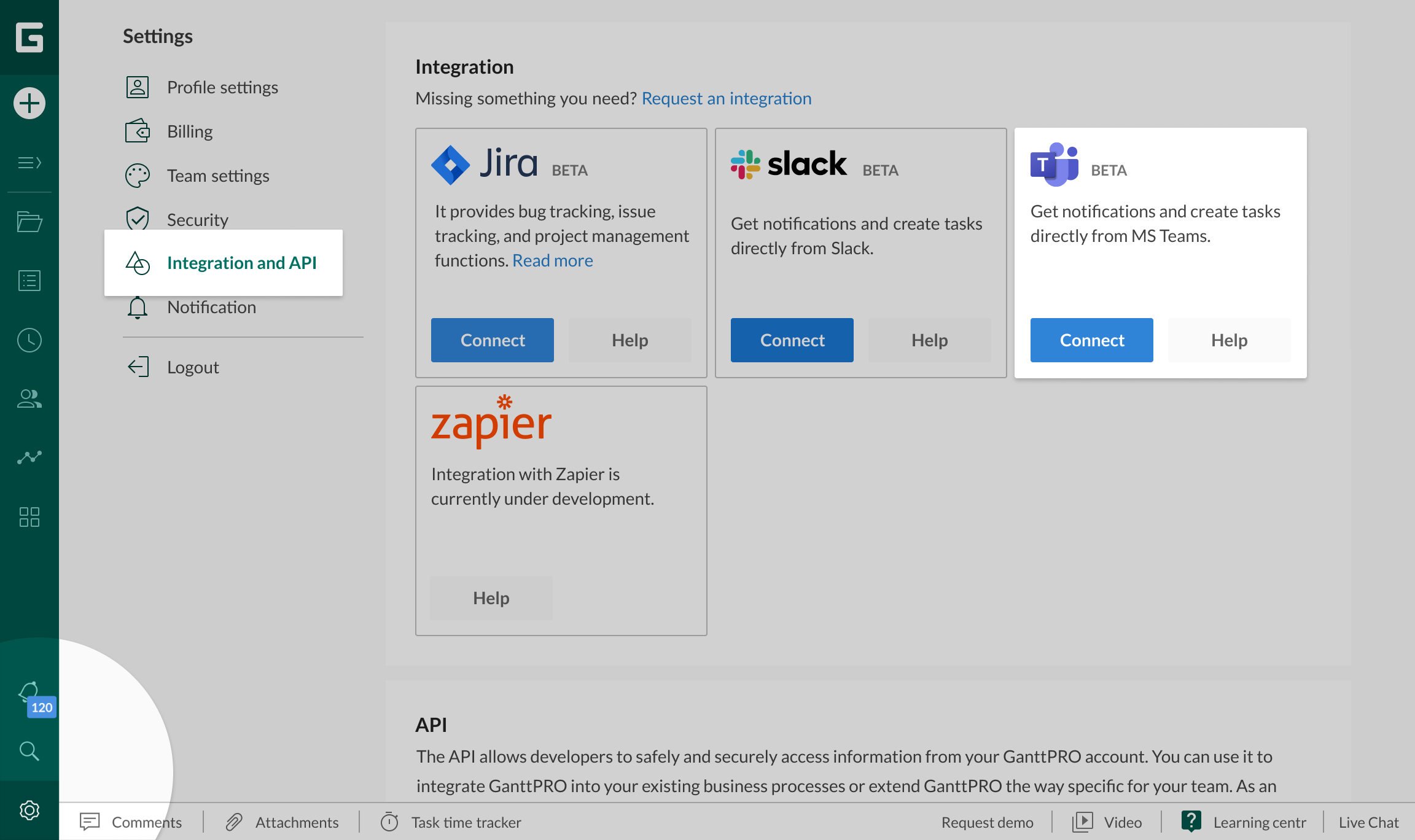
Después de eso, verá la ventana de autorización de Microsoft. Allí, puede iniciar sesión, elegir una cuenta y permitir que GanttPRO acceda a su cuenta de MS Teams.
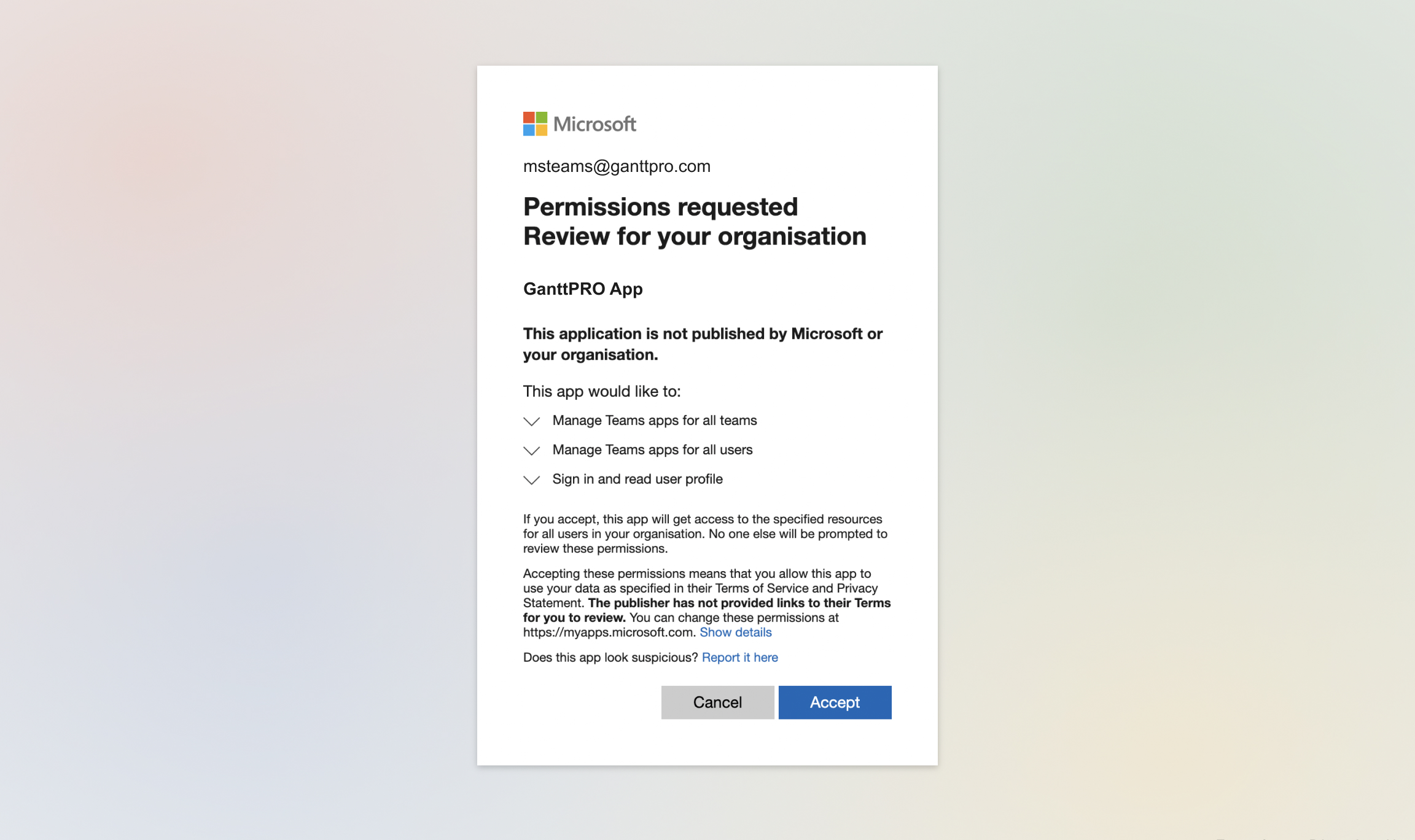
Nota: el acceso a una cuenta de MS Teams solo lo pueden otorgar los usuarios de MS Teams con las funciones de "Propietario" o "Administrador global" o "Administrador de la aplicación" + "Administrador de la función privilegiada" simultáneamente.
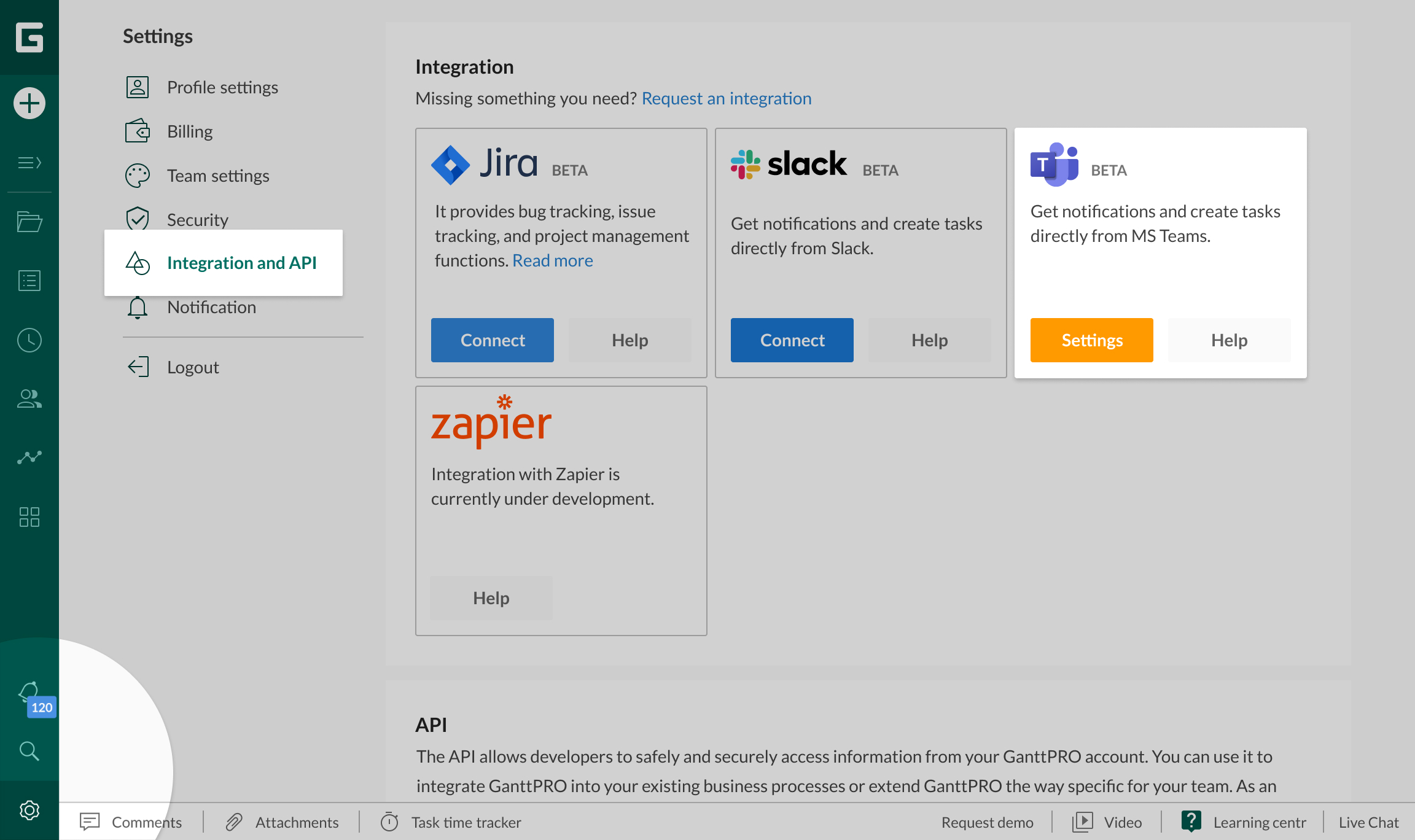
Tras una autorización exitosa, el botón Conectar en la página Integraciones y API cambiará a Configuración.
Conectar proyectos de GanttPRO a canales de Microsoft Teams
Después de configurar la integración, el Propietario y los Administradores podrán conectar proyectos en GanttPRO a canales en MS Teams para recibir ciertas notificaciones sobre proyectos en GanttPRO.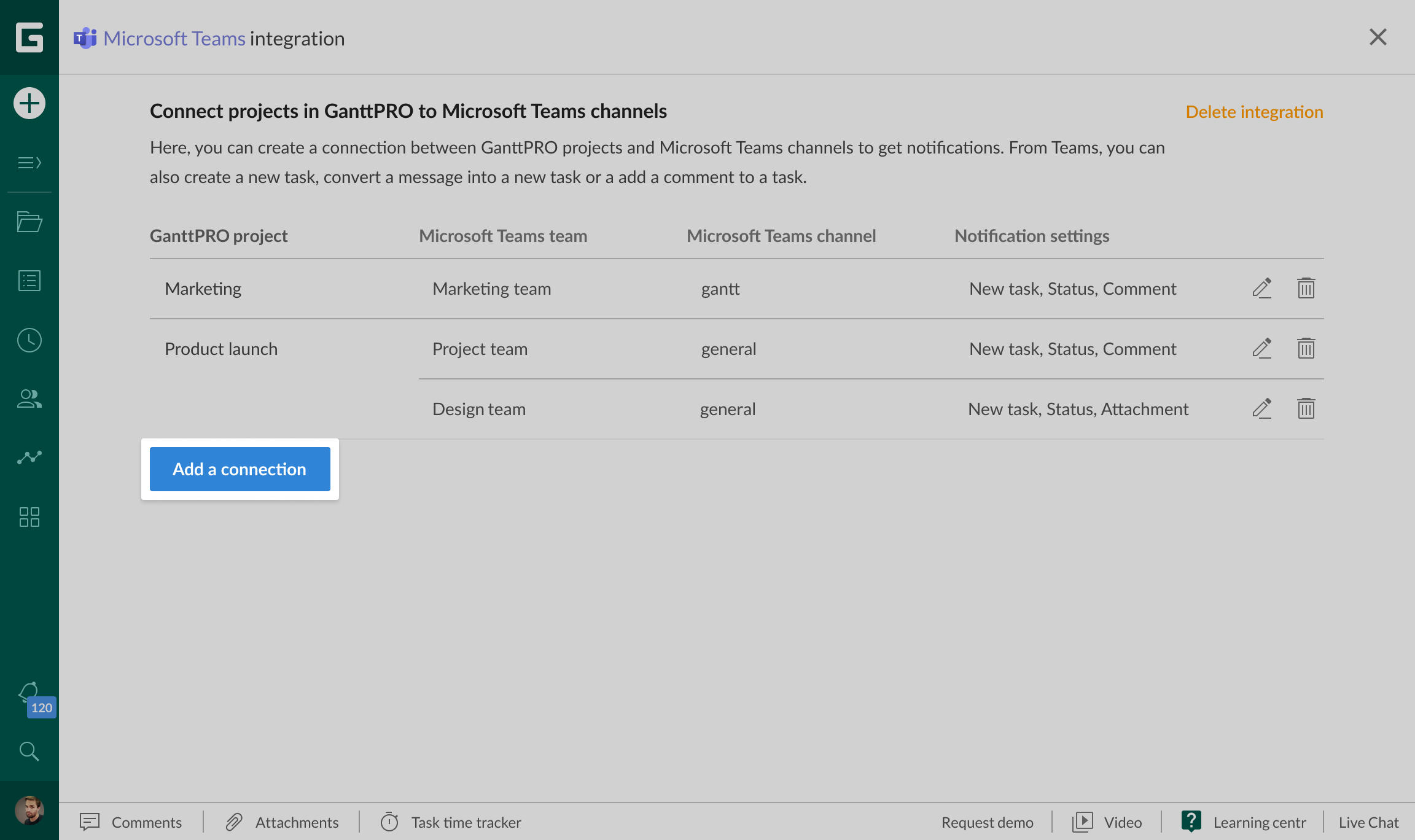
Para conectar proyectos en GanttPRO a canales en MS Teams, el Propietario o Administrador debe hacer clic en Configuración debajo del icono de MS Teams en la página Integraciones y API en GanttPRO y abrir la pestaña de integración de Microsoft Teams.
Para agregar una conexión, seleccione:
- Un proyecto en GanttPRO
- Un equipo en MS Teams
- Un canal de MS Teams
- Tipos de notificaciones que quiere recibir en el canal
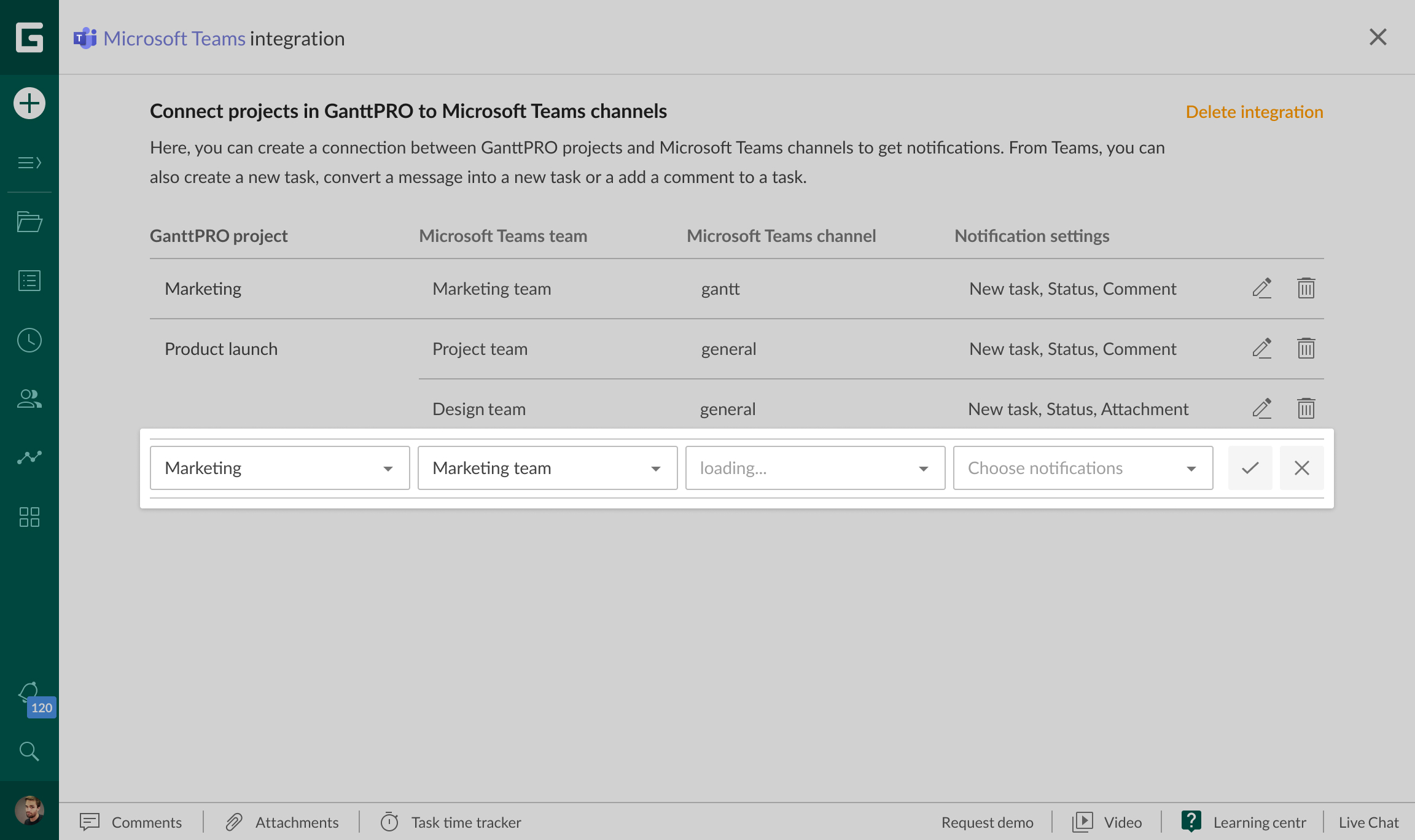
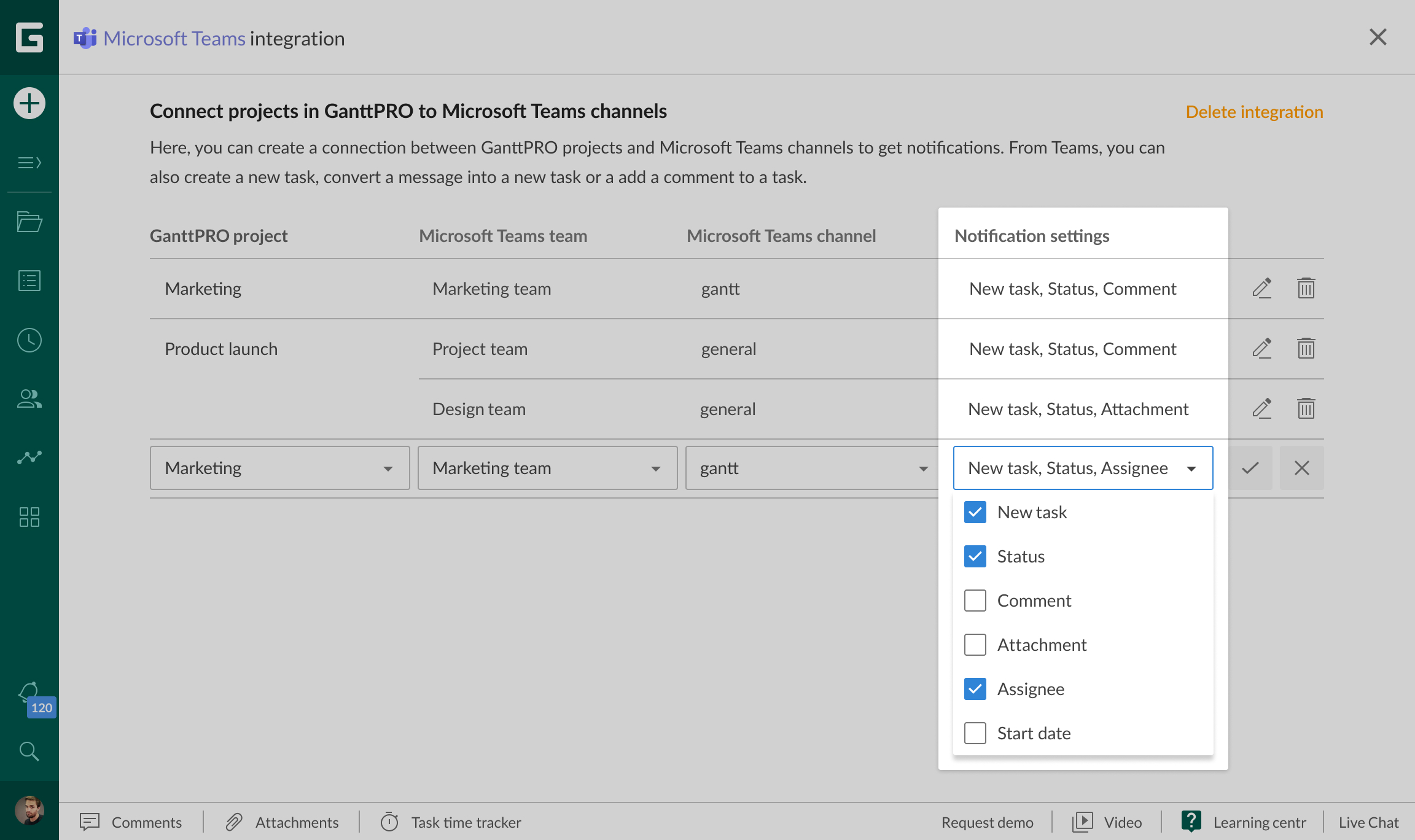
Si no había conexiones previas en el equipo de MS Teams que ha elegido, tardará unos segundos en conectarse.
Recibir notificaciones de GanttPRO en Microsoft Teams
En MS Teams, puede optar por recibir las siguientes notificaciones de GanttPRO:
- Se ha creado una nueva tarea
- Se ha cambiado un asignado
- Se ha añadido un comentario a una tarea
- Se ha creado un archivo adjunto a una tarea
- Se ha actualizado el estado de una tarea
- Se ha cambiado la fecha de inicio de una tarea
Enviar comandos de Microsoft Teams a GanttPRO
Puede enviar los siguientes comandos desde MS Teams a GanttPRO:
- Crear una tarea
- Agregar un comentario a una tarea
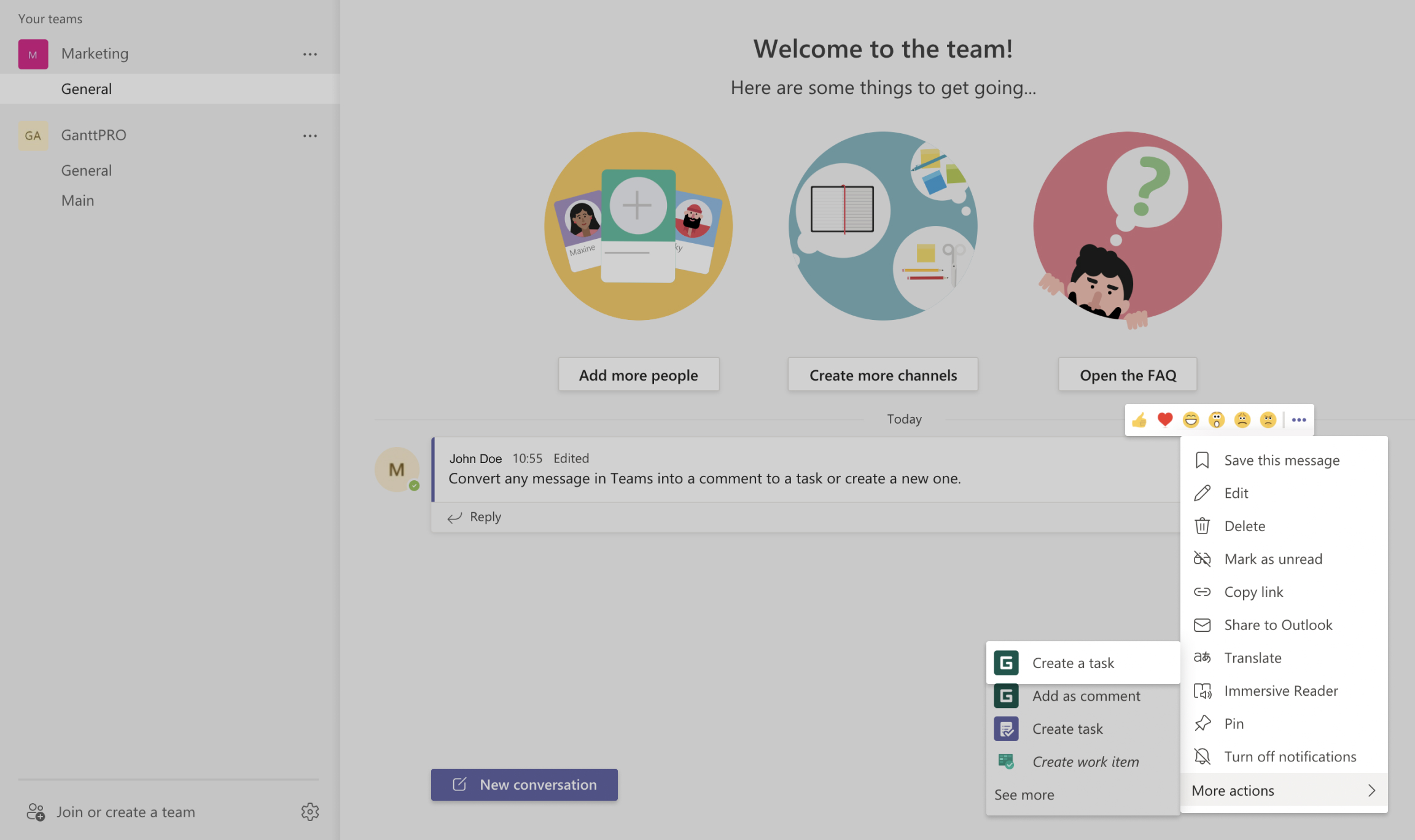
El comando Crear una tarea permite crear tareas en GanttPRO directamente desde MS Teams.
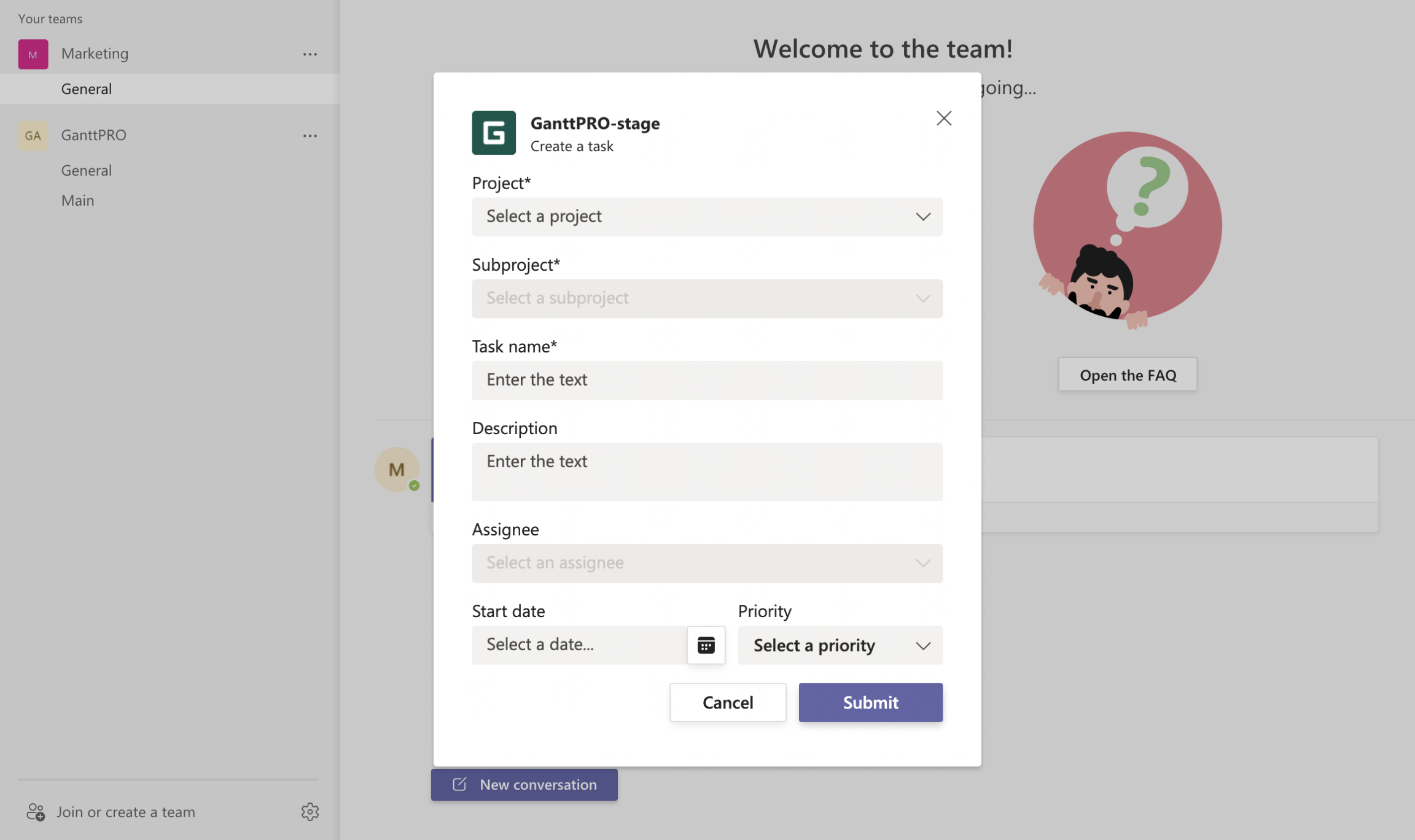
Es posible trabajar con el comando Crear una tarea de tres maneras:
- Haciendo clic en el icono de GanttPRO.
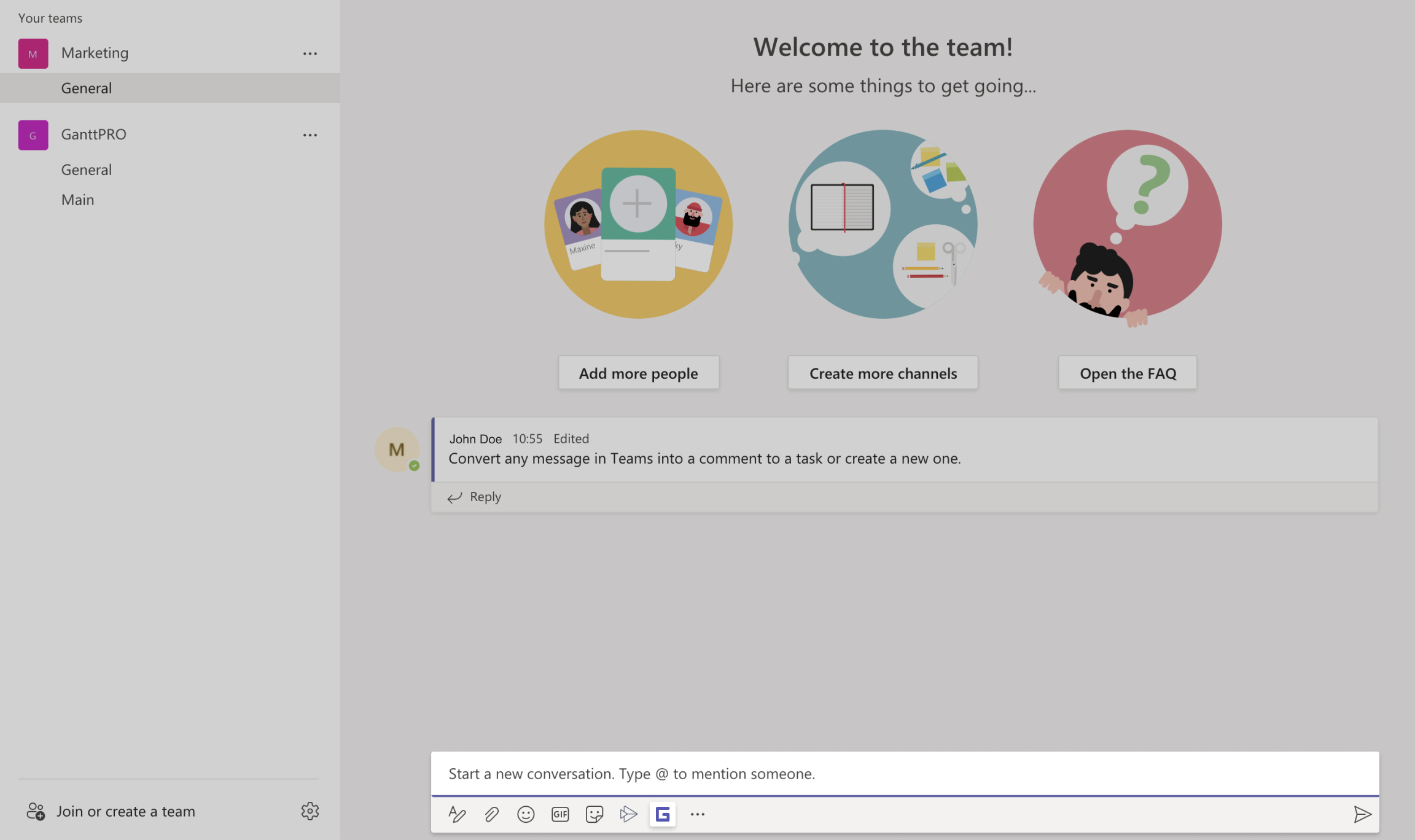
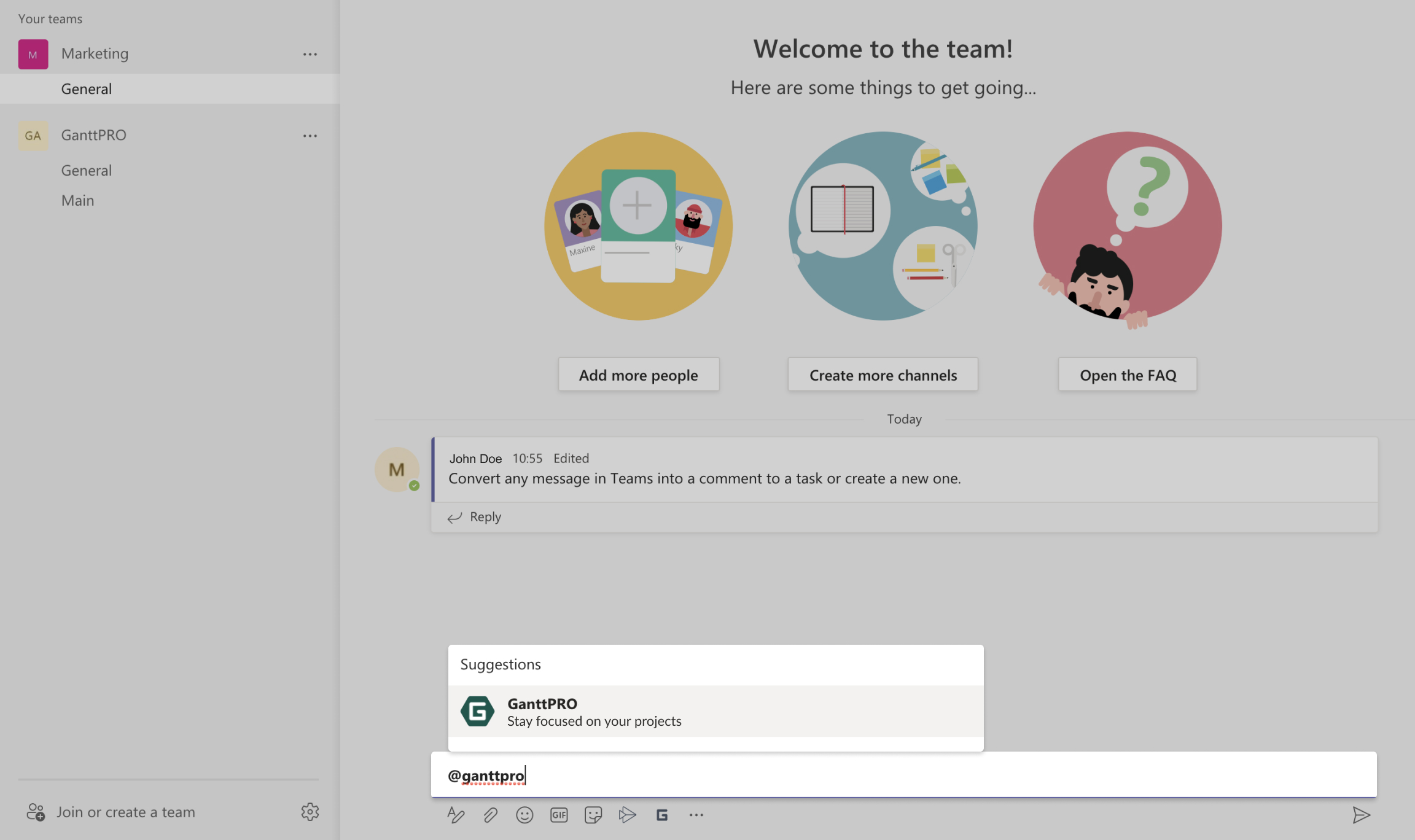
- Utilizando el bot GanttPRO. Para ello, escriba @ganttpro en el canal conectado.
- Usando el menú después de hacer clic en el botón de tres puntos sobre el campo de mensaje.
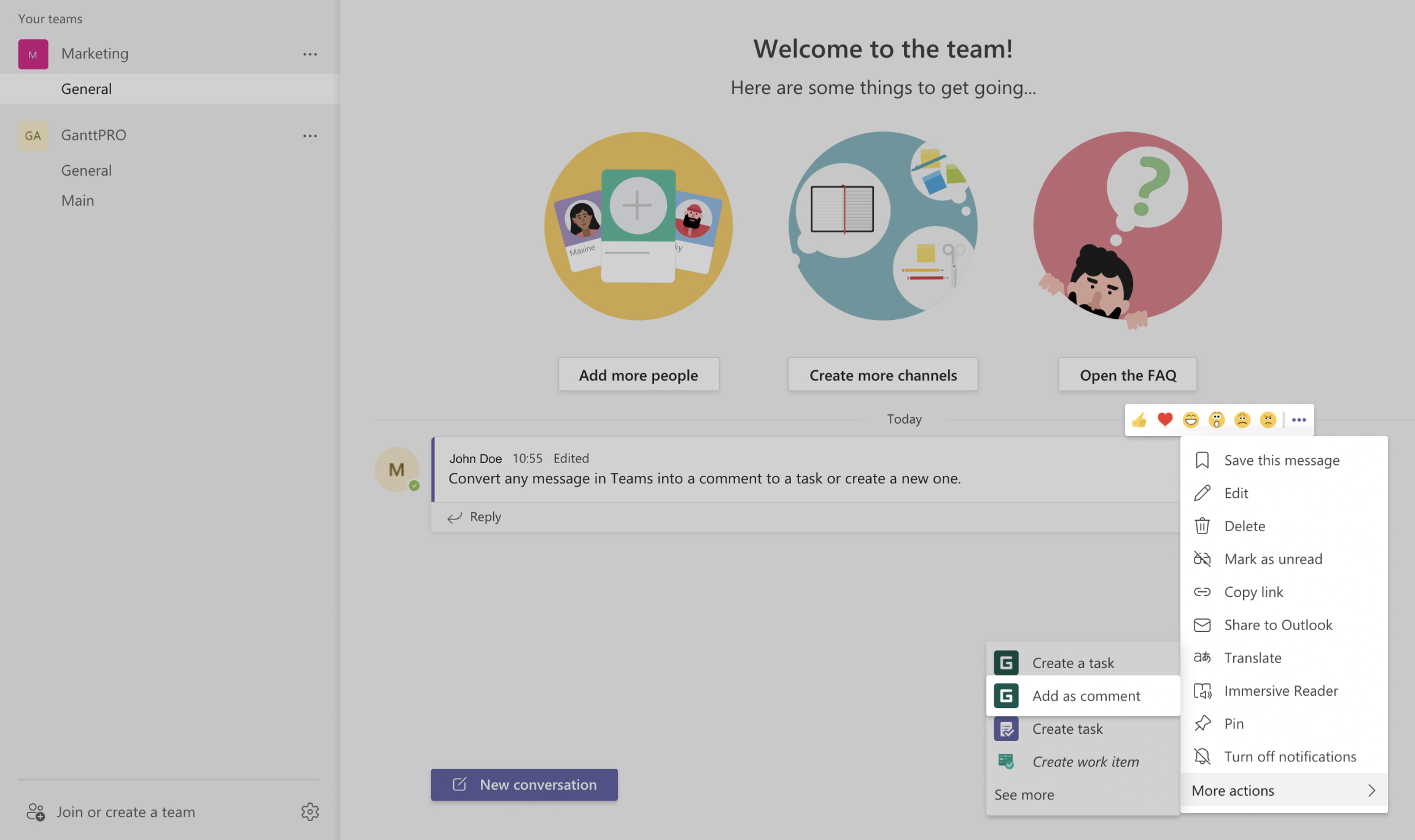
Con el comando Agregar como comentario, puede agregar mensajes de MS Teams como comentarios a tareas en GanttPRO.
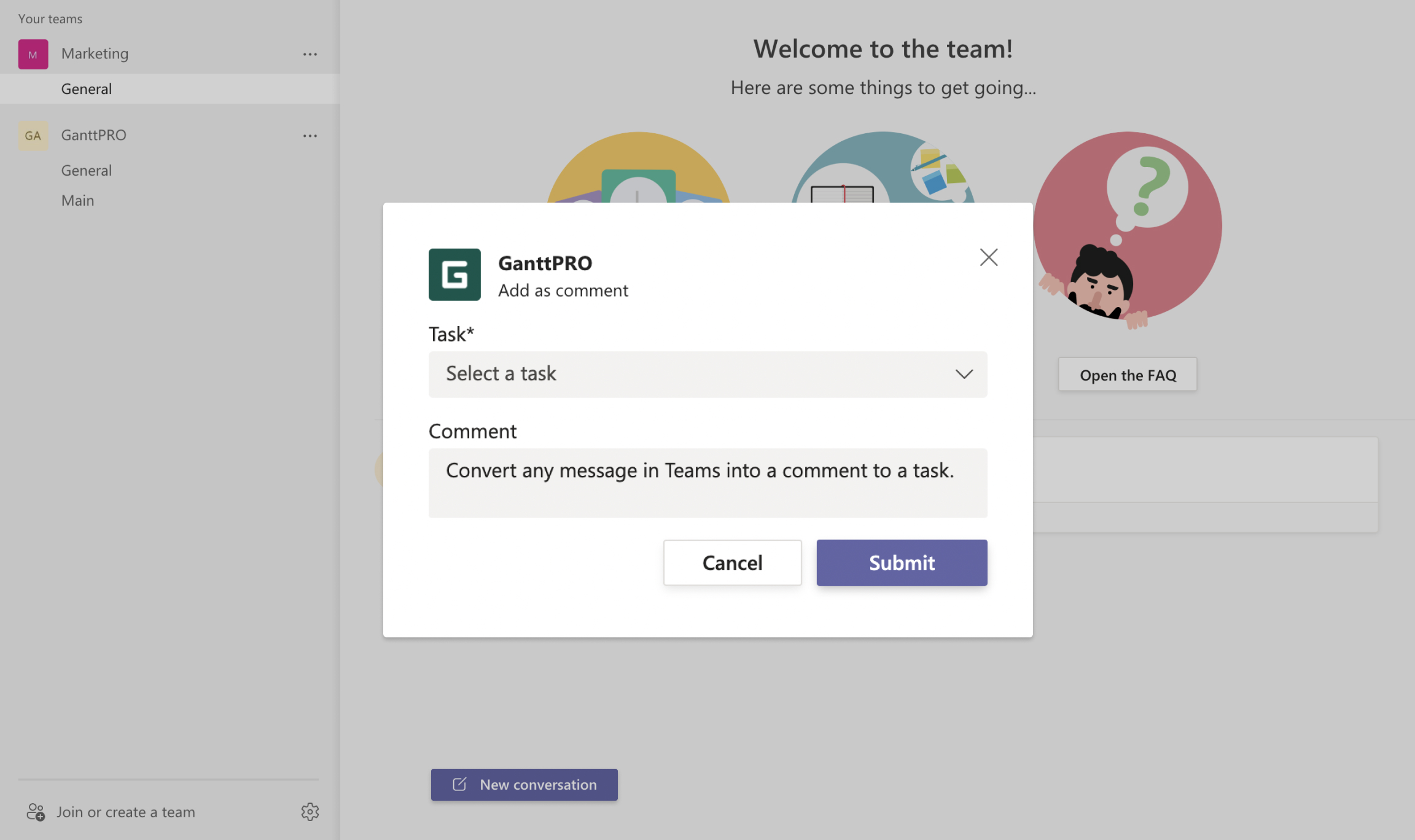
Para hacer esto, simplemente haga clic en el botón de tres puntos sobre el campo de mensaje y escriba su comentario.
Desactivar la integración con MS Teams
El Propietario puede deshabilitar la integración en la página donde se creó eligiendo Eliminar integración. Después de eso, se desactivará por completo y no estará disponible para miembros y administradores.