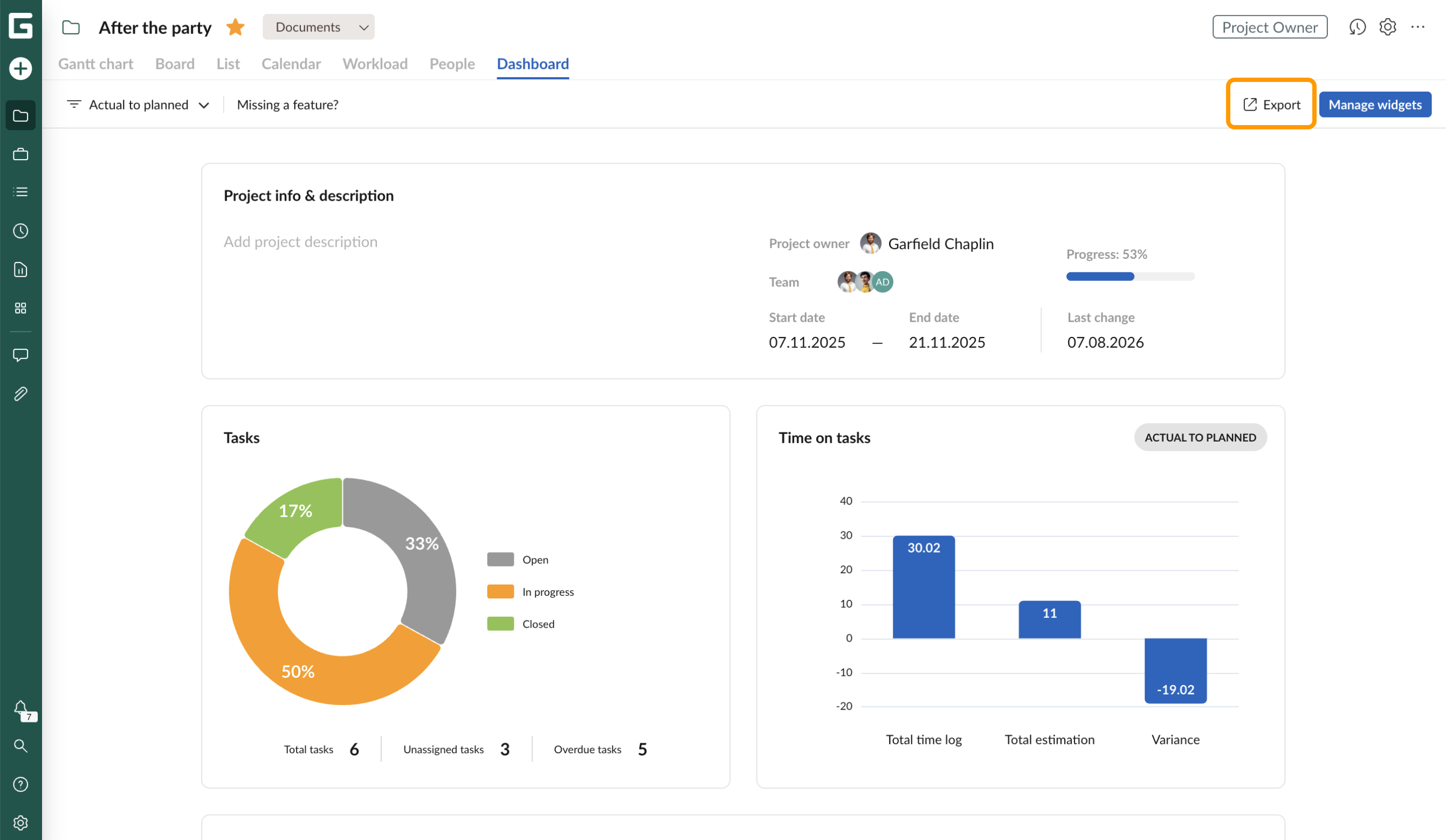
На вкладке Дашборд находятся виджеты, которые визуализируют ключевые данные проекта, обновляемые в режиме реального времени.
Эта функция предоставляет возможность:
- Быстро узнать, как продвигается проект в конкретный момент.
- Отслеживать ход реализации проекта в сравнении с базовым планом.
- Выявить и предвидеть потенциальные риски, предоставляя возможность при необходимости принимать решения, основанные на реальных данных.
- Обеспечить реализацию в поставленных бюджетных и временных рамках, отслеживая затраты, график и использование рабочего времени.
- Экспортировать дашборд в формат PDF.
В этой статье можно узнать больше о виджетах, в том числе о том, как ими управлять и устанавливать режимы расчета.
Тут вы можете подробнее почитать про экспорт дашборда.
Виджеты
Доступные виджеты
По умолчанию вкладка Дашборд включает следующие виджеты:
- Данные о проекте
- Круговая диаграмма со статусом задач
- Гистограмма со временем, затраченным на задачи
- Гистограмма и таблица с вехами
- Гистограмма с графиком
- Гистограмма с затратами
Ниже вы можете найти подробное описание каждого из них.
Обратите внимание, что для некоторых виджетов (а именно: Стоимость, Время на задачи, Расписание) можно настроить режим расчета:
- Актуальный к запланированному (сравнение текущих показателей с первоначально установленными значениями).
- Актуальный к базовому плану (сравнение текущих показателей со значениями, сохраненными в базовом плане).
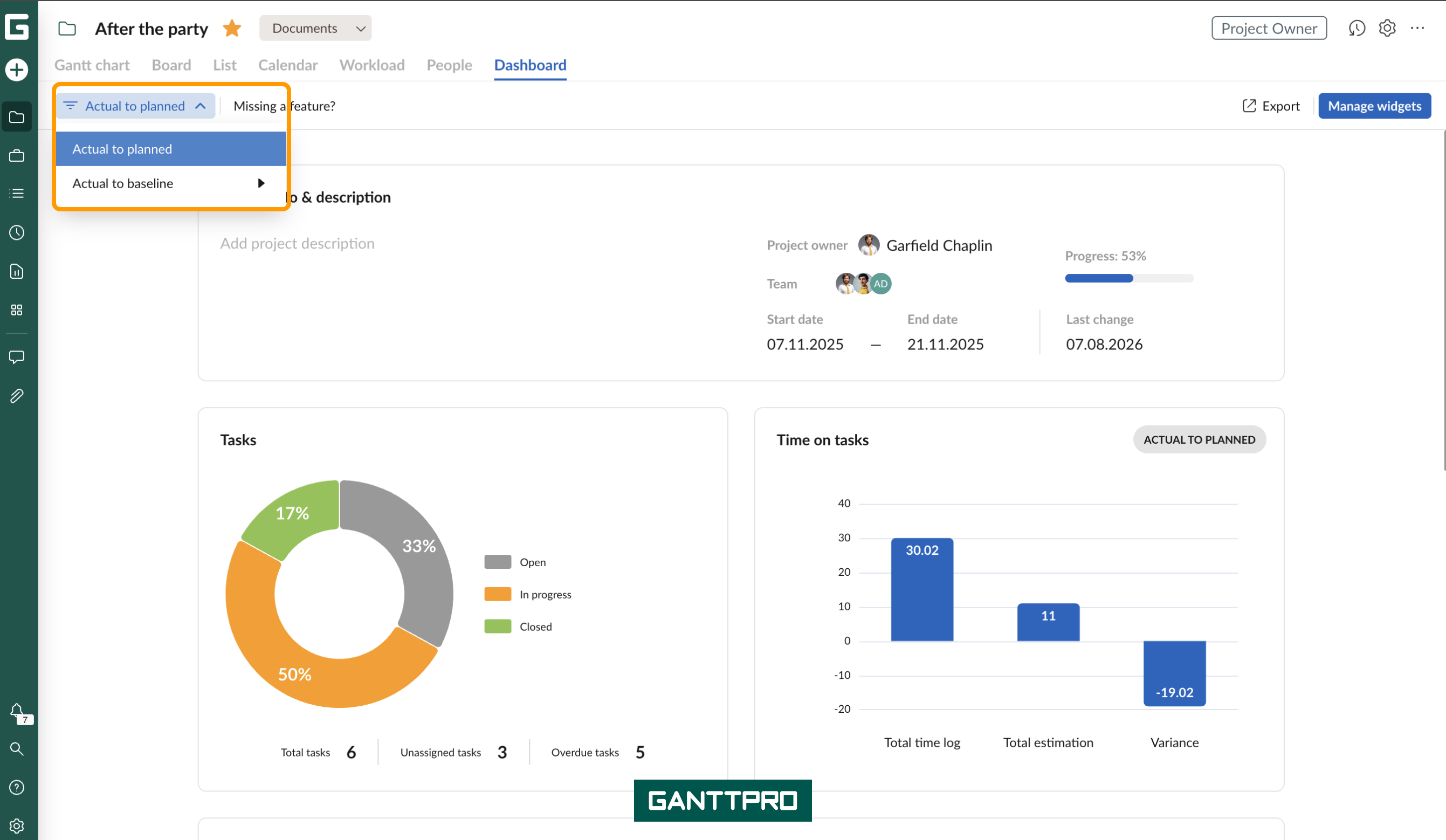
Узнайте здесь, как создать базовый план проекта.
Данные о проекте
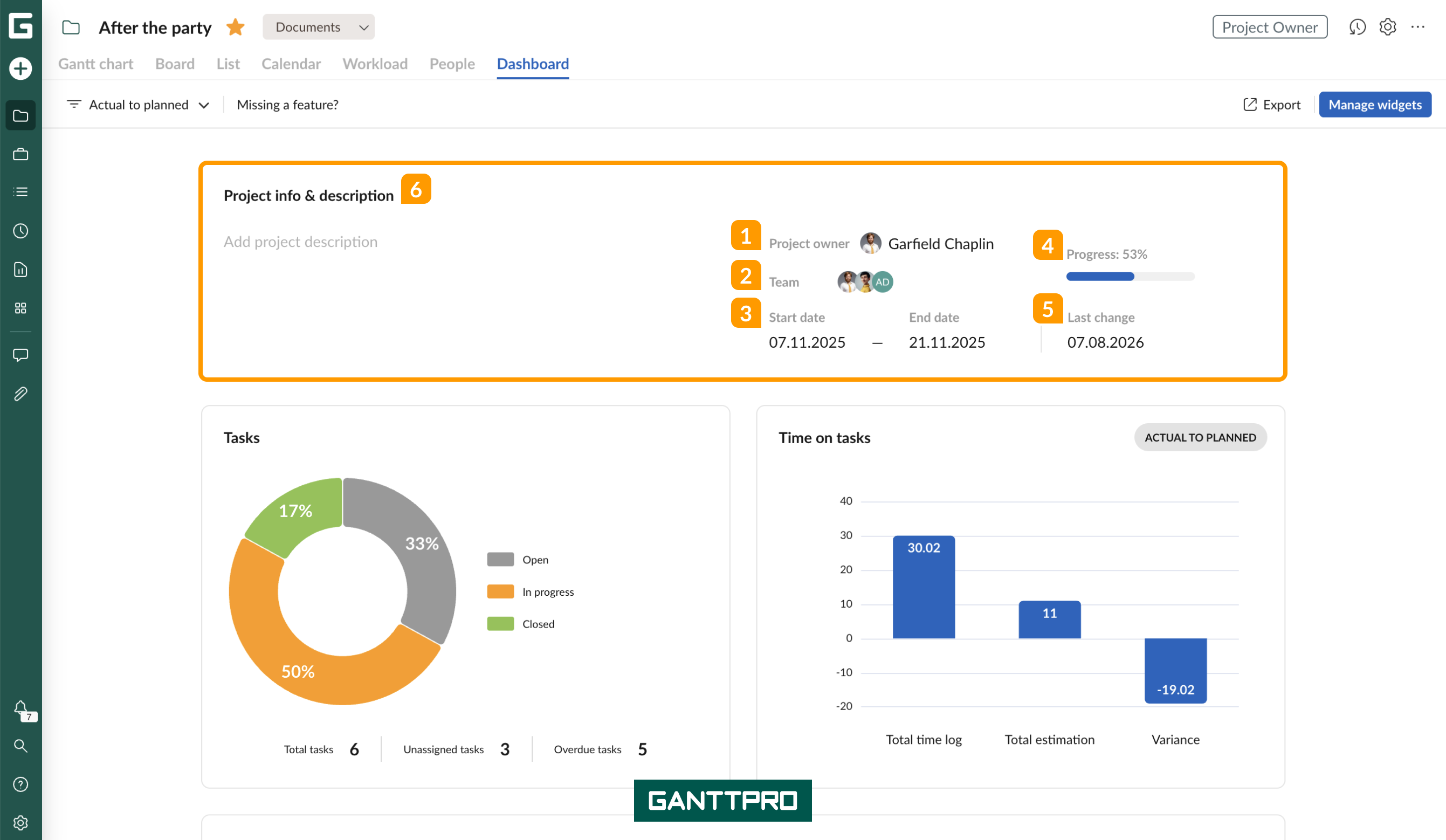
Этот виджет отображает ключевую информацию о проекте, в том числе, о:
1 Владельце проекта
2 Команде проекта
3 Дате начала и окончания
4 Прогрессе проекта
5 Дате последнего изменения
Кроме того, здесь есть раздел для добавления описания проекта 6. Здесь вы можете в любое время добавлять и редактировать детали проекта, описание или любую другую необходимую информацию.
Задачи
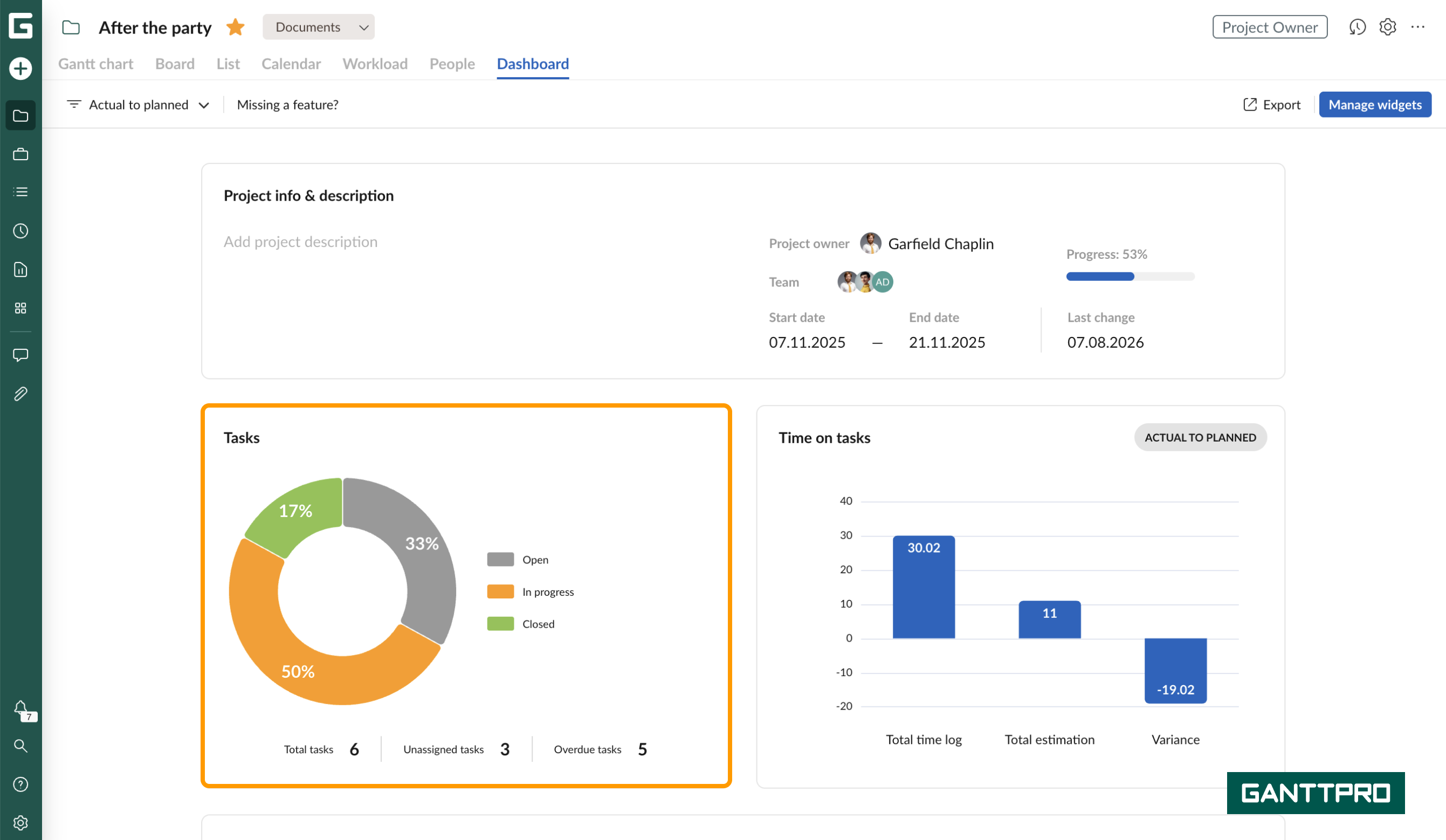
Этот виджет позволяет отслеживать состояние задач проекта с помощью круговой диаграммы с цветовой кодировкой. Он отображает количество задач, которые в данный момент в статусе Открыта, В работе, Выполнена или Закрыты.
Под круговой диаграммой вы найдете информацию об общем количестве задач в данном проекте, включая:
- Все задачи проекта
- Неназначенные задачи в проекте
- Просроченные задачи в проекте
Время на задачи
Этот виджет позволяет отслеживать с помощью гистограммы отклонения в графике рабочих часов в проекте. Он отображает зарегистрированное рабочее время, общее запланированное рабочее время для проекта и разницу между ними.
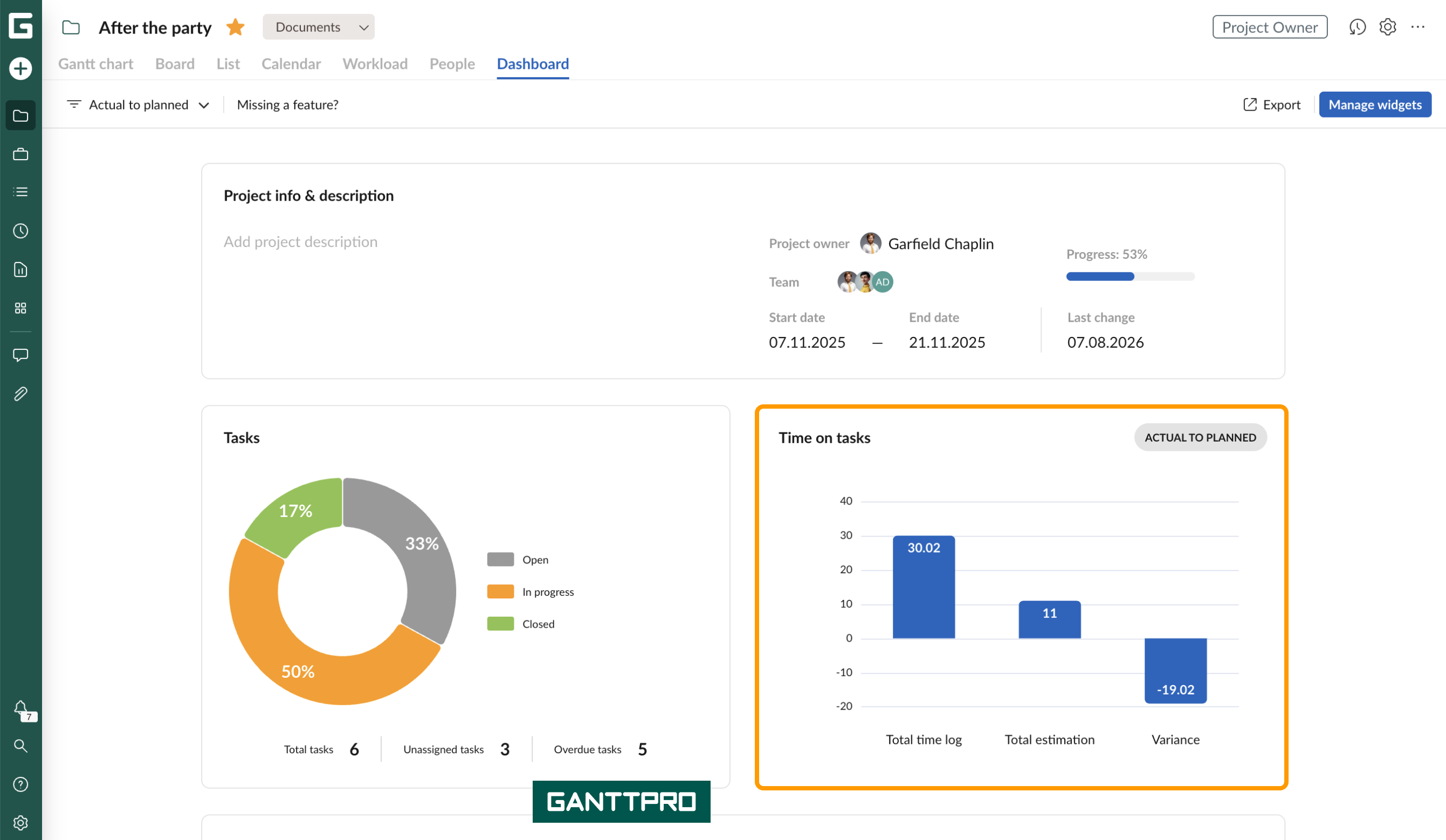
Для подсчета разницы GanttPRO сравнивает общее фактическое время, зарегистрированные участниками проекта, и общее количество предполагаемых рабочих часов для проекта.
В зависимости от режима расчета, установленного на вкладке Обзор, может быть показано отклонение актуального от запланированного или от базового плана.
Сравнение Актуального к запланированному показывает разницу в реальном времени между общим количеством часов, зарегистрированных в поле Затраченное время, и продолжительностью всех задач, установленной для них в полях Трудозатраты.
Сравнение Актуального к базовому плану показывает разницу между общим количеством часов, зарегистрированных в поле Затраченное время, и продолжительностью всех задач, установленной для них в полях Трудозатраты в определенном базовом плане, сохраненном для этого проекта.
Вехи
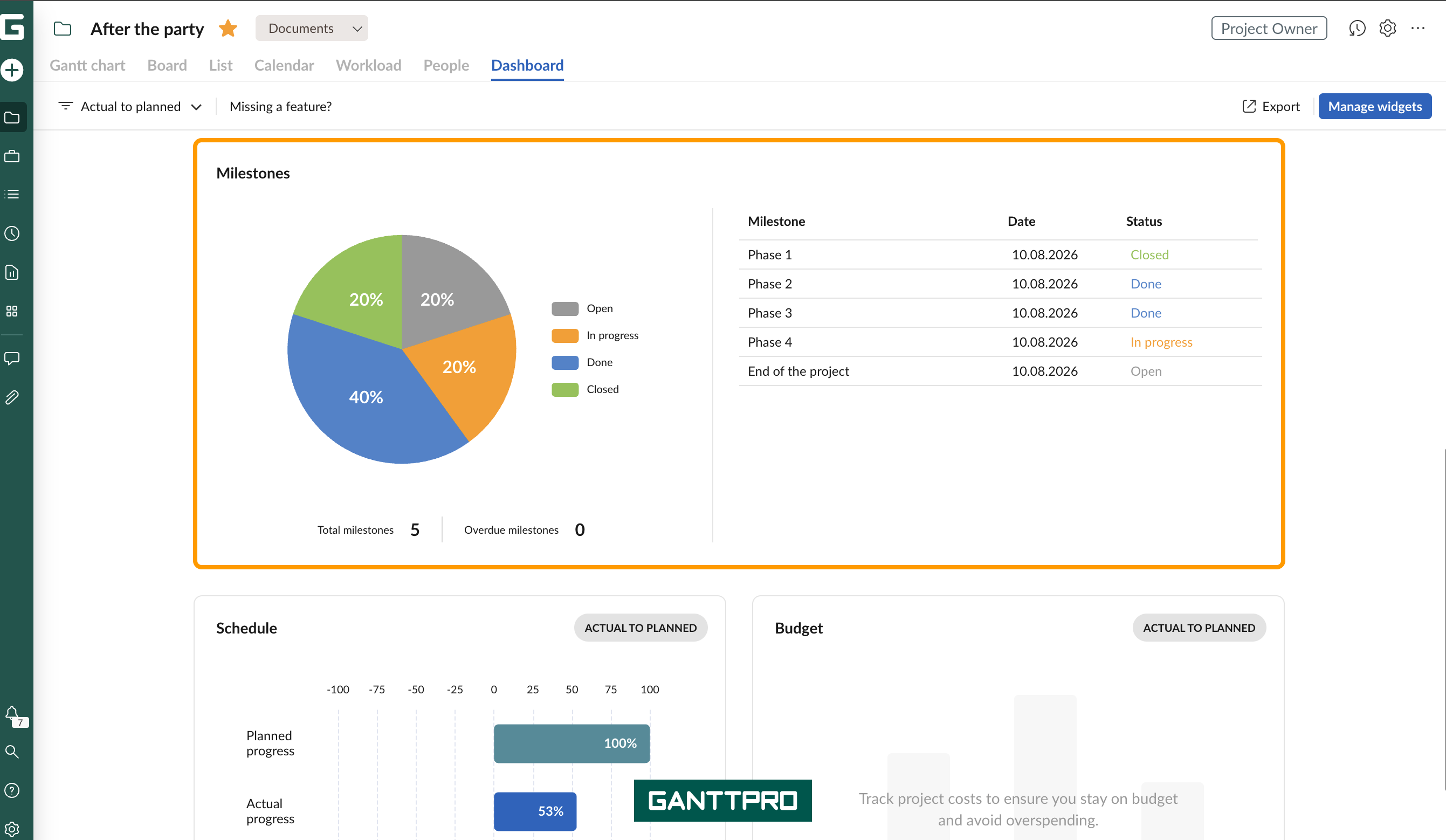
Этот виджет помогает отслеживать вехи проекта с помощью круговой диаграммы с цветовой кодировкой. Он отображает количество вех, которые на данный момент находятся в статусе Открыта, В работе, Выполнена или Закрыта.
Справа от диаграммы вы найдете таблицу с подробной информацией о вехе, включая название, дату и статус.
График
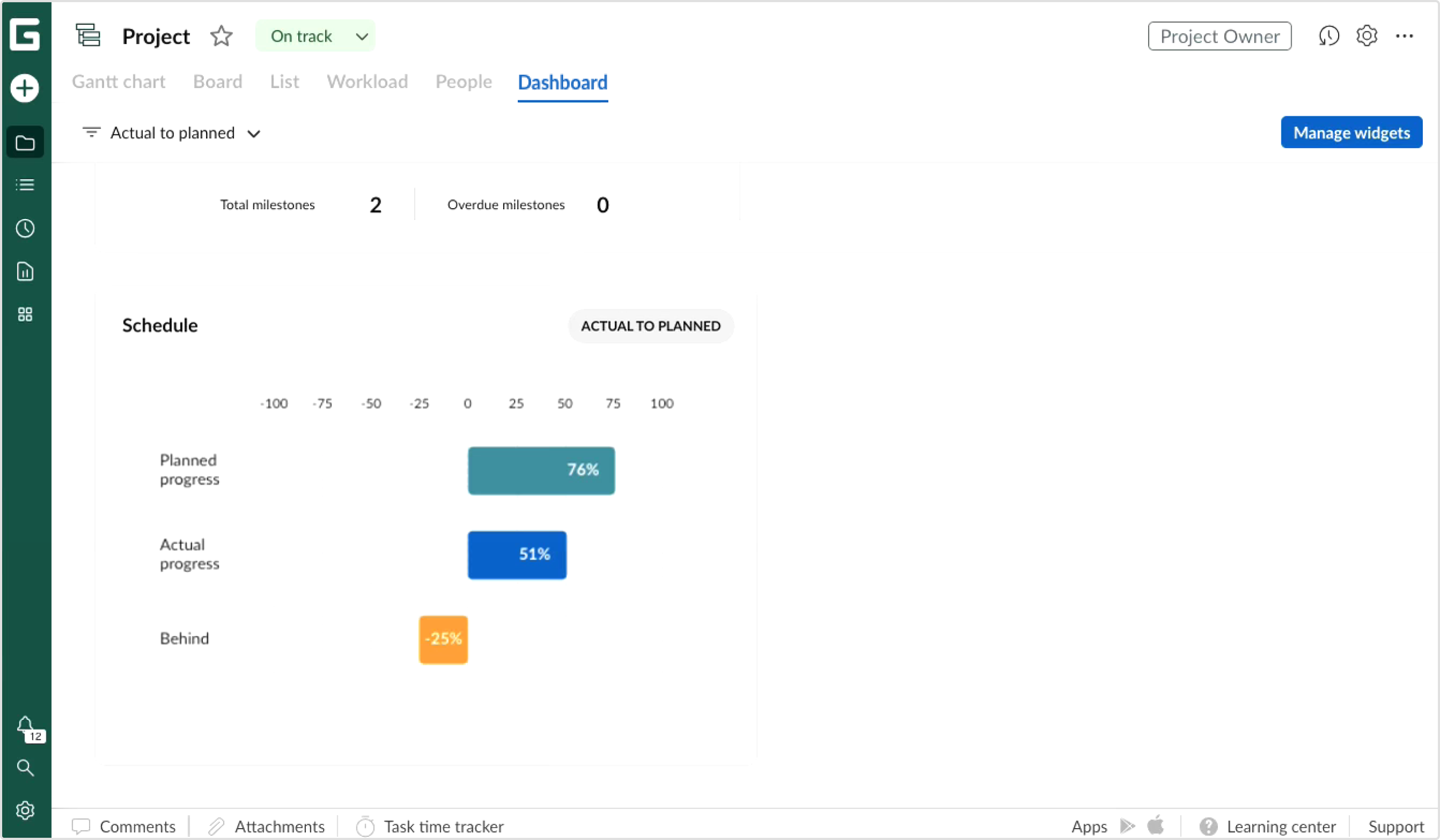
Этот виджет позволяет отслеживать прогресс проекта, чтобы определить, идет ли он по графику или отстает. Он представляет собой горизонтальную гистограмму с цветовой кодировкой, отображающую:
- Планируемый прогресс
- Фактический прогресс
- Отклонения
Отклонение графика представляет собой разницу между фактическим и запланированным ходом выполнения. Если оно отрицательное, оно будет помечено как Отставание. Если оно положительное, оно будет помечено как Опережение.
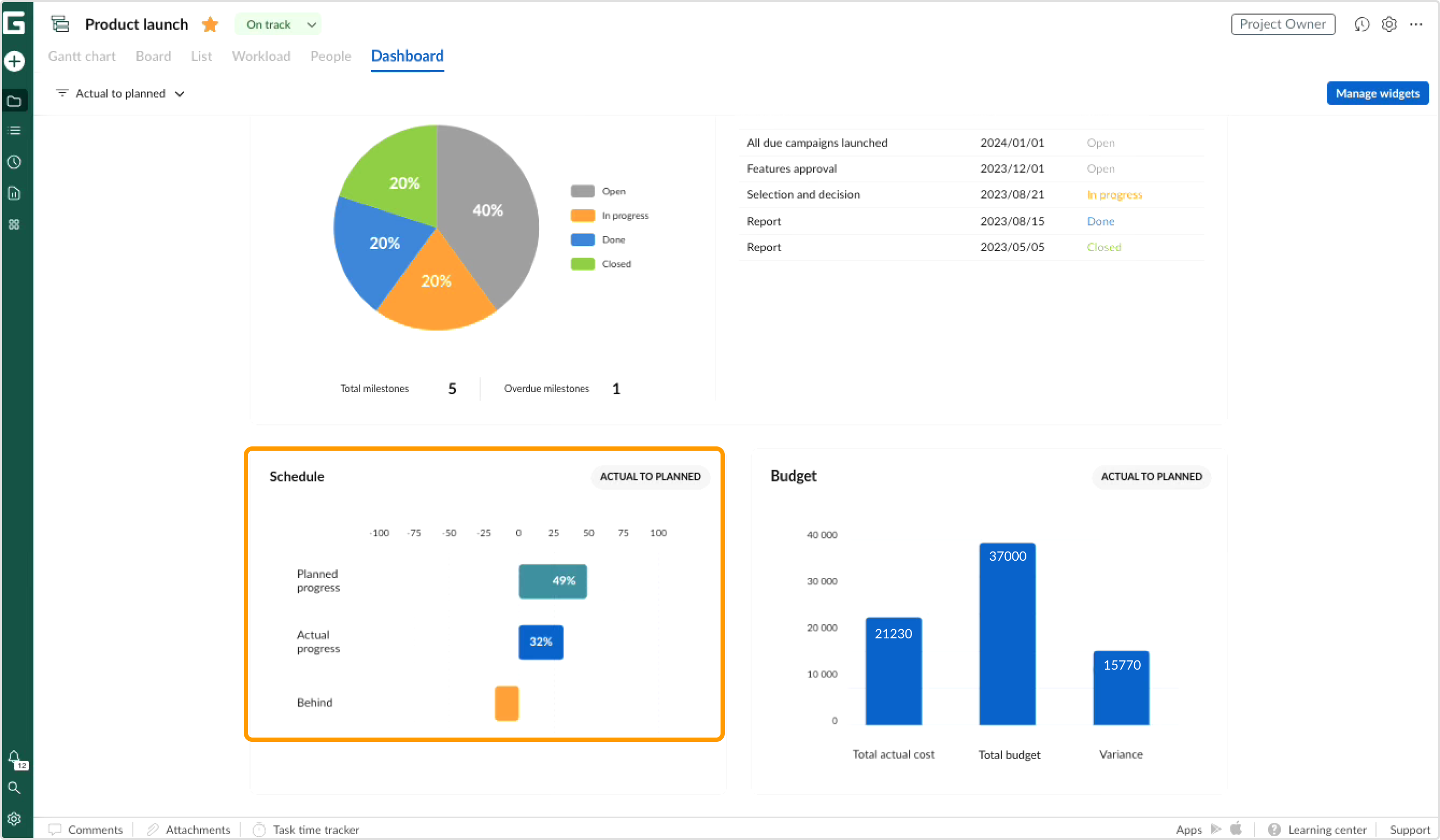
В зависимости от режима расчета, установленного для вкладки Обзор, может быть показано отклонение актуального от запланированного или от базового плана.
Давайте рассмотрим, как рассчитывается отклонения в прогрессе проекта. Точкой отсчета является текущая дата (также маркер «Сегодня» на диаграмме Ганта). Актуальный прогресс отражает актуальный общий процент прогресса на данный момент. В данном примере это 61% 1.
Планируемый прогресс подразумевает, что каждая задача или ее соответствующая часть должны быть завершены в соответствии с планом к этой дате. На диаграмме Ганта это значит, что все задачи или их части до маркера «Сегодня» должны быть выполнены.
Как видно из примера 2, задачи 1, 2 и 5 выполняются по плану. Задачи 3 и 4 отстают от графика.
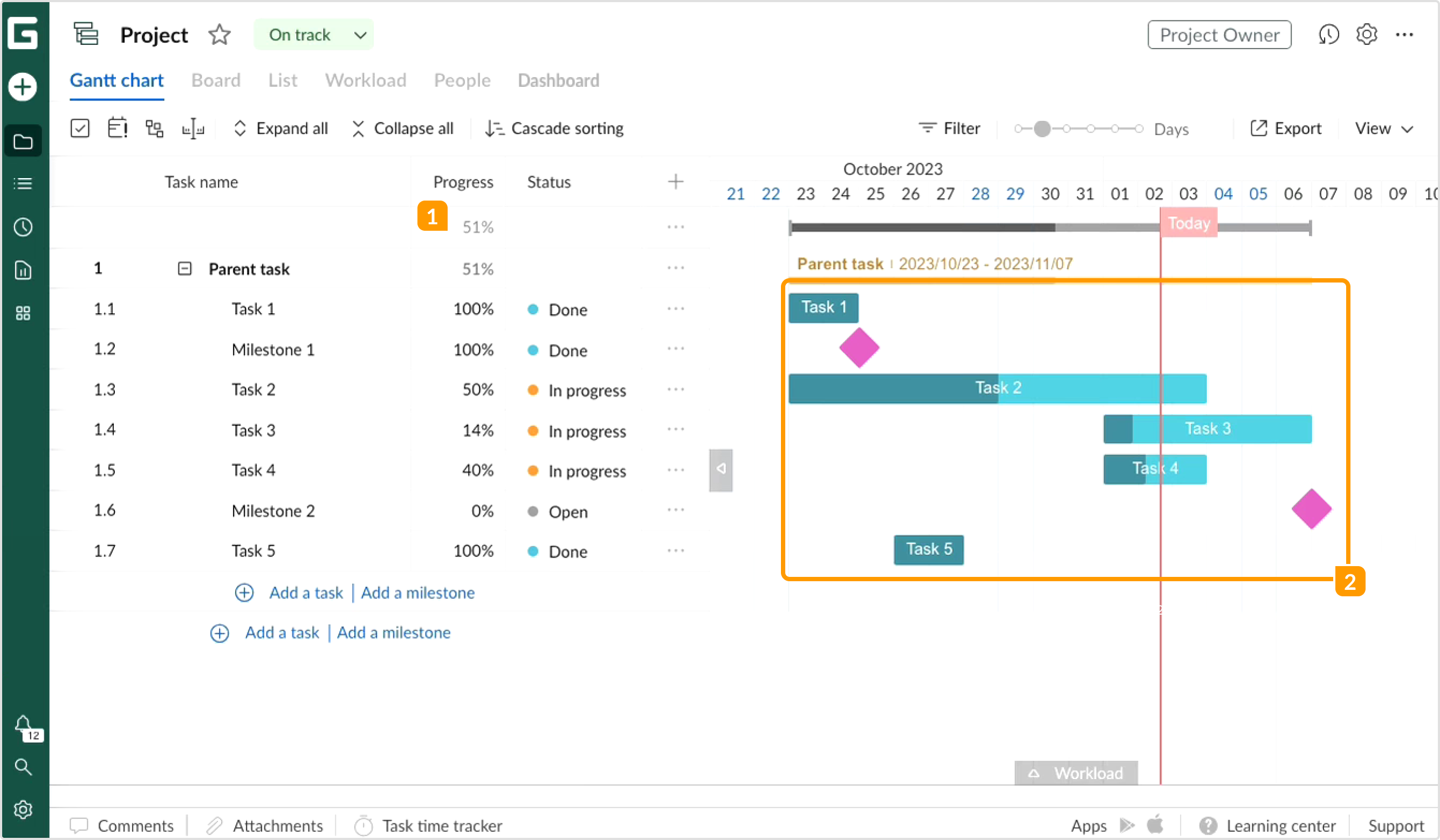
Запланированный прогресс подразумевает, что все задачи должны достичь определенного процента выполнения к маркеру «Сегодня». По плану из примера к этой дате прогресс проекта должен был составить 76%.
Поскольку Актуальный прогресс по двум задачам отстает, на информационной панели мы видим отрицательное отклонение от графика.
При выборе режима расчёта Актуальный к базовому плану, для установления отклонения Актуальный прогресс сравнивается с тем, который ожидается в базовом плане конкретного проекта.
Стоимость
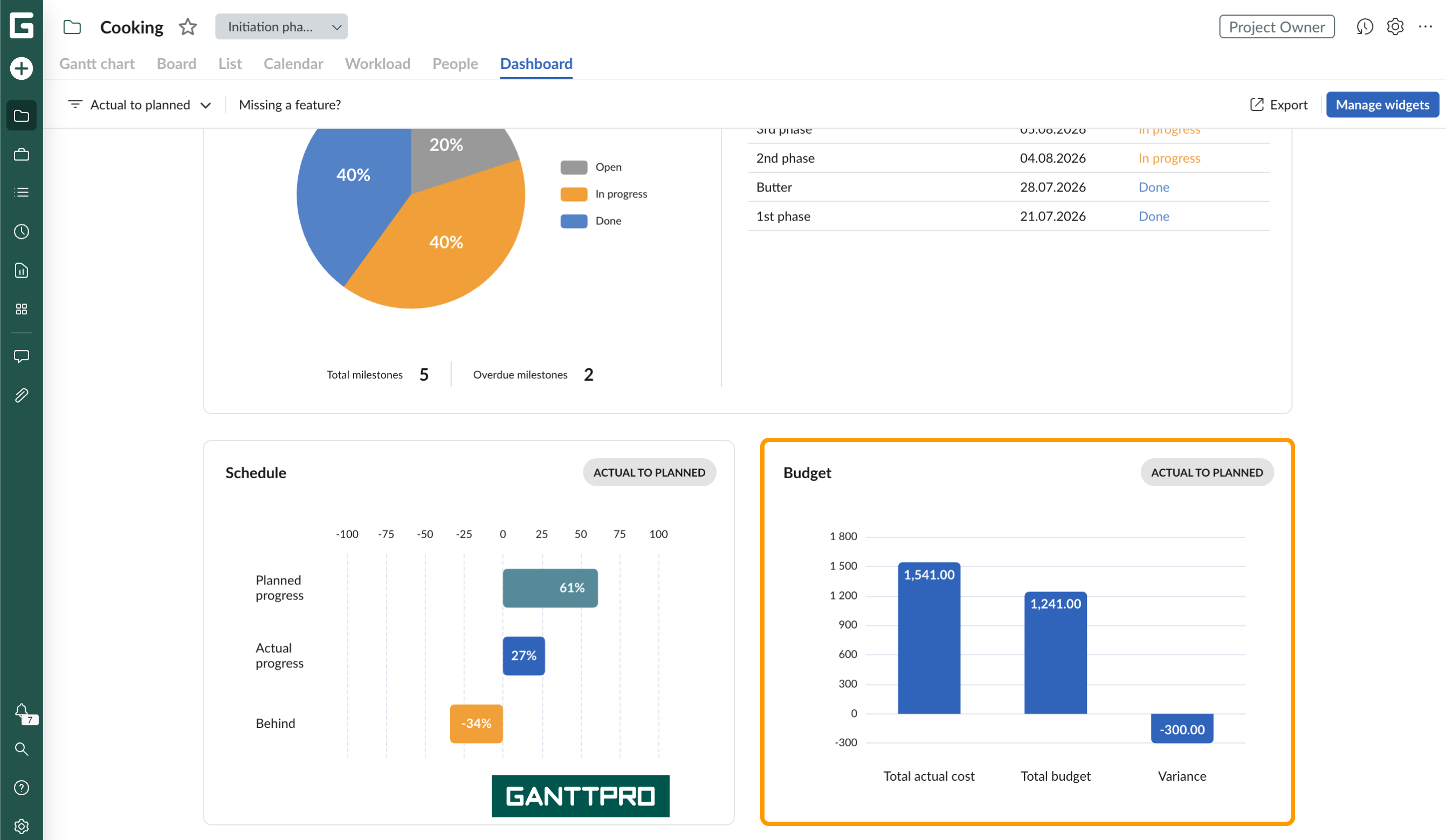
Этот виджет позволяет отслеживать затраты проекта с помощью гистограммы и определять, укладывается он в бюджет или нет. В частности, он отображает:
- Общую фактическую стоимость
- Общую запланированную стоимость
- Отклонение
Чтобы вычислить отклонение, GanttPRO сравнивает общую фактическую стоимость на конкретную дату с общей сметой затрат для всего проекта.
В зависимости от режима расчета, установленного для вкладки Обзор, может быть показано отклонение актуального от запланированного или от базового плана.
Сравнение Актуального к запланированному показывает разницу в реальном времени между суммой всех значений из поля Фактическая стоимость и суммой всех значений из поля Стоимость.
Сравнение Актуального к базовому плану показывает разницу между суммой всех значений из поля Фактическая стоимость и суммой всех значений из поля Стоимость для выбранного базового плана проекта.
Управление виджетами
По умолчанию все виджеты на вкладке Обзор включены. Однако у вас есть возможность настроить его, добавляя или удаляя виджеты. Для этого перейдите в Управление виджетами. Там вы можете добавлять или убирать виджеты, используйте переключатели.
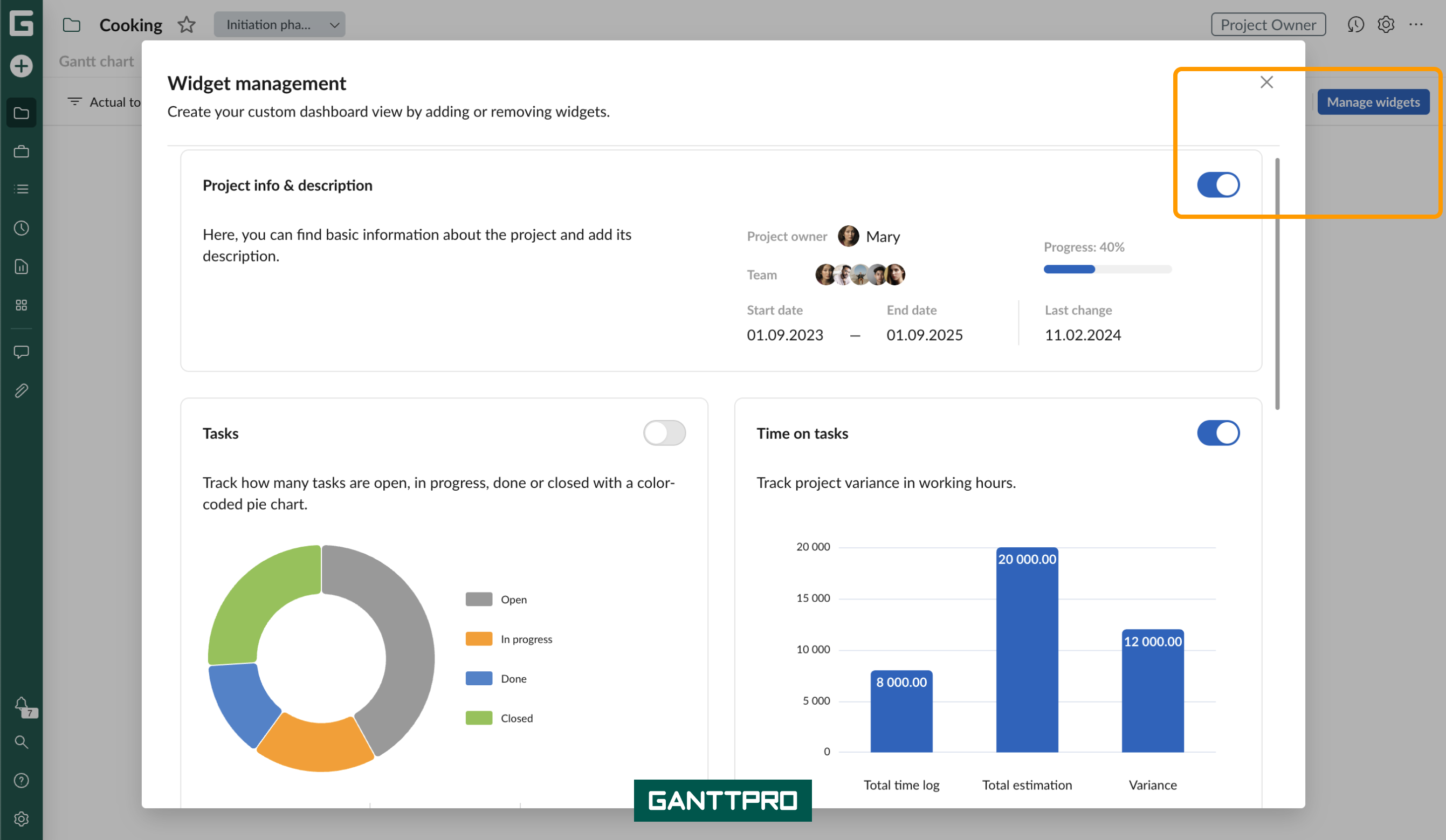
Обратите внимание, что любые изменения, внесенные на вкладке Обзор, применяются ко всему проекту. Все участники проекта, имеющие доступ к этой вкладке, могут видеть эти изменения и управлять виджетами. Доступ можно настроить в Правах проекта.
Для участников проекта, не имеющих доступа к данным о стоимости проекта, виджет Стоимость не отображается.
Экспорт
В GanttPRO вы также можете экспортировать Дашборд в формате PDF. Экспортируются только активированные виджеты. Если в виджете нет данных, будет экспортирован виджет с пустыми данными. Экспорт дашборда доступен только для владельца и администратора аккаунта. Подробнее о ролях в аккаунте вы можете прочитать здесь.