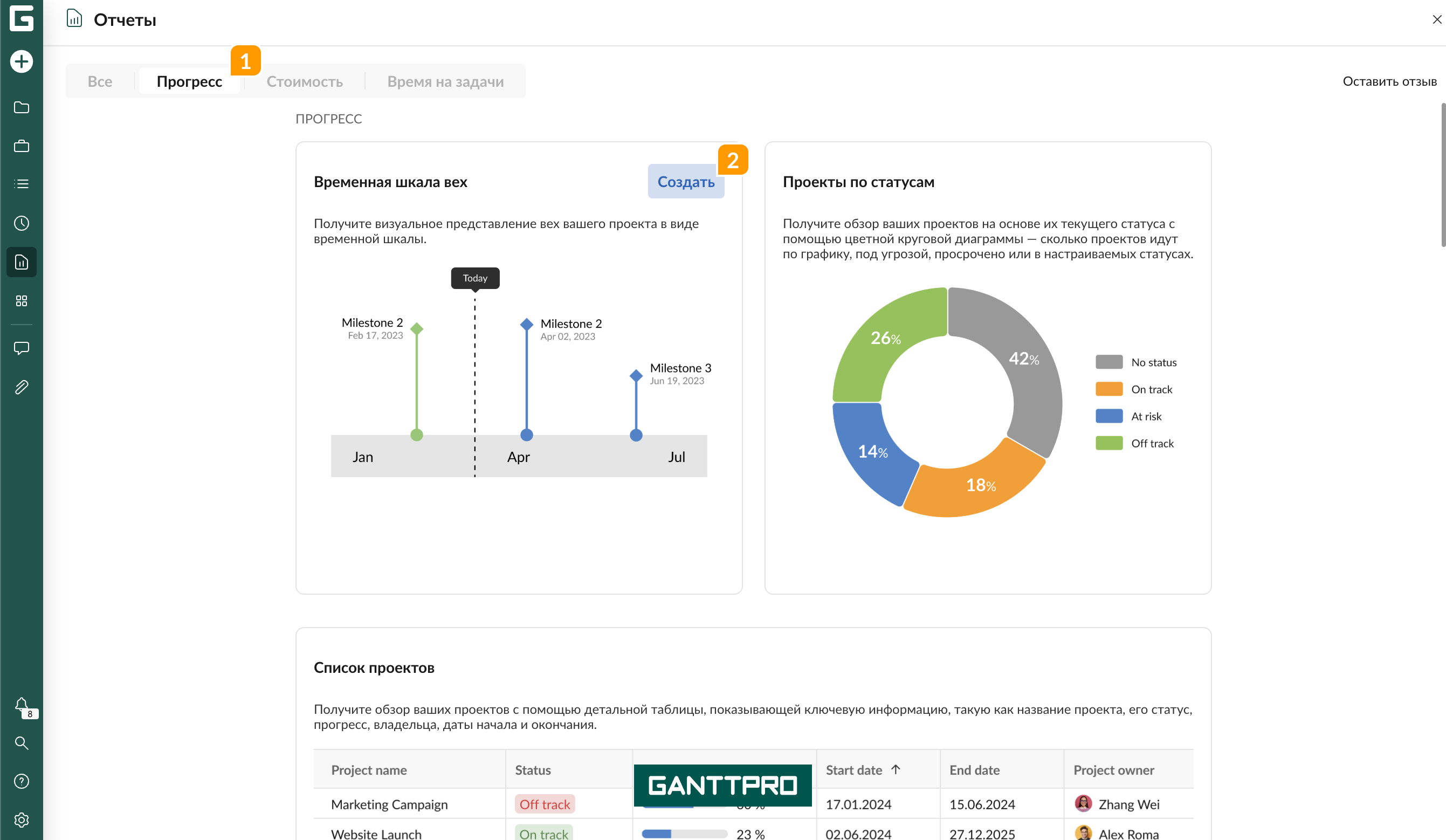
В GanttPRO есть 5 типов отчетов из категории Прогресс, которые помогут вам отслеживать и анализировать эффективность выполнения проектов с течением времени:
Эти отчеты дают ценную информацию о вехах, статусах проектов, отклонениях от графика и общей динамике прогресса, что важно для оценки состояния проекта.
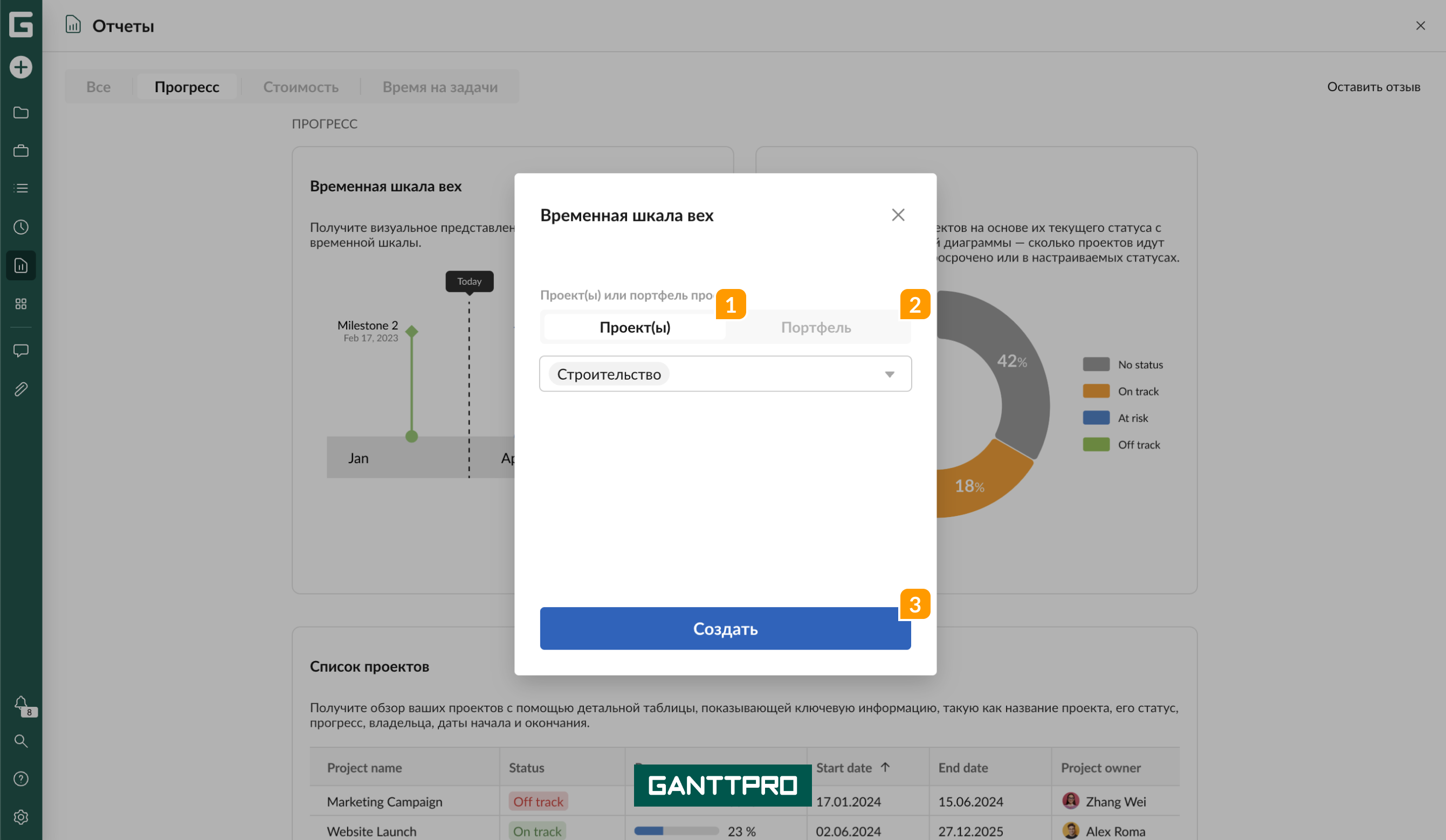
Чтобы создать отчеты Временная шкала вех, Проекты по статусам или Список проектов:
1 Перейдите во вкладку Прогресс в разделе Отчеты.
2 Нажмите на нужный тип отчета или наведите курсор и нажмите Создать.
Затем выберите один или несколько проектов 1 либо выберите портфель проектов 2, чтобы отобразить прогресс.
Нажмите Создать 3, чтобы сгенерировать отчет.
Для отчетов Отклонение графика и S-кривая прогресса необходимо также выбрать режим расчета. Подробнее о каждом режиме вы узнаете ниже.
Отчет Временная шкала вех
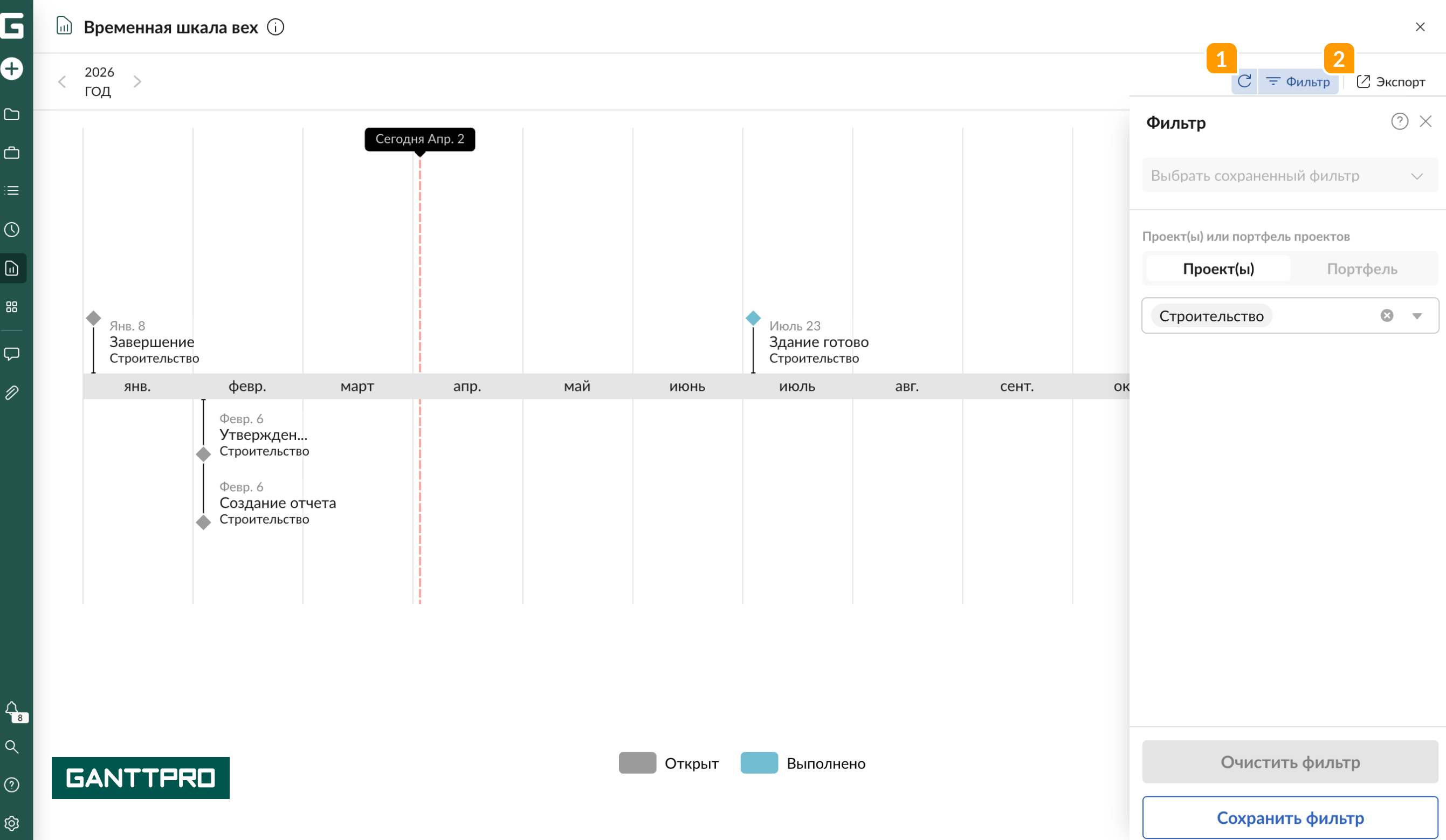
Этот отчет предоставляет наглядный и общий обзор ключевых вех проектов по времени, что упрощает контроль за сроками и выполнением плана.
Вехи отображаются на годовой временной шкале, разбитой по месяцам. Указывается название вехи, проект, дата и текущий статус.
После создания отчета вы можете:
1 Применять фильтры для отображения нужных проектов.
2 Экспортировать диаграмму в PDF.
Отчет Проекты по статусам
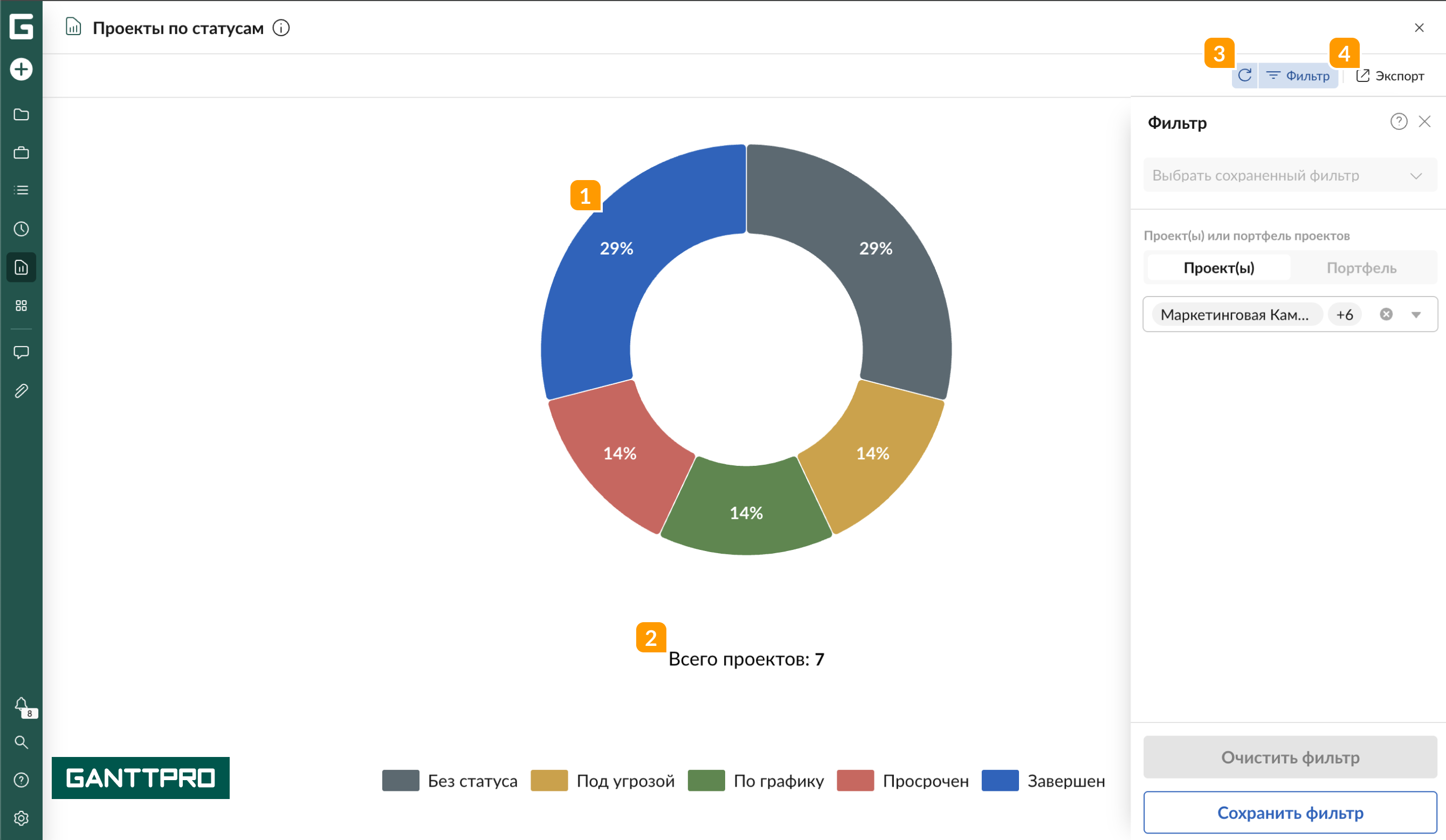
Позволяет быстро оценить текущее состояние выбранных проектов. Информация представлена в виде круговой диаграммы, где видно:
1 Процент и количество (при наведении курсора) проектов в каждом статусе, включая проекты без статуса, со стандартными (например, «в работе», «под угрозой») и пользовательскими статусами.
2 Общее количество проектов в отчете.
Дополнительно:
3 Можно использовать фильтры.
4 Экспортировать отчет в PDF.
Отчет Список проектов
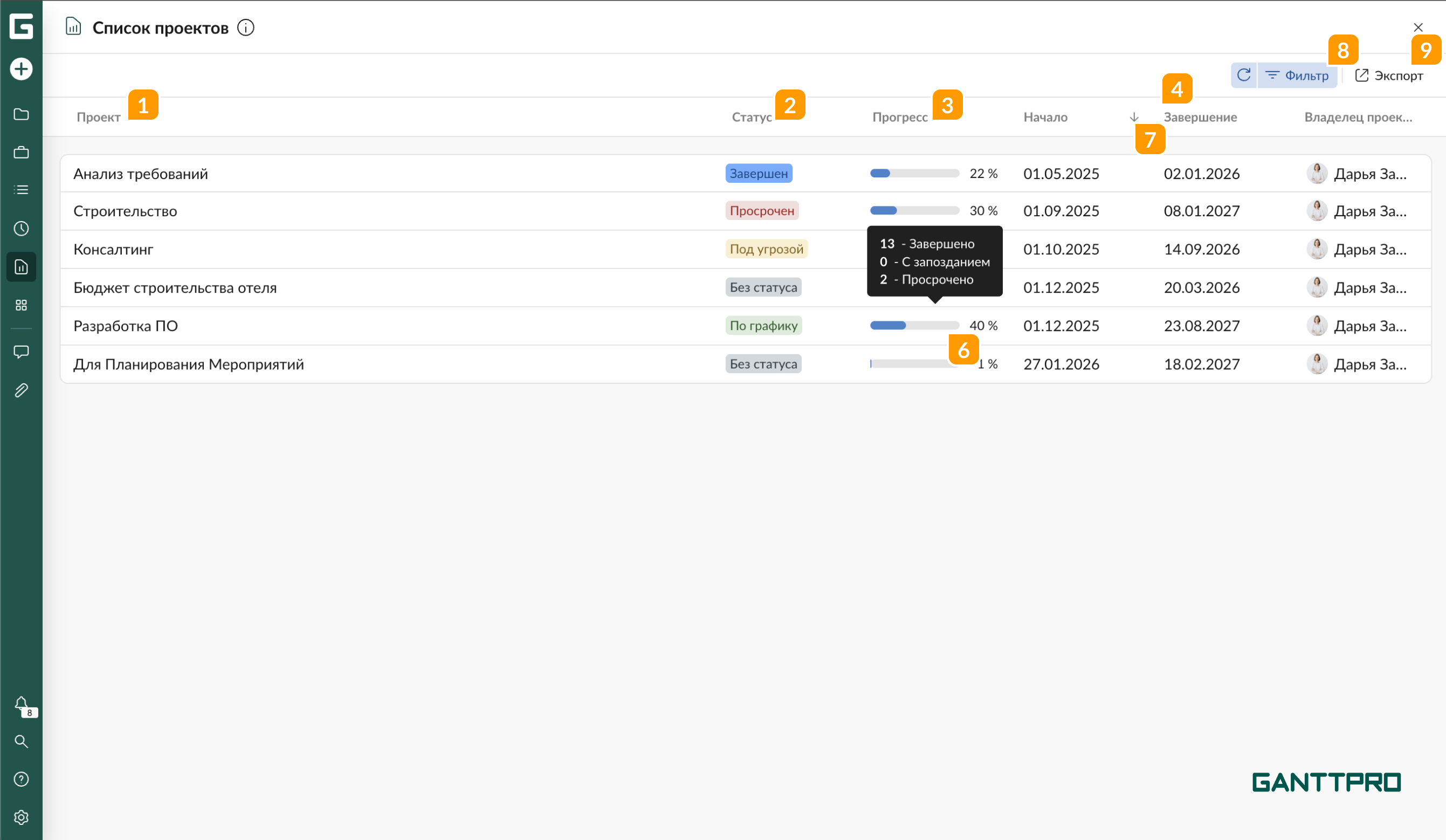
Отображает таблицу с ключевыми данными по каждому проекту, что позволяет получить краткий обзор в одном месте. Таблица включает:
1 Название проекта
2 Статус
3 Прогресс
4 Даты начала и окончания
5 Исполнитель
Дополнительно:
6 Наведите на индикатор прогресса, чтобы увидеть общее состояние задач.
7 Сортируйте проекты по возрастанию/убыванию.
8 Применяйте фильтры для отображения нужных проектов или сортировки по ответственному/статусу.
9 Экспортируйте таблицу в формате XLSX.
Отчет Отклонение графика
Помогает определить, соответствует ли проект графику, отстает от него или опережает.
💡 Как интерпретировать данные?
- Отрицательное отклонение → проект отстает от графика.
- Положительное отклонение → проект идет с опережением.
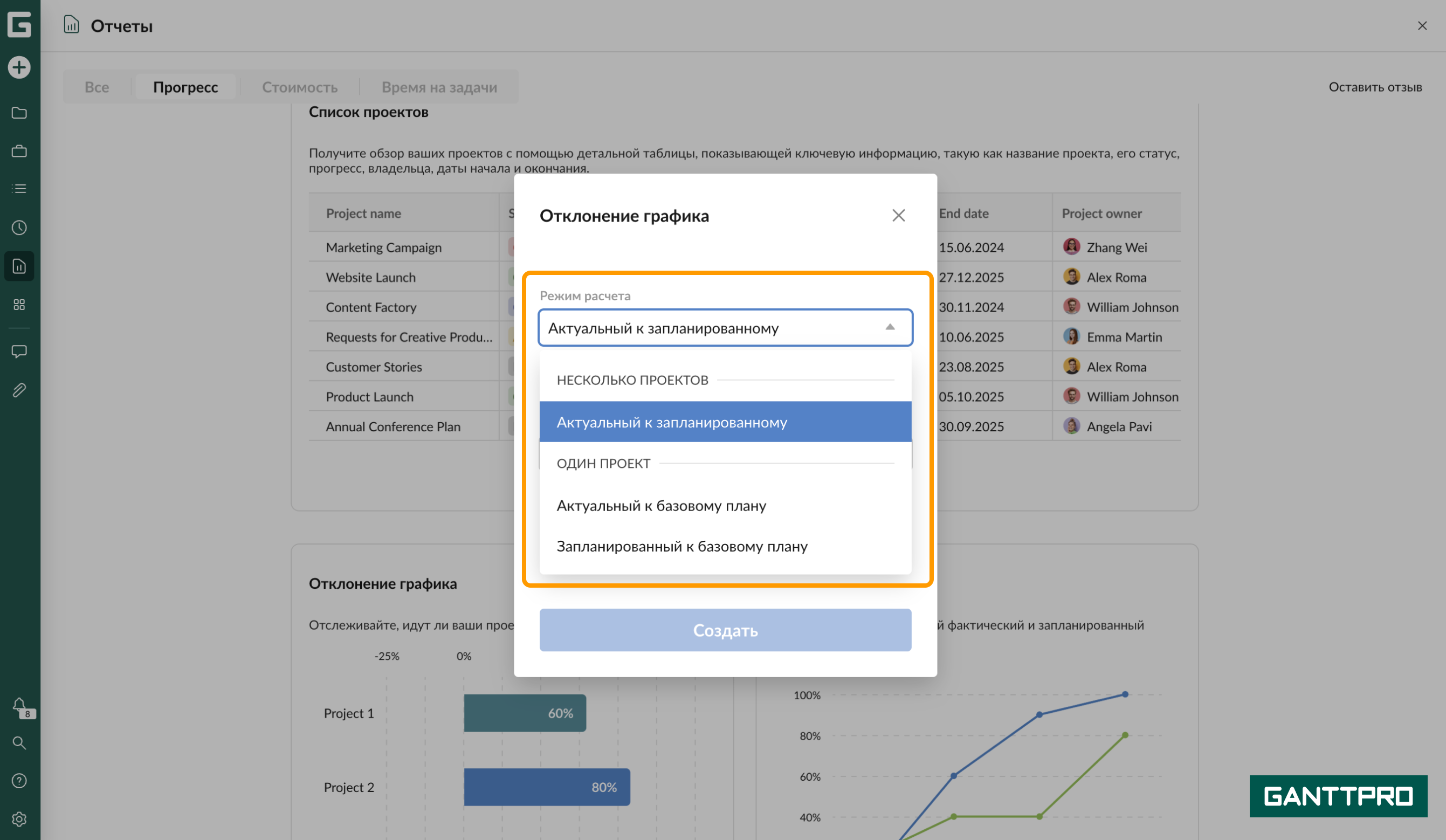
Доступны 3 режима расчета:
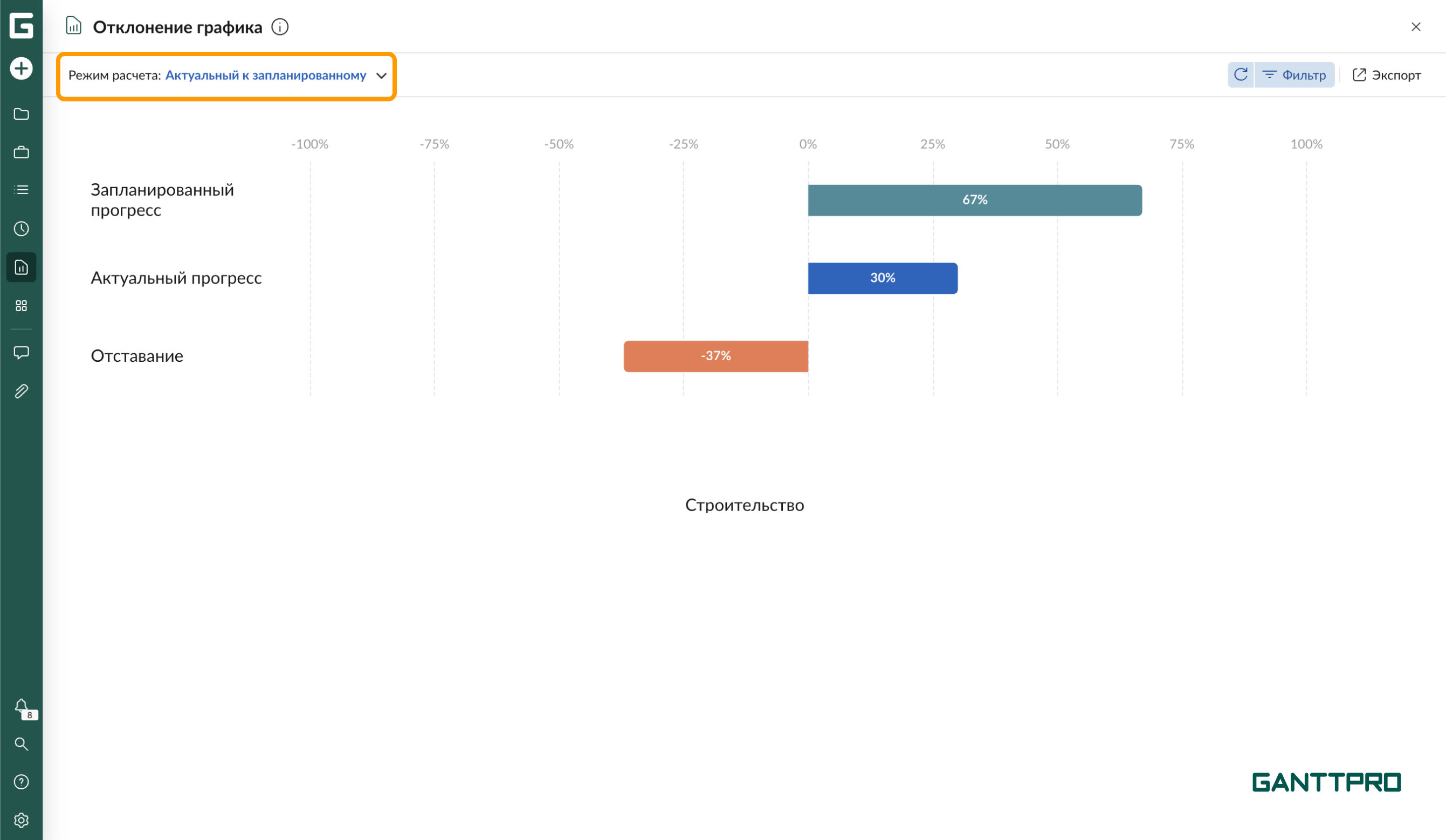
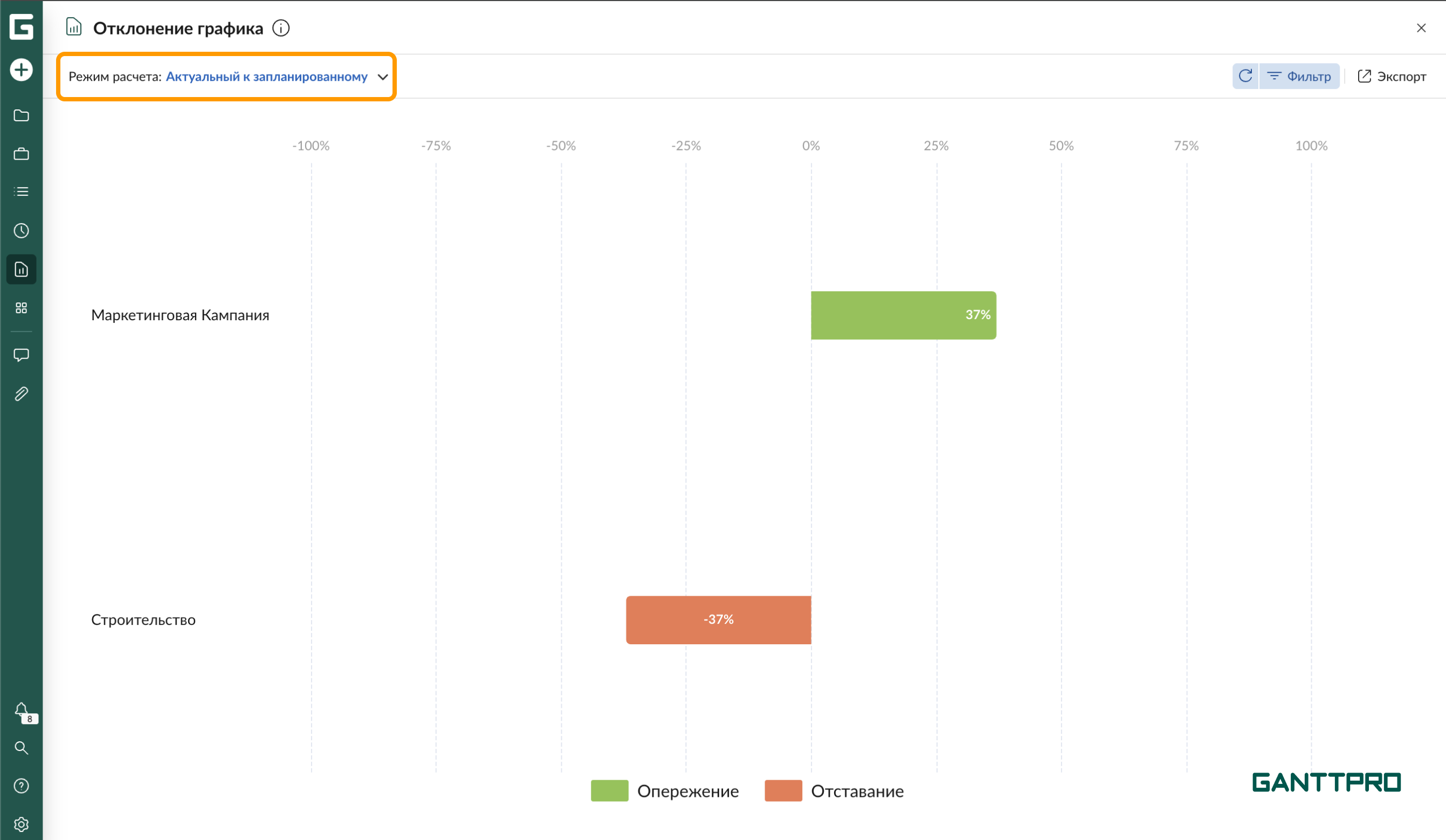
1. Актуальный к запланированному
Сравнивает текущий прогресс проекта с тем, который должен был быть достигнут к сегодняшнему дню согласно первоначальному плану.
Доступно для одного проекта:
И для нескольких проектов/портфеля проектов:
Подробнее о формуле расчета здесь.
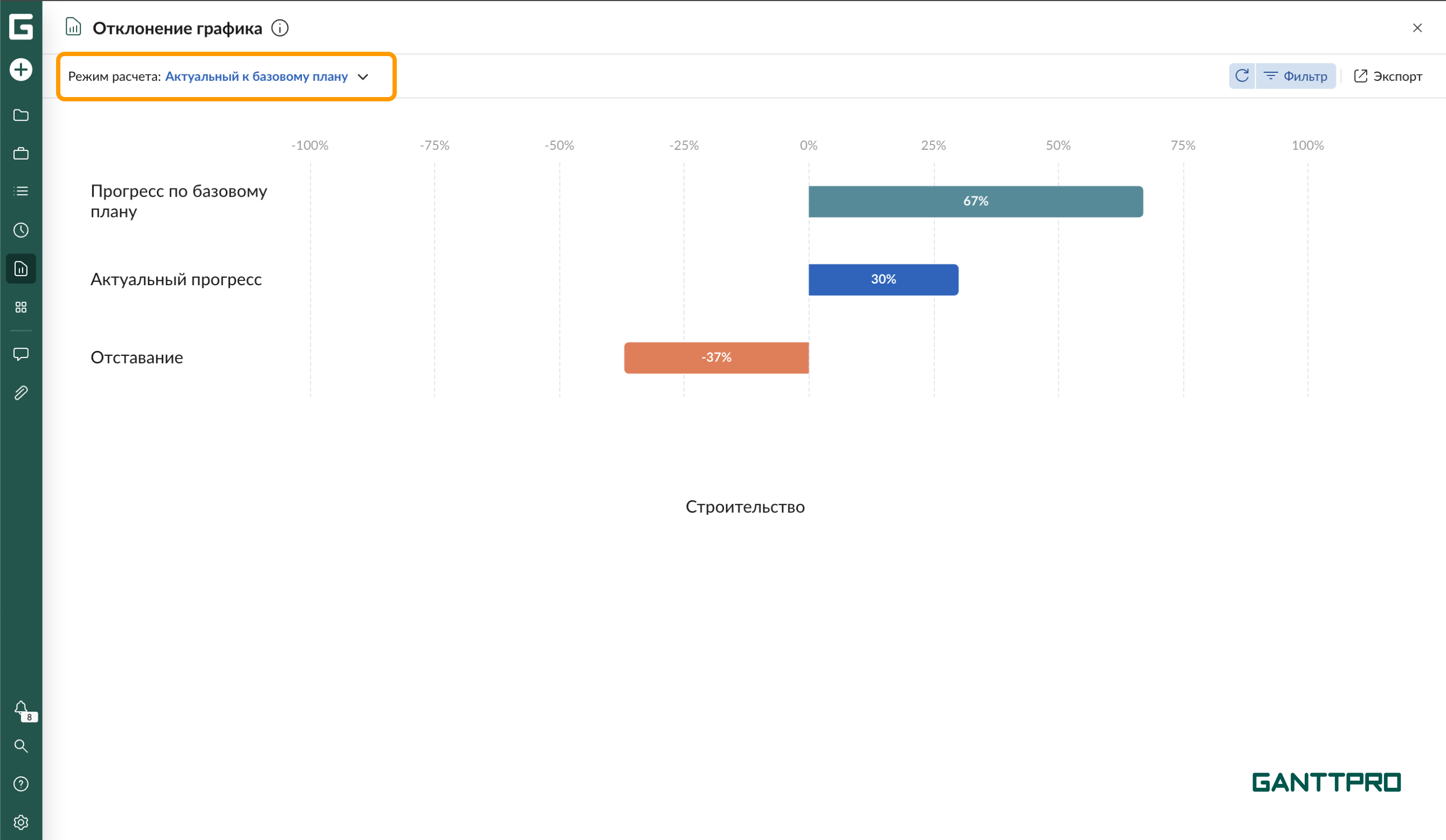
2. Актуальный к базовому плану
Сравнивает текущий фактический прогресс проекта с ожидаемым прогрессом по базовому плану на текущую дату.
Доступен только для одного проекта:
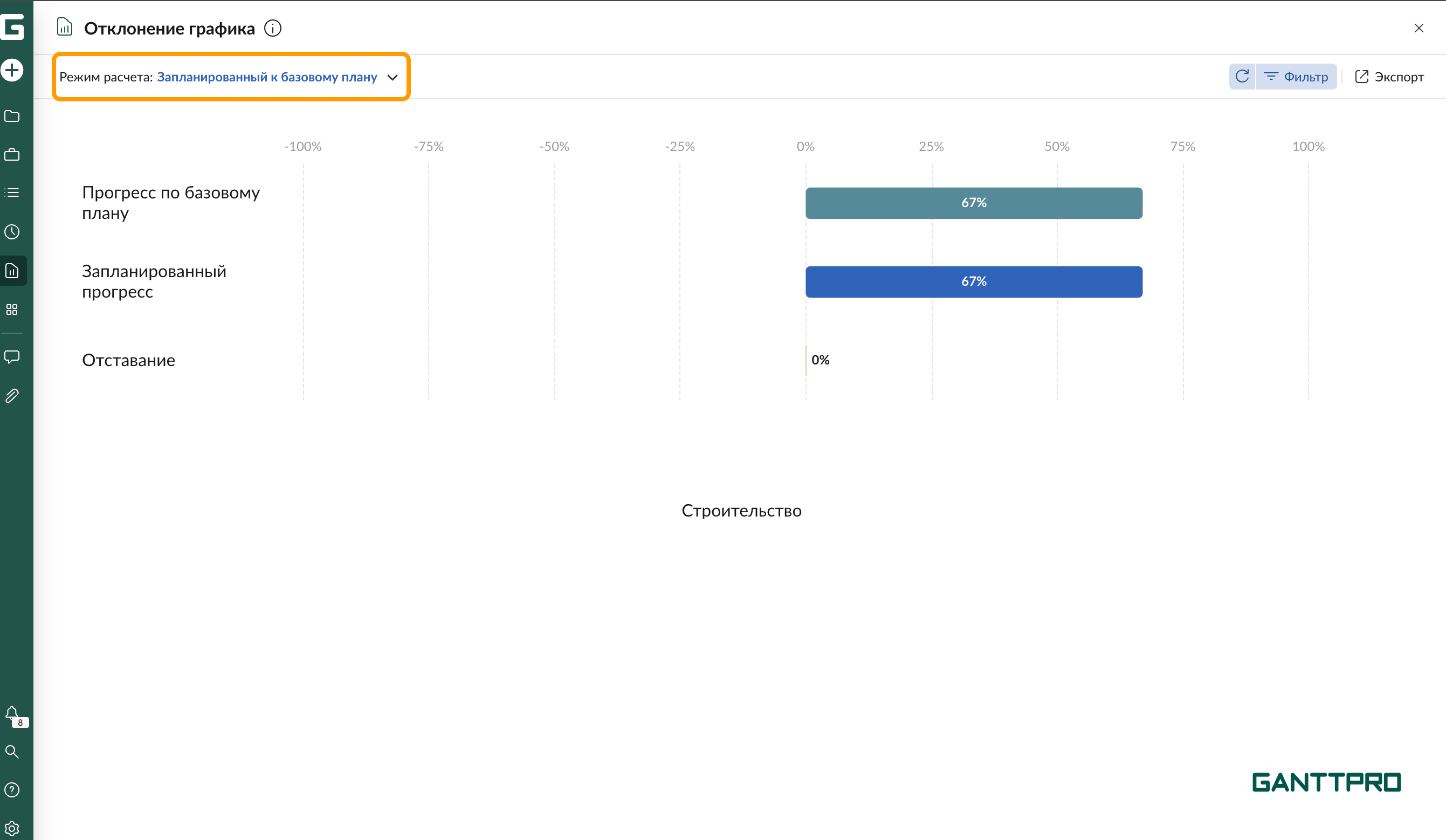
3. Запланированный к базовому плану
Сравнивает запланированный процент выполнения к текущей дате с процентом, заложенным в базовом плане.
Также доступен только для одного проекта:
Дополнительно:
- Используйте фильтры для изменения отображаемых проектов.
- Экспортируйте график в PDF.
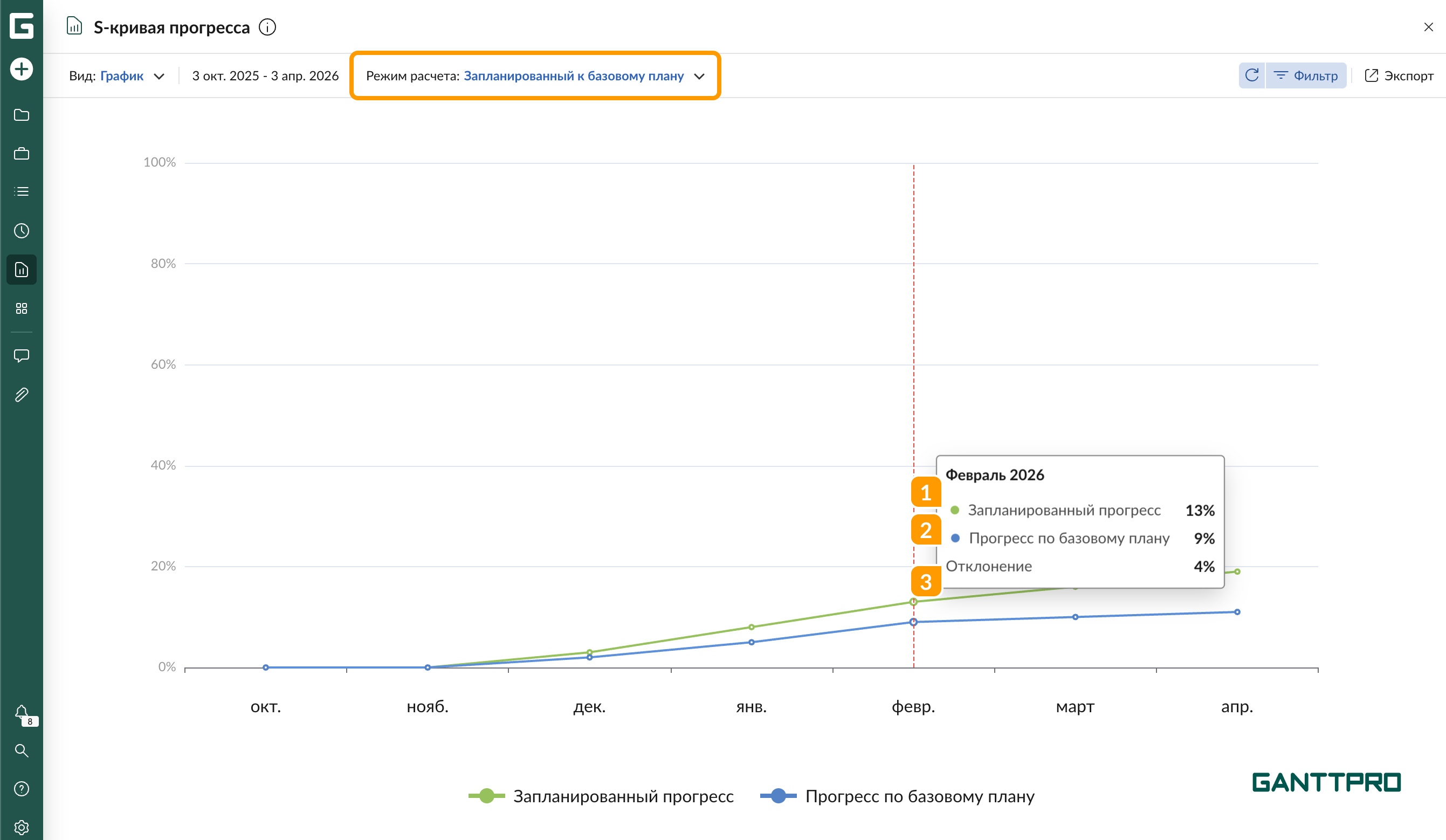
Отчет S-кривая прогресса
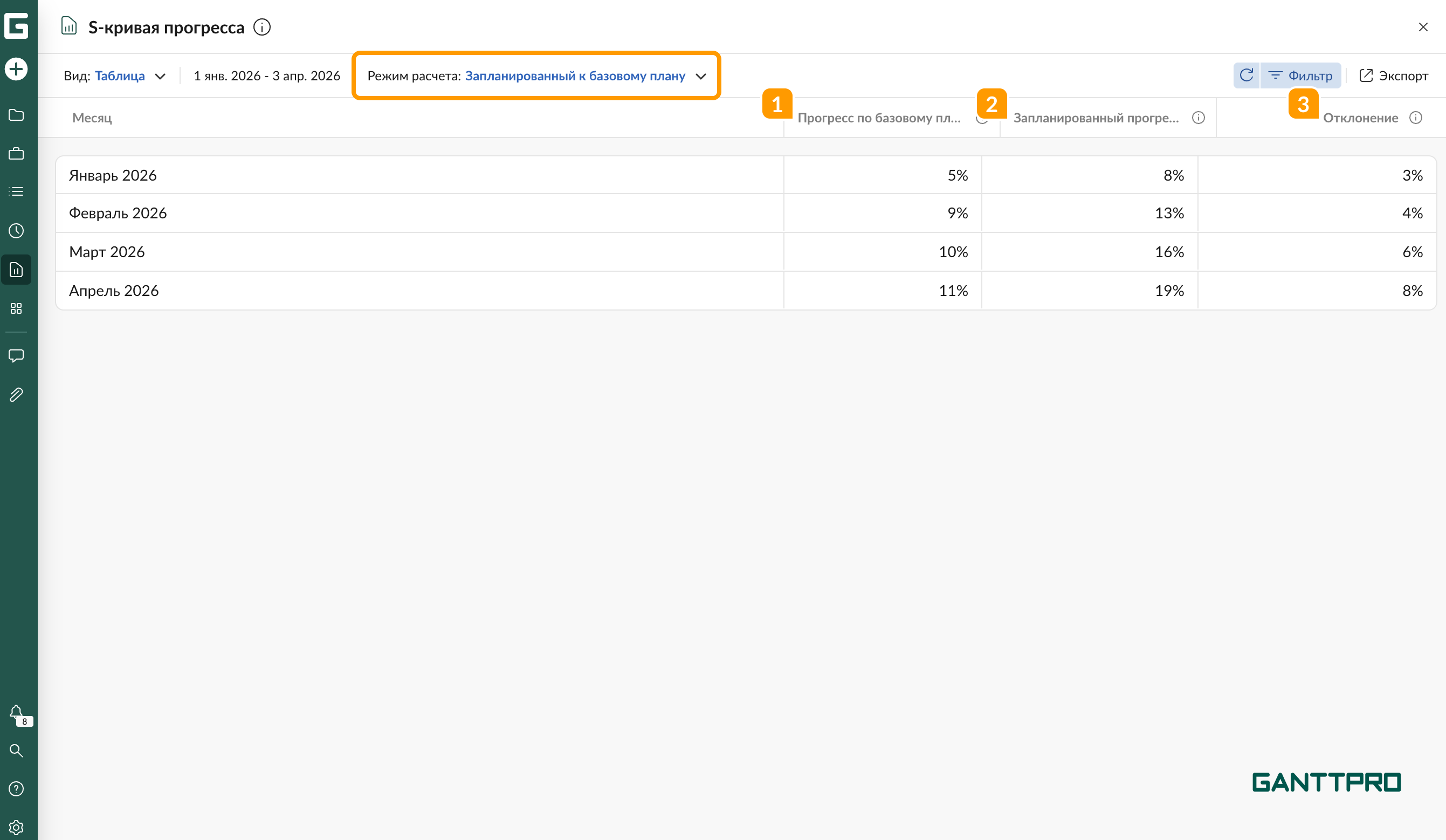
Вы можете создать графический и табличный отчет S-кривая прогресса
Отображает накопленный прогресс проекта по месяцам, позволяя проанализировать динамику хода выполнения проекта.
- Ось X - временная шкала по месяцам.
- Ось Y - накопленный прогресс в процентах.
Отчет доступен только для одного проекта.
Доступны 3 режима сравнения:
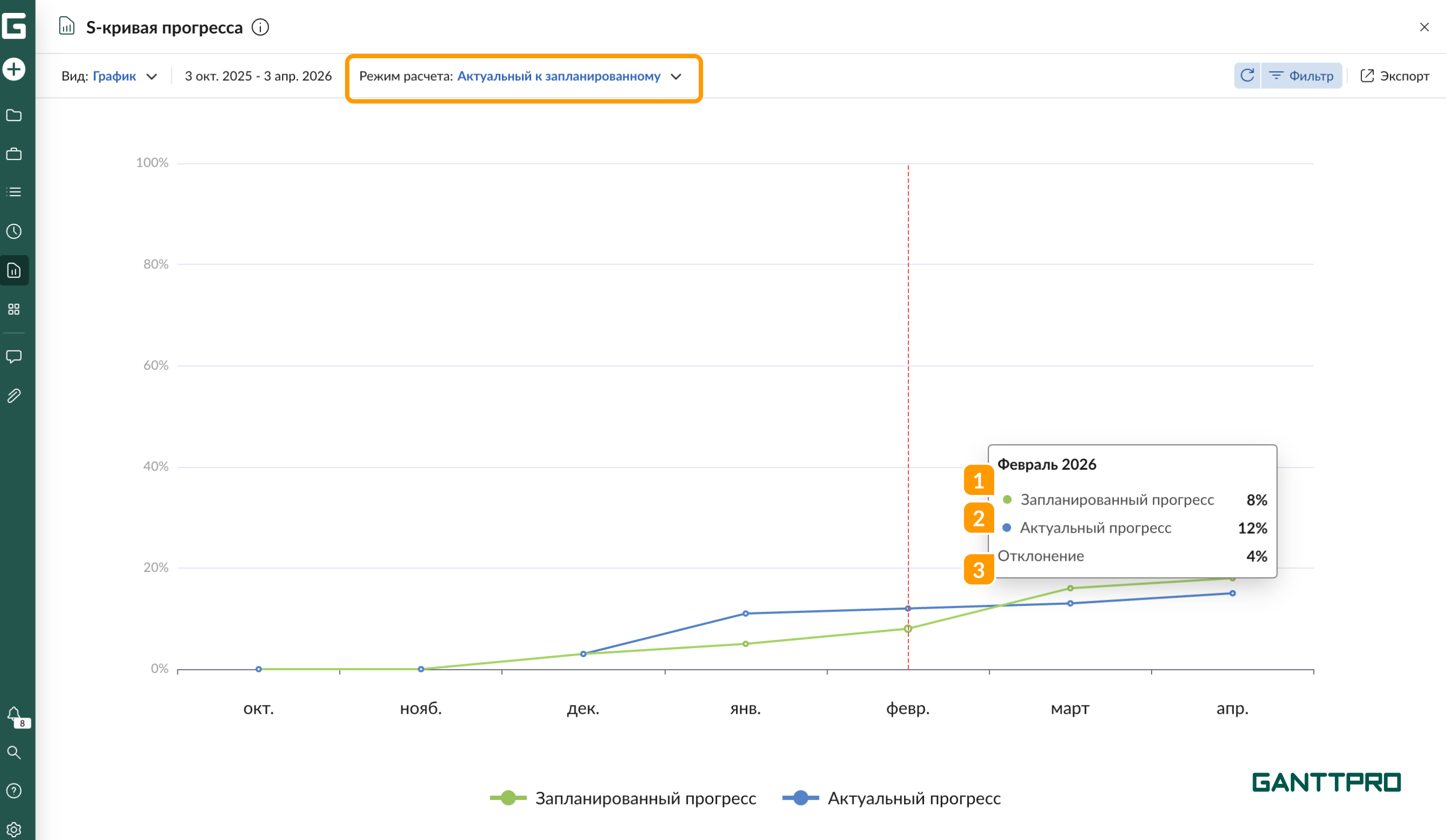
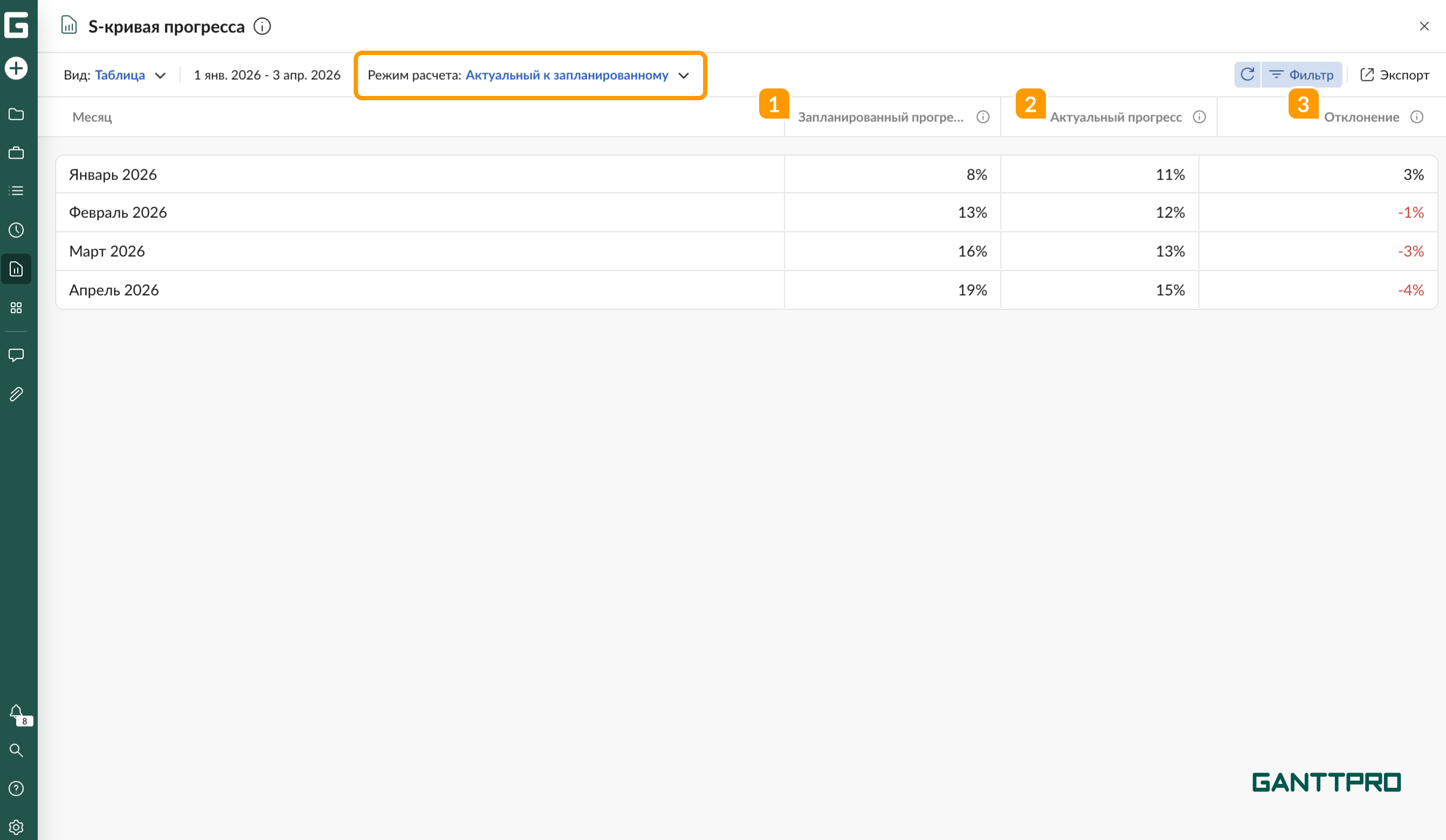
1. Актуальный к запланированному
Сравнивает фактический прогресс с запланированным по месяцам. Показывает:
1 Процент завершения, запланированный к концу каждого месяца
2 Фактически достигнутый процент
3 Разницу между ними (отклонение)
2. Актуальный к базовому плану
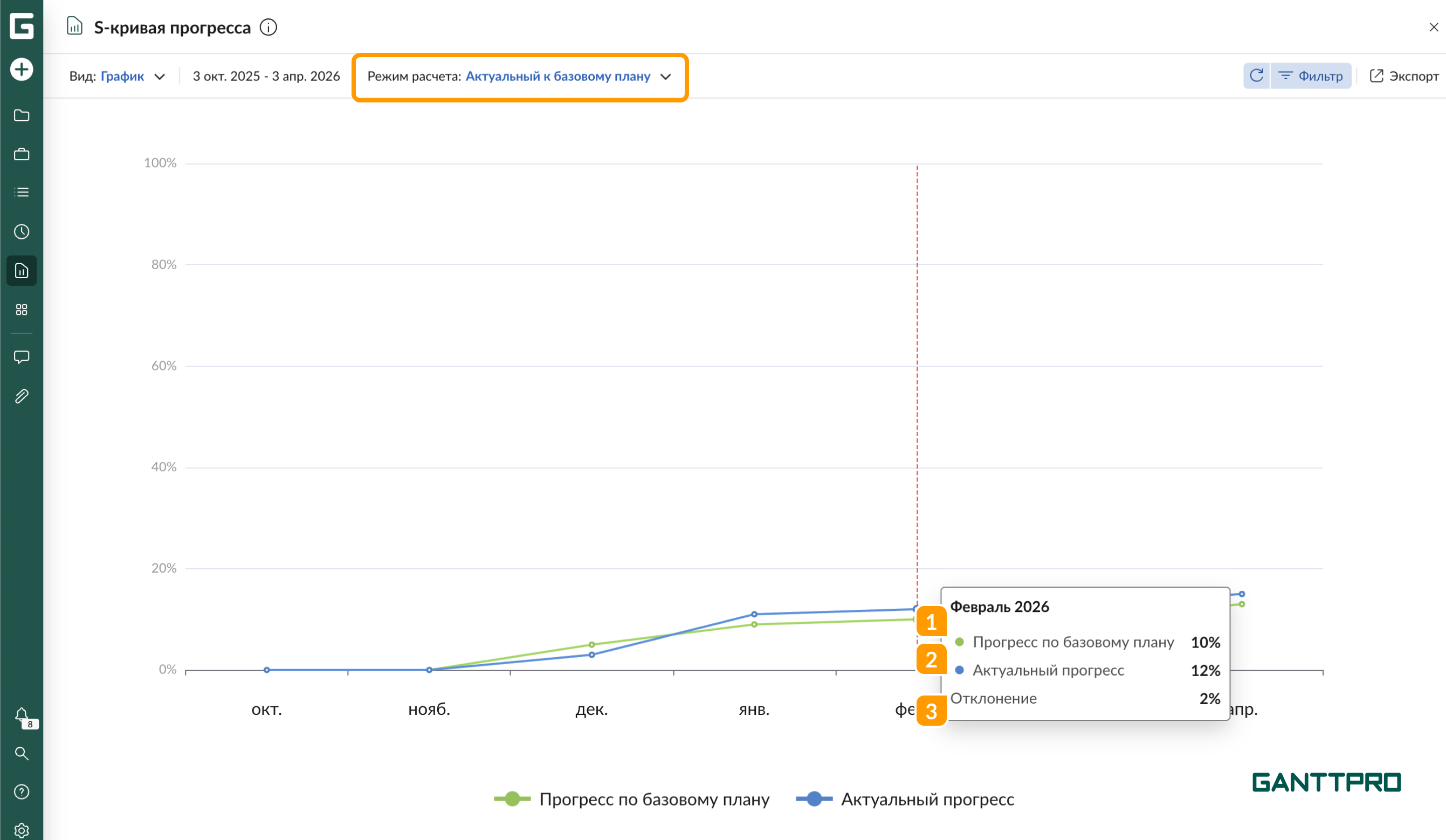
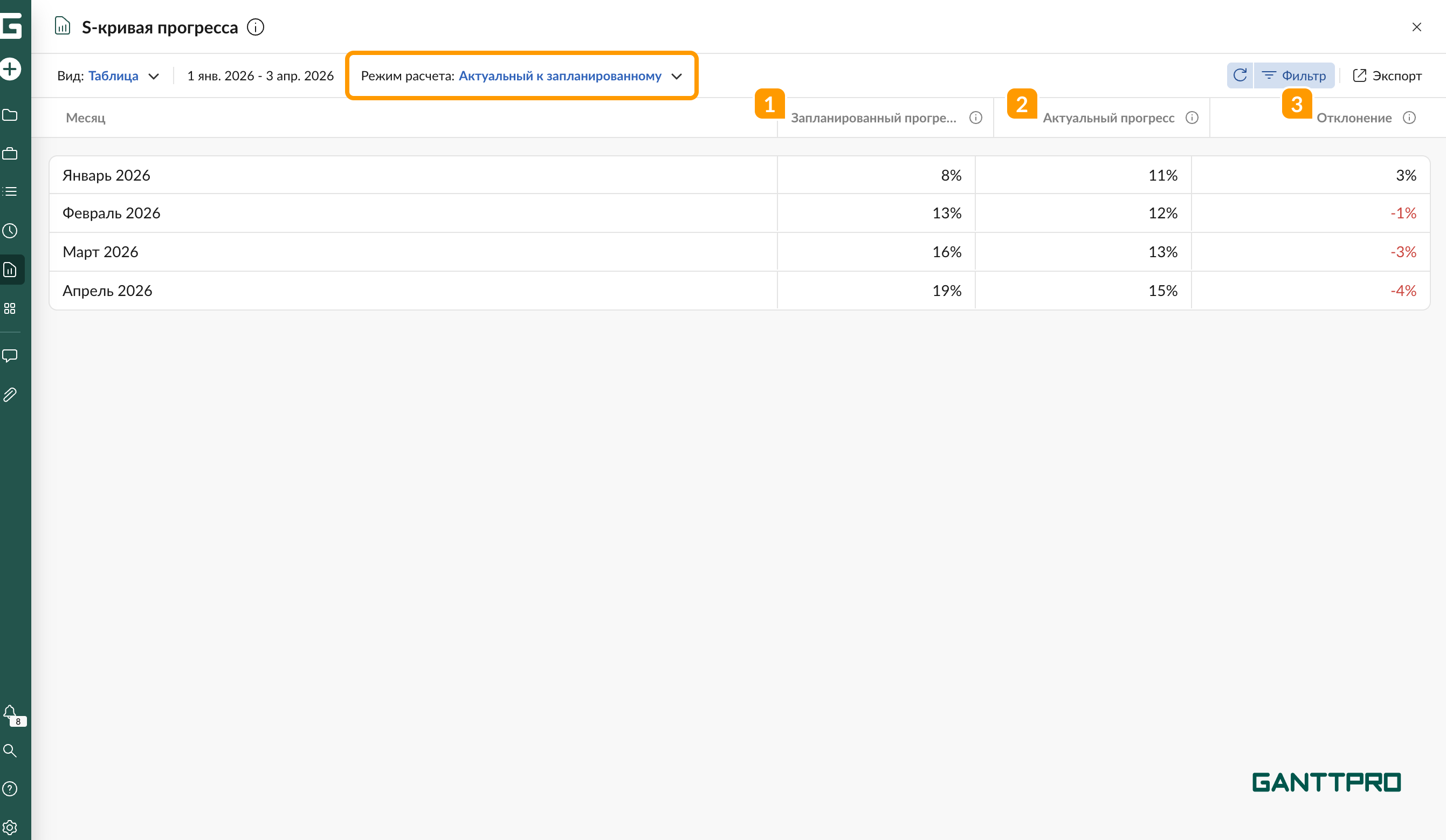
Сравнивает фактический прогресс с планом по базовой линии. Показывает:
1 Процент, который должен был быть достигнут согласно базовому плану
2 Фактический процент
3 Разницу между ними (отклонение)
3. Запланированный к базовому плану
Сравнивает запланированный кумулятивный прогресс с тем, что было предусмотрено в базовом плане. Показывает:
1 Запланированный процент на конец месяца
2 Процент по базовому плану
3 Разницу между ними (отклонение)