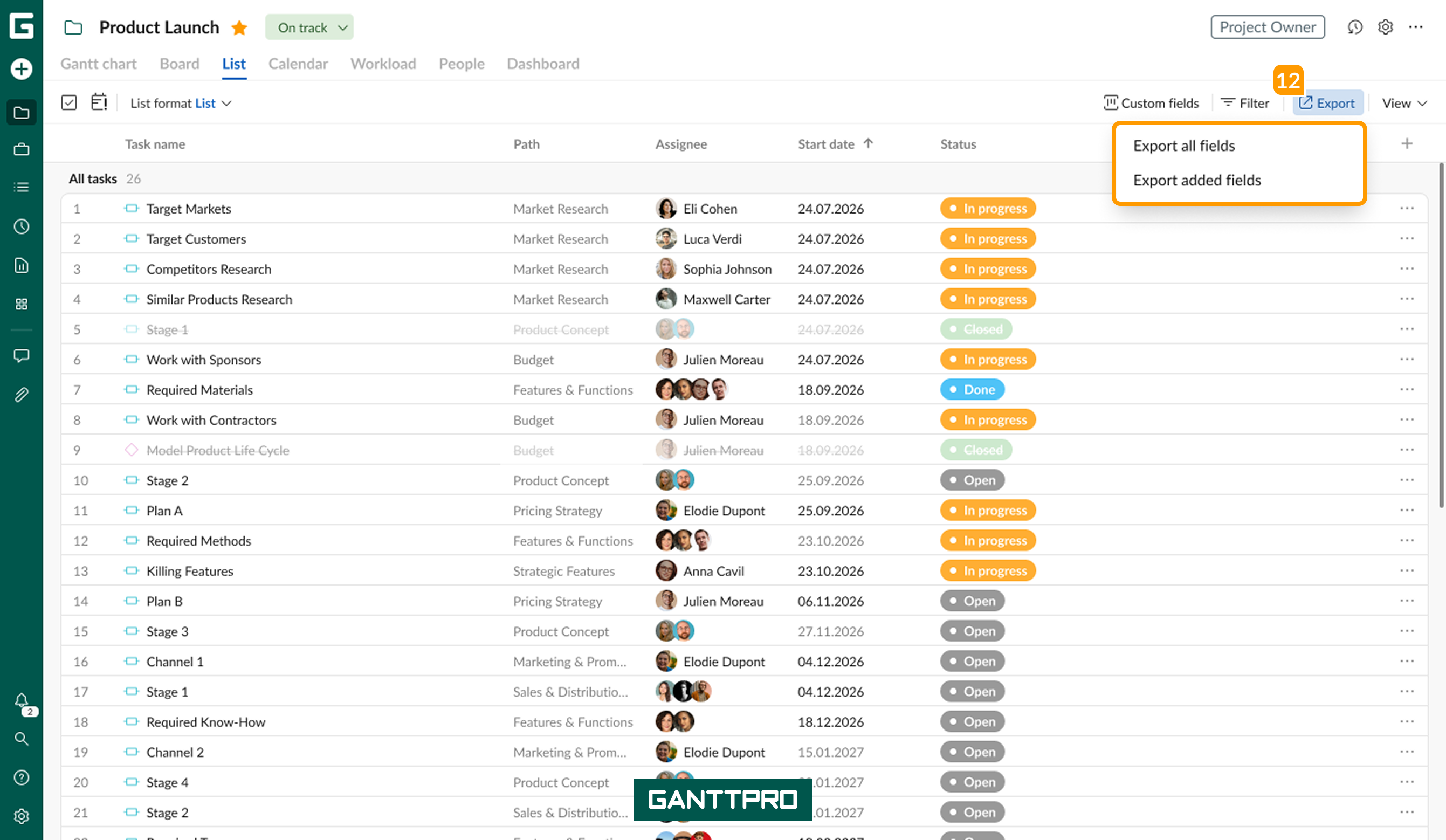
Список задач - это таблица, в которой отображаются все задачи из проекта. С ним удобно работать, когда вам не нужна диаграмма Ганта.
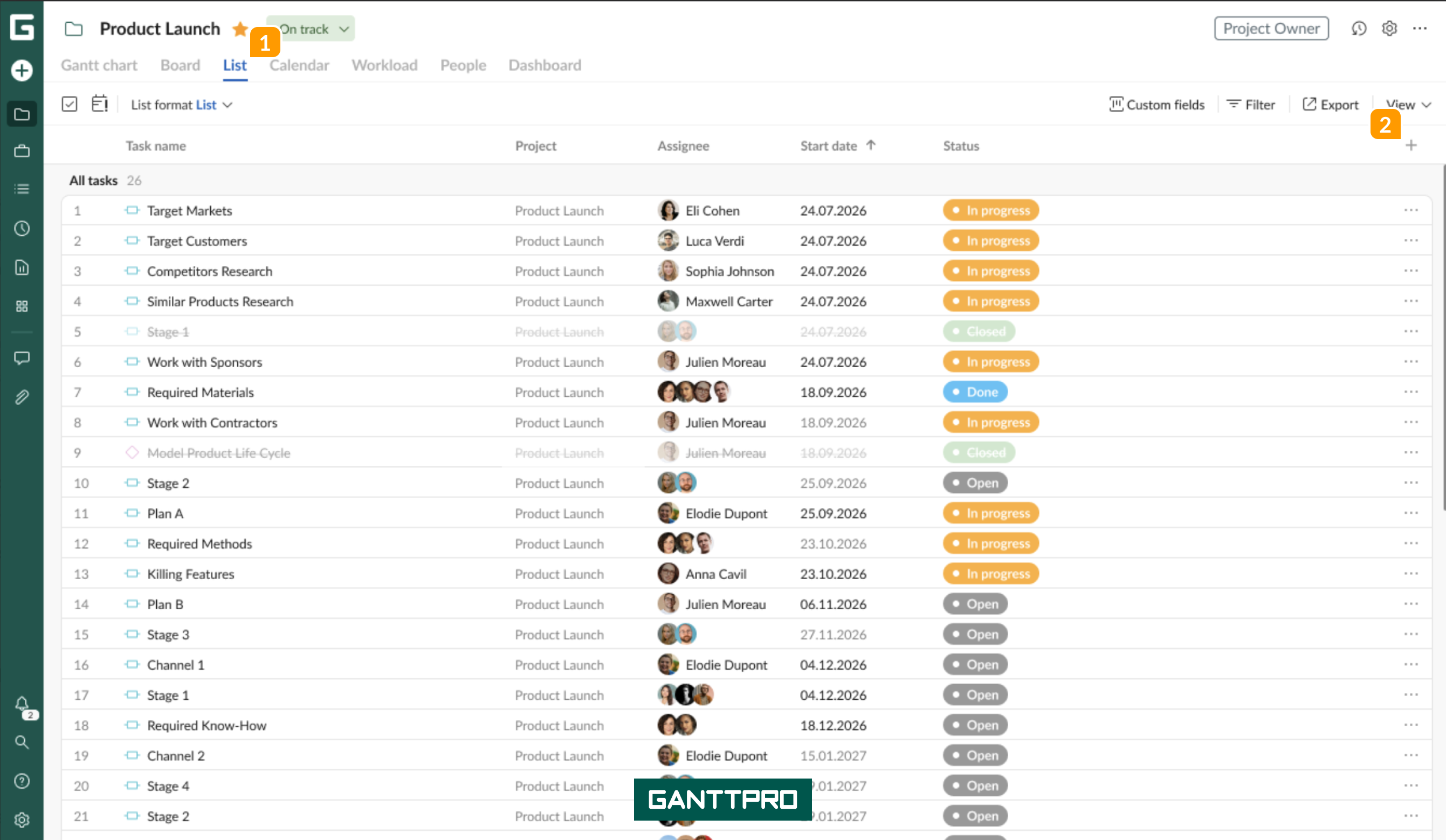
Поля
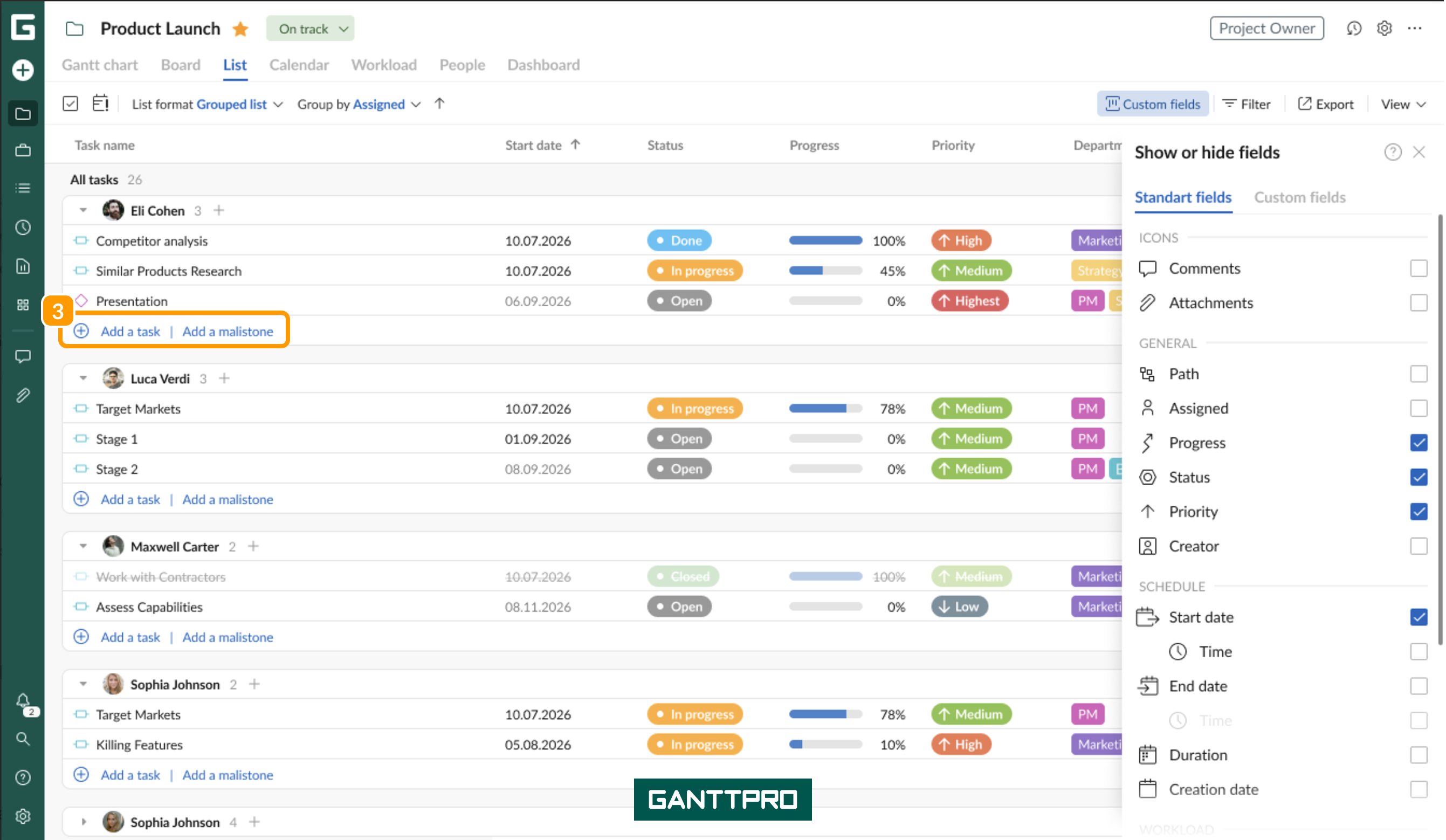
Как и в случае с представлением диаграммы Ганта, вы можете добавить в таблицу как Стандартные поля, так и Настраиваемые поля 2.
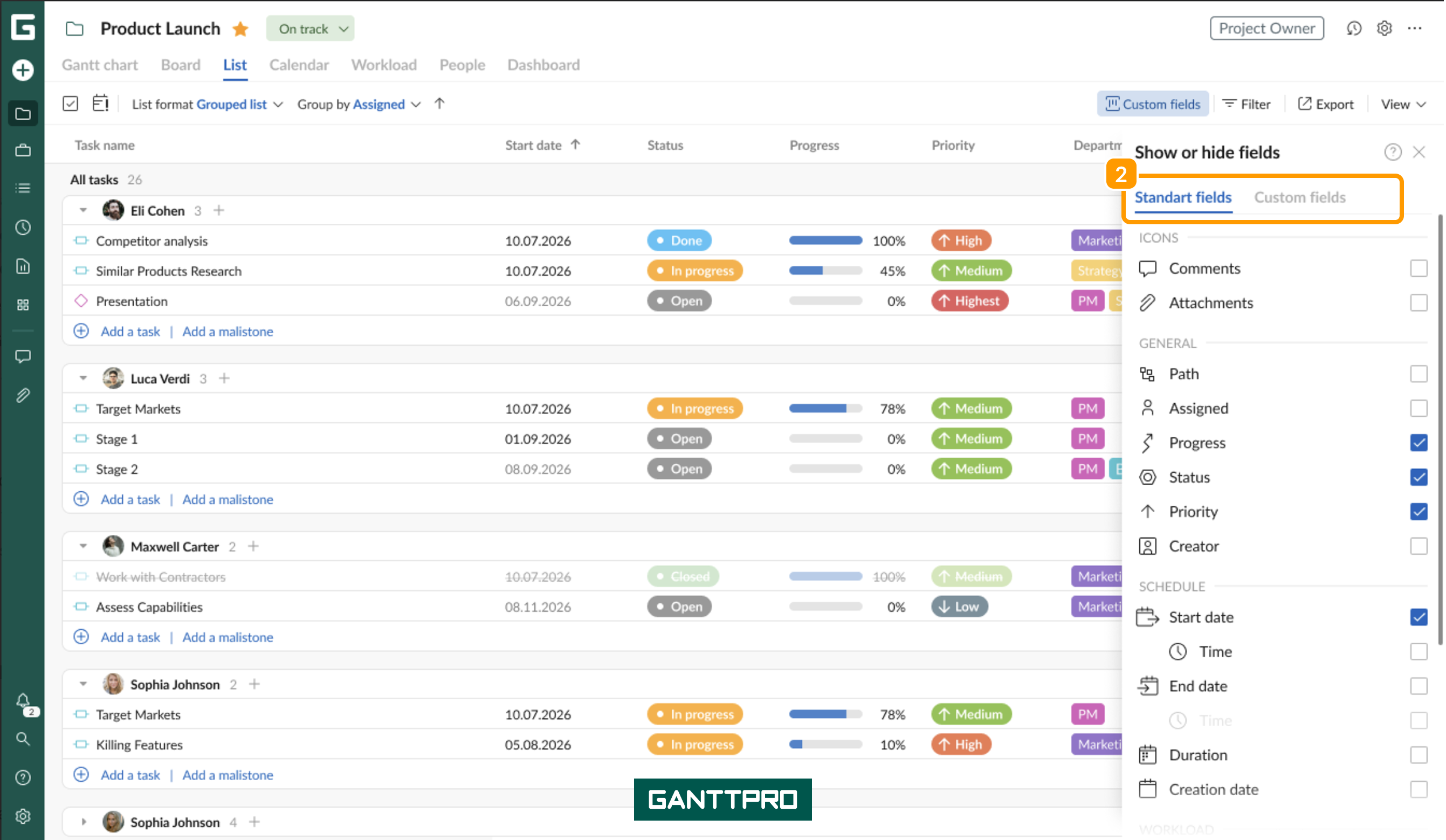
Используйте шесть точек справа от задачи, чтобы перетащить 3 задачи. Вы также можете менять порядок колонок или сортировать их, щелкая курсором по названию столбца. Кроме того, вы можете увеличивать или уменьшать размер столбцов. Порядок, сортировка или размер измененных столбцов будут сохранены после закрытия списка.
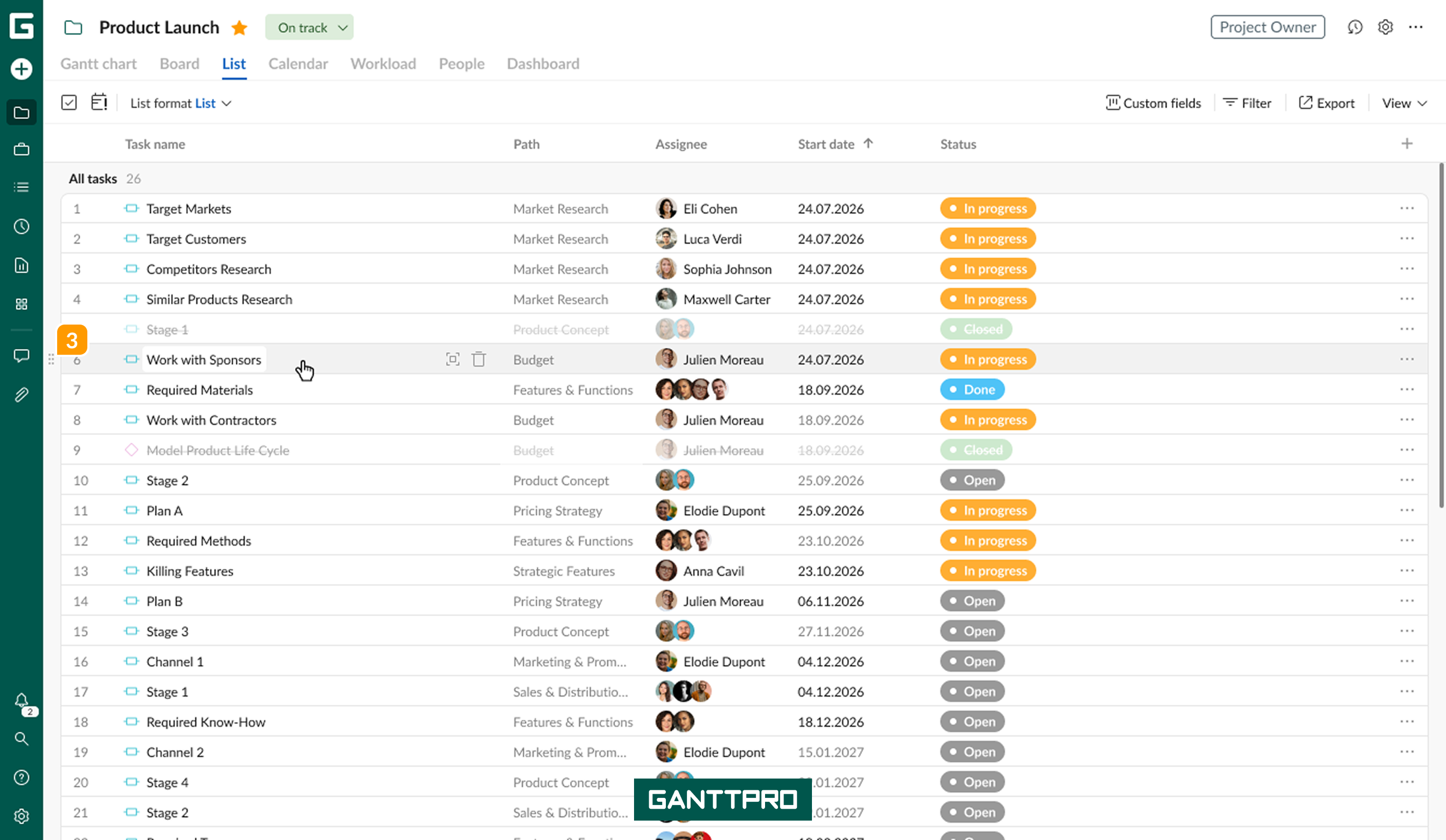
Добавление задач
Чтобы добавить новую задачу или веху, вам нужно нажать на кнопку Добавить задачу, кликнув на три точки справа от задачи. В качестве альтернативы, используйте дополнительные кнопки Добавить задачу, добавить веху в списке задач 3.
Массовое изменение
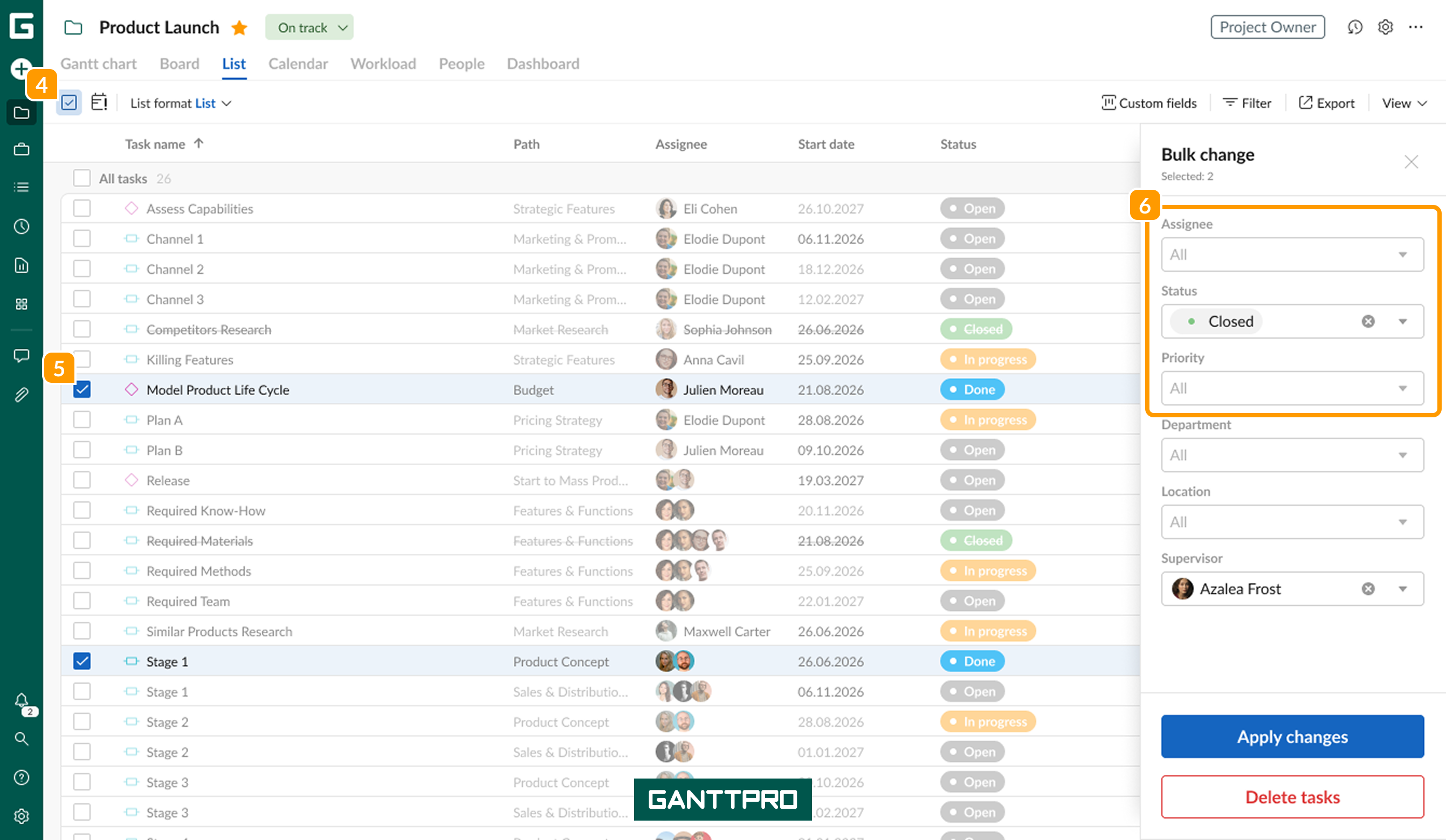
В списке также можно применить массовое изменение. Нажмите на соответствующий значок 4 и отметьте все задачи, к которым нужно применить изменения 5. Одновременно изменить можно исполнителя, статус, приоритет и настраиваемые поля, если они добавлены в проекте 6.
Кроме того, применив массовые изменения, можно выбрать и удалить несколько задач одновременно.
Просроченные задачи
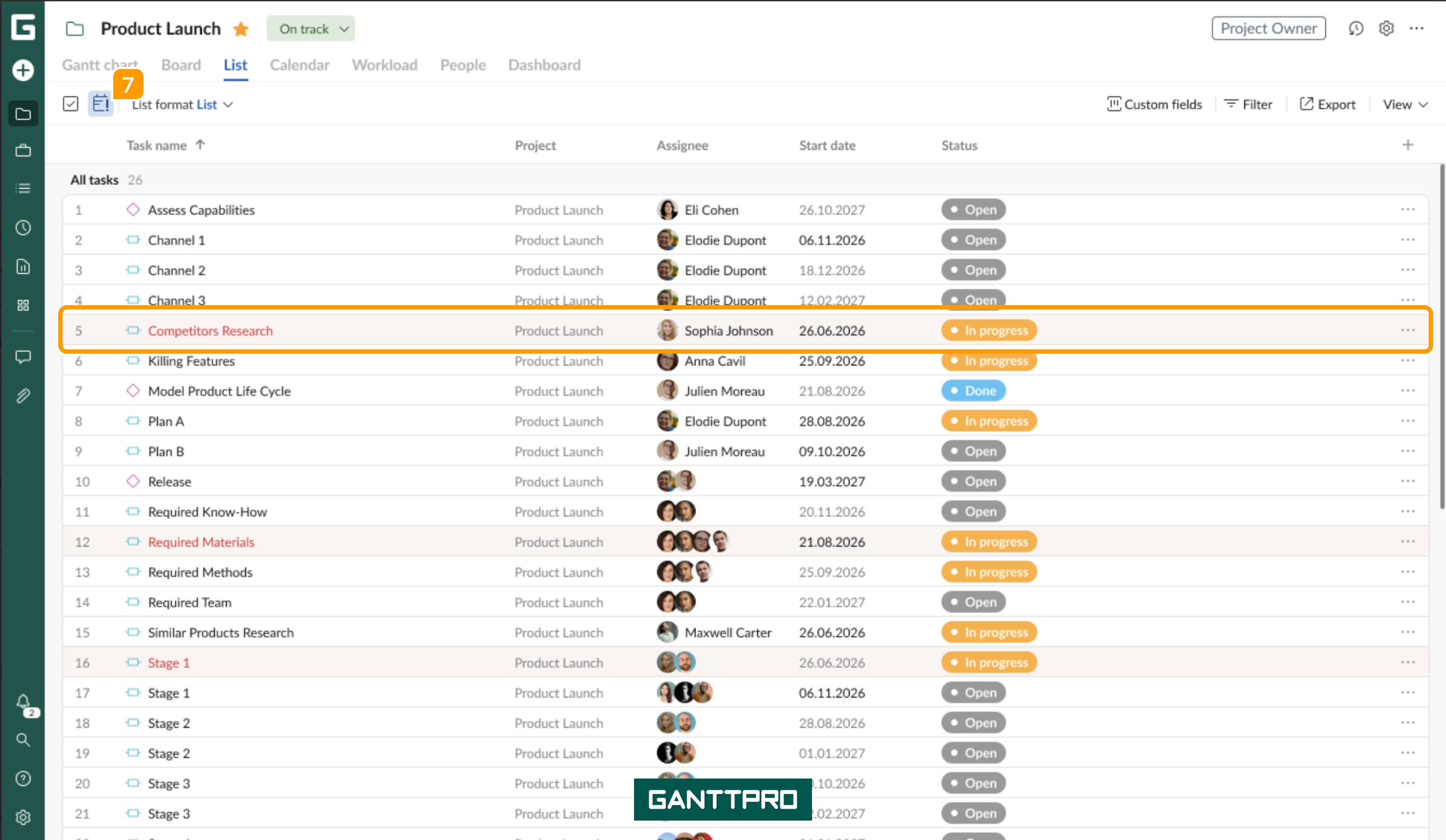
В списке также есть возможность отображения просроченных задач. Активируйте соответствующий значок 7, чтобы увидеть все задачи, сроки выполнения которых уже прошли, но их статус все еще В процессе (менее 100%) или Открыт. Они будут выделены красным цветом в списке.
Формат списка
В формате списка 8 вы можете выбрать, как бы вы хотели отсортировать свой список. Вы можете выбрать один из трех вариантов: список, нумерация задач, группировка. Параметр Список отображает список подзадач, вех и родительских задач, которые не имеют подзадач. Родительские задачи, которые имеют подзадачи, не будут отображаться в списке. По умолчанию формат отображается в виде Группировать по. Опция Нумерация задач изменяет порядок задач на тот, в котором указаны задачи на вашей диаграмме.
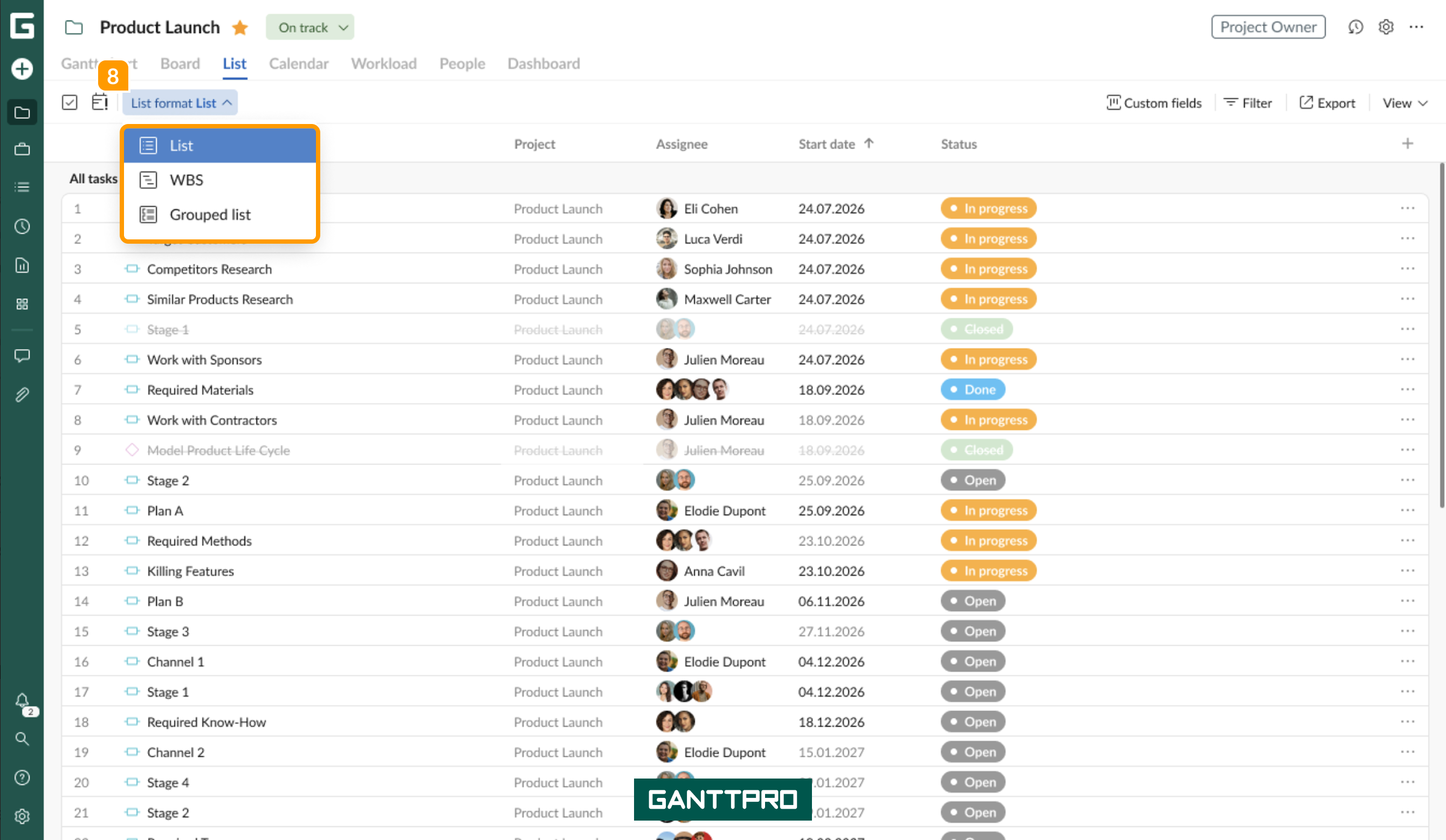
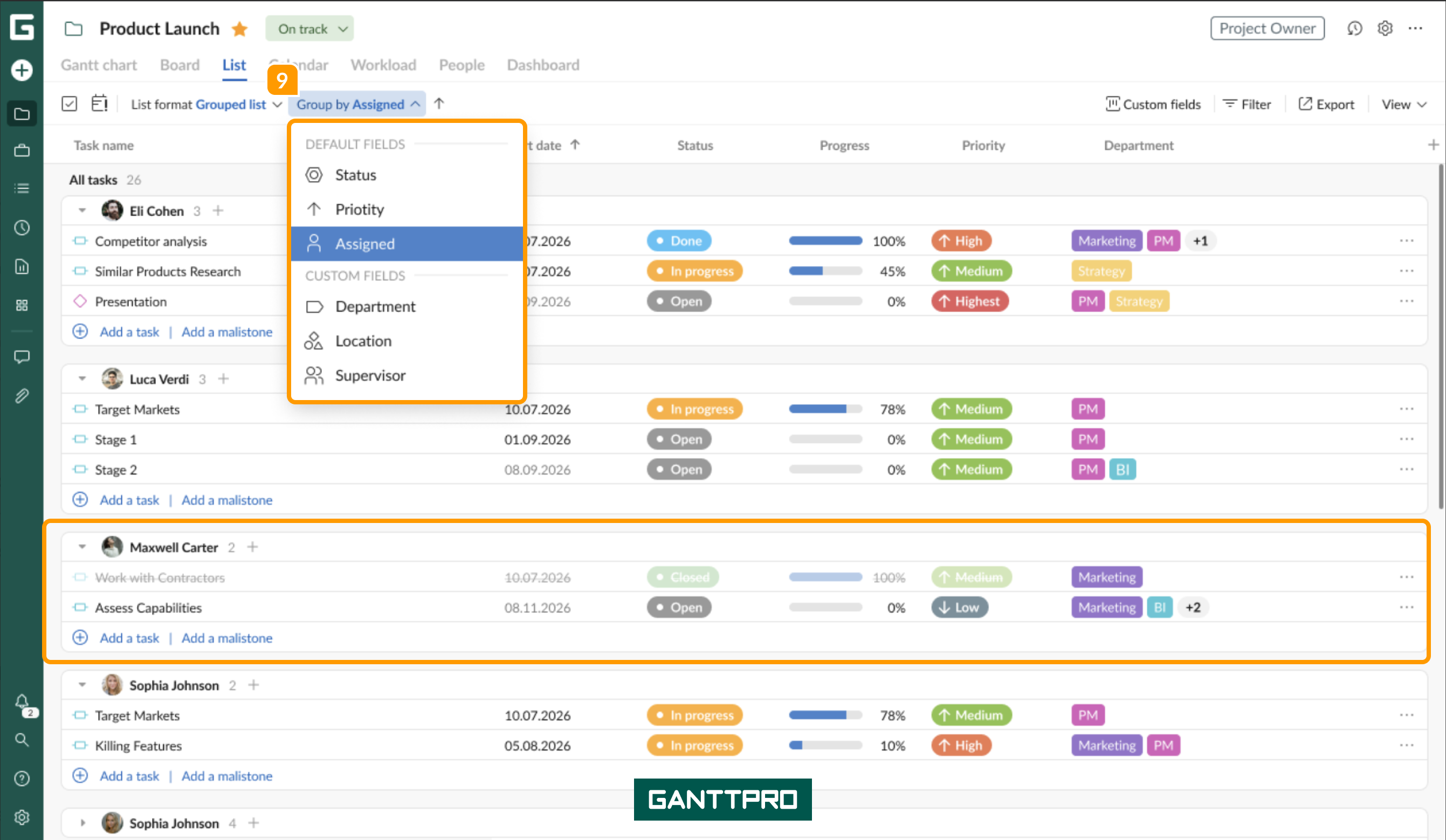
Если вы выберете Группировку, вы увидите новую кнопку 9, которая позволит вам сгруппировать ресурсы по статусу, приоритету, назначенному лицу и настраиваемому полю.
Обратите внимание, что вы можете группировать только следующие типы пользовательских полей: Список, Цвет, Мультисеселект, Люди и Лейблы.
Настройки отображения
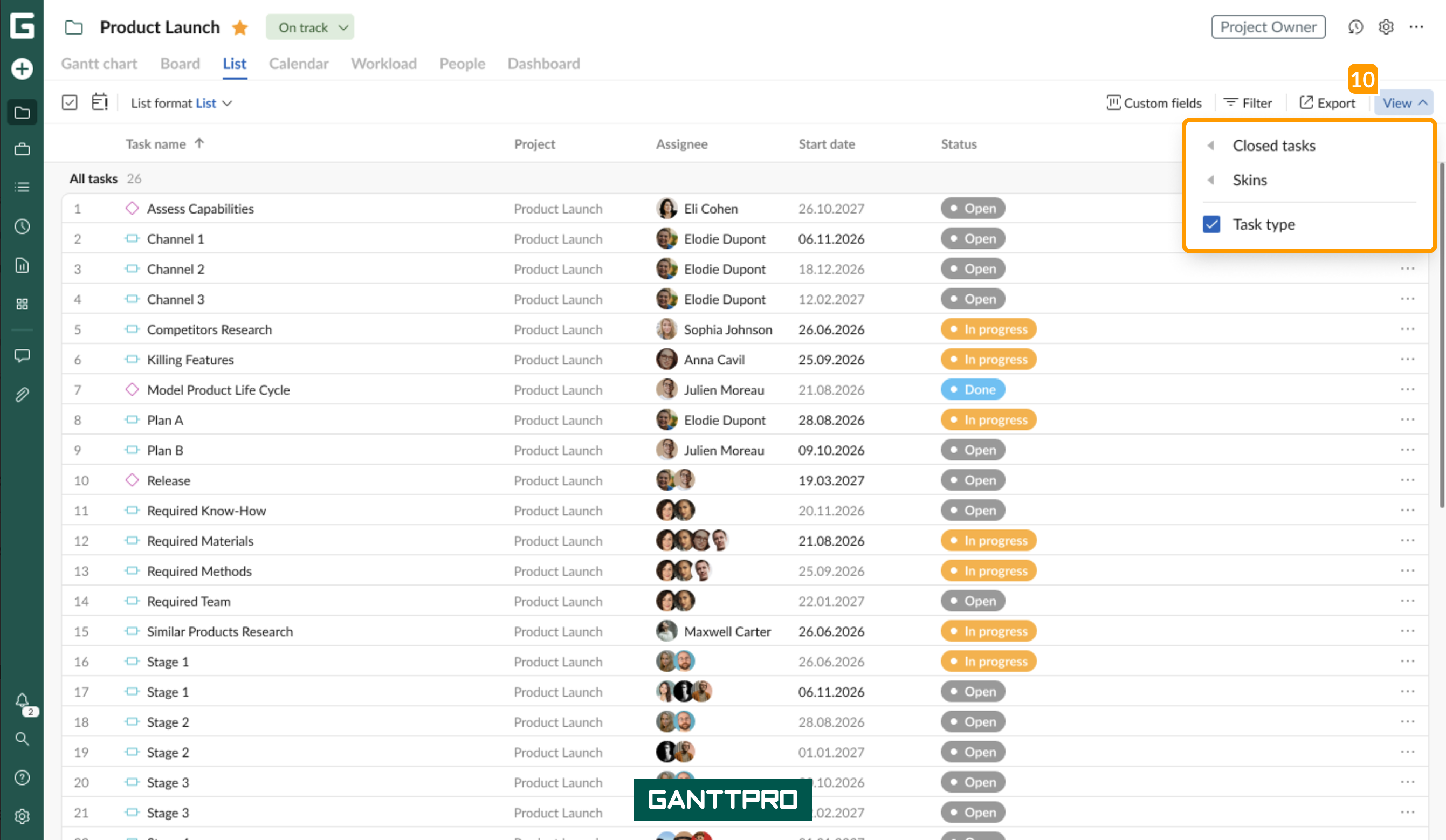
В Настройках отображения 10 можно выбрать, как вам удобнее видеть закрытые задачи в списке и какой вид сетки предпочтительнее. Также вы можете отобразить значок тип задач, чтобы видеть вехи и задачи.
Фильтр
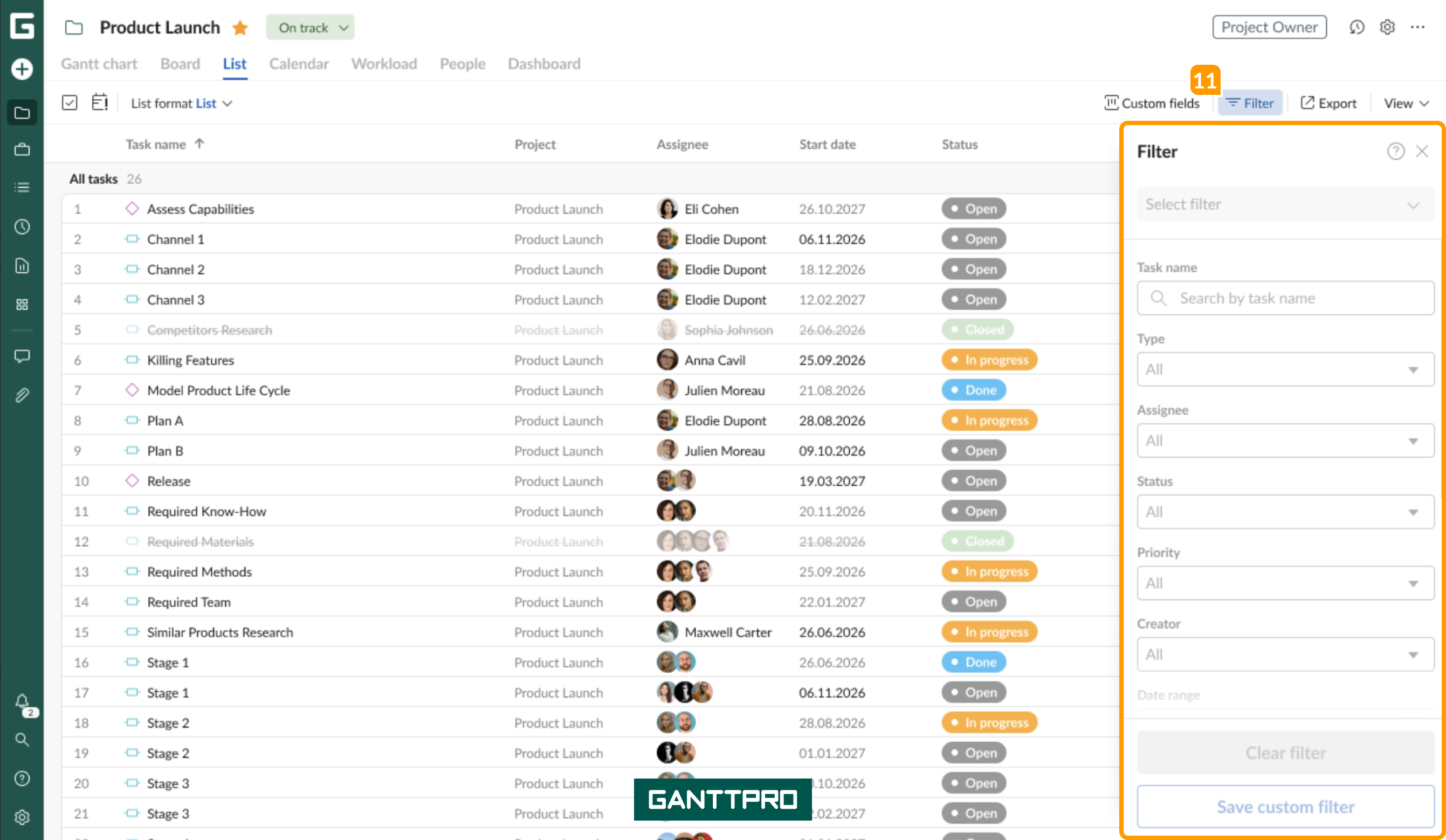
Для быстрого доступа к конкретным задачам используйте Фильтры 11. Узнайте здесь, какие типы фильтров вы можете применять, как их использовать и сохранять.
Экспорт
В GanttPRO есть возможность экспортировать 12 список задач в формате .xlsx. При экспорте можно выбрать все поля или добавленные поля. Если вы выберете опцию Экспортировать добавленные поля, то в формат .xlsx будут экспортированы только добавленные на данный момент в список поля.