
Un recurso virtual es cualquier unidad virtual que le gustaría incluir en su proyecto. Pueden ser tanto recursos humanos como materiales, por ejemplo, un desarrollador, un diseñador, una agencia, así como automóviles, equipos, software, etc.
Los miembros virtuales del equipo pueden trabajar en un proyecto, pero no son usuarios de GanttPRO y no pueden hacer nada en el programa. Solo es posible asignarles tareas e incluirlos en los cálculos automáticos de presupuesto.
Agregar recursos virtuales
El Propietario de cuenta, Administradores de cuenta o usuarios del plan Enterprise con un rol personalizado y el permiso correspondiente pueden agregar los recursos virtuales.
Es posible agregar una cantidad ilimitada de recursos virtuales, independientemente del plan de cuenta.
¿Cómo agregar un recurso virtual a la cuenta?
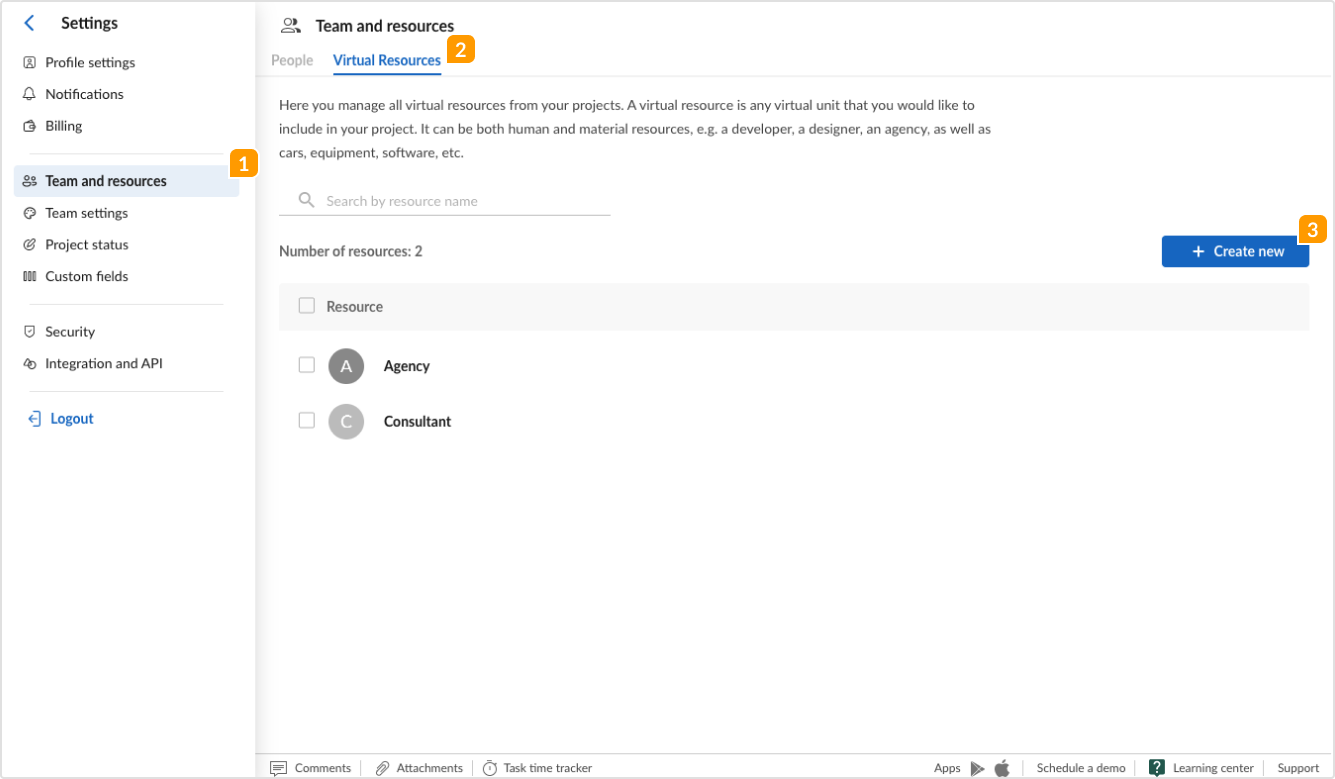
Abra la sección Equipo y recursos 1 en las Configuraciones de la cuenta. Cambie a la pestaña Recursos virtuales 2 y haga clic en el botón +Agregar recursos 3.
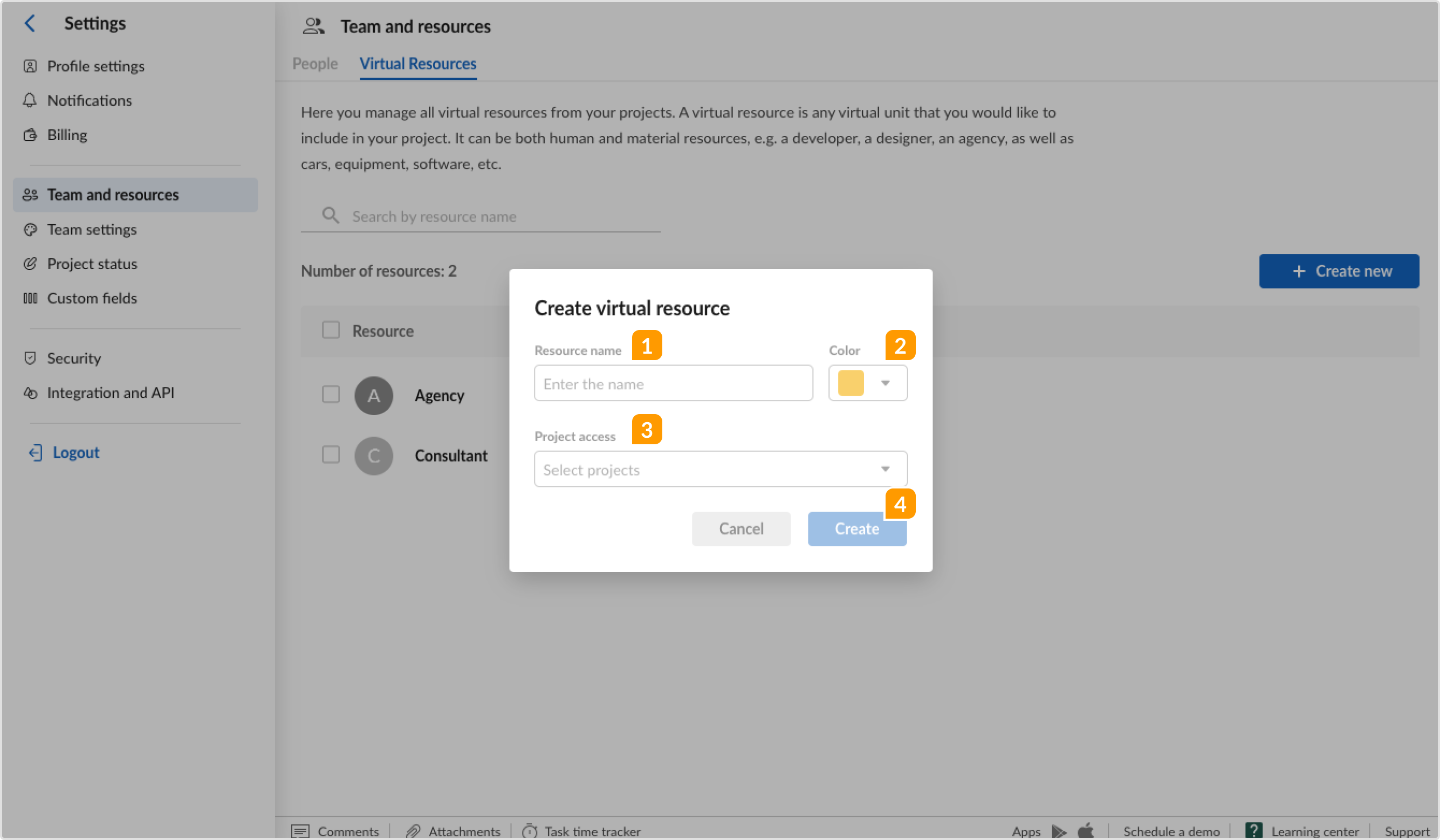
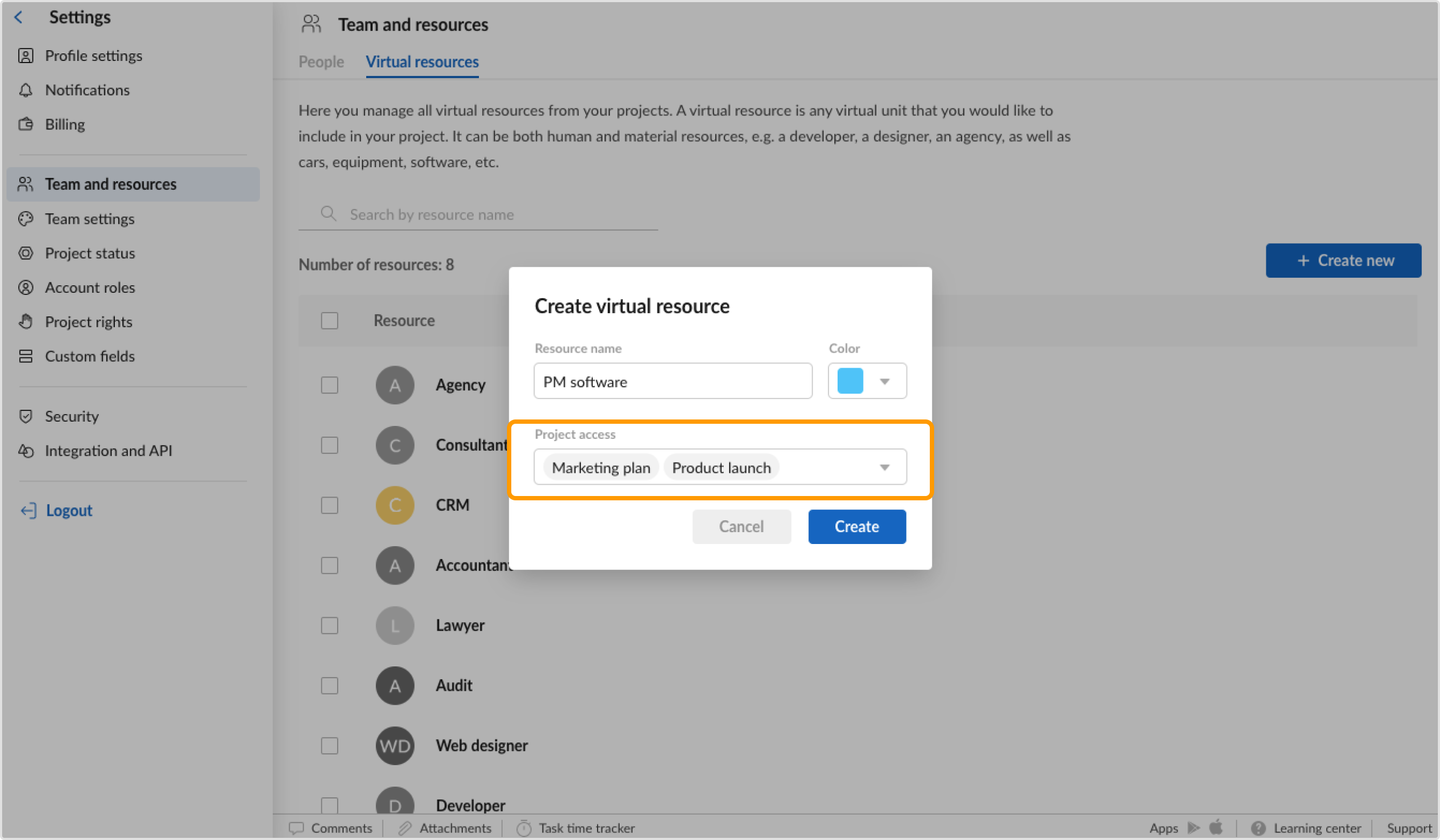
Después, puede agregar el nombre del recurso 1, seleccionar un color 2 para resaltar el recurso y seleccionar los proyectos 3 a los que desea agregar este recurso. Si no selecciona ningún proyecto, el recurso se agregará a la cuenta. Podrá elegirlo de la lista después.
Una vez que haya terminado, haga clic en Crear 4.
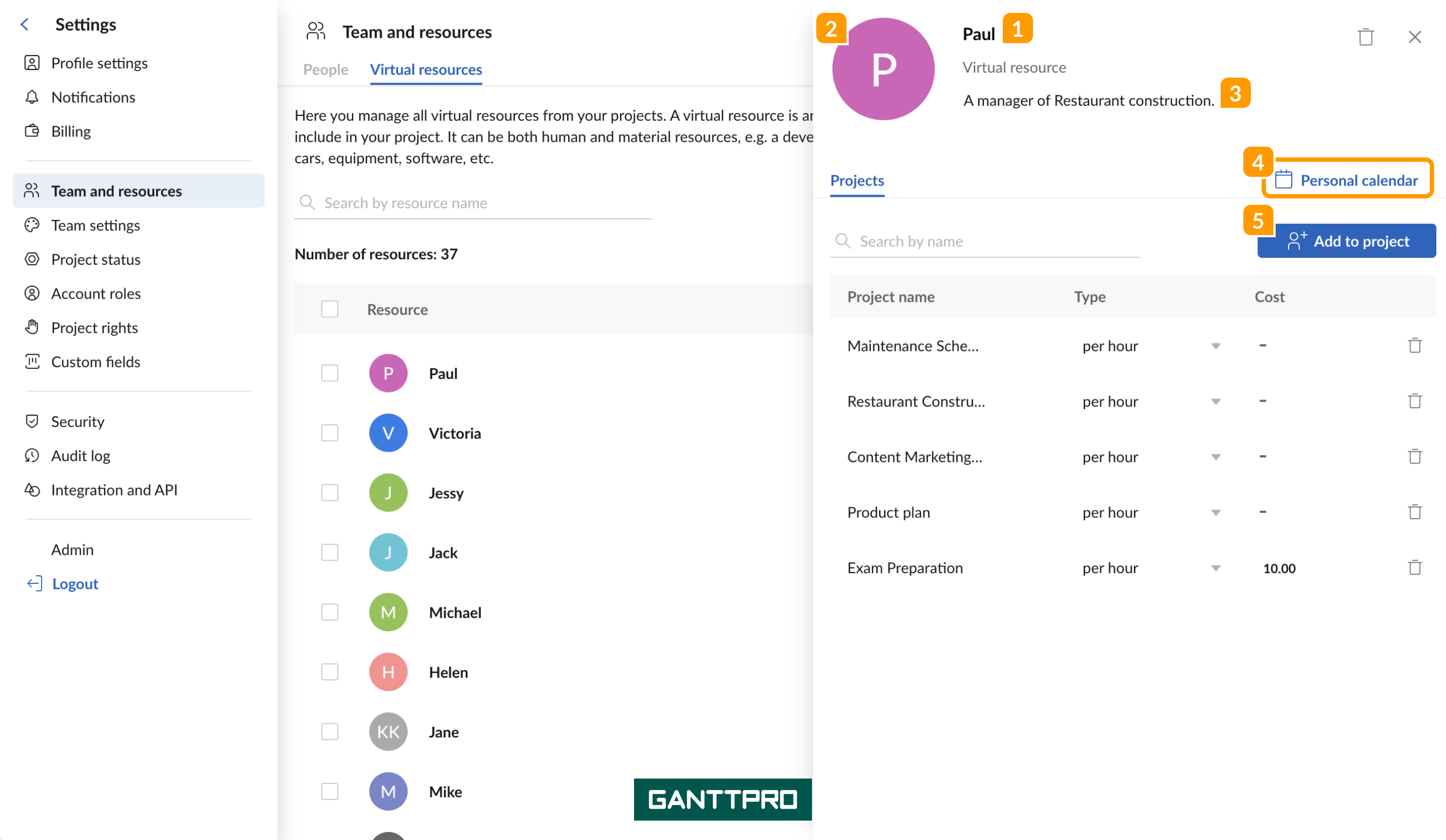
En el lado derecho del recurso, encontrará configuración de recursos. Allí puede cambiar el nombre del recurso, cambiar su color 2, agregar una descripción 3, realizar cambios en el calendario de recursos personales 4, agregarlo a un proyecto 5.
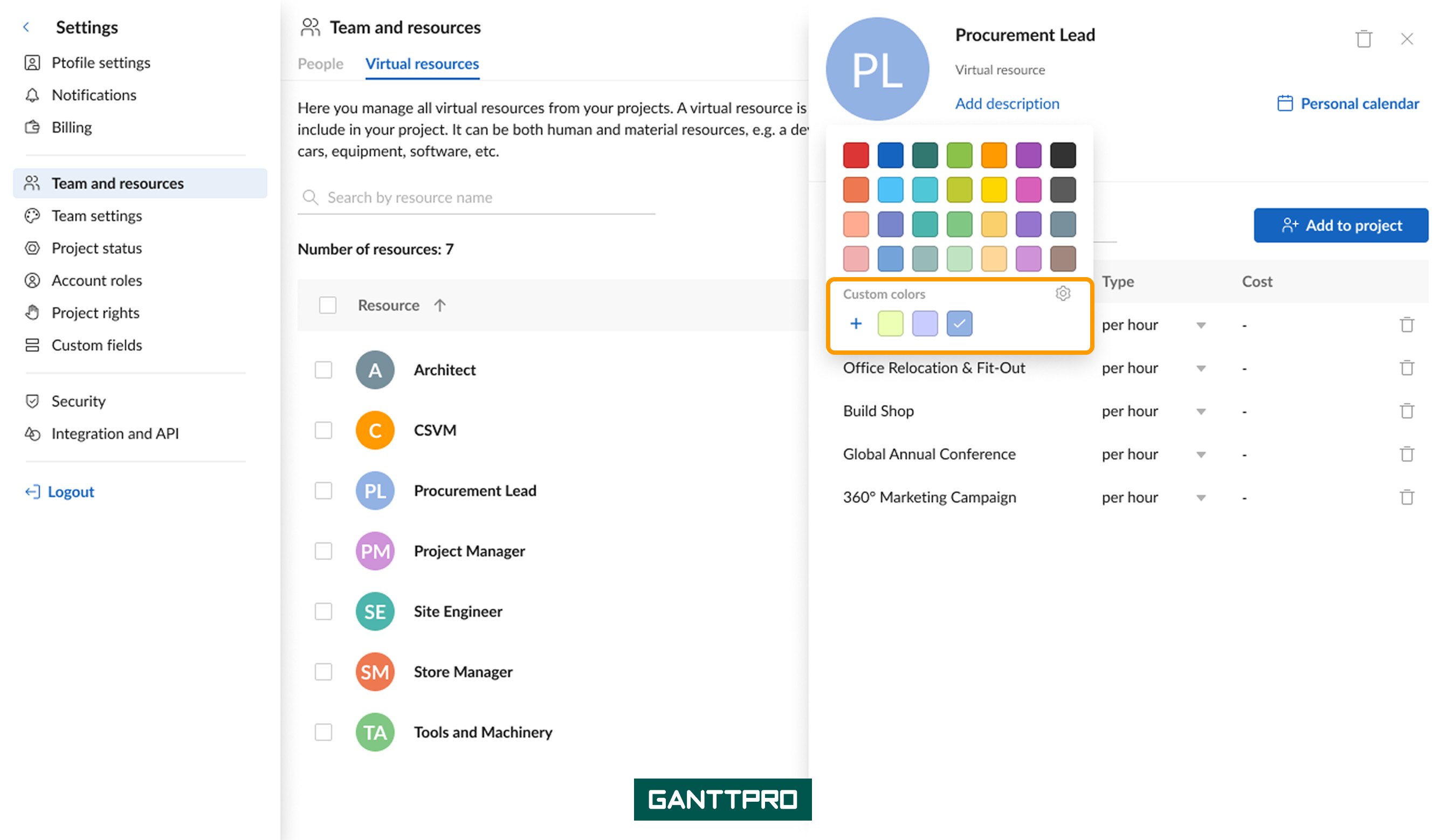
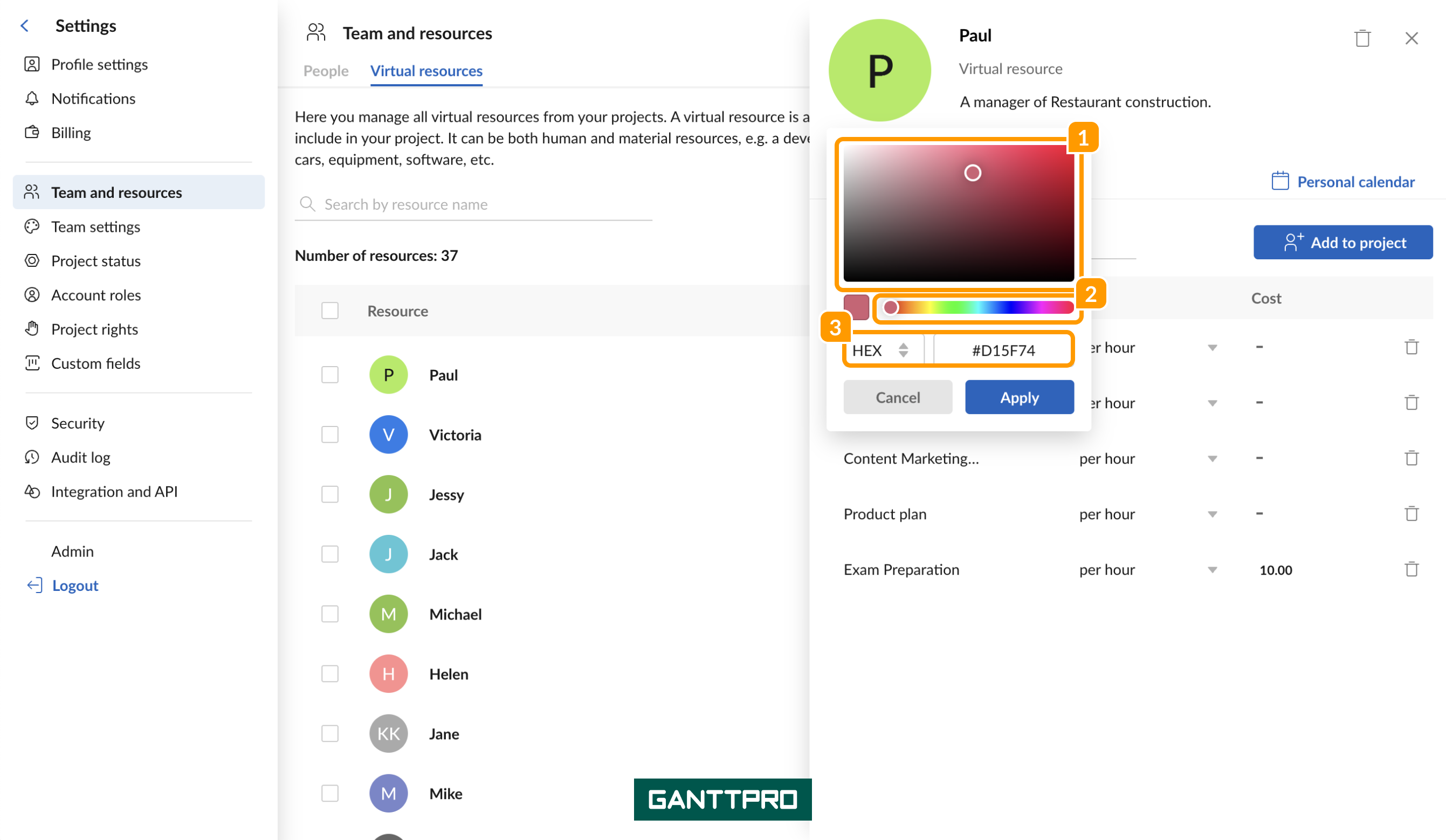
Nota: También puede crear su propio color personalizado haciendo clic en a +.
Los colores personalizados solo están disponibles para planes Advanced (anteriormente PRO), Business y Enterprise.
Puede elegir un color con el espectro de colores 1, con el control deslizante de tono 2 o introduciendo manualmente un código en formato HEX/RGB 3.
Después de crear un color personalizado, lo verá en la lista de colores personalizados. Haga clic en el icono de engranaje 4 para eliminar el color o ver su formato.
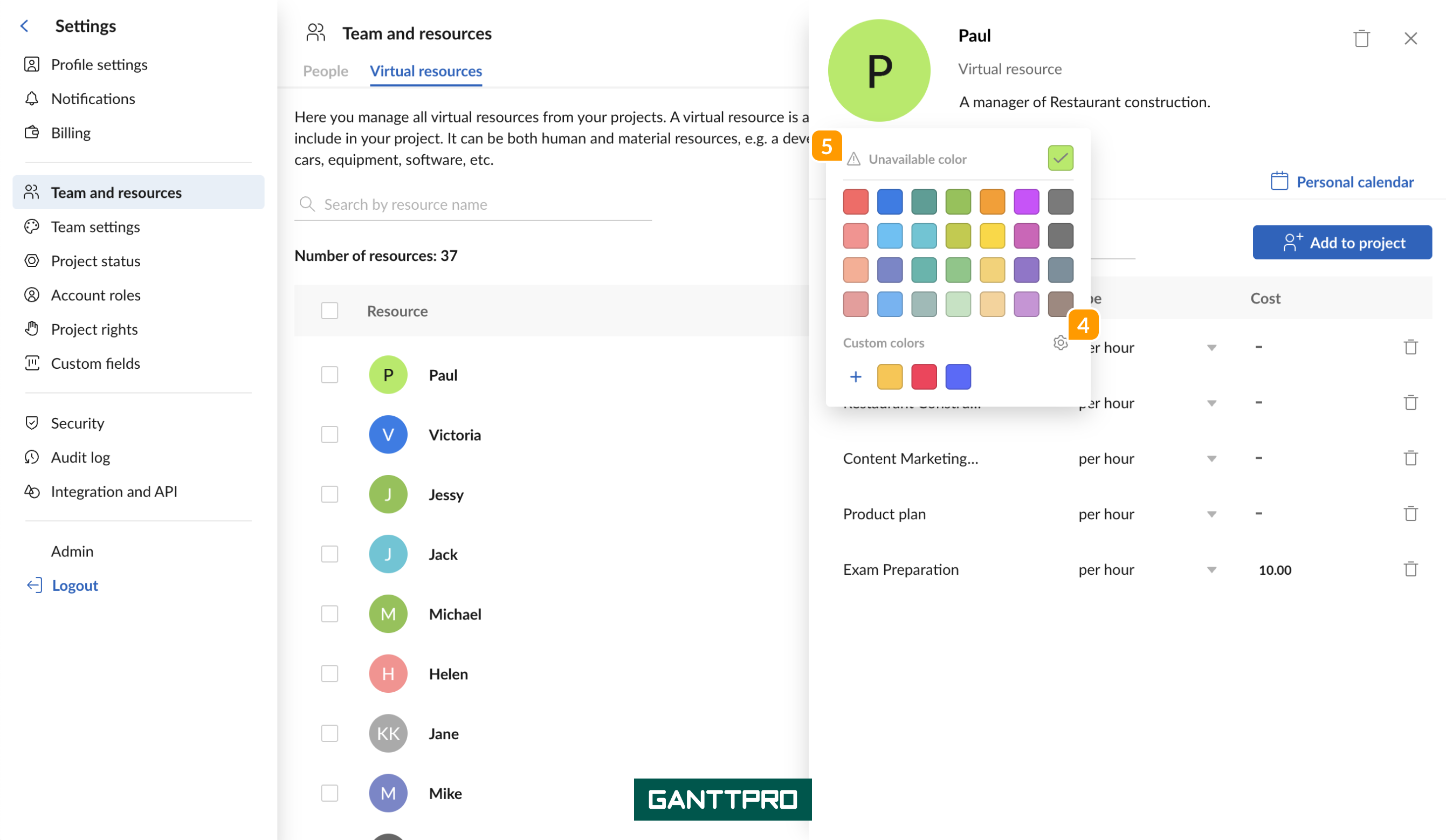
Una vez eliminado, el color se guardará como color no disponible 5. Las tareas que lo tengan aplicado lo conservarán.
Los colores personalizados que cree estarán disponibles para todo el equipo. Si elimina un color, también se eliminará para todo el equipo.
¿Cómo agregar un recurso virtual a un proyecto?
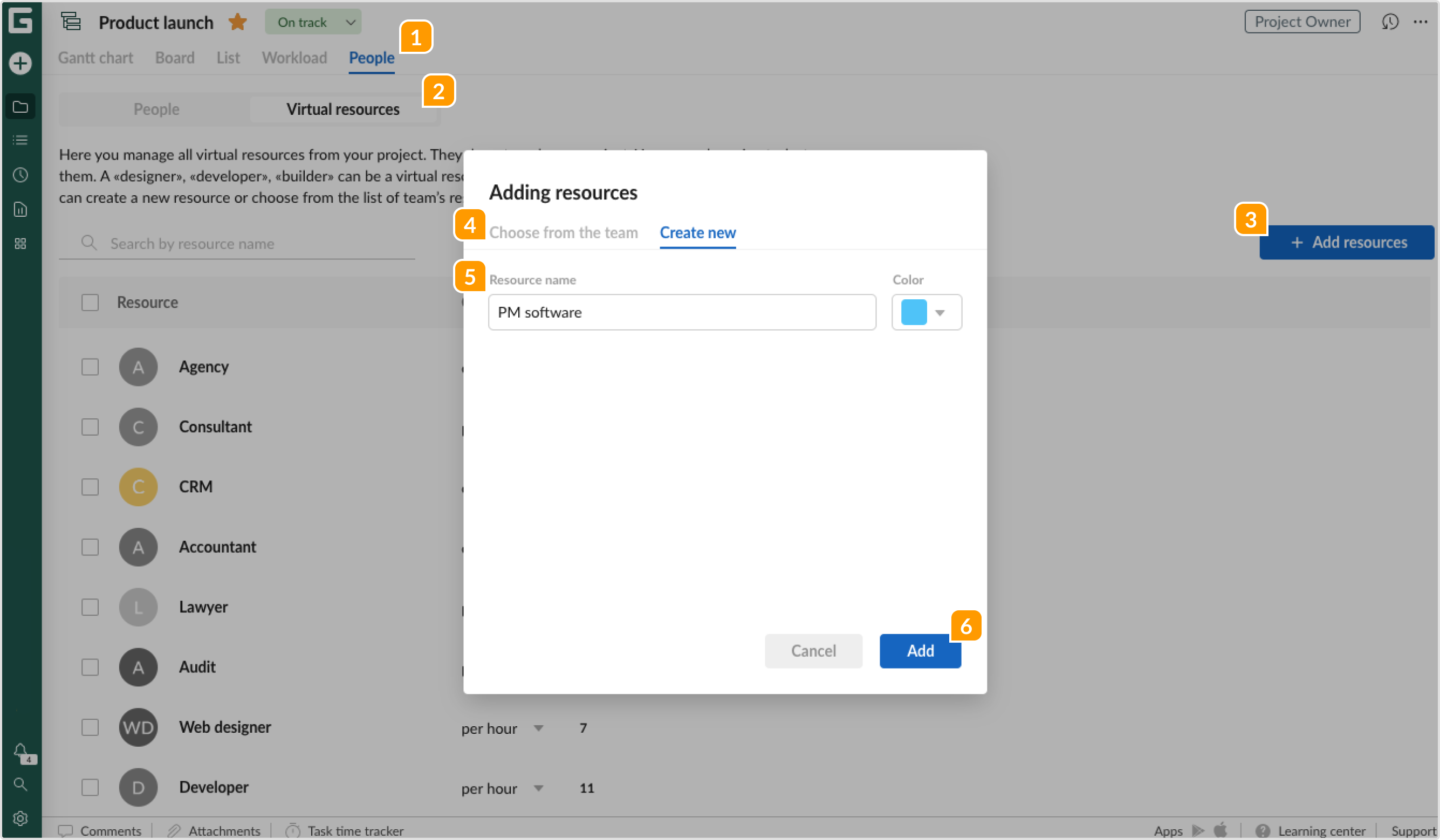
1 Haga clic en la pestaña Personas en la parte superior de la cuadrícula del proyecto.
2 Seleccione la pestaña Recursos virtuales.
3 Haga clic en +Agregar recursos.
4 Allí, puede Elegir del equipo o Crear nuevo.
5 Si crea uno nuevo, ingrese su nombre y seleccione el color.
6 Una vez que haya terminado, haga clic en Agregar.
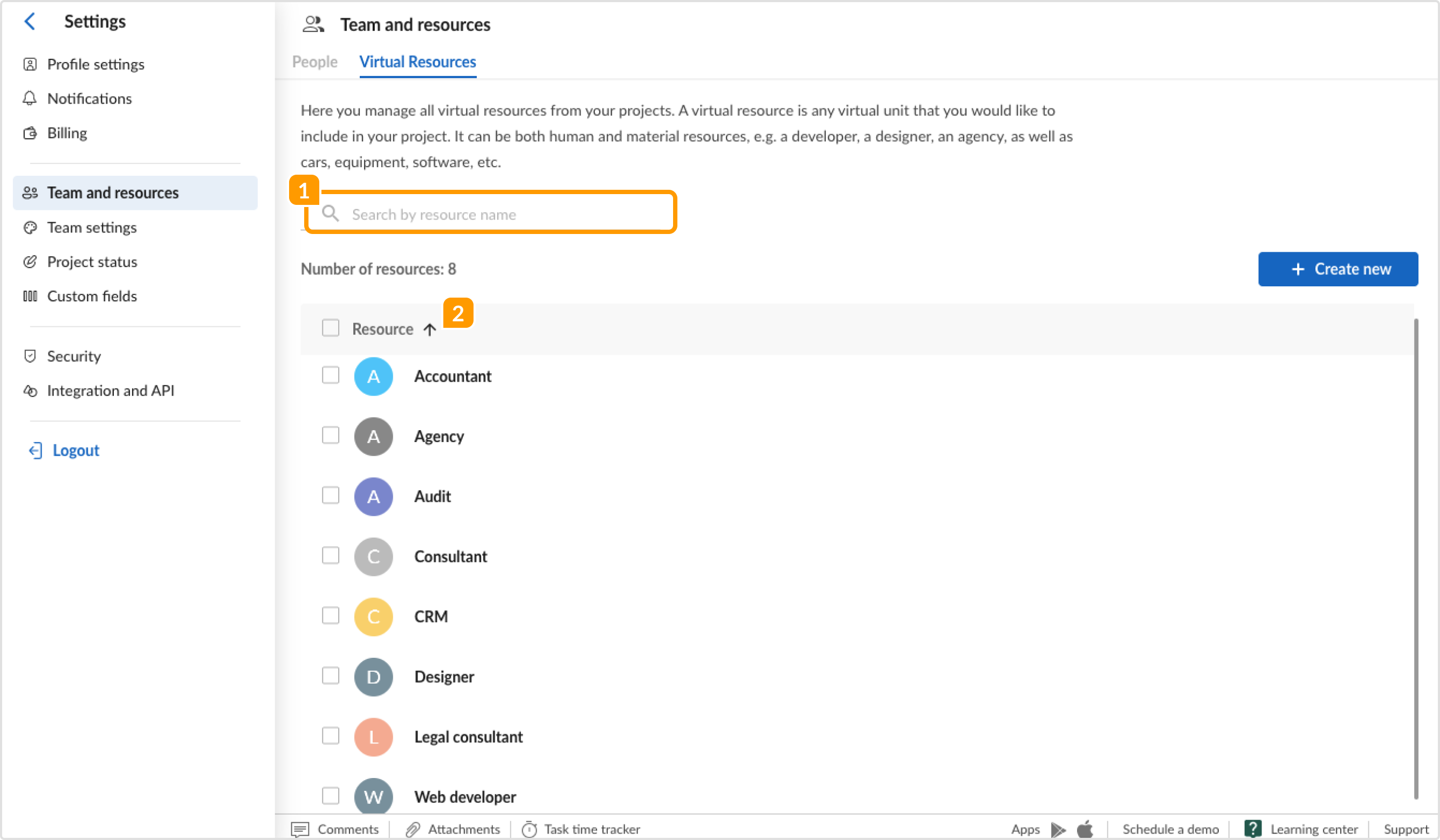
Tenga en cuenta que si tiene una lista larga de recursos virtuales, puede usar el campo Buscar por nombre de recurso 1. Y también ordenar la lista en orden alfabético 2.
Puede asignar un recurso virtual a un proyecto particular cuando lo agrega a la cuenta.
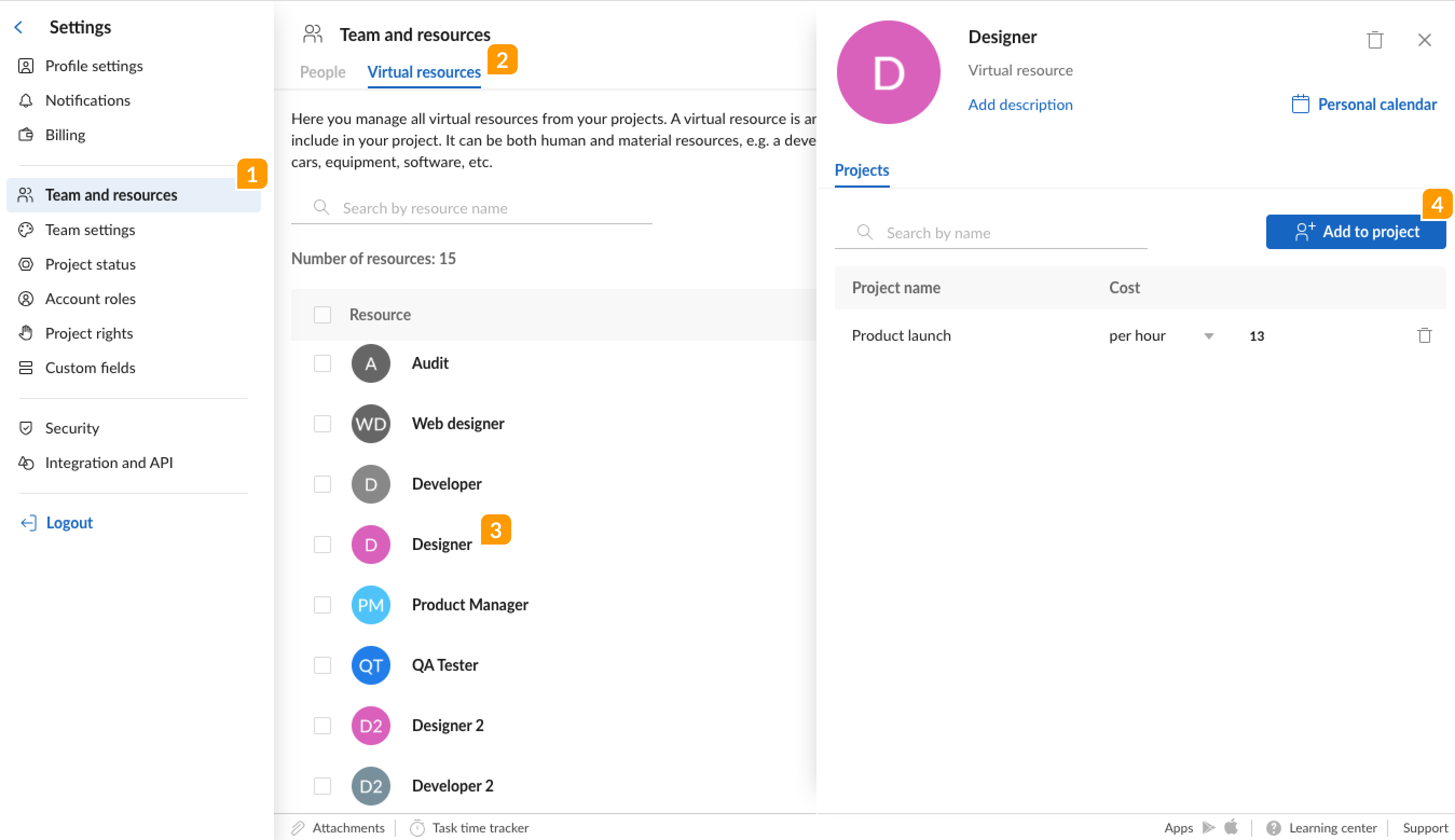
También puede agregar un recurso virtual a varios proyectos simultáneamente después de agregarlo a la cuenta. Para eso, vaya a las Configuraciones de la cuenta y abra la sección Equipo y recursos 1.
En la pestaña Recursos virtuales 2, haga clic en el recurso correspondiente 3 para abrir la tarjeta de recursos virtuales y luego en el botón +Agregar al proyecto 4.
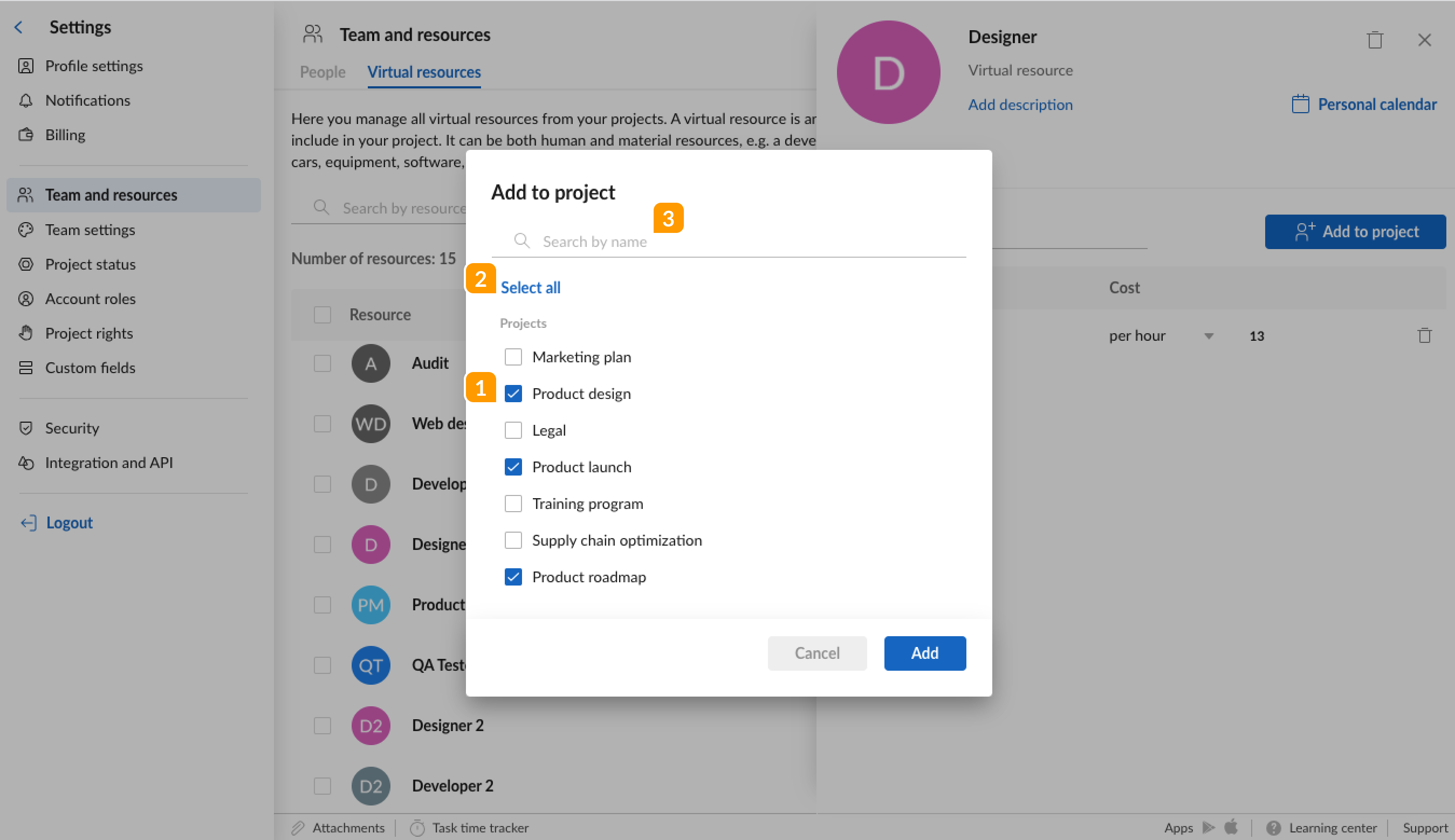
En la ventana emergente, seleccione los proyectos a los que desea agregar un recurso 1, o haga clic en Seleccionar todos 2 para agregarlo a todos los proyectos a la vez. Utilice la barra de búsqueda 3 para encontrar rápidamente un proyecto en particular.
Eliminar recursos virtuales
El Propietario de cuenta, Administradores de cuenta o usuarios del plan Enterprise con un rol personalizado y el permiso correspondiente pueden eliminar los recursos virtuales.
Al igual que con los miembros del equipo, es posible eliminar recursos virtuales del proyecto y de la cuenta.
Tres formas de eliminar un Recurso virtual de un proyecto
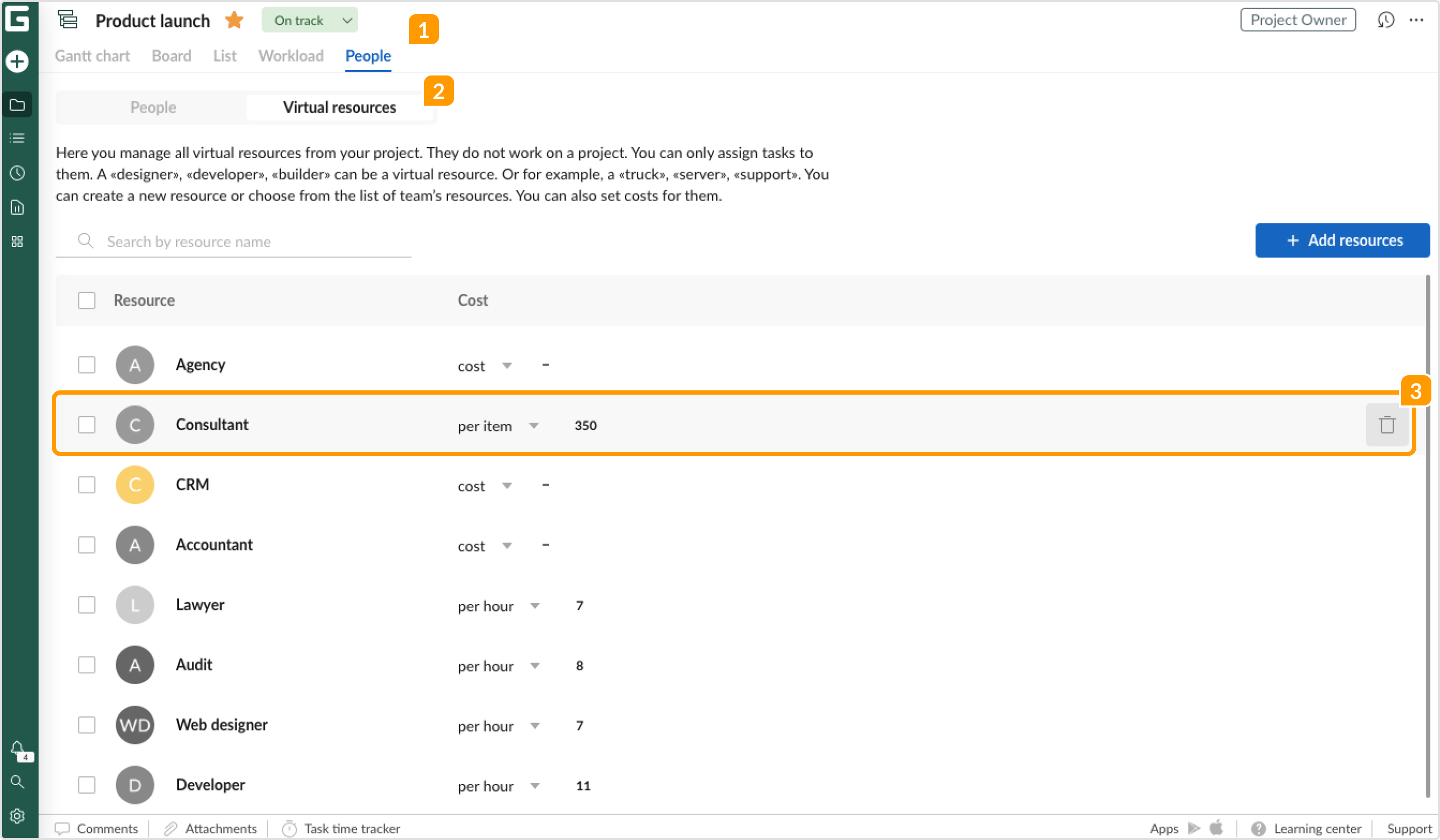
1. Abra la pestaña Personas 1 arriba de la barra de herramientas superior, cambie a la pestaña Recursos virtuales 2. Pase el cursor sobre el recurso virtual que desea eliminar y haga clic en el icono Eliminar 3.
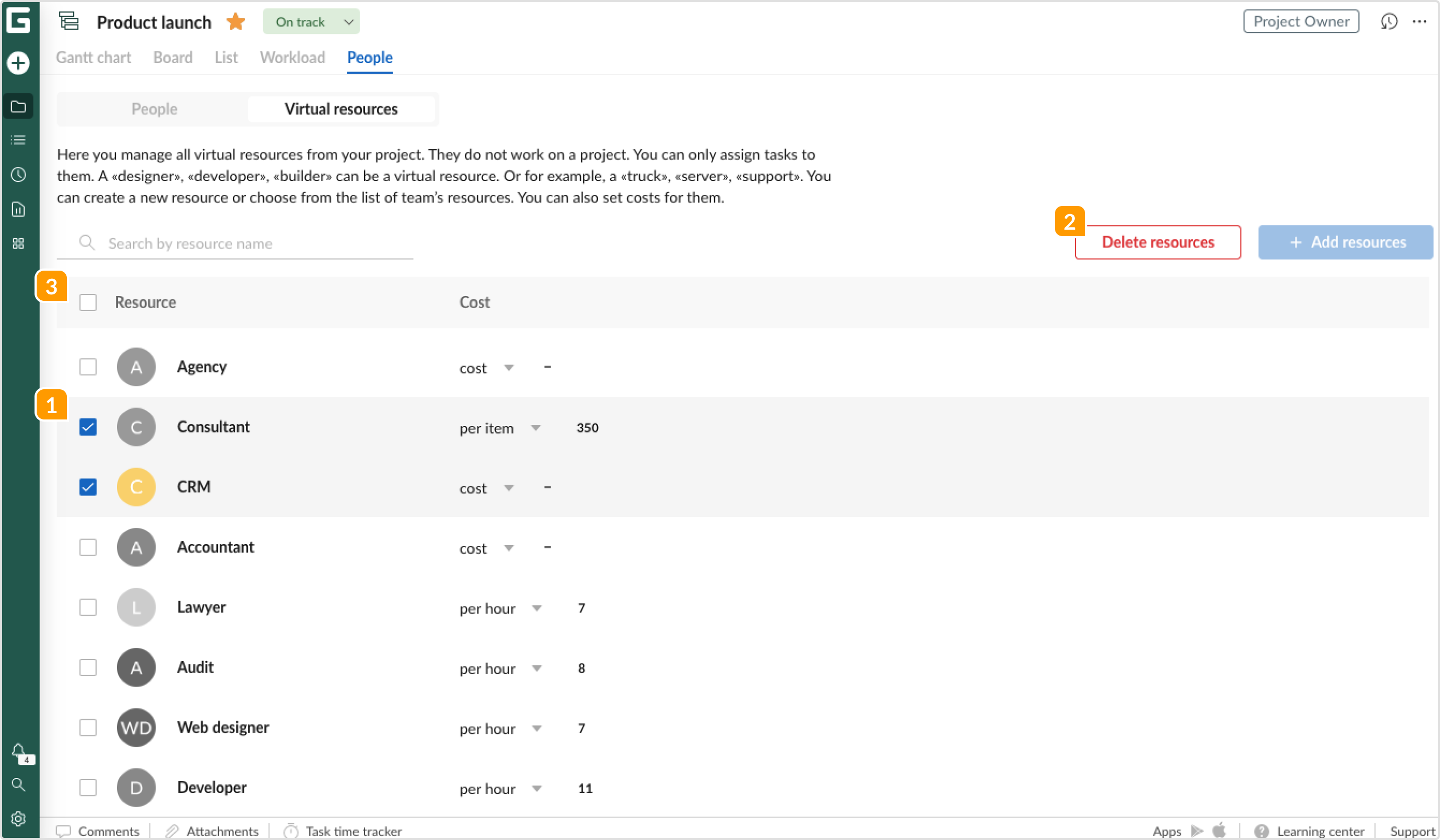
2. Permaneciendo en la misma pestaña, marque los recursos que desea eliminar 1 y luego haga clic en Eliminación de recursos 2.
Tenga en cuenta que con esta opción puede eliminar varios recursos virtuales o todos ellos del proyecto a la vez.
Para eliminar todos los recursos virtuales de una vez, marque la casilla Recursos 3 y haga clic en Eliminación de recursos 2.
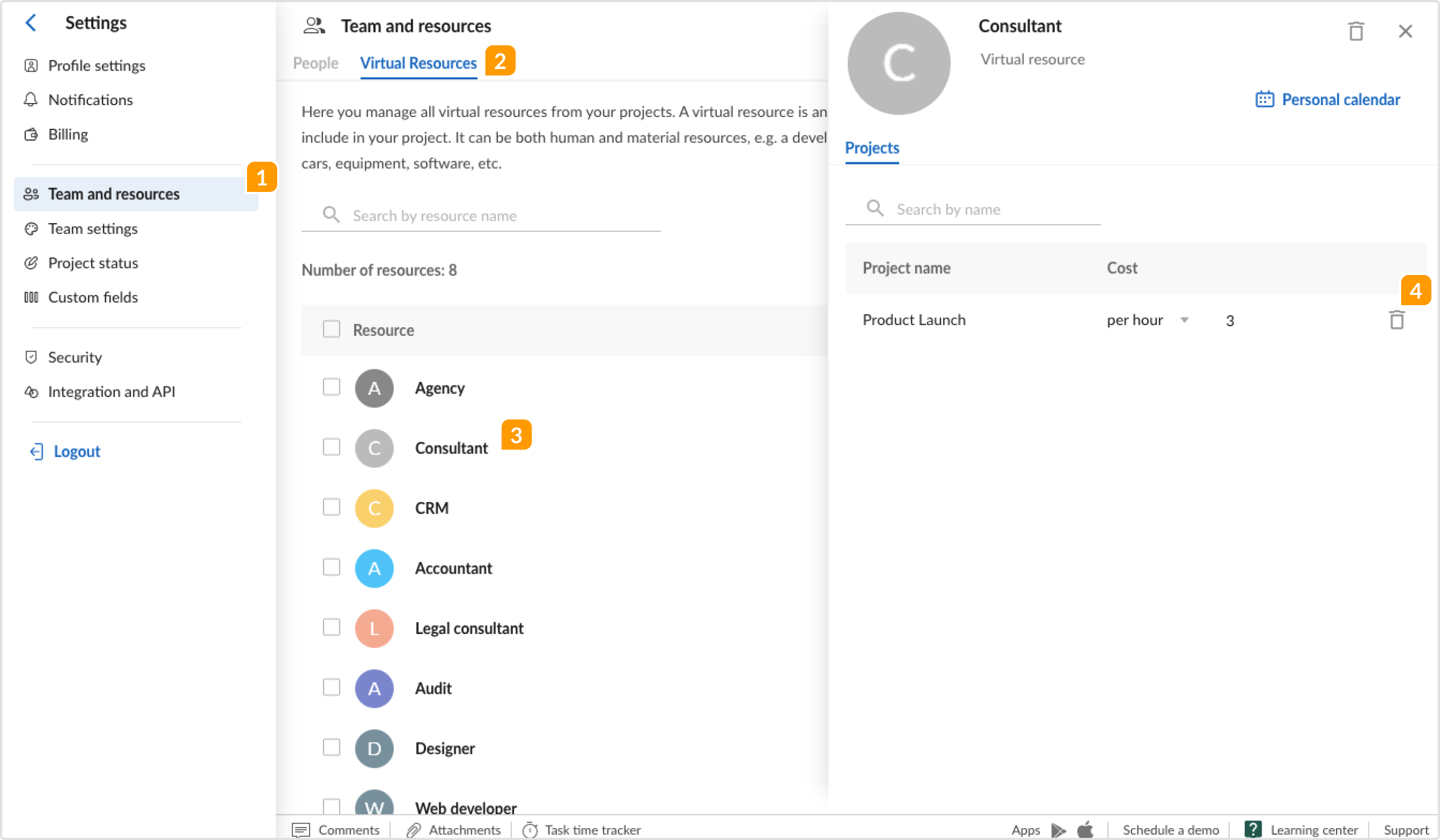
3. Vaya a las Configuraciones de la cuenta, abra la sección Equipo y recursos 1, cambie a la pestaña Recursos virtuales 2 y haga clic en el recurso virtual que desea eliminar 3. Esto abrirá las Configuraciones de recursos. Elija un proyecto del que desee eliminar un recurso y haga clic en el icono Eliminar 4.
Tres formas de eliminar un recurso virtual de la cuenta
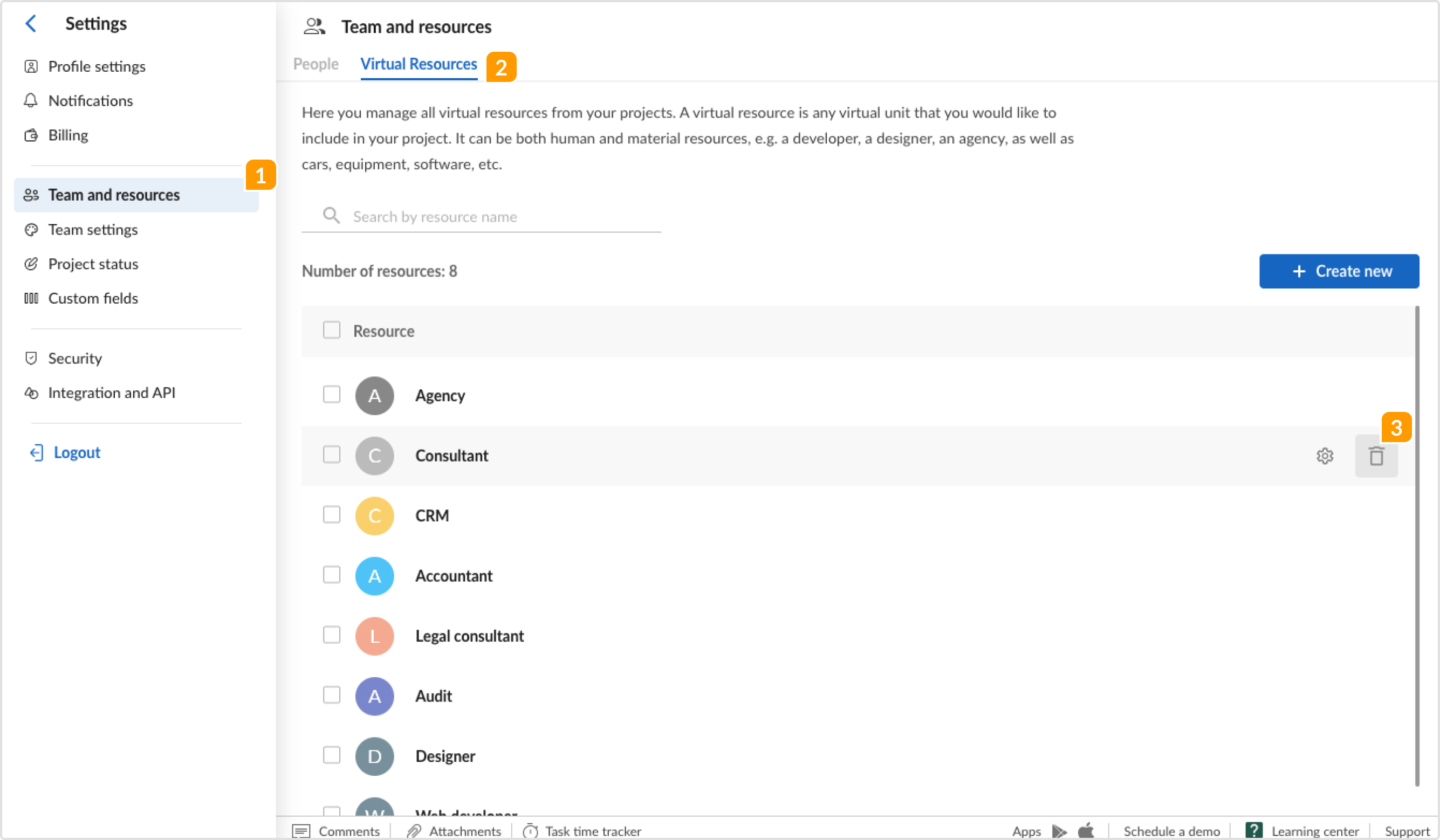
1. Abra la sección Equipo y recursos 1 en las Configuraciones de la cuenta y cambie a la pestaña Recursos virtuales 2. Pase el cursor sobre el recurso virtual que desea eliminar y haga clic en el icono Eliminar 3.
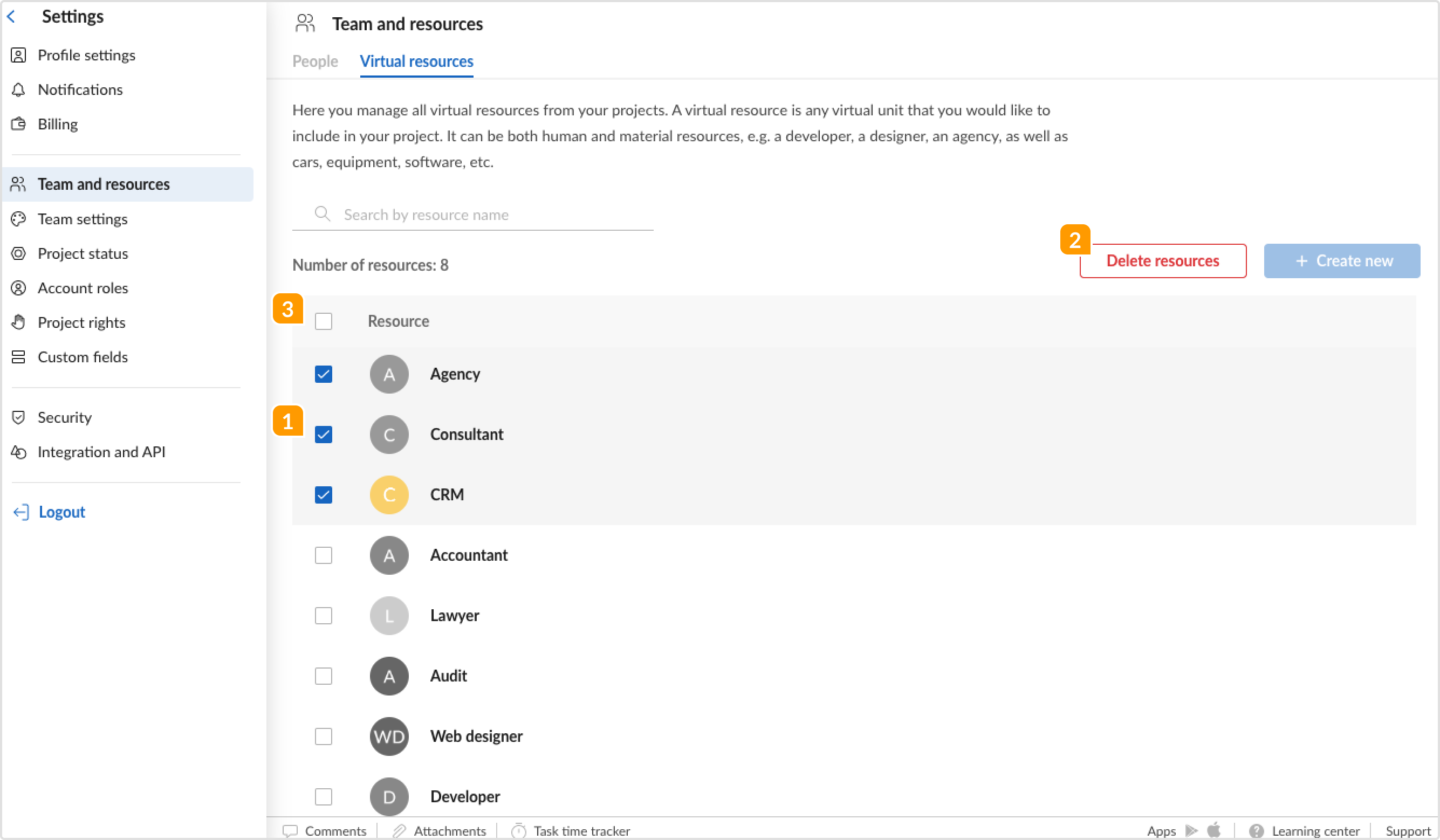
2. Permaneciendo en la misma sección, marque los recursos que desea eliminar 1 y luego haga clic en Eliminación de recursos 2.
Tenga en cuenta que con esta opción puede eliminar varios recursos virtuales de la cuenta a la vez.
Para eliminar todos los recursos virtuales a la vez, marque la casilla Recursos 3 y haga clic en Eliminación de recursos 2.
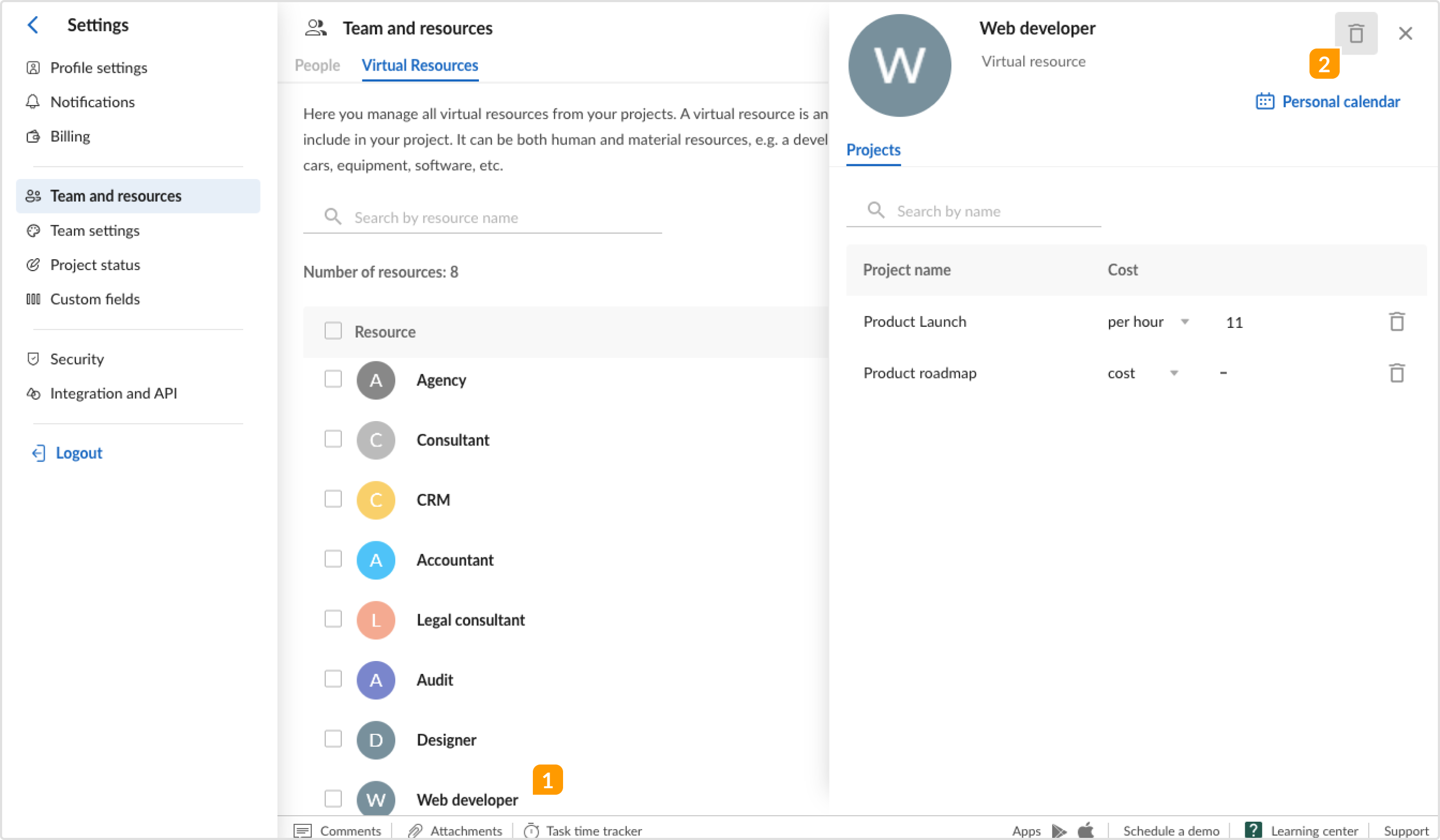
3. Permaneciendo en la misma sección, haga clic en el recurso virtual que desea eliminar 1. Esto abrirá la Configuración de recursos. Haga clic en el icono Eliminar 2 junto al nombre del recurso.
Cuando elimina un recurso virtual de la cuenta, se elimina de todos los proyectos y tareas que estén asignados a este recurso.
Cuando elimina un recurso virtual del proyecto, solo se eliminará de ese proyecto y de las tareas asignadas al recurso en ese proyecto.
La estimación para el recurso virtual eliminado se borrará en ambos casos.