
Okta - это облачное программное обеспечение, которое помогает компаниям управлять аутентификацией пользователей в приложениях и обеспечивать ее безопасность. Ниже приведена пошаговая инструкция о том, как настроить аутентификацию Okta SSO с помощью GanttPRO.
Первый шаг: создание приложения SAML
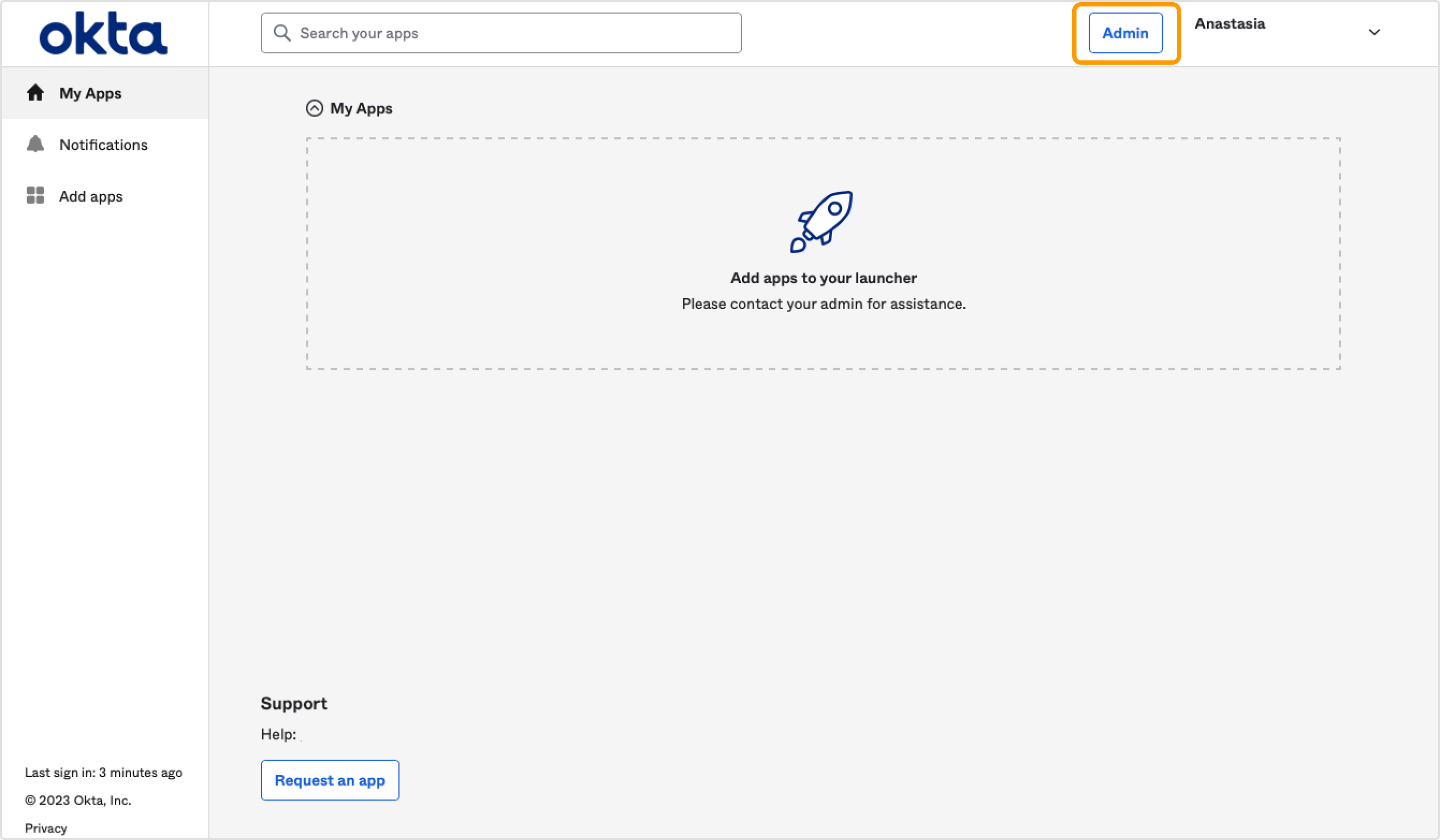
1. Нажмите на кнопку Admin (Администратор) в правом верхнем углу панели управления.
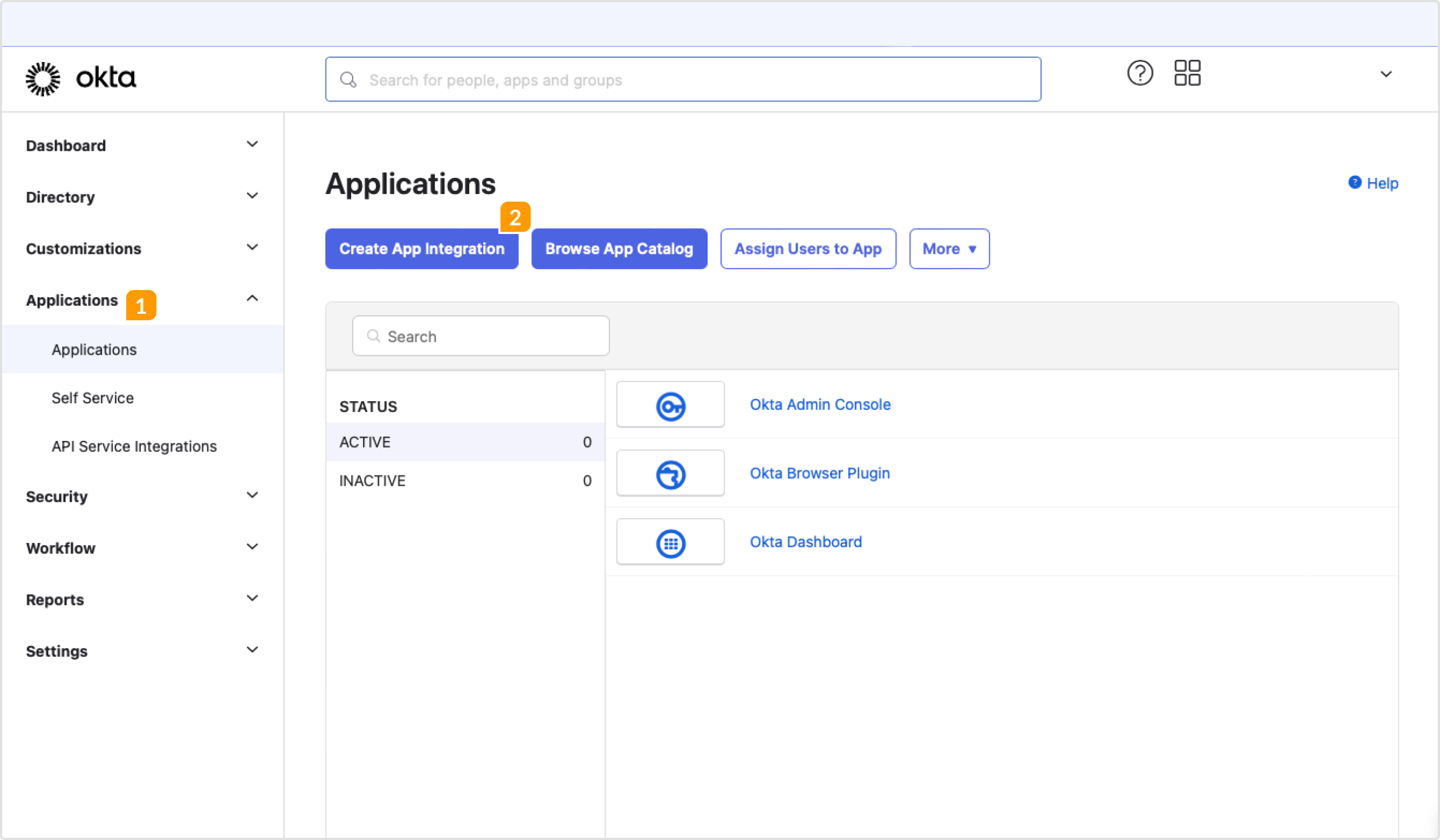
 2. Найдите вкладку Applications (Приложения) 1на левой боковой панели и выберите Create App Integration (Создать интеграцию приложений) 2.
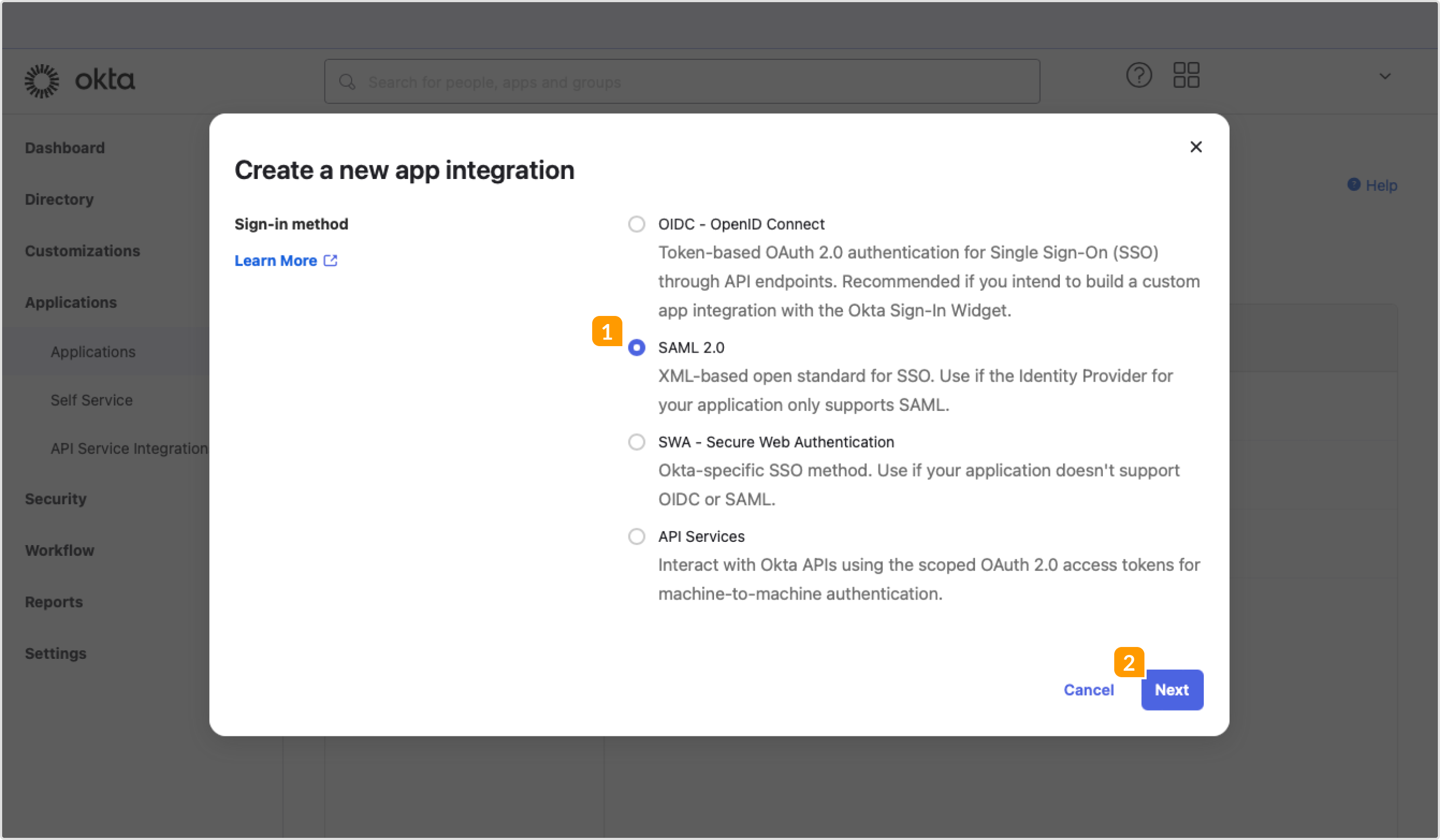
3. В следующем окне выберите SAML 2.0 1, и нажмите Next (Далее) 2.
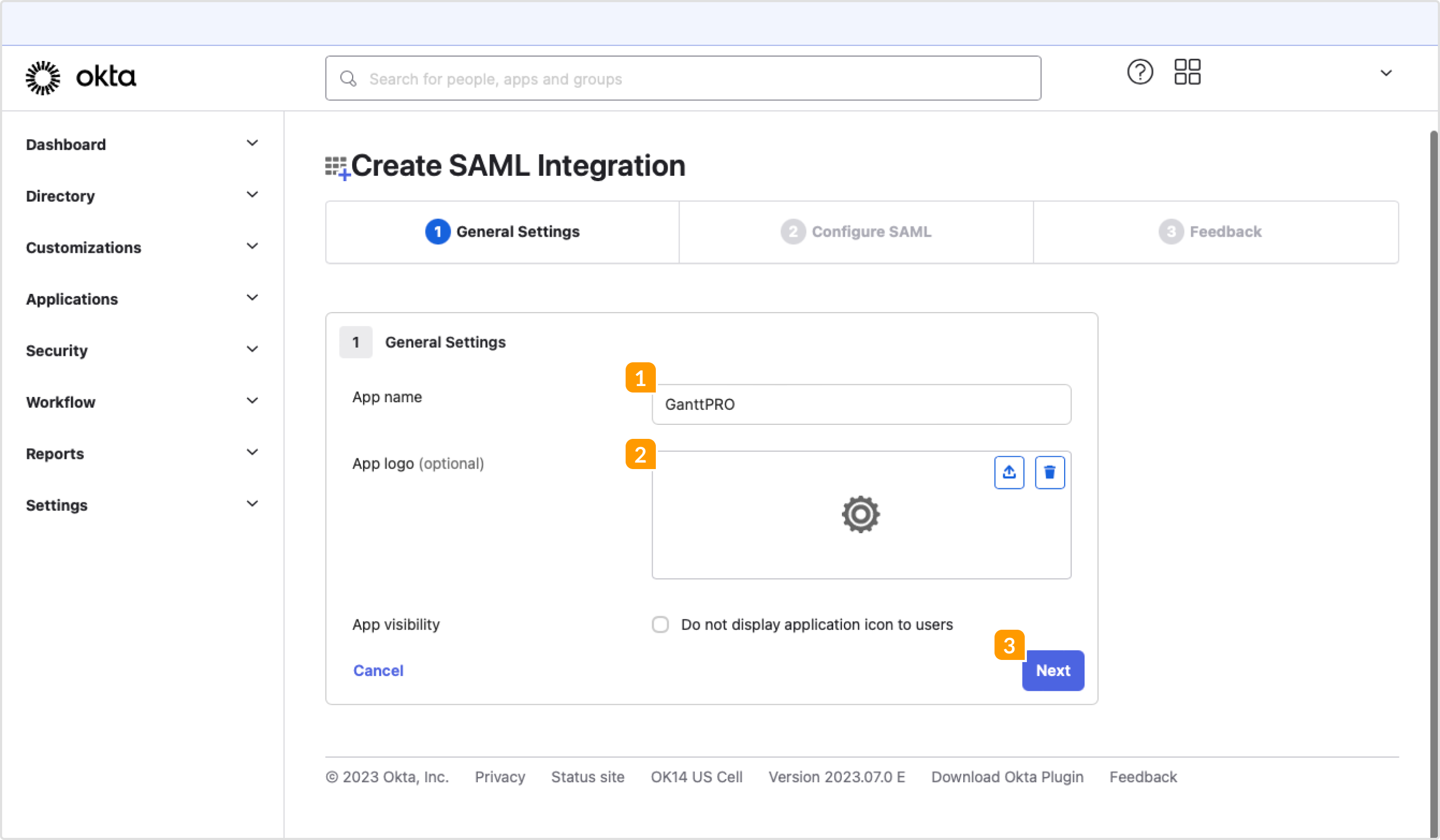
4. В General Settings (Общие настройки) в поле App Name 1 введите название приложения - GanttPRO. При необходимости, загрузите логотип GanttPRO 2. По завершении нажмите Next (Далее) 3.
5. На следующем шаге найдите поле Single sign- on URL 1 и вставьте следующую ссылку: https://ganttpro.com/enter/external/sso/saml/complete.
В поле Audience URI (SP Entity ID) 2 введите - ganttpro.
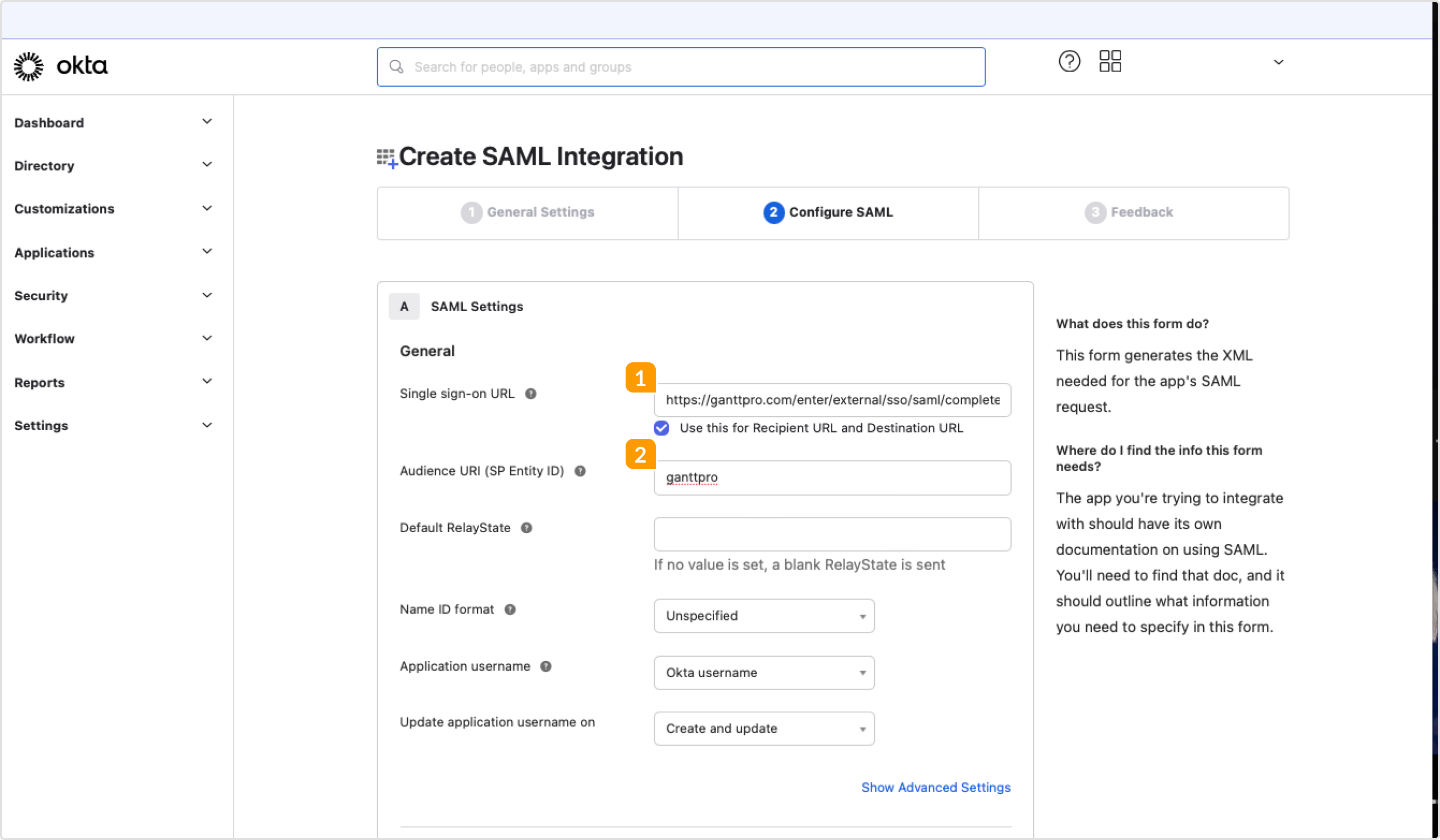
Оставьте остальные поля без изменений, прокрутите вниз и нажмите Next (Далее).
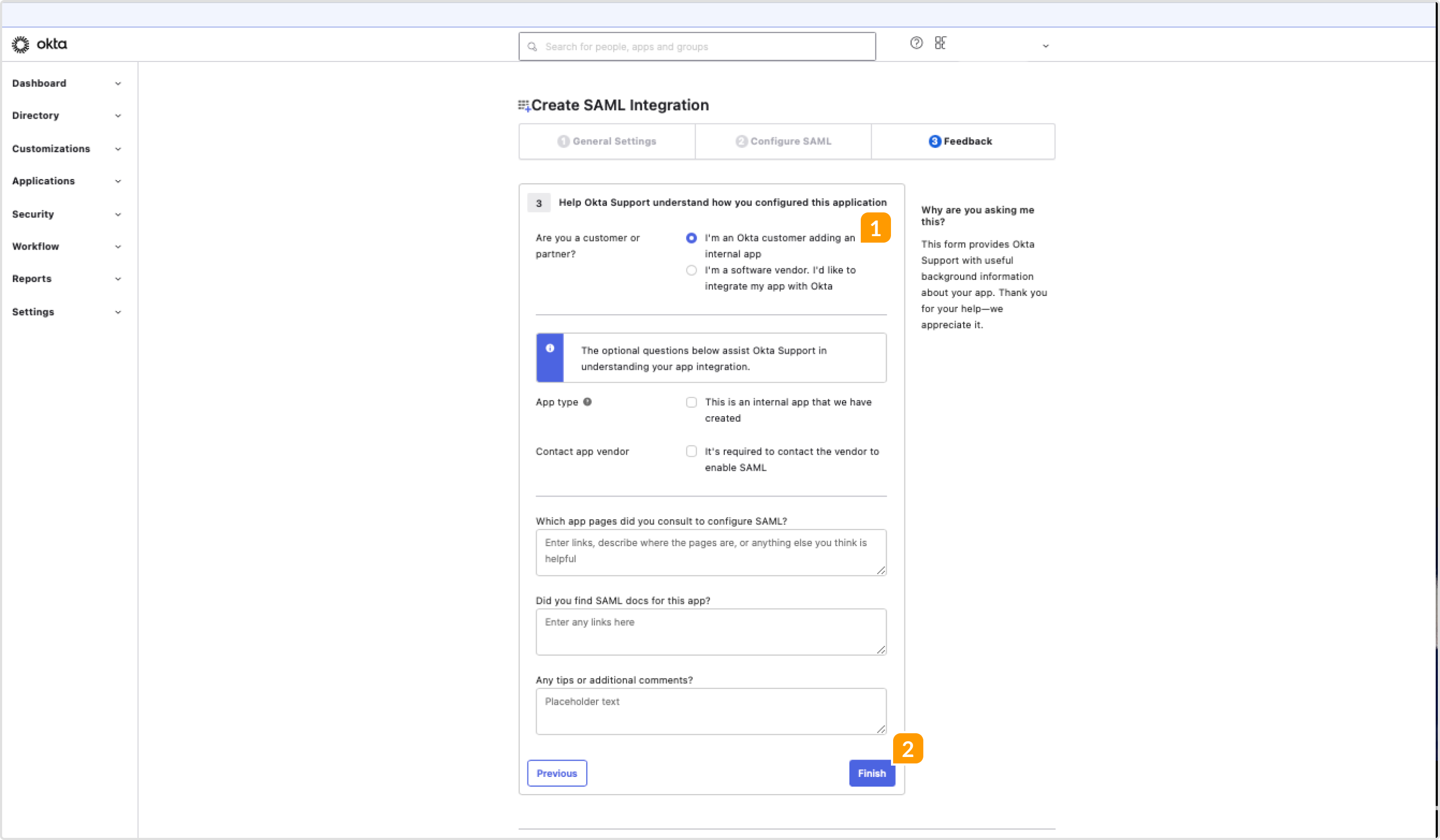
6. В окне Feedback (Обратная связь) выберите "I'm an Okta customer adding an internal app" (Я клиент Okta, добавляющий внутреннее приложение) 1 и нажмите Finish (Готово) 2. В этом окне также можно ответить на дополнительные вопросы.
Второй шаг: обмен деталями конфигурации
На вкладке Sign On settings (Настройки входа) 1 нажмите на кнопку View Setup Instructions (Просмотреть инструкции по установке) 2.
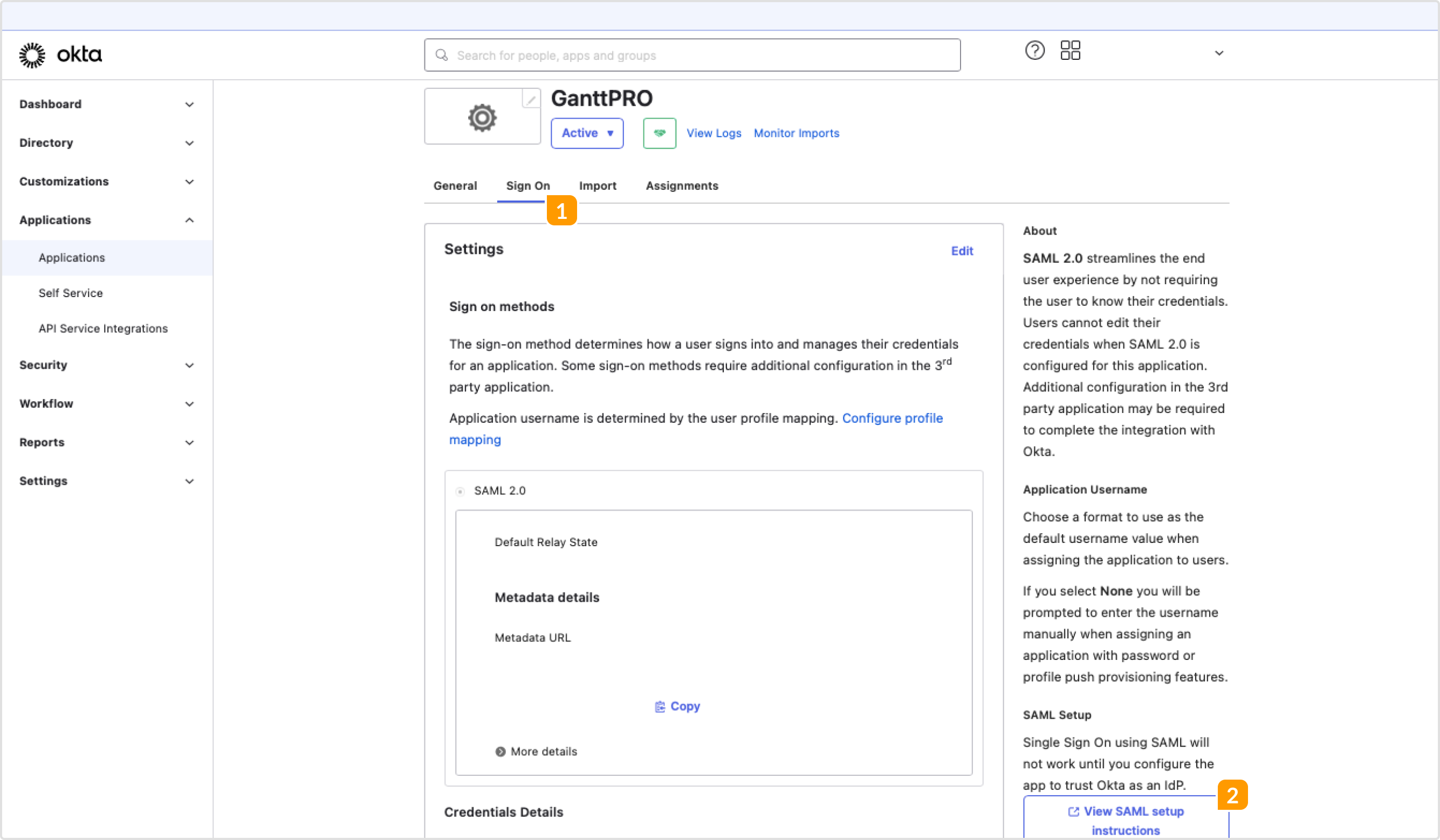
В появившемся окне скопируйте перечисленные ниже сведения:
- Identity Provider Single Sign-On URL
- Identity Provider Issuer
- X.509 Certificate
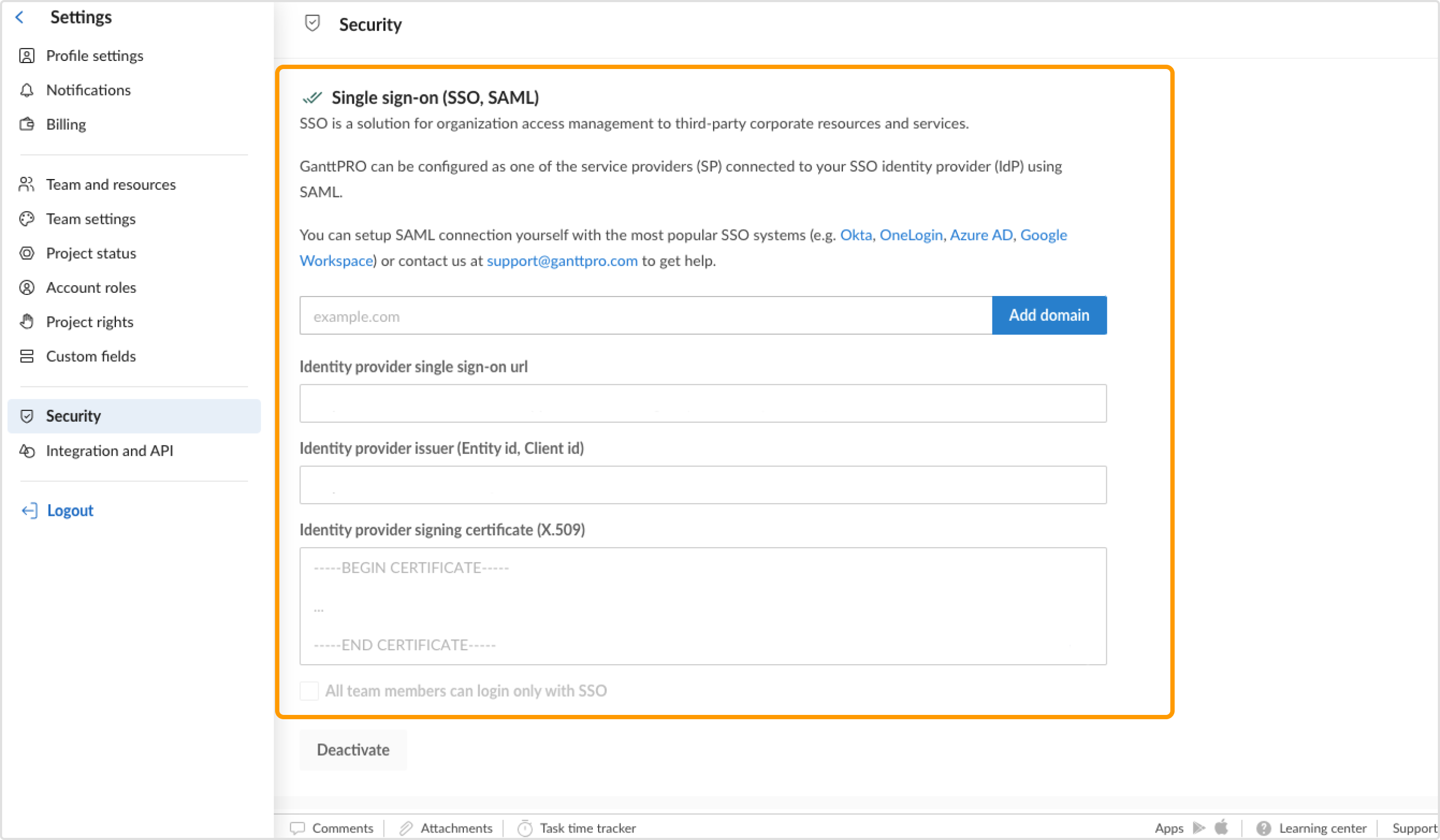
После этого откройте настройки профиля в приложении GanttPRO и перейдите в раздел Безопасность. Введите эти данные в окне единого входа (SSO, SAML), чтобы настроить SSO для вашей учетной записи GanttPRO. После того, как вы настроите SSO для своей учетной записи, вы сможете войти двумя способами: через главную страницу GanttPRO и Okta.
Третий шаг: добавление пользователей в приложение GanttPRO
Со стороны администратора аккаунта Okta
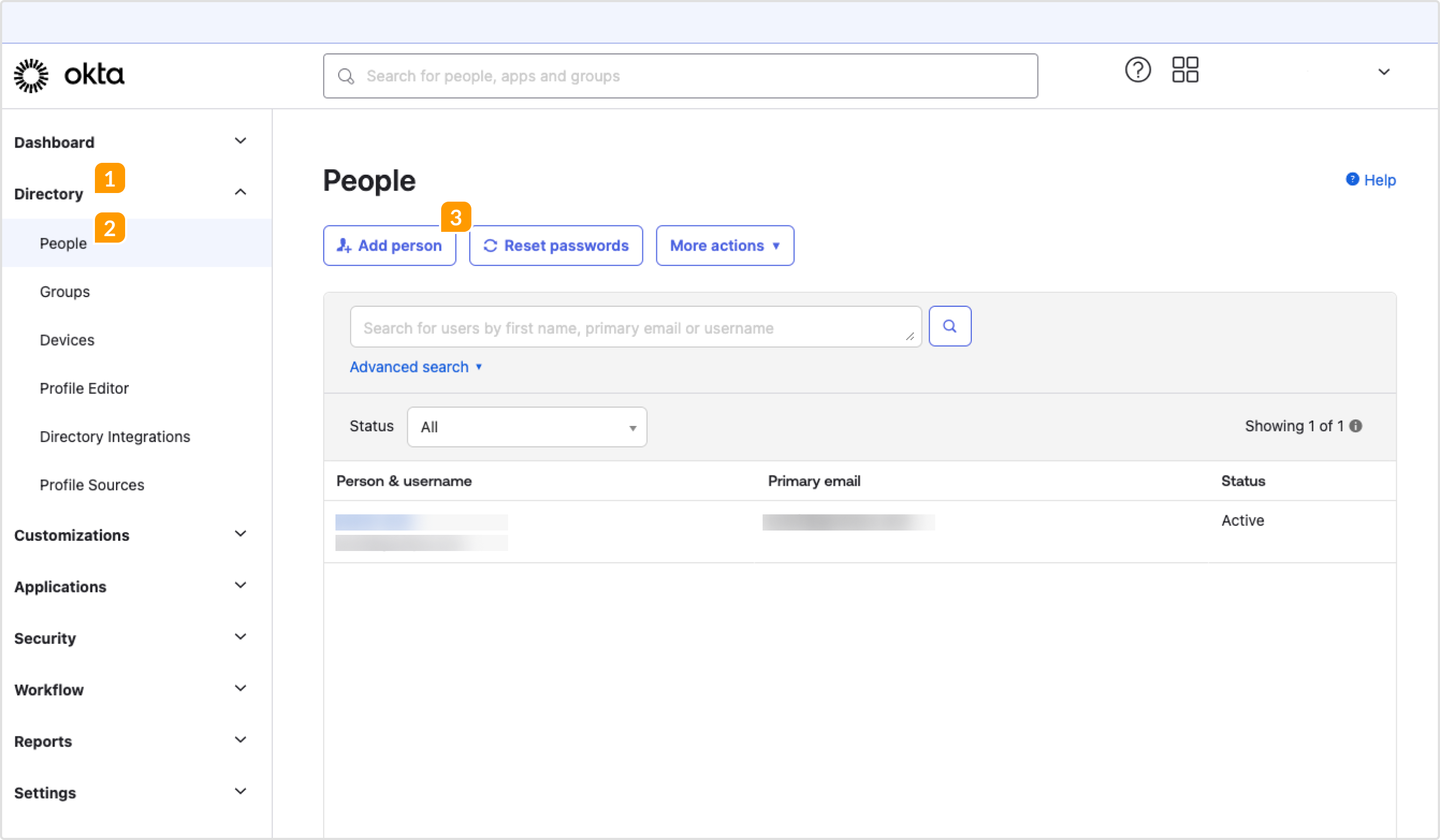
1. Чтобы добавить нового пользователя в GanttPRO через SSO, администратор учетной записи Okta должен войти в Okta, открыть раздел Directory (Каталог) 1 на боковой панели, нажать People (Люди) 2, а затем Add person (Добавить пользователя) 3.
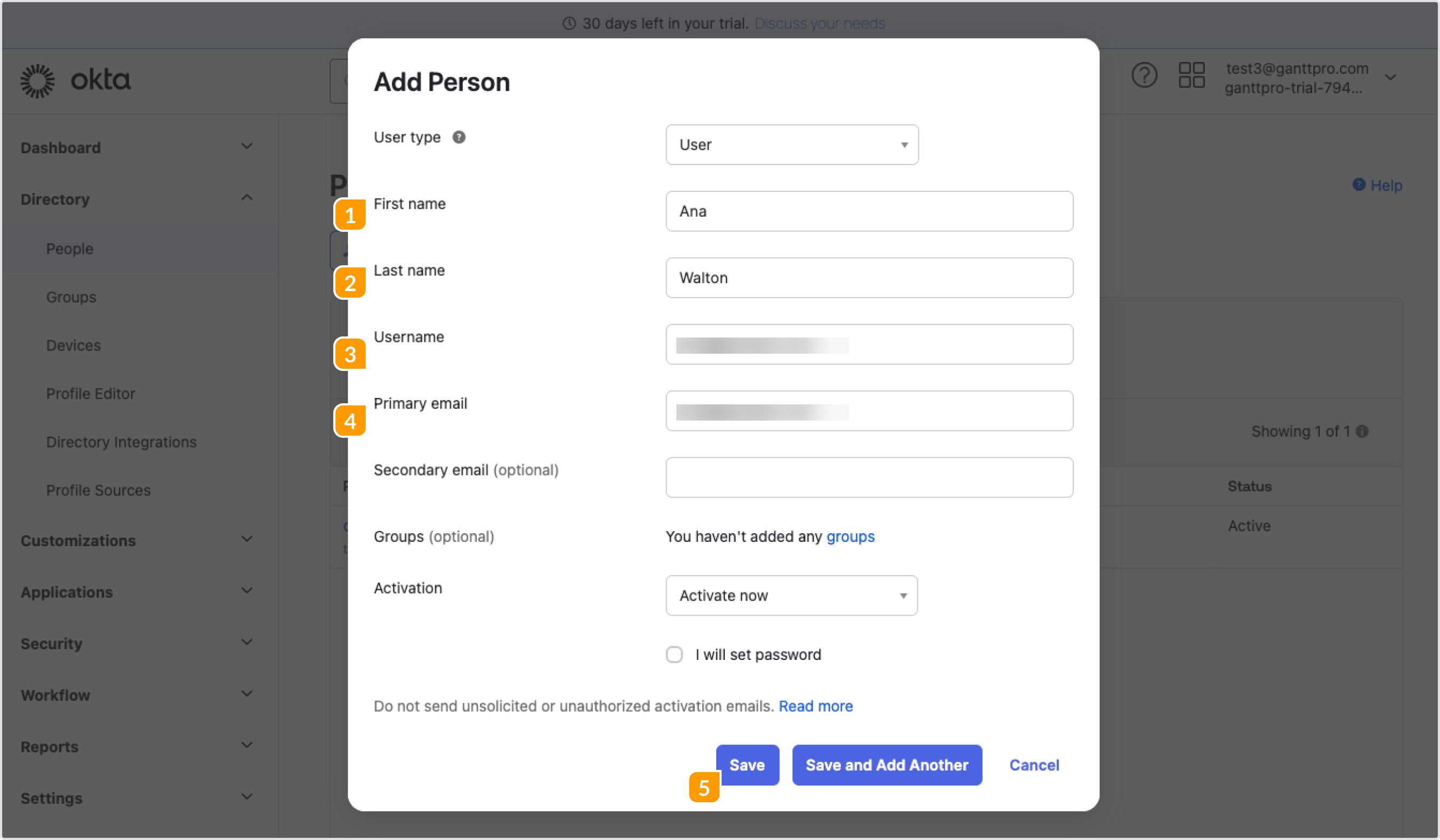
2. В открывшемся окне, администратору аккаунта Okta необходимо ввести данные приглашаемого пользователя: First name 1 (Имя), Last name 2 (Фамилия), Username 3 (Имя пользователя) и Primary email 4 (Главный email). После этого, нажать на Save 5 (Сохранить).
3. Приглашенный пользователь получит электронное письмо. Там ему нужно будет перейти по ссылке, чтобы завершить активацию учетной записи и зарегистрировать аккаунт в Okta.
4. Также необходимо, чтобы администратор аккаунта Okta закрепил аккаунт GanttPRO за приглашенным пользователем. Это можно сделать, зайдя в Applications (Приложения )(1) в Okta. Затем нажмите на значок конфигурации для GanttPRO (2) и выберите Assign to Users (Назначить пользователям) (3) для GanttPRO.
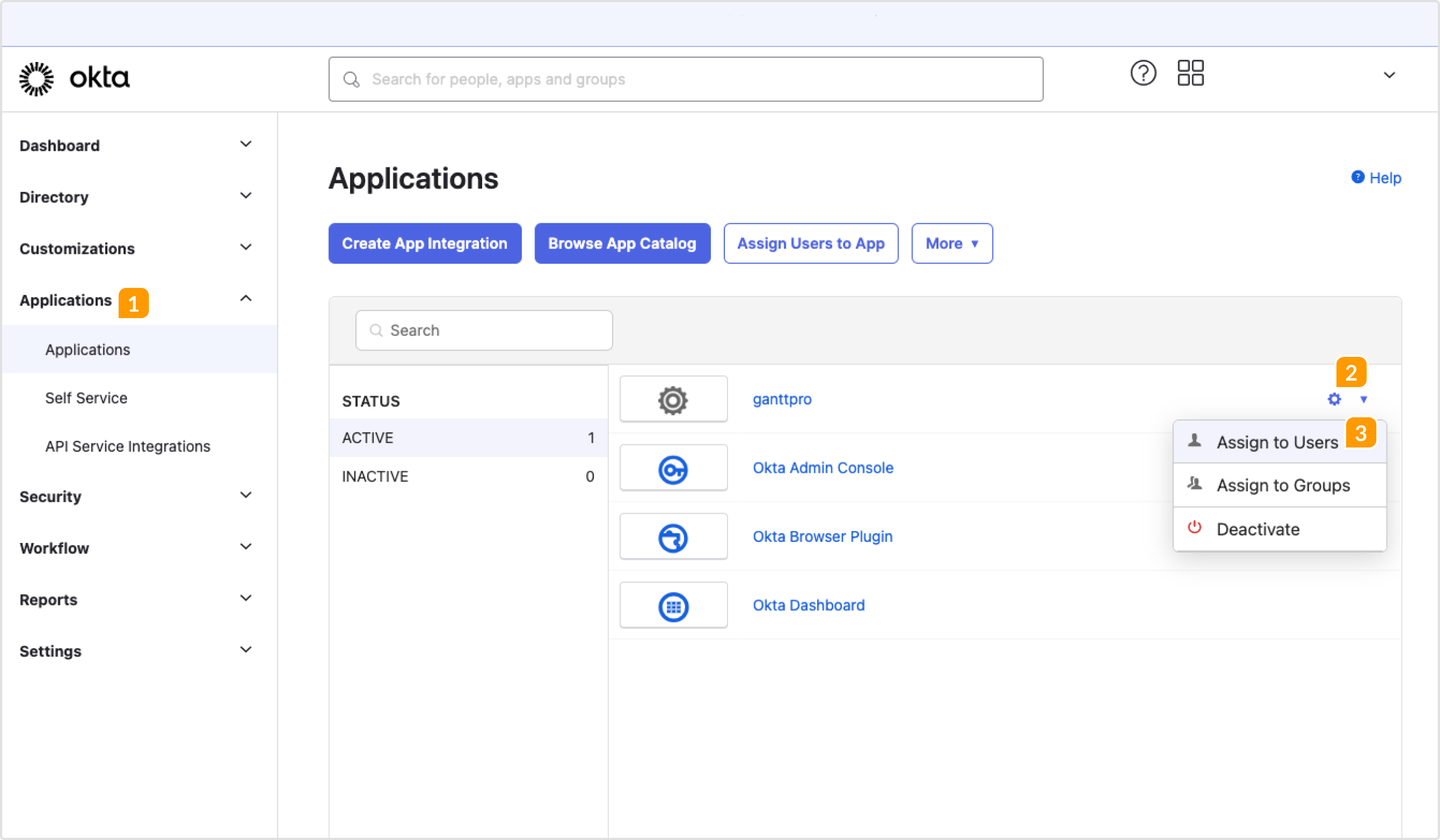
Имейте в виду, что если администратор Okta не назначит приглашенному пользователю учетную запись GanttPRO в Okta, у пользователя не будет отображаться GanttPRO в разделе Applications (Приложения) в аккаунте Okta.
Со стороны приглашенного пользователя
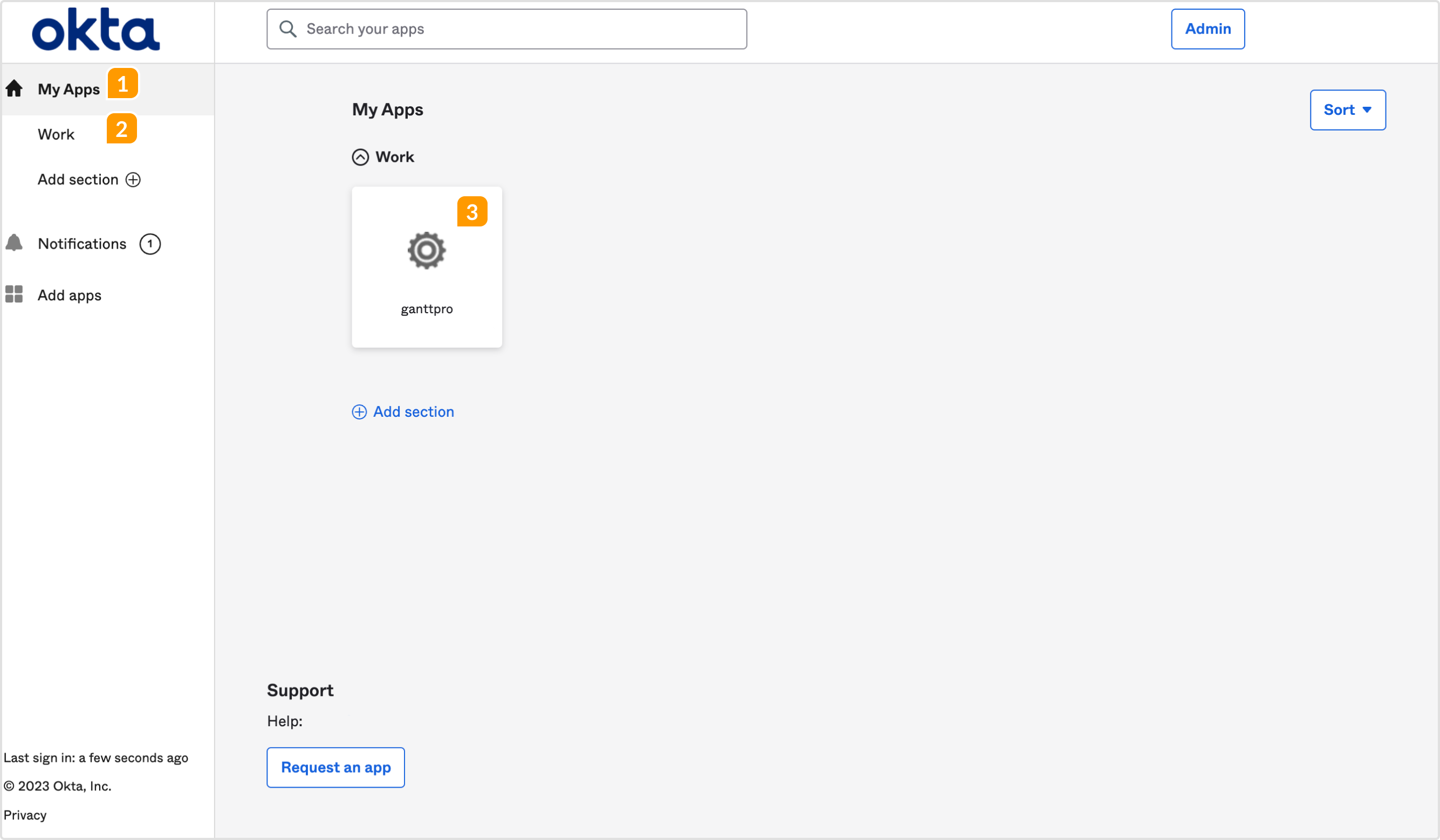
После того, как админ Okta выполнит все вышеперечисленные действия, приглашенный пользователь может открыть в Okta раздел My Apps 1, нажать Work 2, а затем на значок GanttPRO 3.
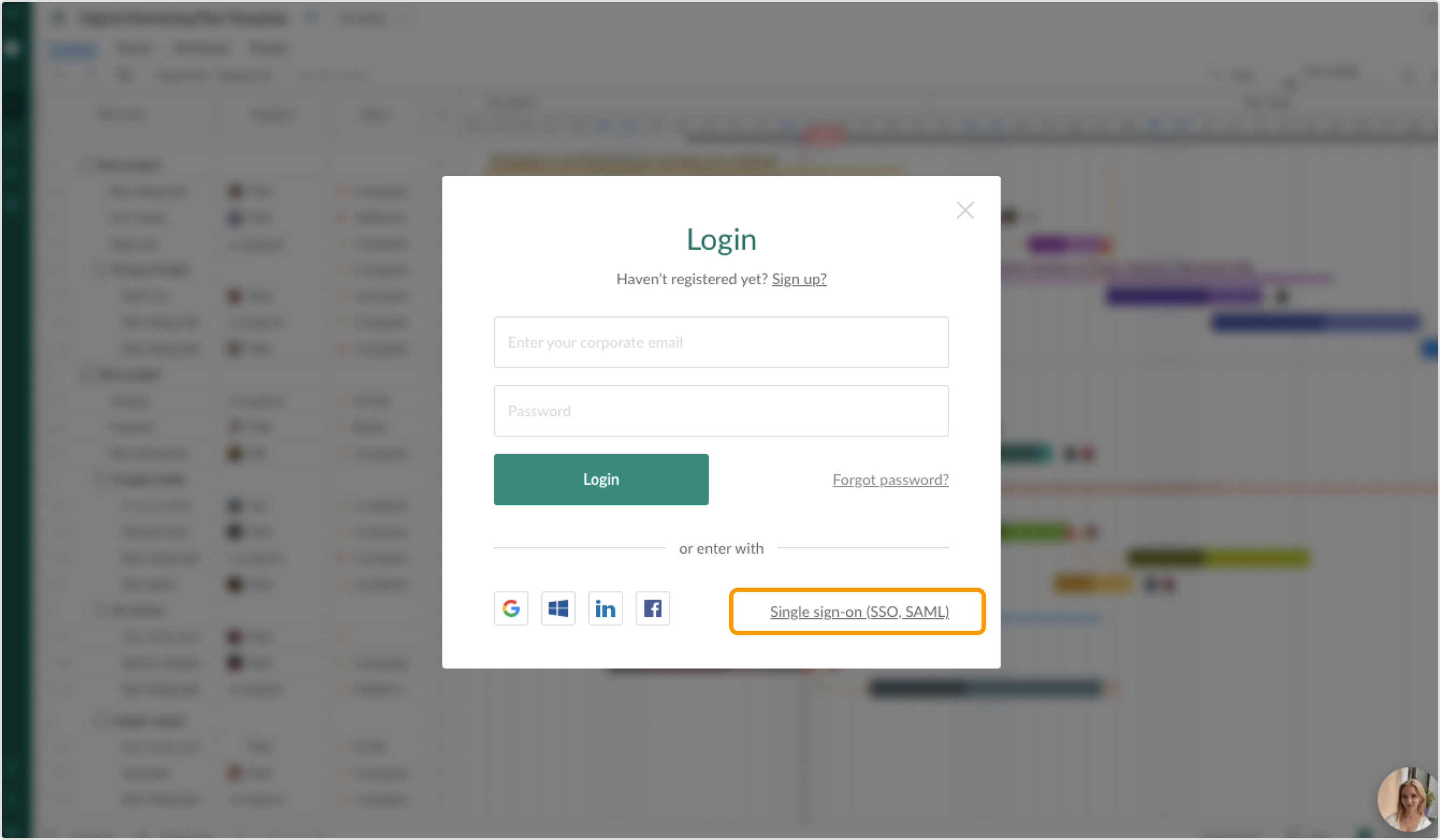
Как альтернативый вариант, пользователь может войти в GanttPRO через SSO с доменом компании. Для этого необходимо будет:
- Открыть сайт ganttpro.com
- Нажать Войти в правом верхнем углу
- Нажать на Single sign-on (SSO, SAML)
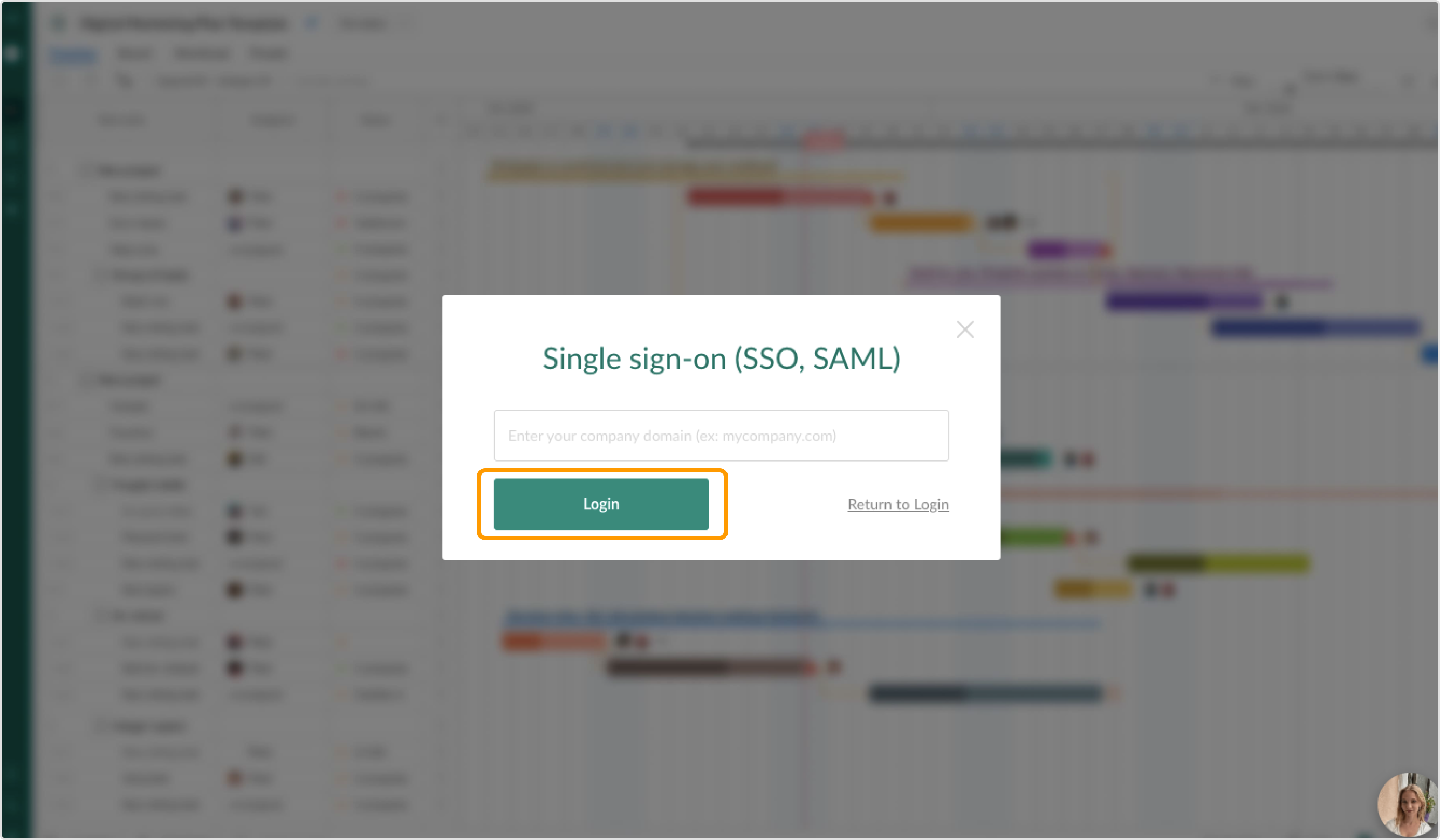
- Ввести домен компании и нажать Войти.
Обратите внимание, что если пользователь еще не зарегистрирован в GanttPRO, он/она увидит страницу регистрации при первом входе в приложение через систему единого входа. Там необходимо будет ввести имя и фамилию.
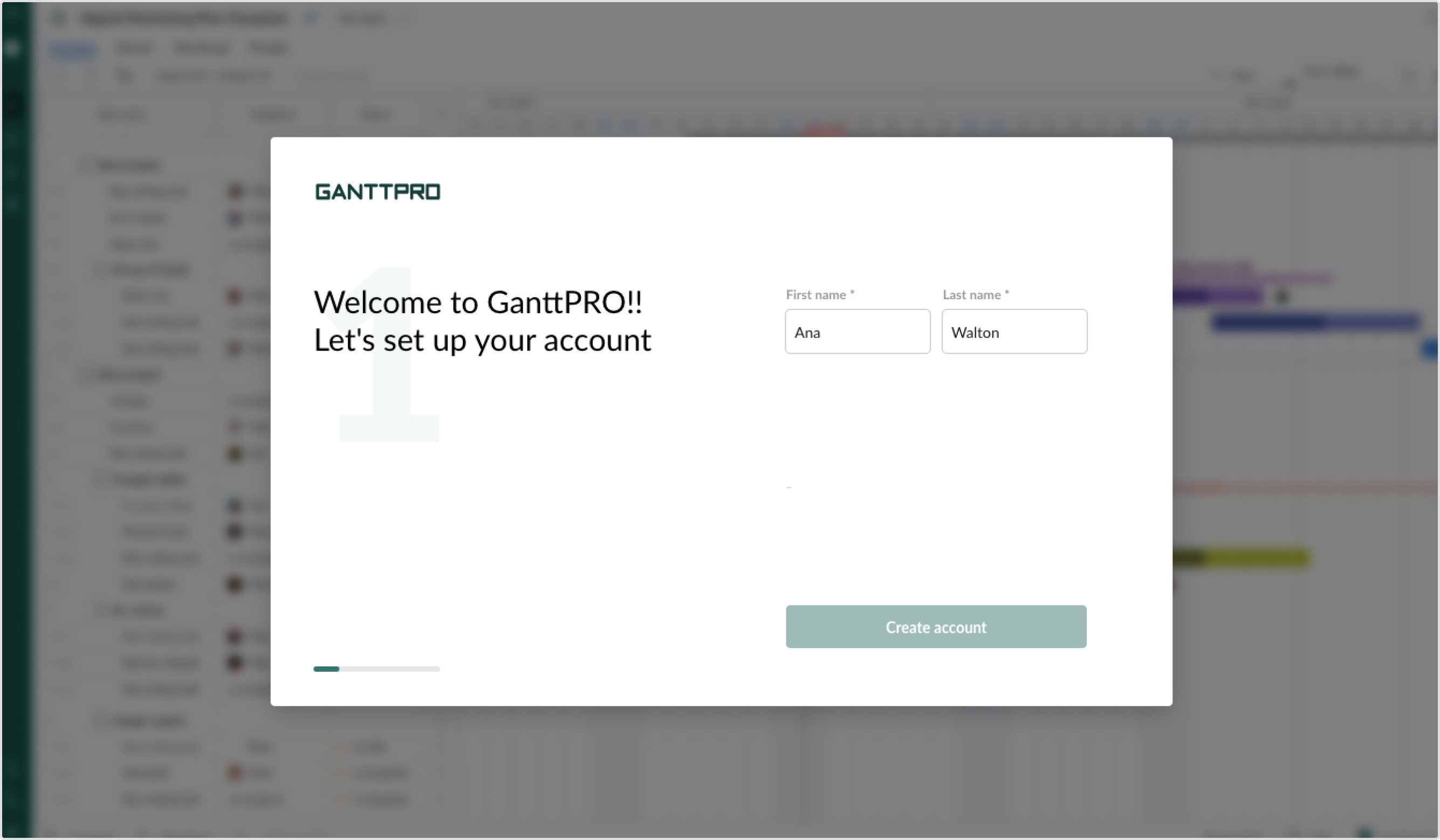
Как только пользователь создаст учетную запись, он сможет присоединиться к команде с ролью Участника аккаунта.
Новый пользователь отобразится у Владельца аккаунта в разделе Команда и ресурсы в настройках аккаунта.
Наиболее частые проблемы, возникающие при добавлении пользователей, и способы их решения можно посмотреть в этой статье.