
Google Workspace (ранее G Suite) - это облачная платформа для совместной работы, управления пользователями и сервисами. В Google Workspace вы можете добавить пользовательское приложение SAML, которое позволит использовать технологию единого входа. Ниже приведена пошаговая инструкция о том, как создать приложение SAML, подключить приложение GanttPRO и добавить пользователей.
Первый шаг: создание приложения SAML
1. Откройте панель администратора Google и найдите категорию Приложения.
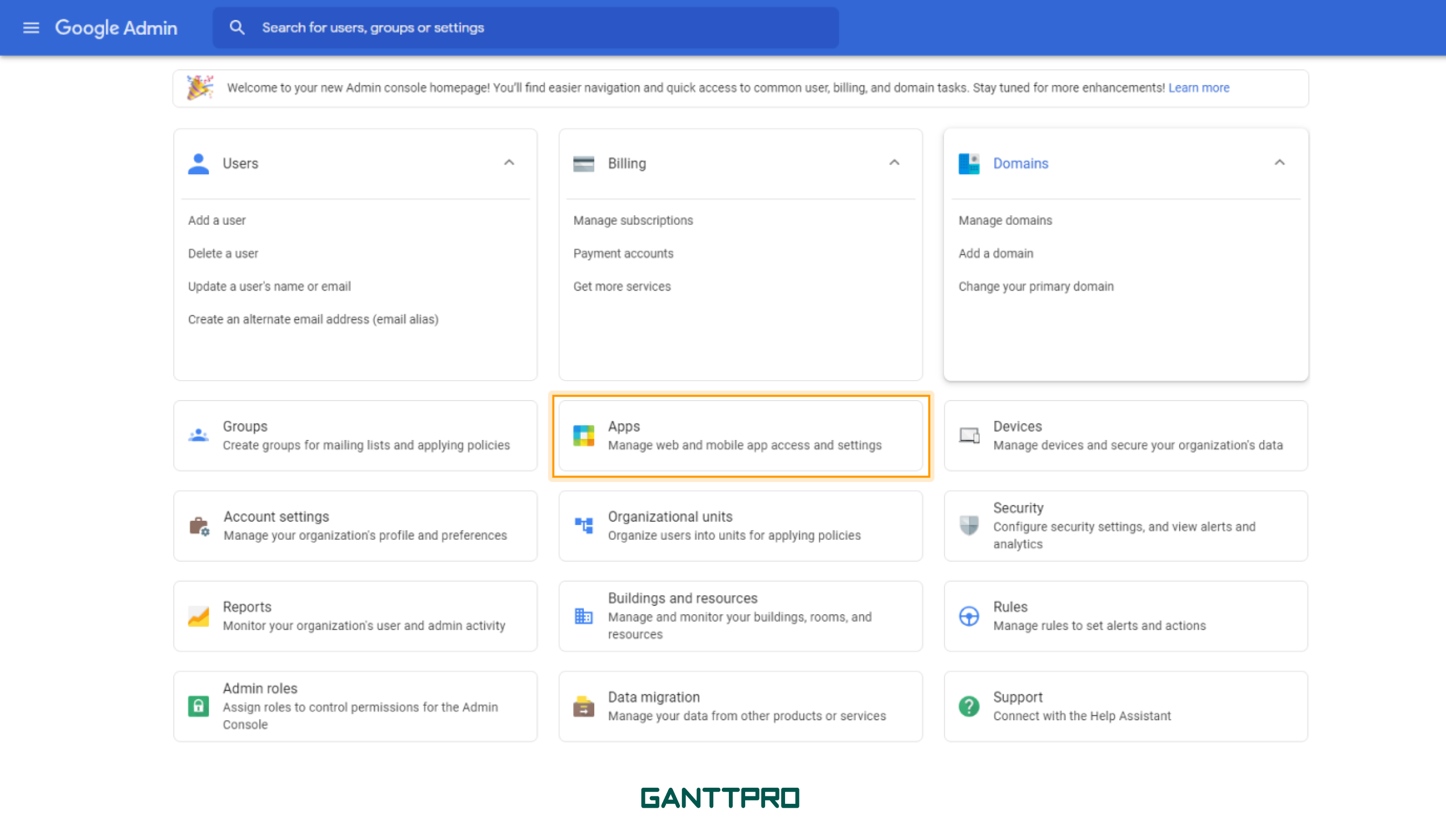
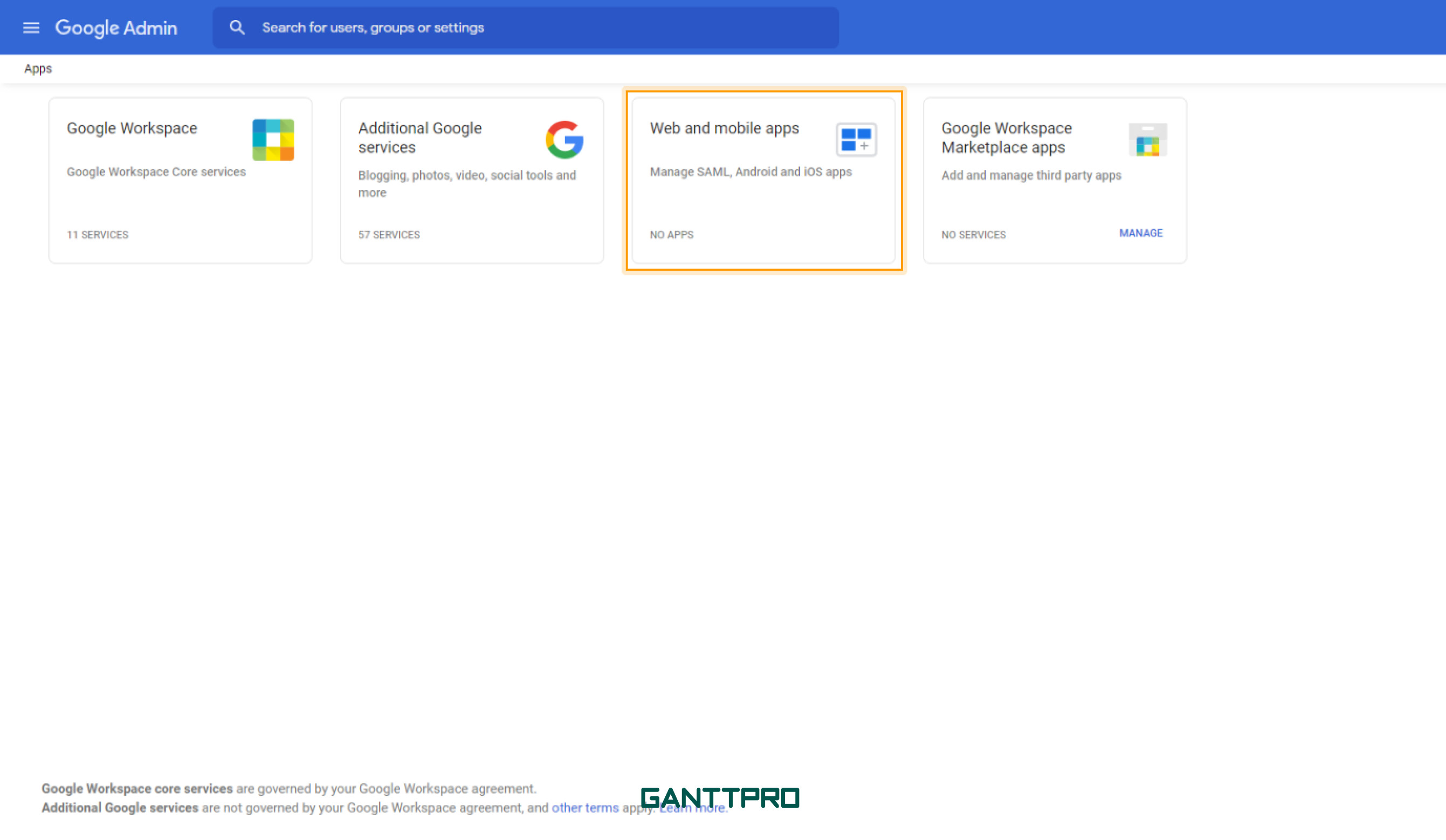
2. Выберите веб-приложения и мобильные приложения.
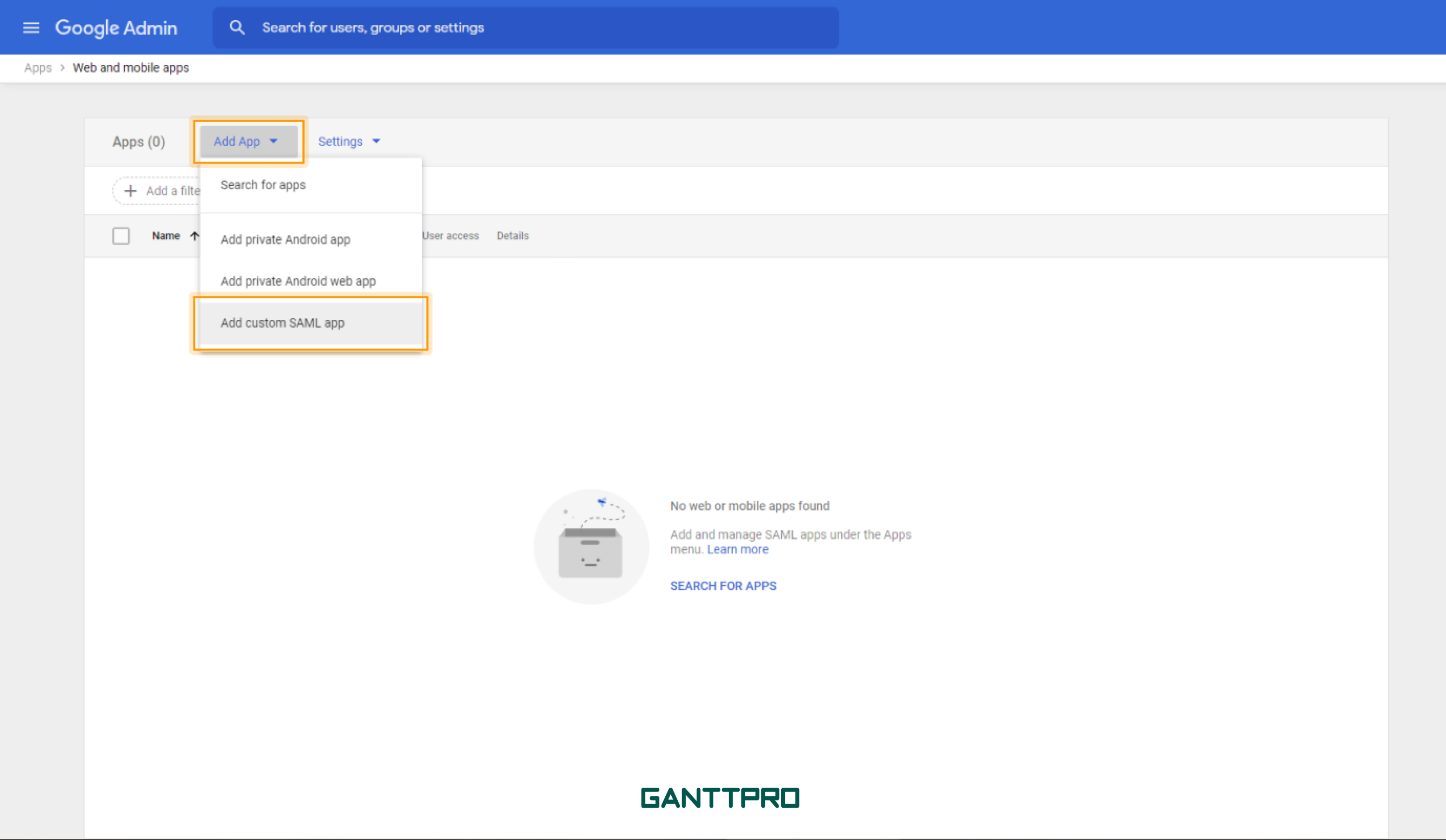
3. Нажмите на Добавить приложение и выберите Добавить пользовательское приложение SAML.
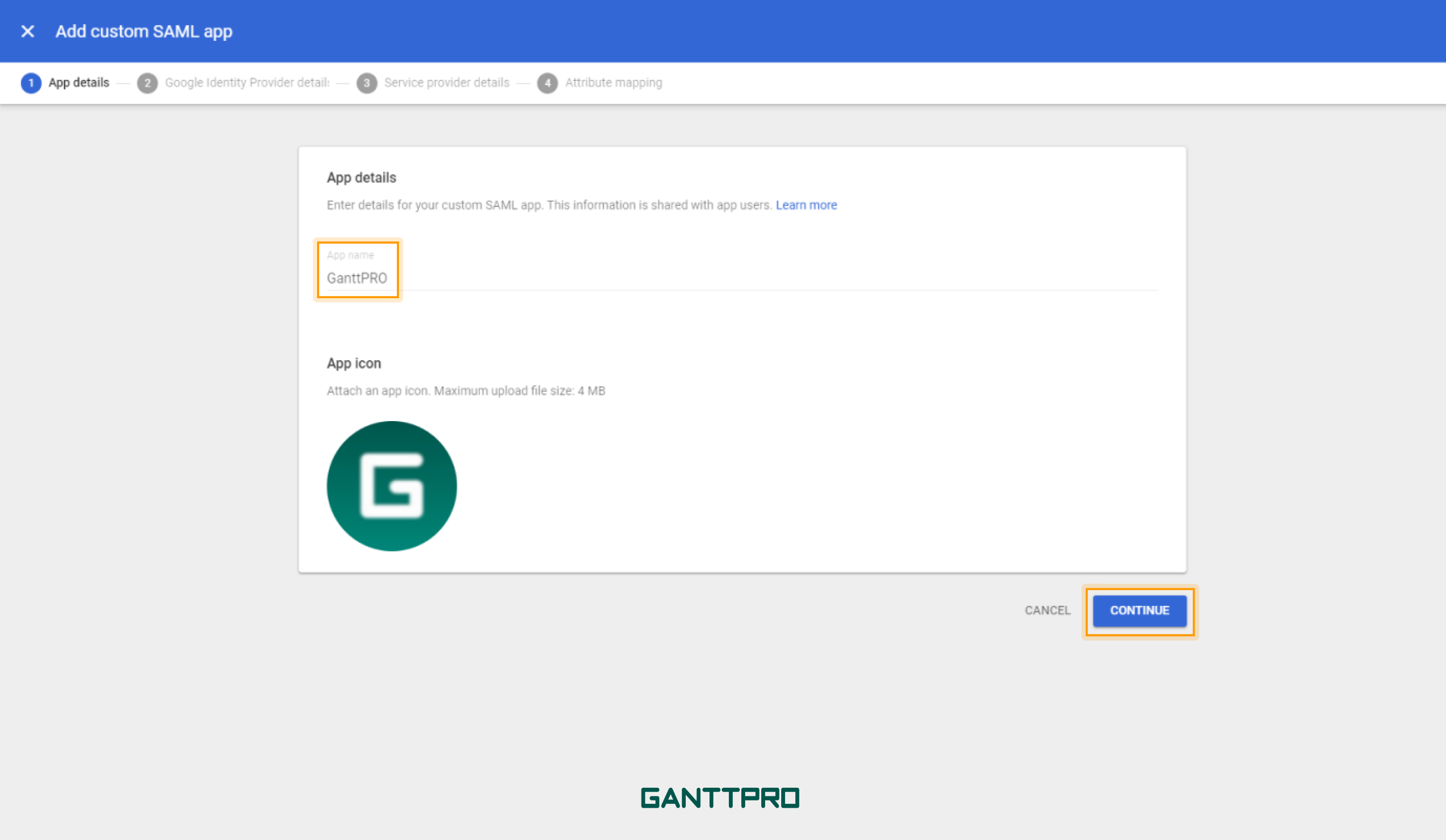
4. Введите название приложения - GanttPRO, загрузите значок GanttPRO, если необходимо, и нажмите Продолжить.
5. В следующем окне скопируйте такие сведения, как URL-адрес единого входа, идентификатор объекта и сертификат.
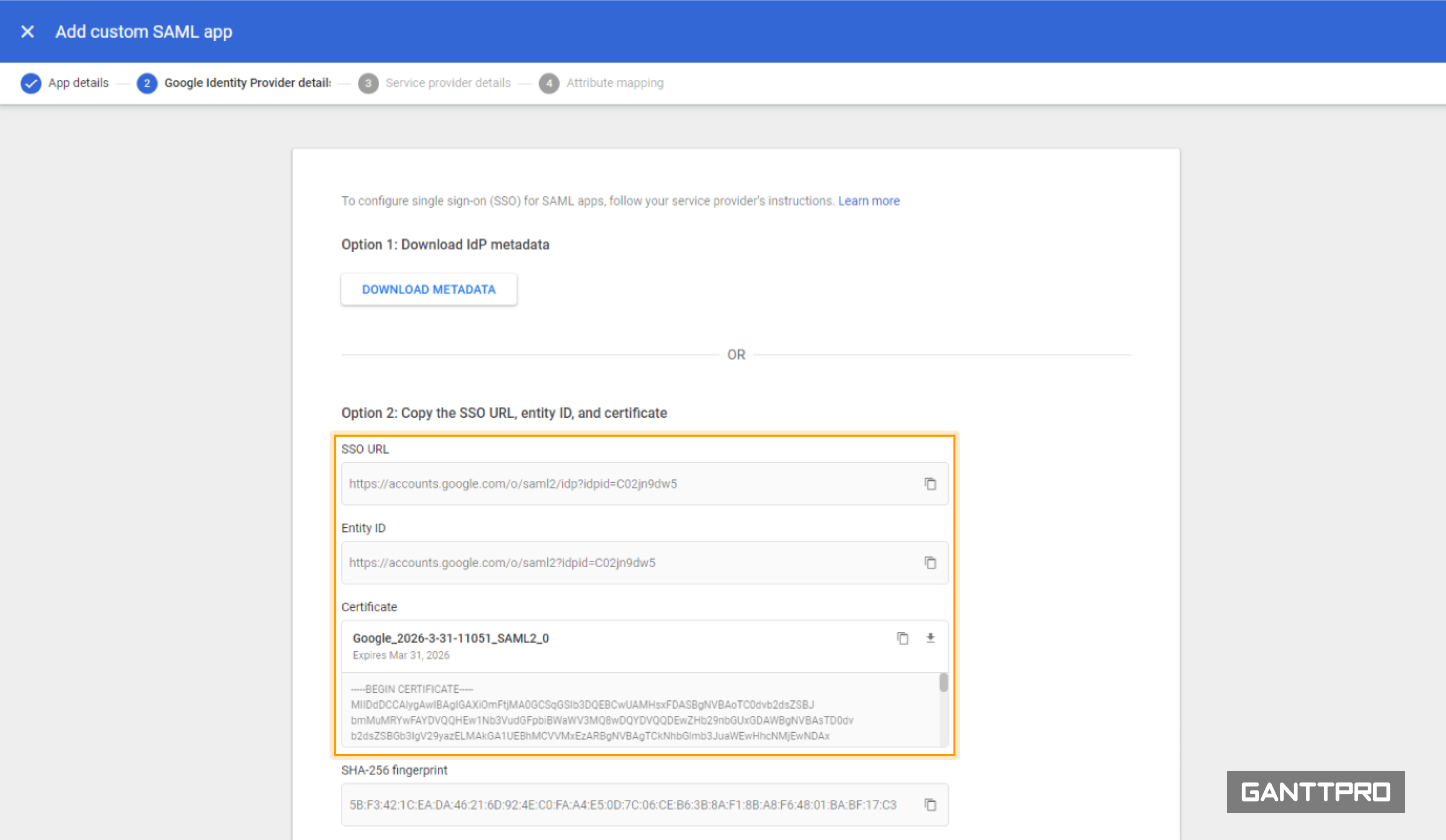
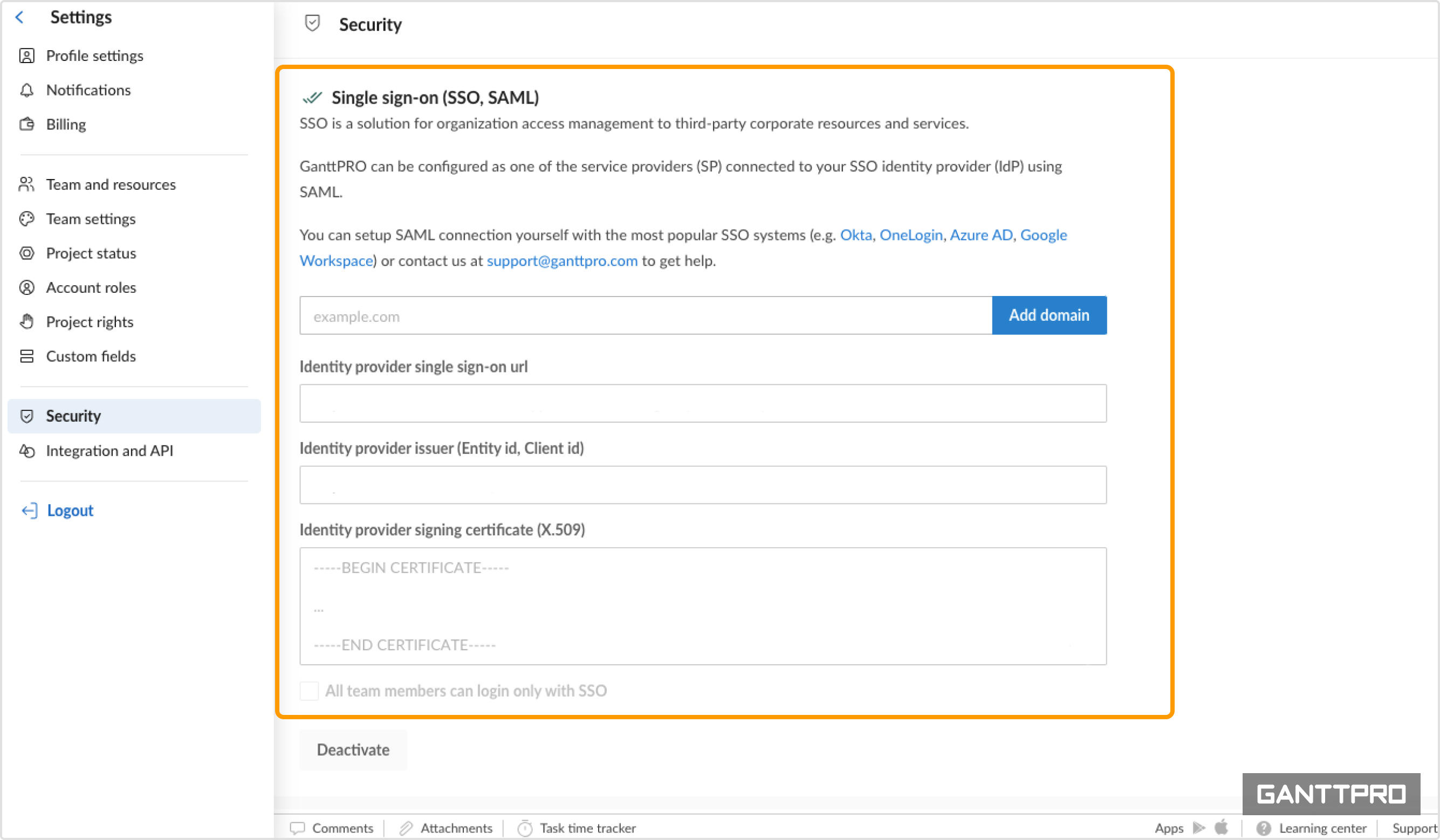
После этого откройте приложение GanttPRO в другой вкладке браузера, перейдите в Настройки аккаунта, раздел Безопасность. Введите эти данные в окне единого входа (SSO, SAML), чтобы настроить SSO для вашей учетной записи GanttPRO.
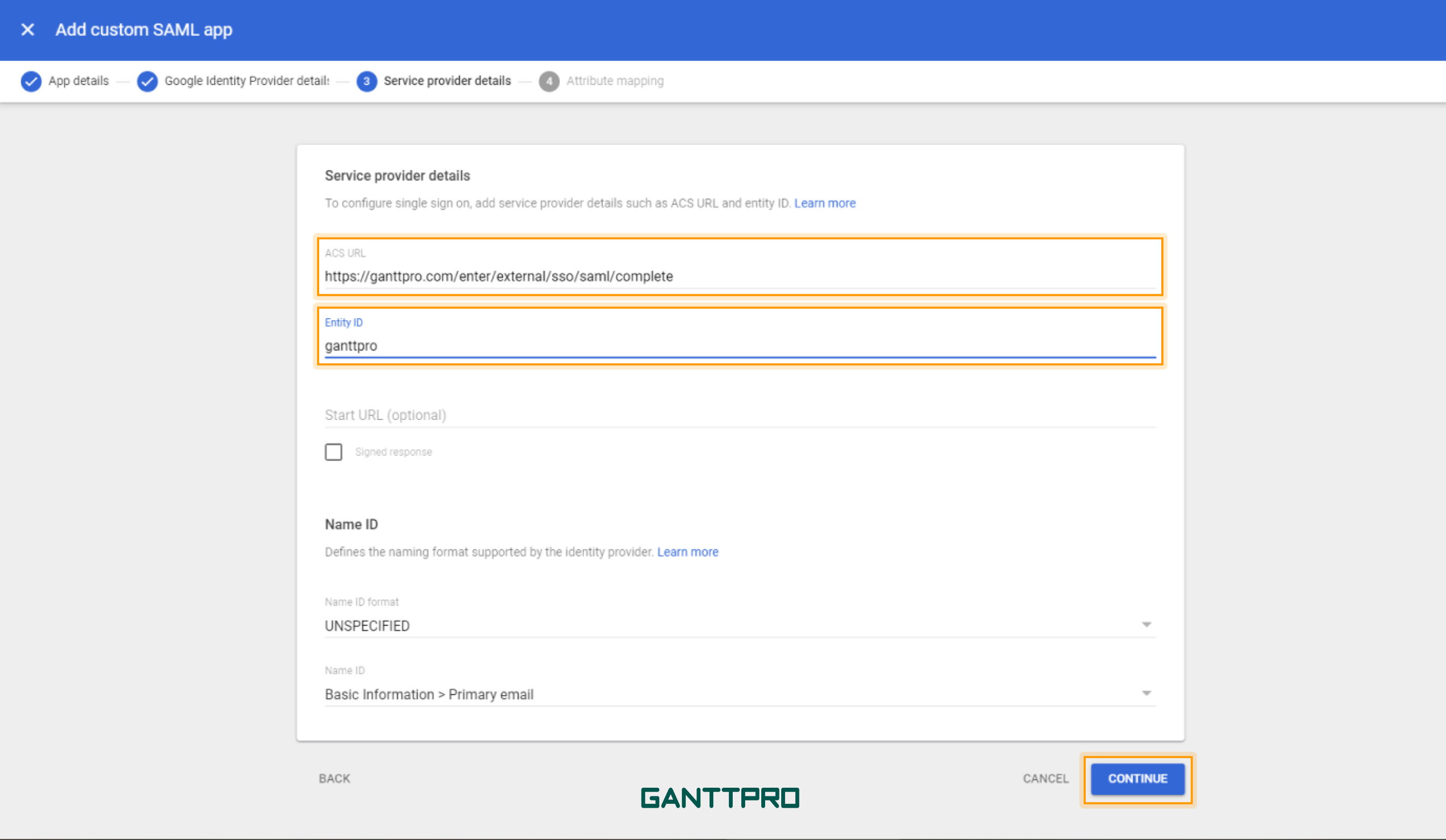
6. Вернувшись на панель администратора Google, после копирования приведенных ниже сведений нажмите Продолжить.
В следующем окне добавьте URL-адрес ACS:https://ganttpro.com/enter/external/sso/saml/complete и Entity ID: ganttpro. Оставьте остальные поля без изменений и снова нажмите Продолжить.
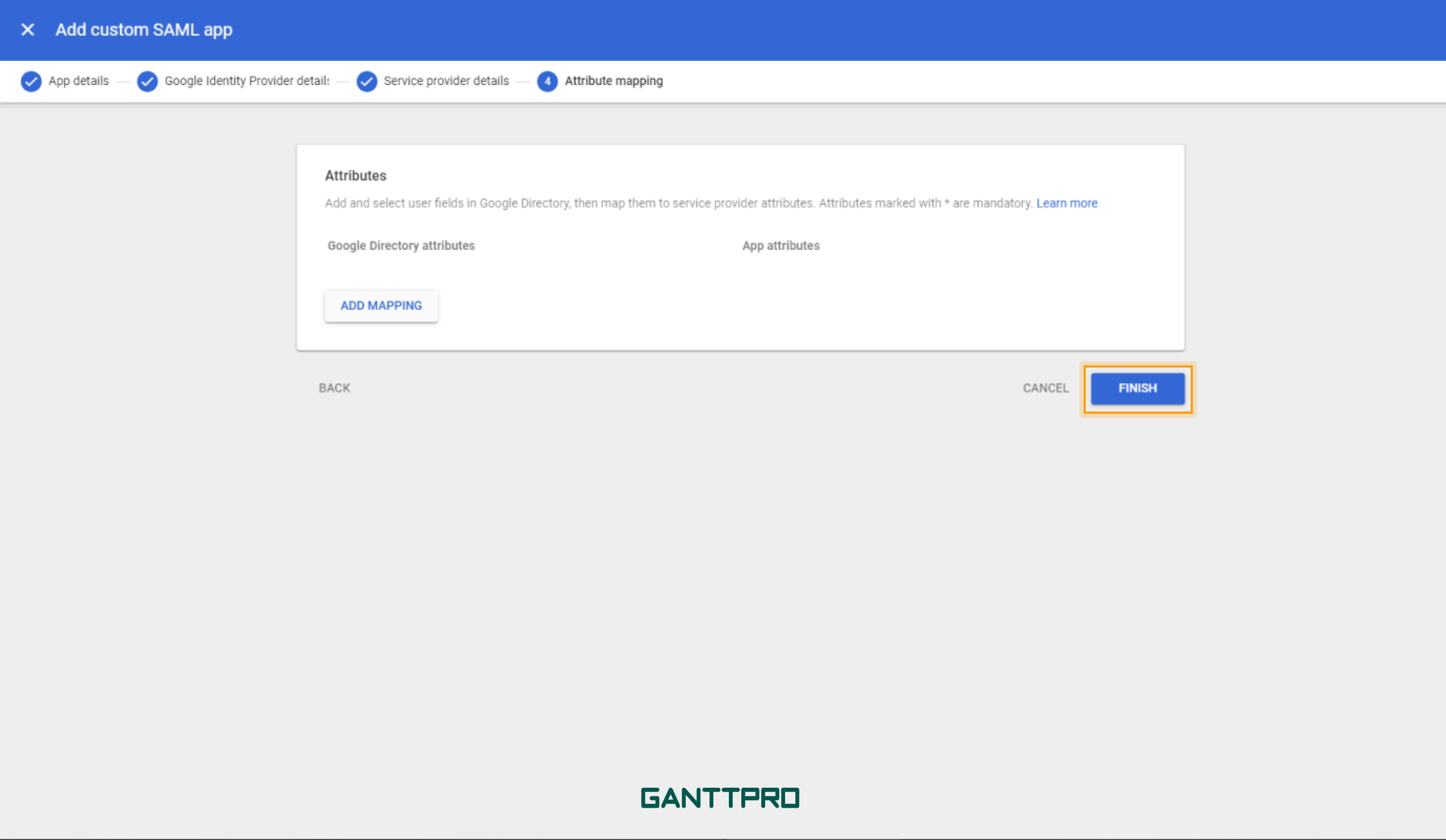
7. В окне Атрибуты нажмите на кнопку Готово.
Второй шаг: добавление пользователей в приложение GanttPRO
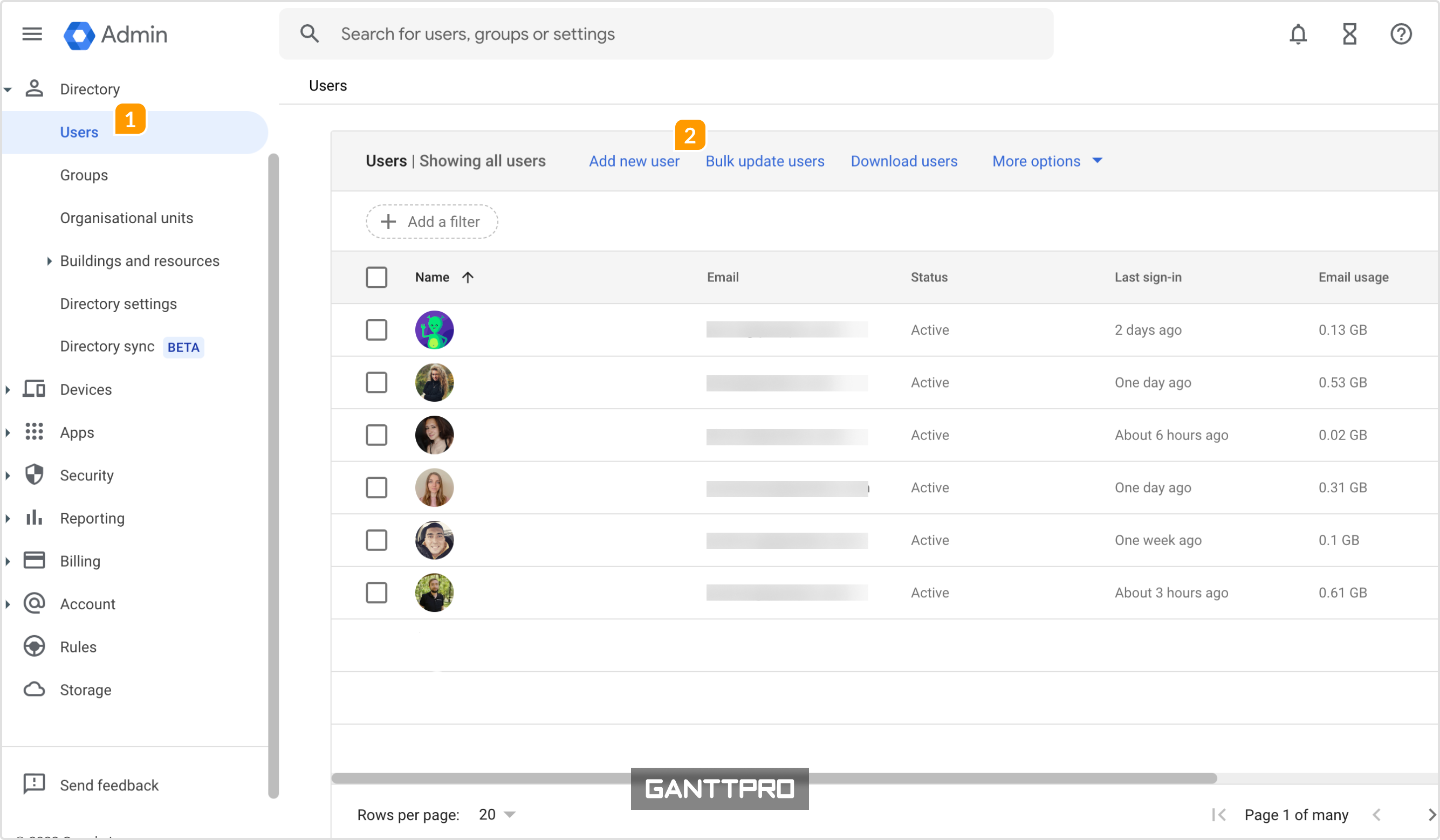
1. Найдите вкладку Каталог на левой боковой панели. Кликните на Пользователи, а затем на Добавить нового пользователя.
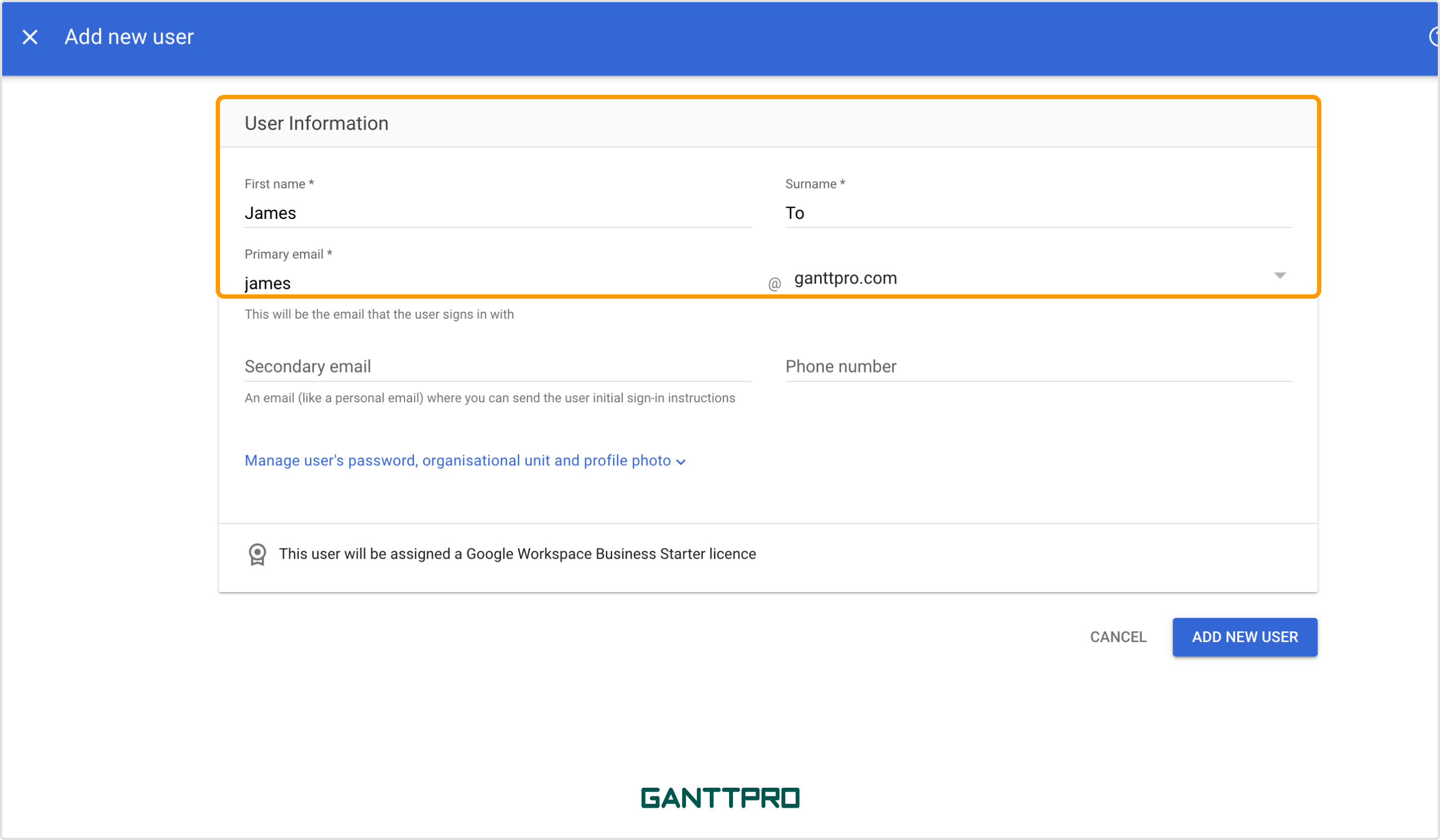
2. В открывшемся окне добавьте информацию о пользователе.
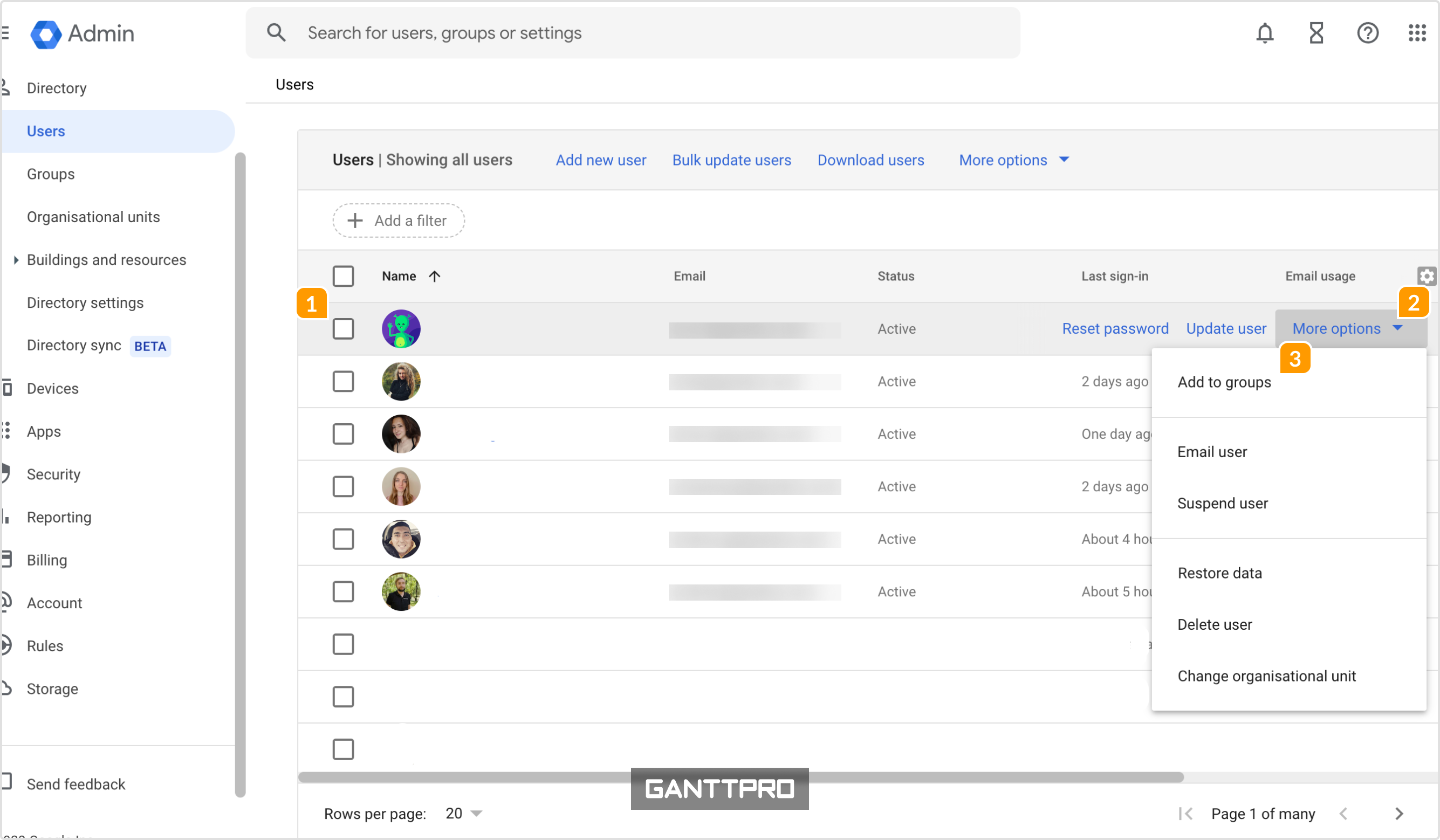
3. Выберите пользователей, которым необходимо получить доступ к приложению GanttPRO 1. Нажмите на кнопку Дополнительно 2, а затем на Добавить выбранных пользователей в группы 3.
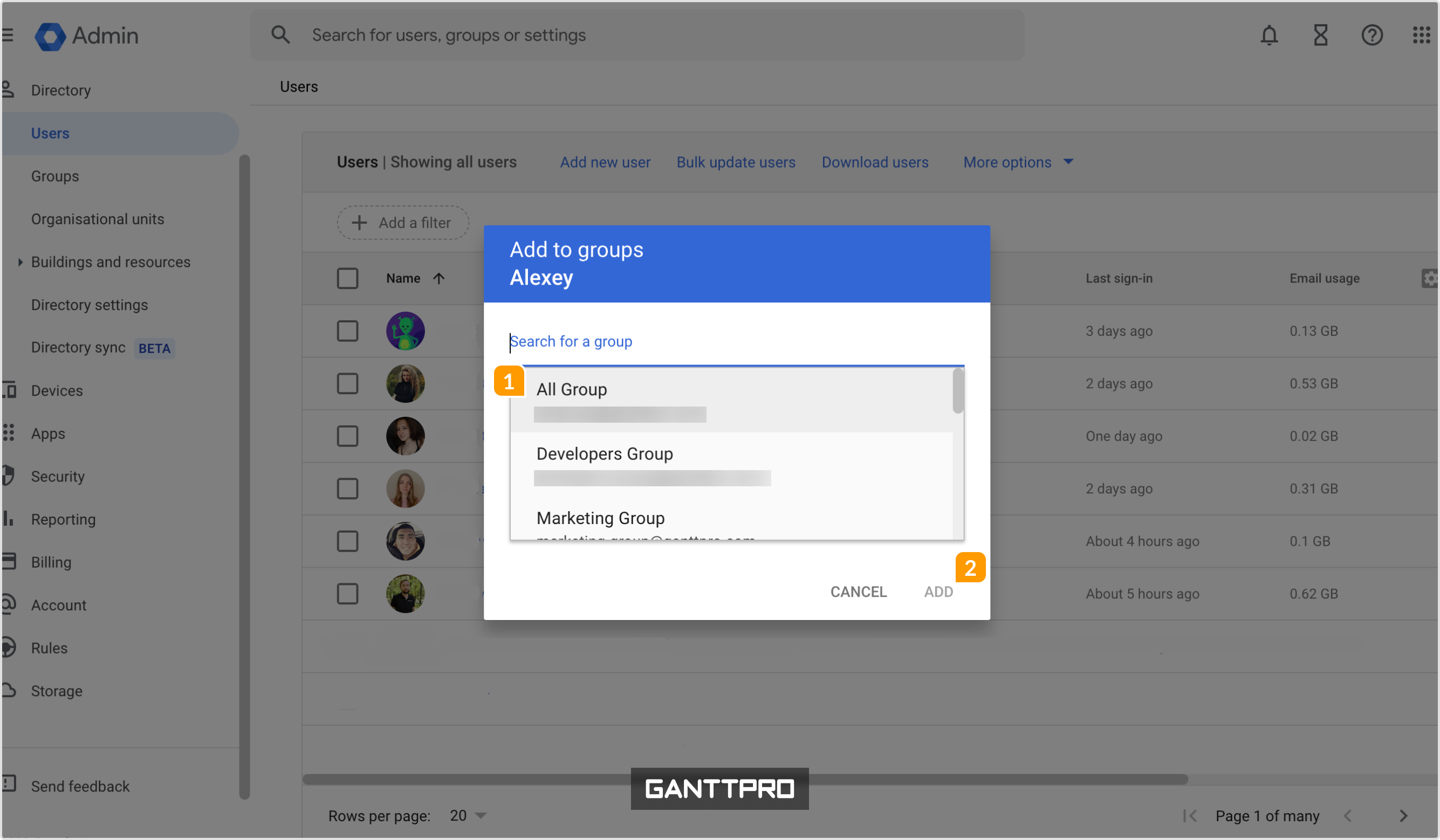
4. Выберите группу из выпадающего меню 1 и нажмите на Добавить 2.
5. Если у вас нет подходящей группы в вашем списке, вы можете создать новую. Нажмите на Группы 1 из левого меню под Каталогом, и нажмите на Создать новую группу 2.
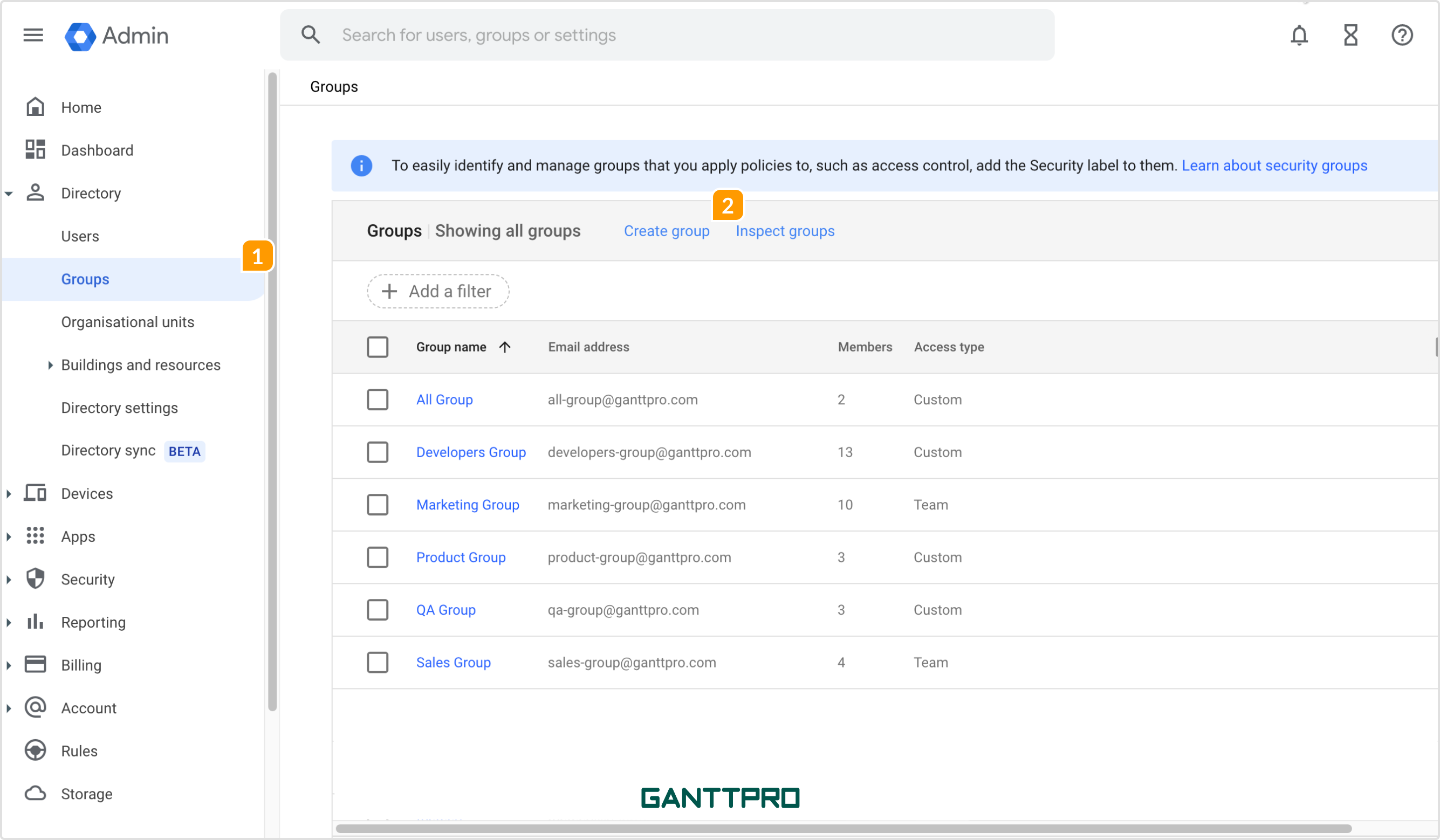
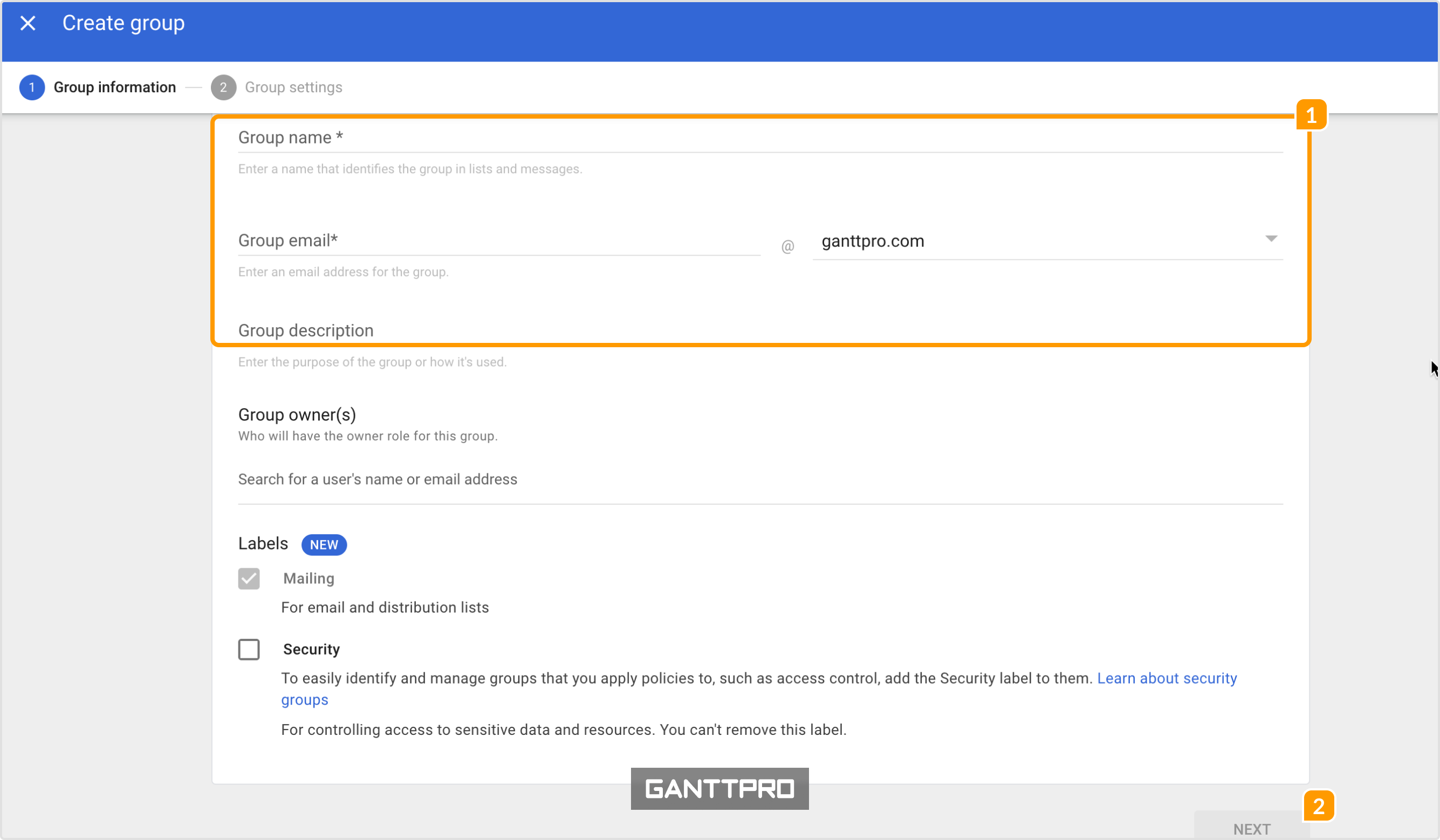
6. Заполните обязательные поля 1 и нажмите Далее 2.
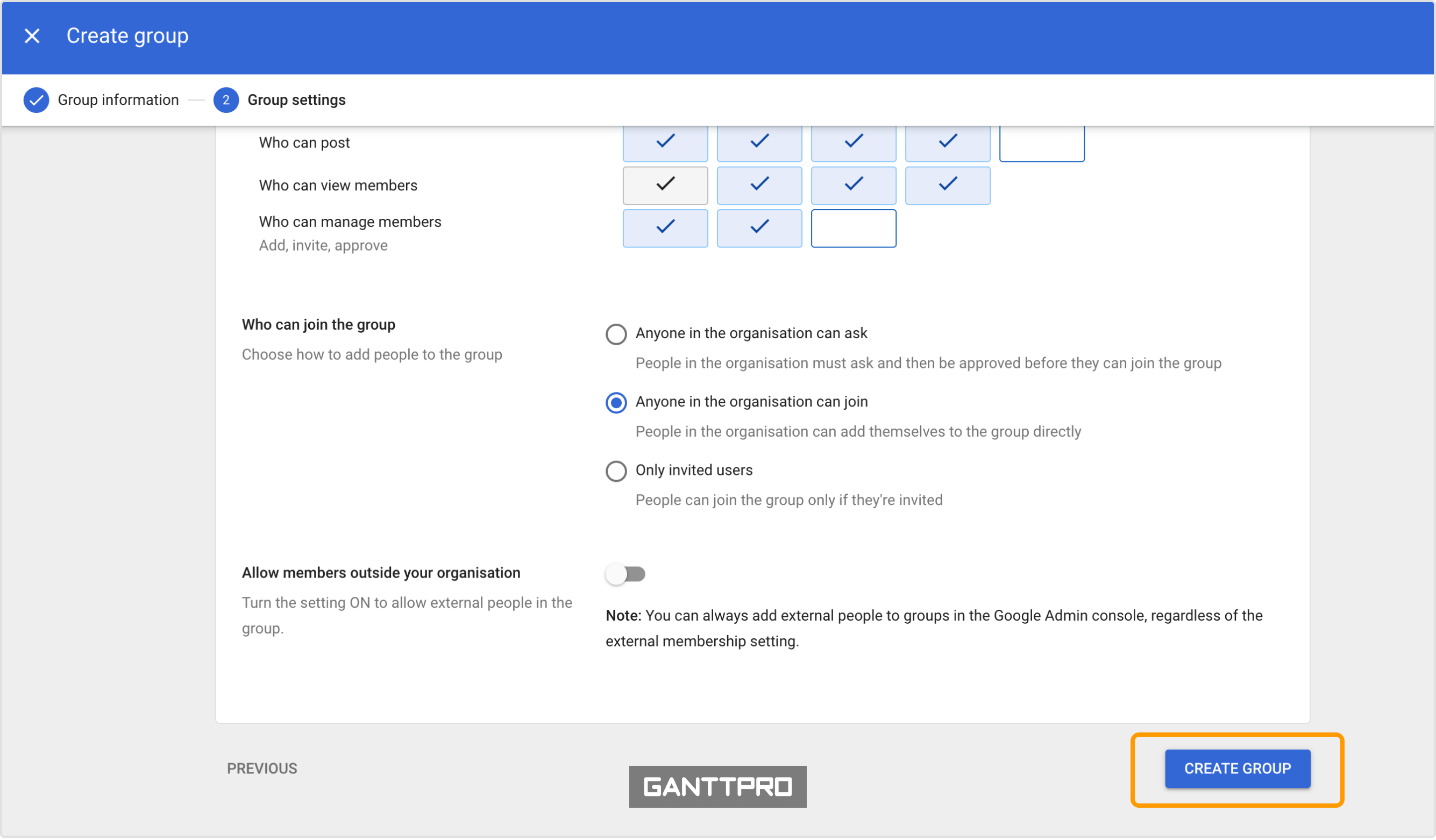
7. Установите настройки доступа и нажмите на Создать группу.
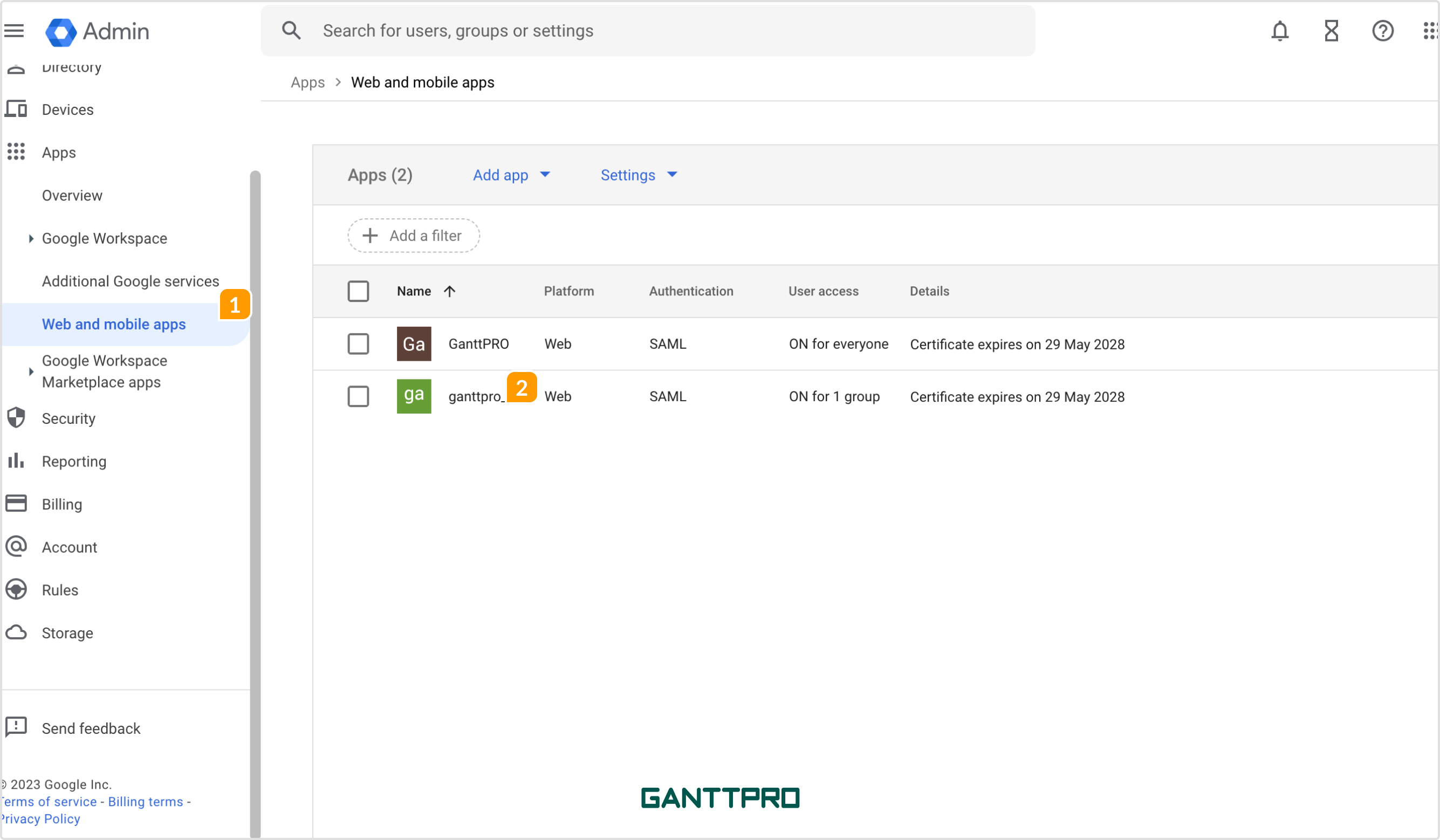
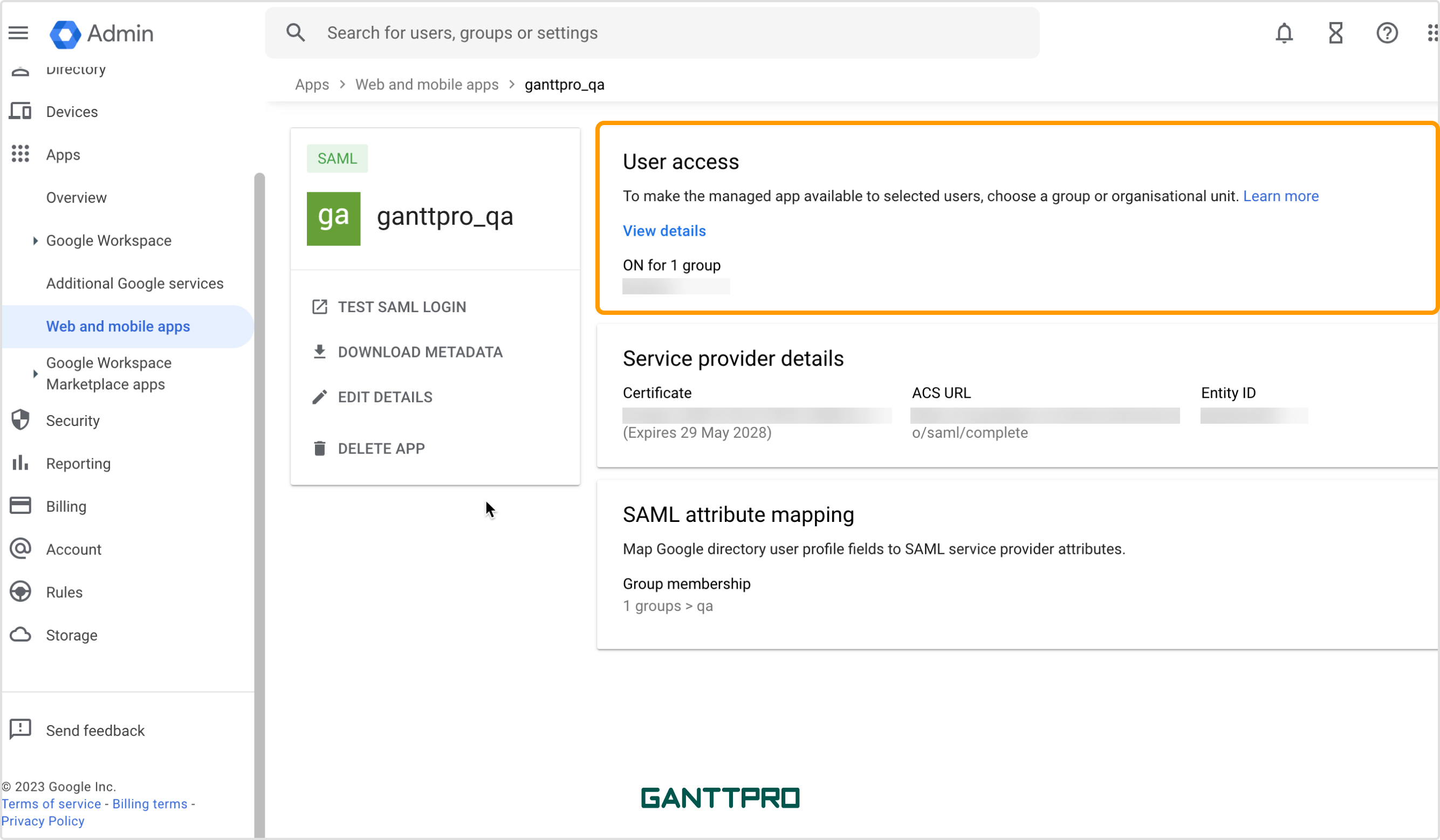
8. Вернитесь к Приложениям, выберите Веб и мобильные приложения 1 и нажмите на приложение GanttPRO 2.
9. Затем нажмите на блок Доступ пользователя.
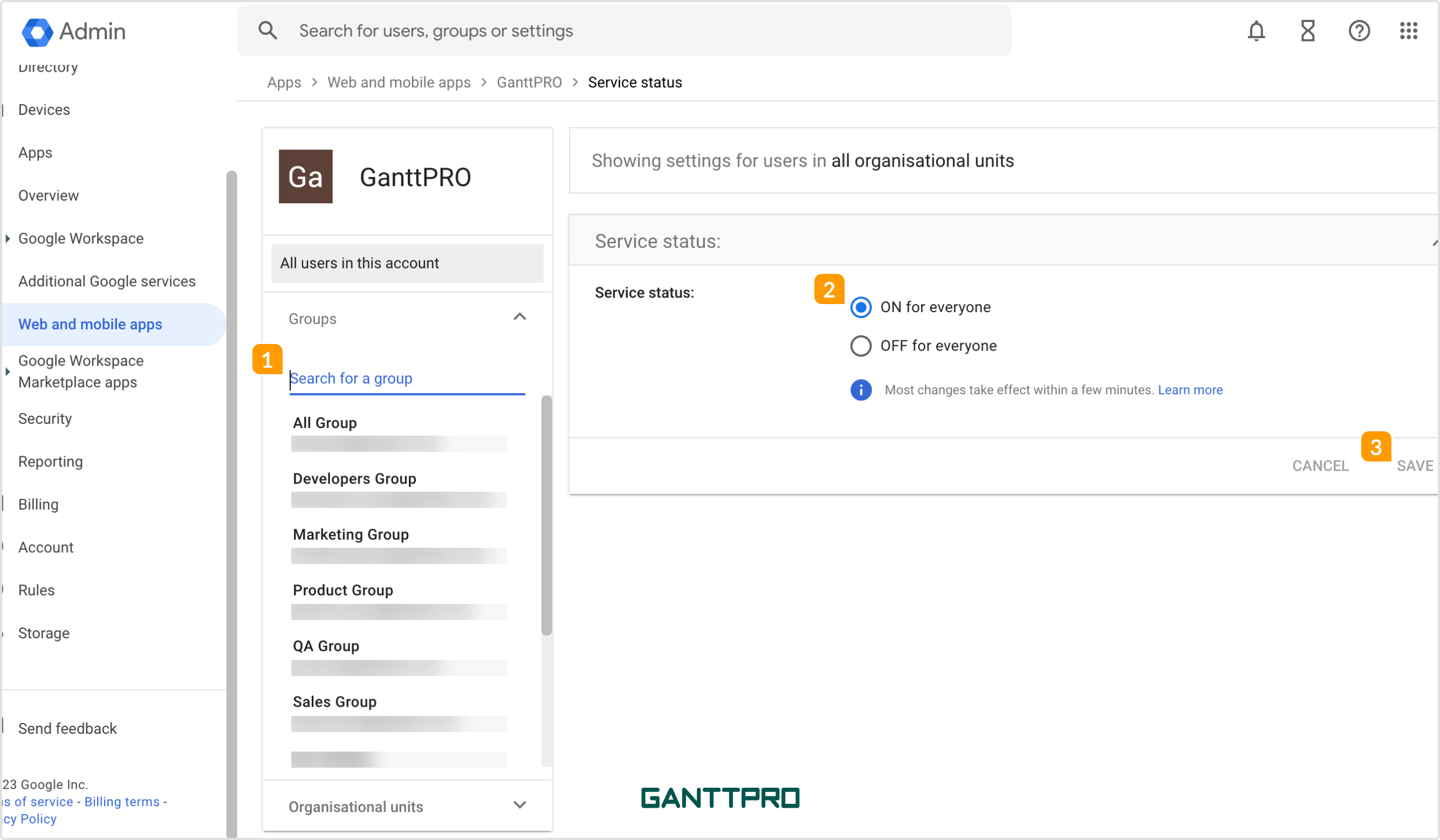
10. Выберите необходимую группу в разделе Группы слева 1, отметьте Статус обслуживания 2 и нажмите на Сохранить 3.
Со стороны добавленного пользователя
1. Если добавленный пользователь вошел в систему с тем же адресом электронной почты, что и он/она, добавленный в Google для единого входа, значок GanttPRO появится в меню приложений Google.
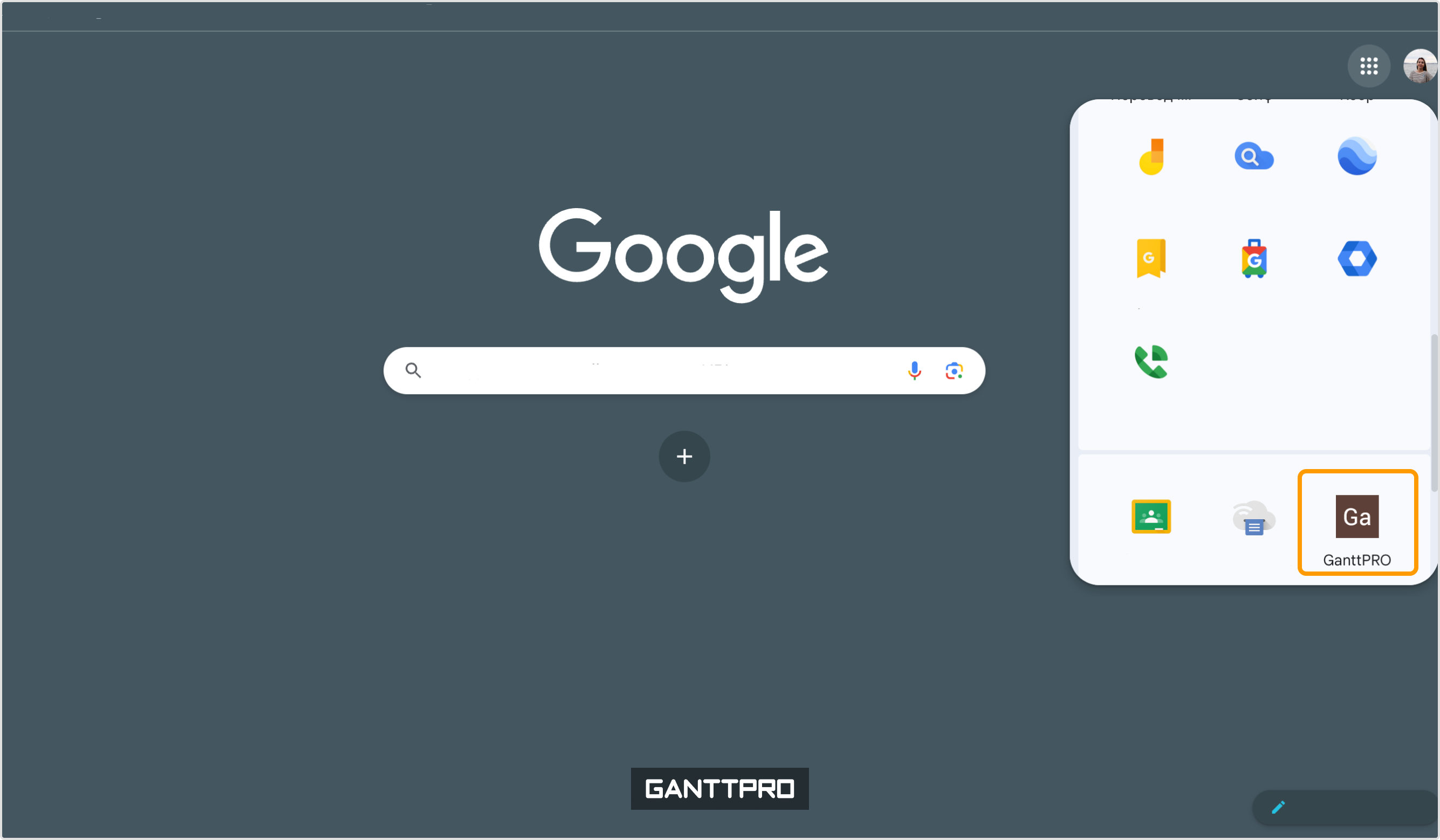
Примечания: В Google Workspace пользователи должны быть добавлены с тем же адресом электронной почты, который они использовали для регистрации в GanttPRO. Напишите в нашу службу поддержки, если вам нужно обновить свой адрес электронной почты в профиле GanttPRO.
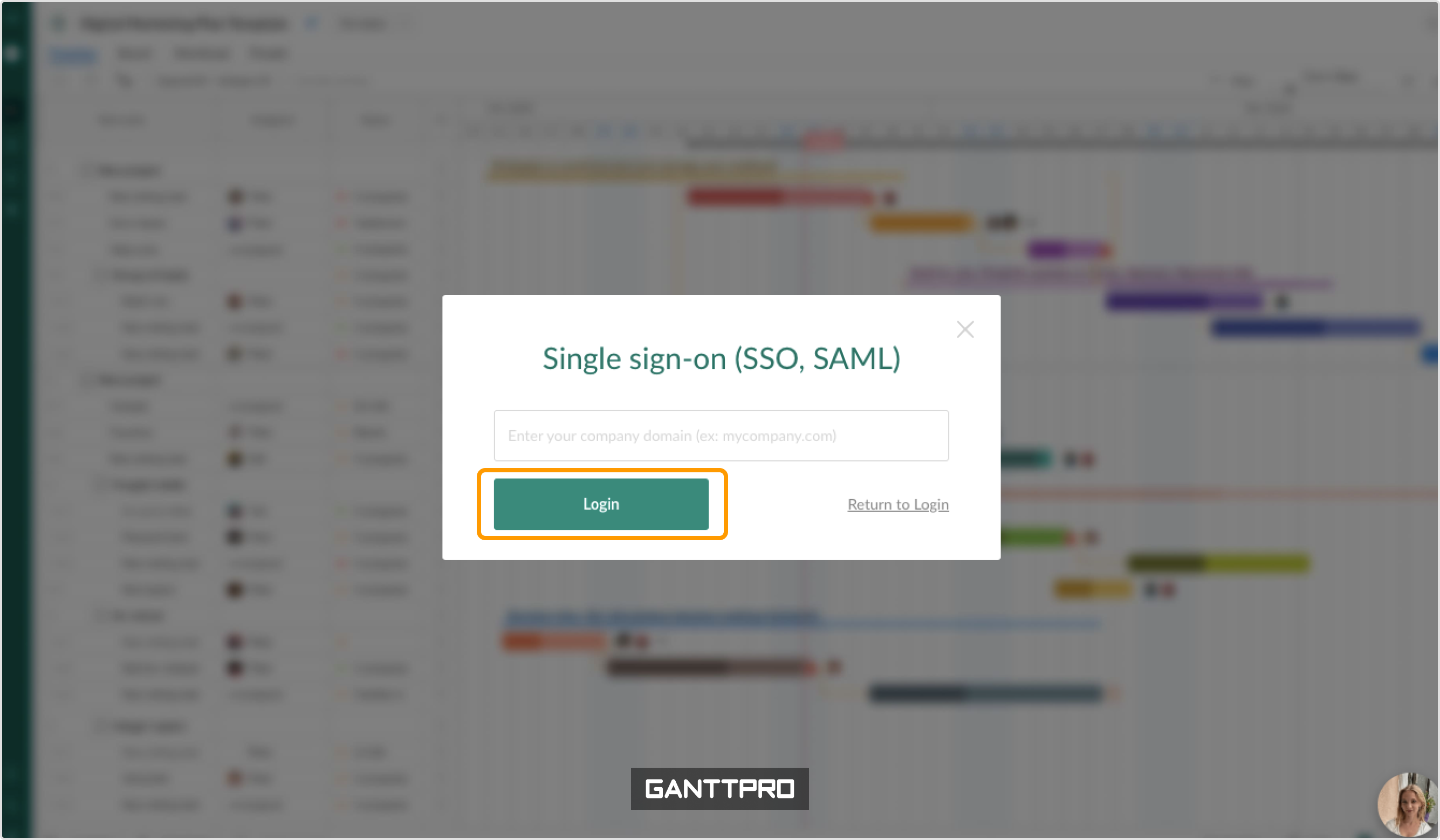
2. Как альтернативый вариант, пользователь может войти в GanttPRO через SSO с доменом компании. Для этого необходимо будет:
- Открыть сайт ganttpro.com
- Нажать Войти в правом верхнем углу
- Нажать на Single sign-on (SSO, SAML)
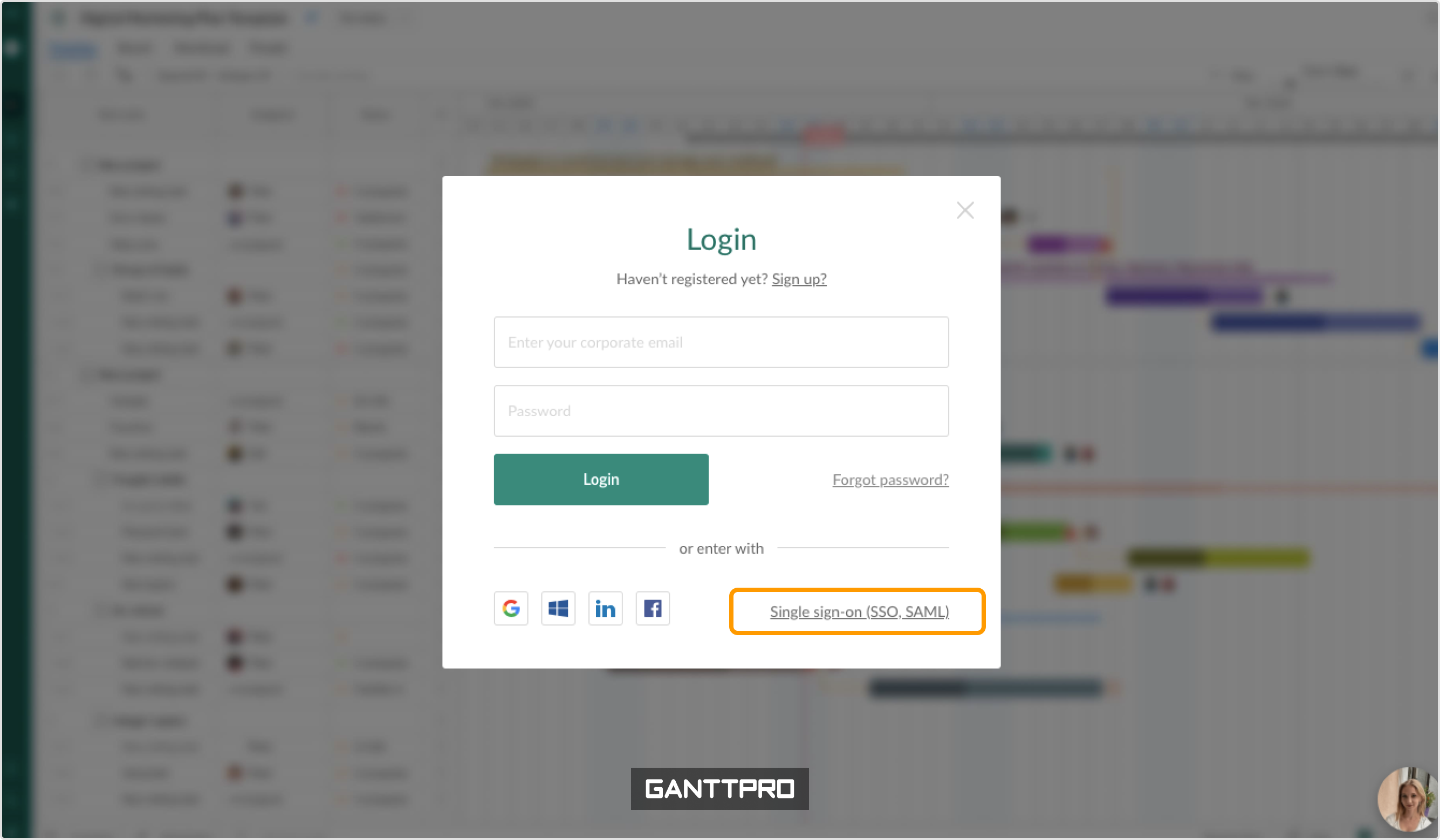
- Ввести домен компании и нажать Войти.
Обратите внимание, что если пользователь еще не зарегистрирован в GanttPRO, он/она увидит страницу регистрации при первом входе в приложение через систему единого входа. Там необходимо будет ввести имя и фамилию.
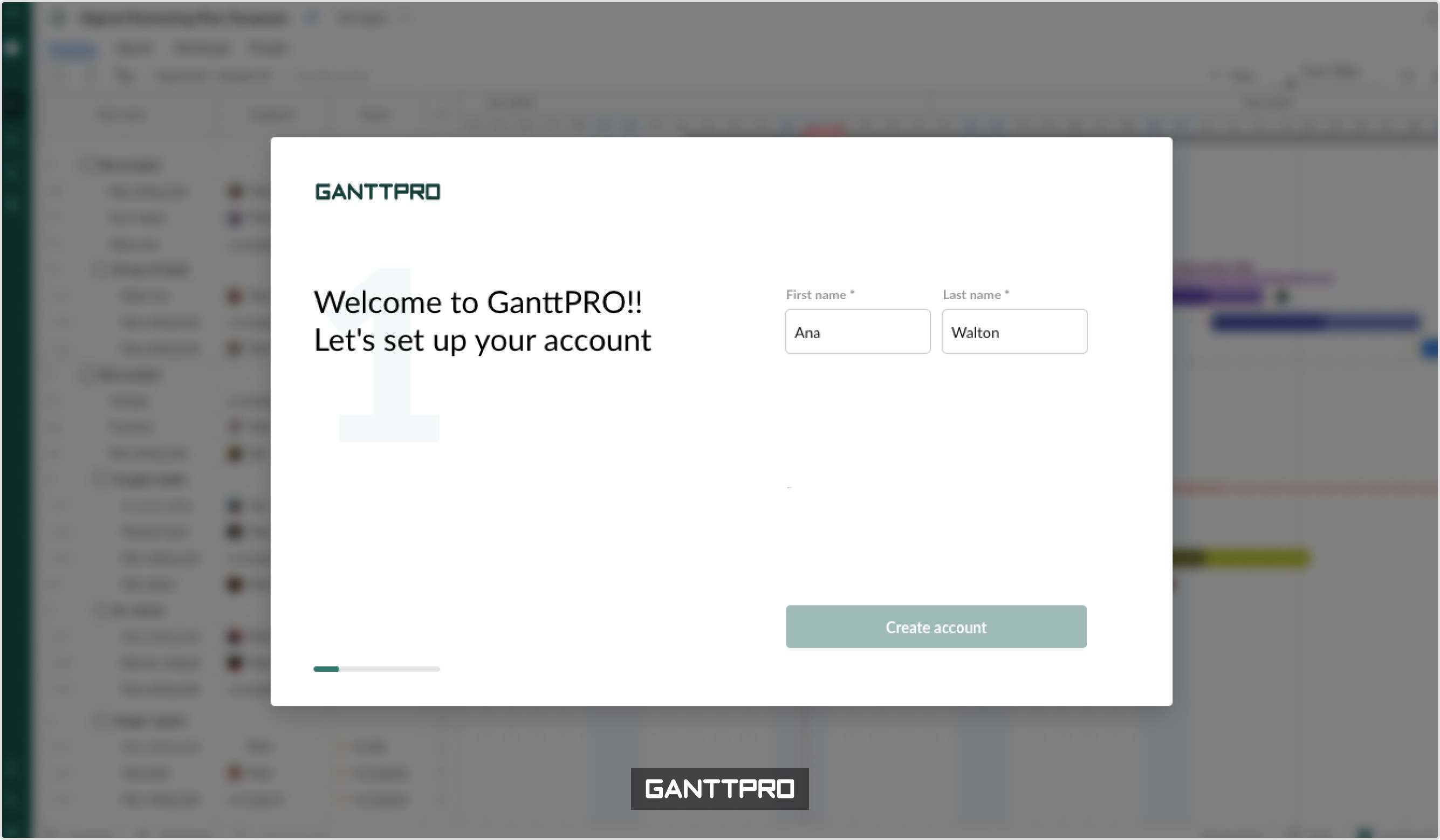
Как только пользователь создаст учетную запись, он сможет присоединиться к команде с ролью Участника аккаунта.
Новый пользователь отобразится у Владельца аккаунта в разделе Команда и ресурсы в настройках аккаунта.
Наиболее частые проблемы, возникающие при добавлении пользователей, и способы их решения можно посмотреть в этой статье.