Доступно для планов Advanced (ранее PRO), Business и Enterprise.
В GanttPRO вы можете создать свой собственный шаблон с нуля или сохранить свой проект в качестве шаблона, если вы захотите использовать его в качестве примера.
- Владелец аккаунта может делать это в любом проекте.
- Администратор аккаунта может делать это только в проектах, в которых участвует.
- Пользователь плана Enterprise с настраиваемой ролью может иметь права Владельца или Администратора аккаунта для сохранения проекта в качестве шаблона.
- Другие роли пользователей не позволяют сохранять проекты в качестве шаблона.
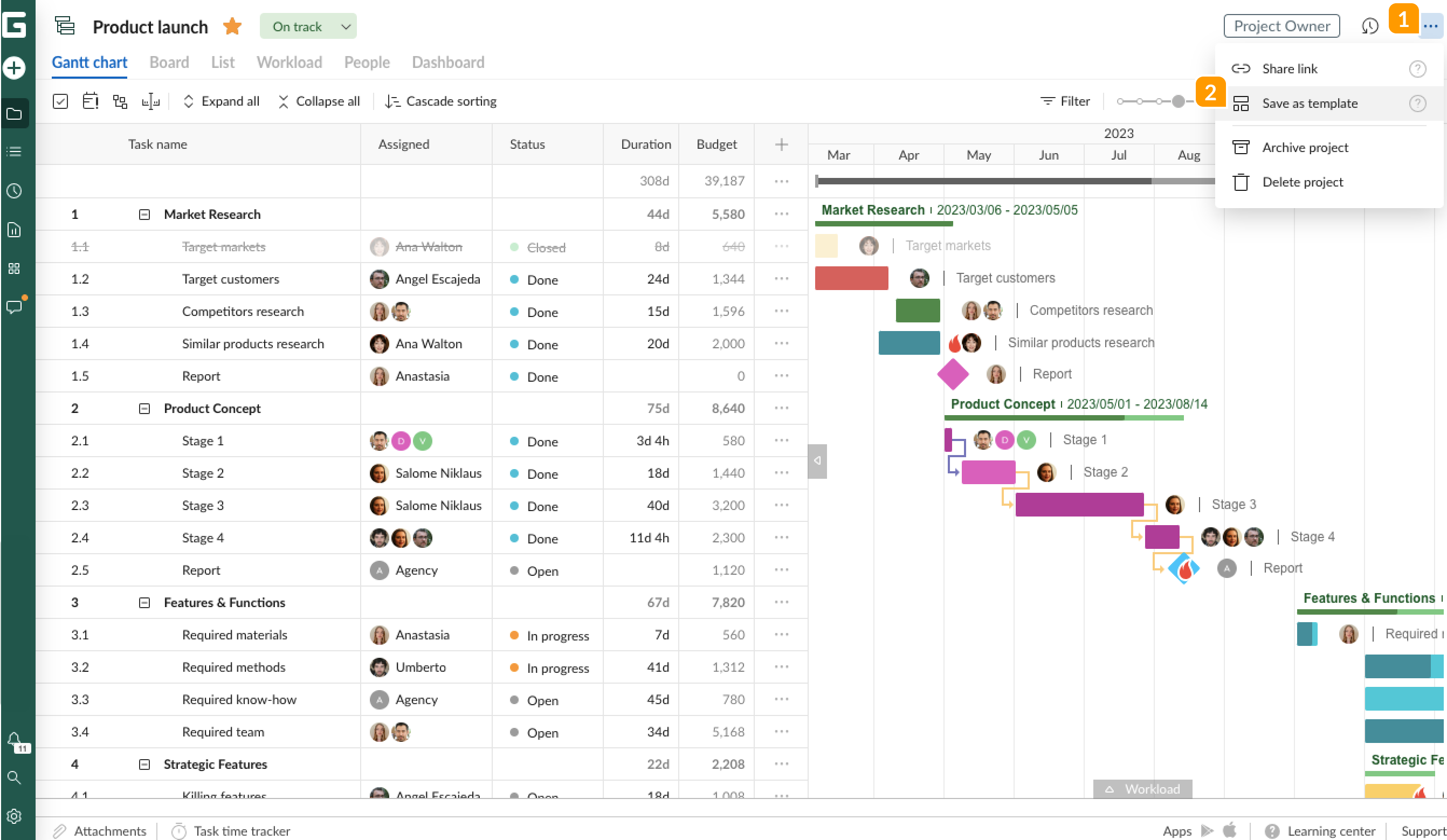
Для этого нажмите на кнопку с тремя точками в правом верхнем углу страницы 1, а затем выберите Сохранить как шаблон 2.
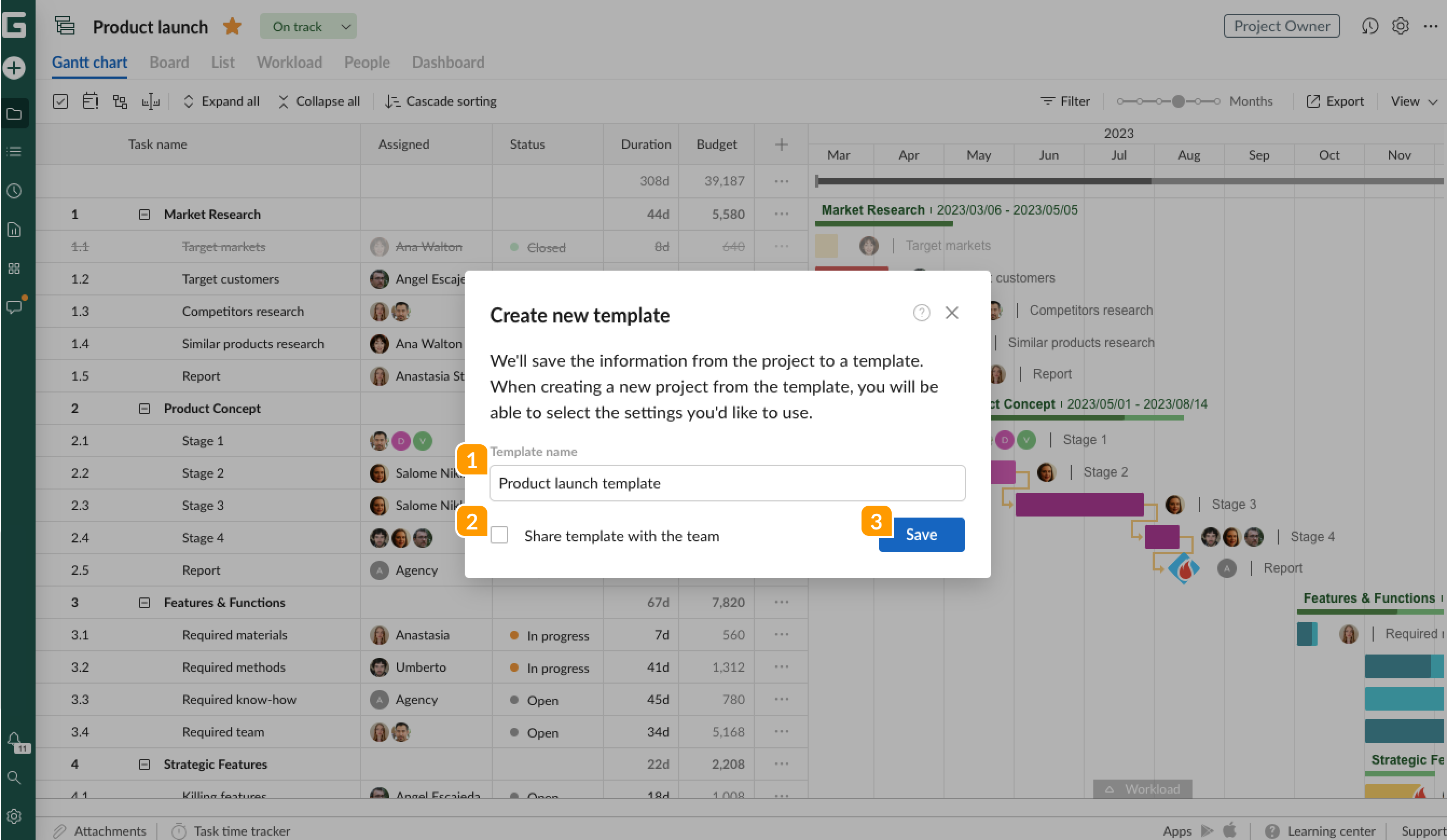
Затем укажите название шаблона 1. Если вы хотите поделиться шаблоном с Владельцем и/или Администраторами аккаунта, установите флажок Поделиться шаблоном с командой 2 и нажмите кнопку Сохранить 3.
Обратите внимание, что эту функцию можно также использовать для создания копии проекта.
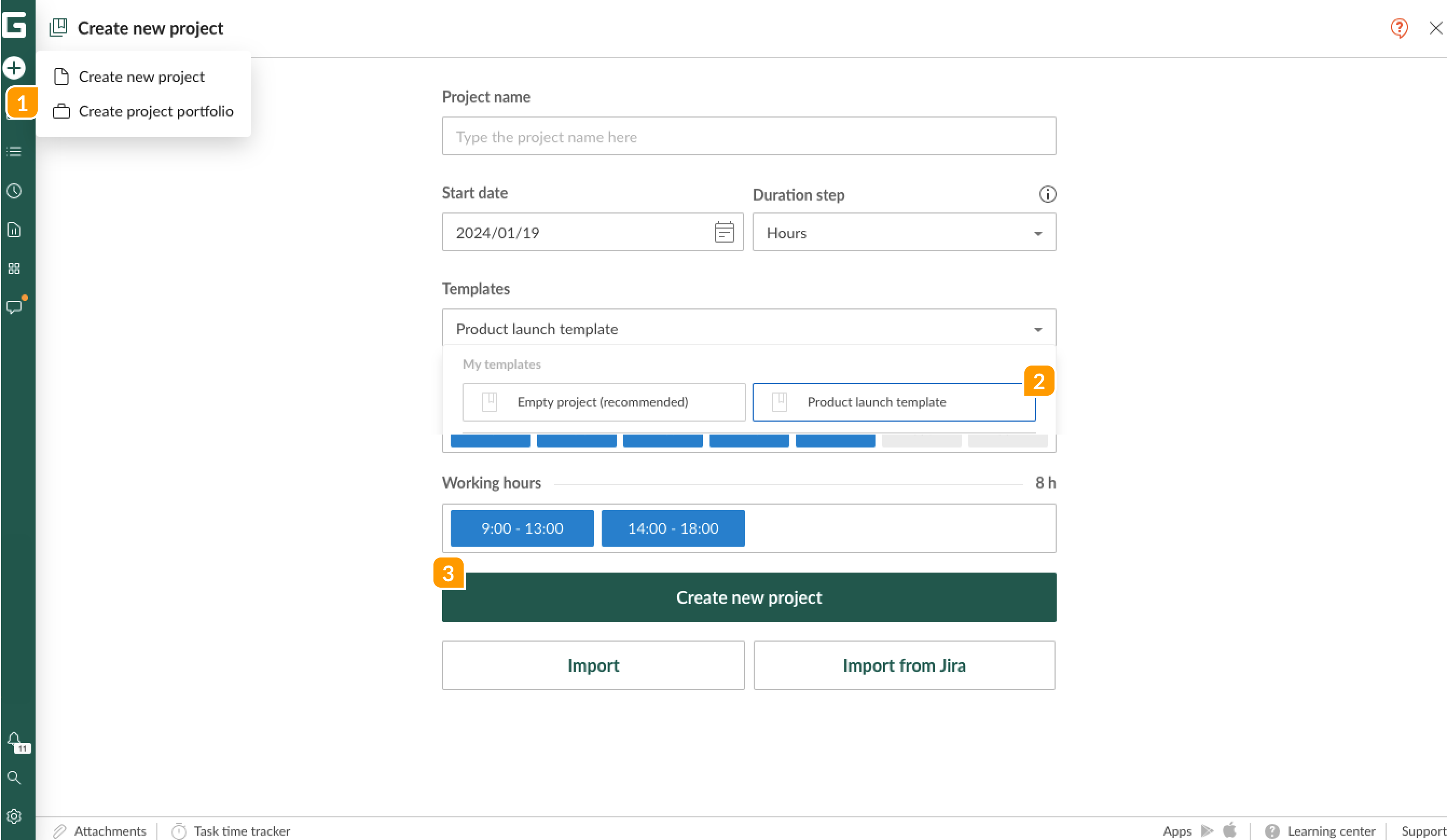
Шаблон теперь доступен на странице Создать новый проект. Чтобы открыть его, нажмите на значок плюса в левом верхнем углу страницы и выберите Создать новый проект 1. Затем выберите сохраненный шаблон из списка в разделе "Мои шаблоны" 2 и нажмите на кнопку Создать новый проект 3.
Перенос данных проекта
По умолчанию ваш сохраненный шаблон будет включать в себя:
- Нумерация задач
- Задачи
- Настраиваемые цвета задач
- Описания задач
- Зависимости
- Настраиваемые поля
- Настройки проекта
Такие данные из настроек проекта, как автопланирование, единицы планирования, загрузка ресурсов, прогресс, расчет загрузки ресурсов и учет календаря ресурсов, всегда включаются в сохраненный шаблон, независимо от каких-либо пользовательских значений, установленных вами на странице «Создать новый проект».
При сохранении проекта в качестве шаблона также сохраняются следующие данные:
- Календарь проекта
- Значения настраиваемых полей
- Ресурсы
- Исполнители
- Дата начала проекта
Выбрав сохраненный шаблон и нажав «Создать новый проект», вы увидите окно Дополнительные настройки. Здесь вы можете установить или снять флажки 1 для данных, которые хотите перенести, и нажать Применить 2.
По умолчанию, установлены все флажки для включения данных в шаблон.
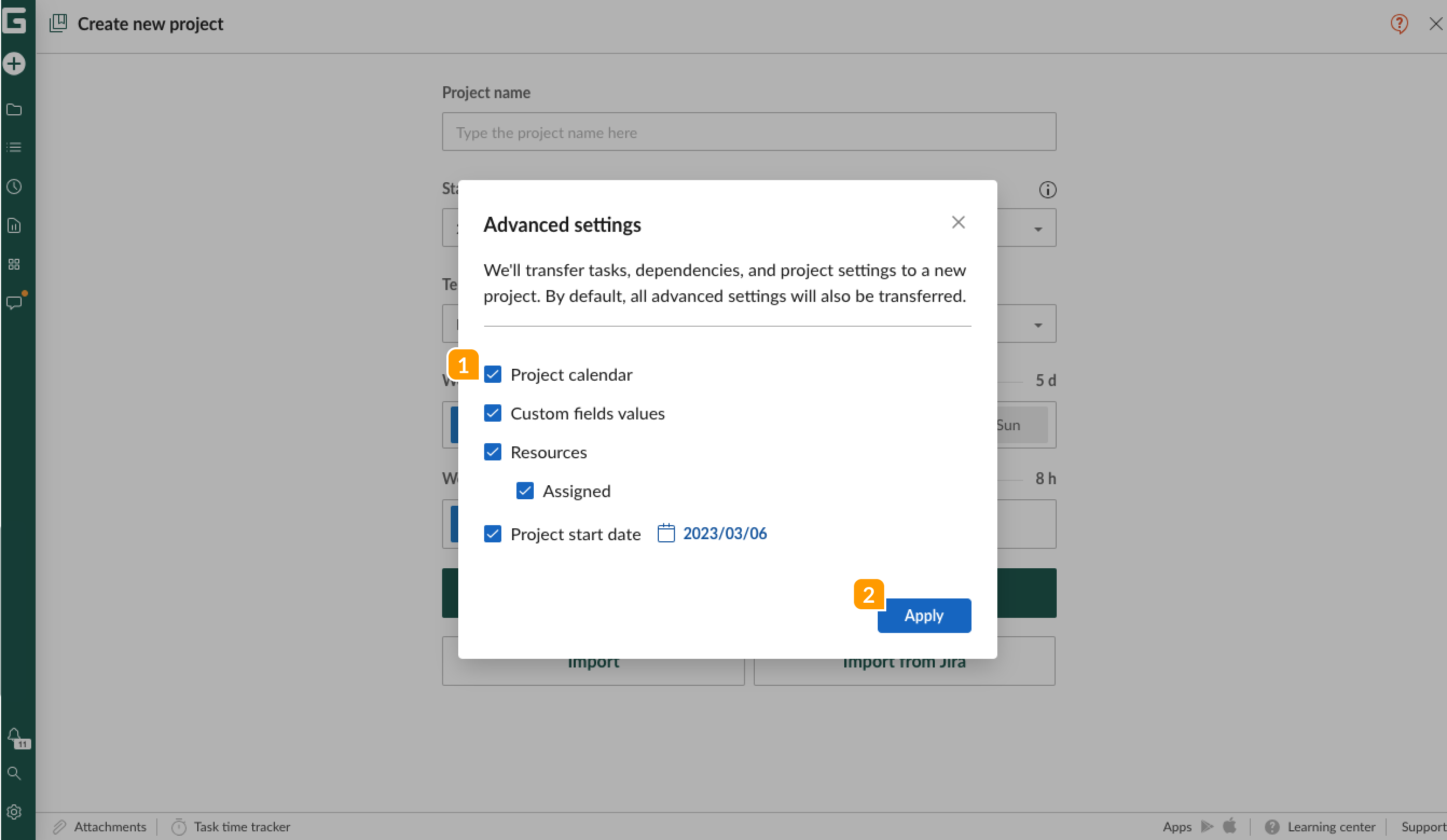
Календарь проекта:
- Установите этот флажок, чтобы включить «Рабочие дни», «Рабочие часы» и «Исключения» из проекта, сохраненного в виде шаблона.
- Важно: если этот флажок установлен, к вашему новому проекту будут применены данные календаря проекта из сохраненного шаблона. Любые пользовательские настройки календаря, которые вы введете на странице «Создать новый проект», учтены не будут.
- Таким образом, если вы хотите установить другие значения календаря для вашего нового проекта, вам необходимо снять этот флажок.
Значения настраиваемых полей:
- Настраиваемые поля переносятся из вашего шаблона в любом случае.
- Установите этот флажок, если вы хотите также перенести значения в этих настраиваемых полях из сохраненного шаблона.
Ресурсы:
- Установите этот флажок, чтобы включить все ресурсы, которые были частью проекта, когда вы сохранили его в качестве шаблона. Помните, что при запуске нового проекта с использованием этого шаблона вы можете перенести только те ресурсы, которые доступны на данный момент.
- Если этот флажок снят, ваш новый проект будет включать только создателя проекта.
- Установите флажок на Исполнители, чтобы перенести исполнителей задачи из сохраненного шаблона проекта. Сюда входит перенос пользователей и виртуальных ресурсов, а также их значения стоимости. Обратите внимание, что сама стоимость перенесена не будет.
Дата начала проекта:
- Если этот флажок установлен, по умолчанию сохраненный шаблон будет включать исходную дату начала проекта.
- Чтобы изменить дату начала:
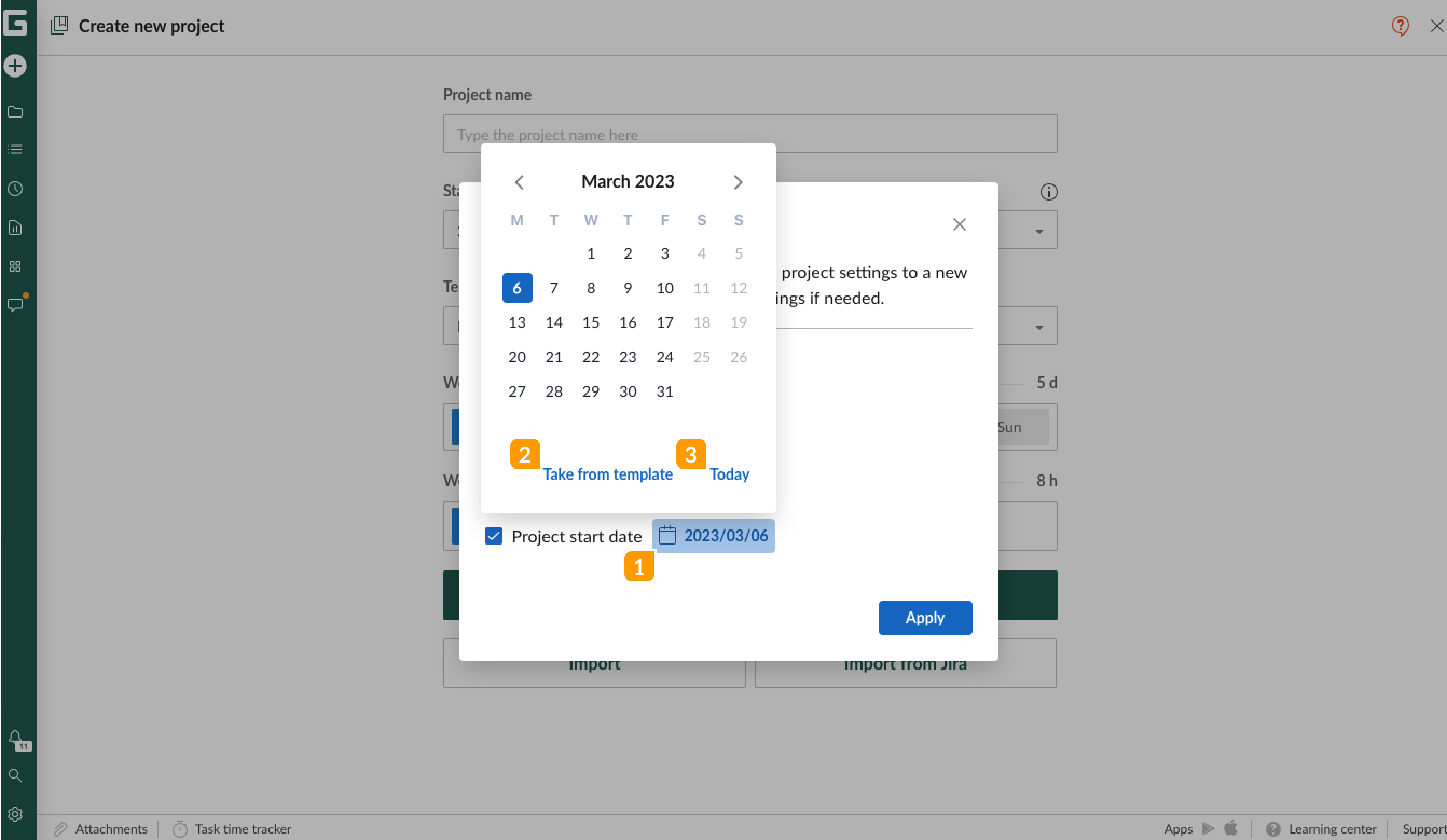
1 Нажмите на дату, чтобы выбрать новую.
2 Нажмите «Взять из шаблона», чтобы вернуться к исходной дате начала из шаблона.
3 Нажмите «Сегодня», чтобы установить дату начала на текущую дату.
Важно! Установка этого флажка означает, что для вашего нового проекта будет использоваться дата начала из вашего шаблона, а не любая пользовательская дата начала, установленная на странице «Создать новый проект».