
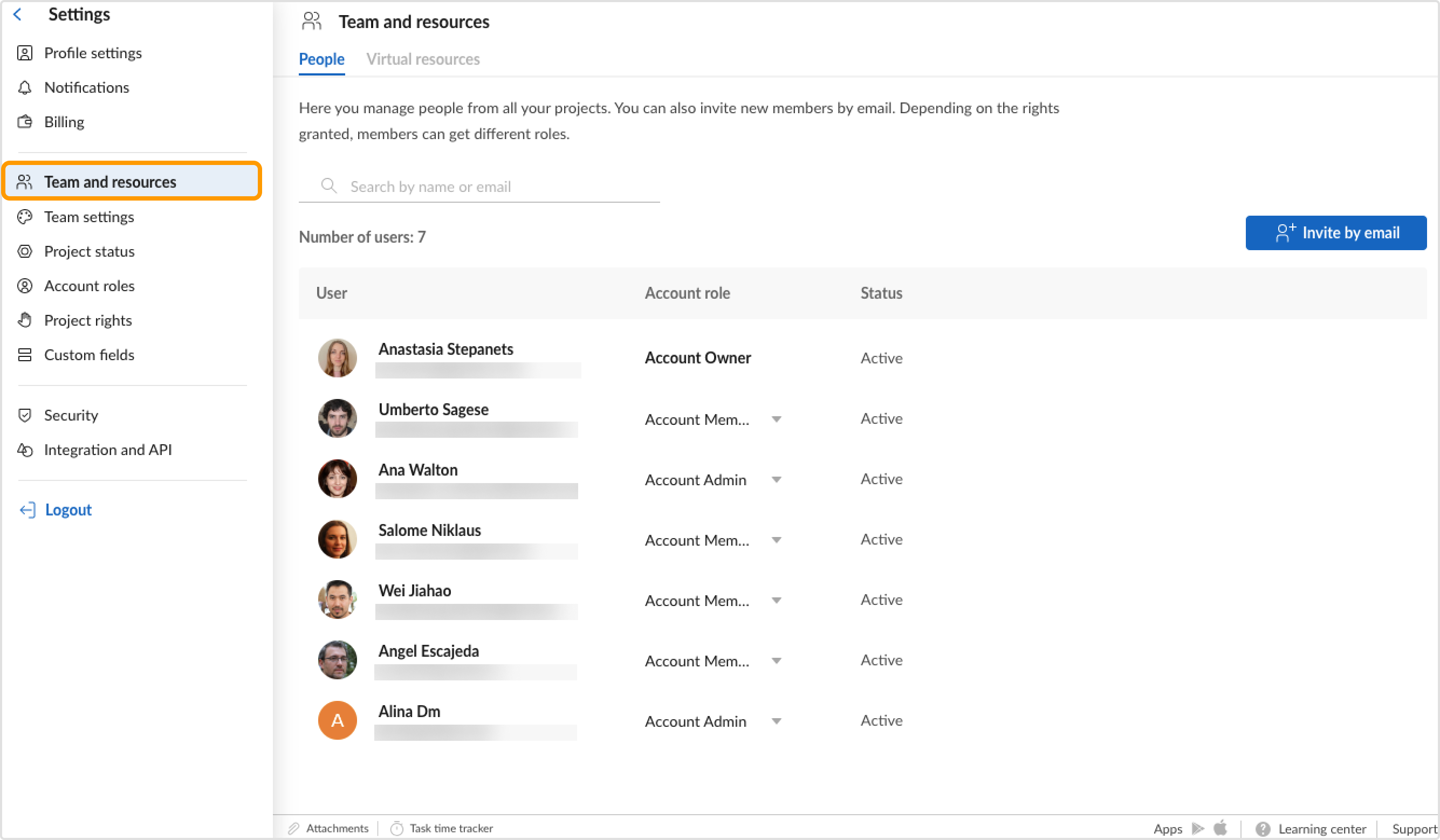
Вы можете добавить новых пользователей в аккаунт в разделе Команда и ресурсы в Настройках профиля, отправив приглашение на адрес электронной почты соответствующего человека.
Кроме того, вы можете добавить пользователей в аккаунт или в конкретный проект, отправив им приглашение по электронной почте на вкладке Люди данного проекта.
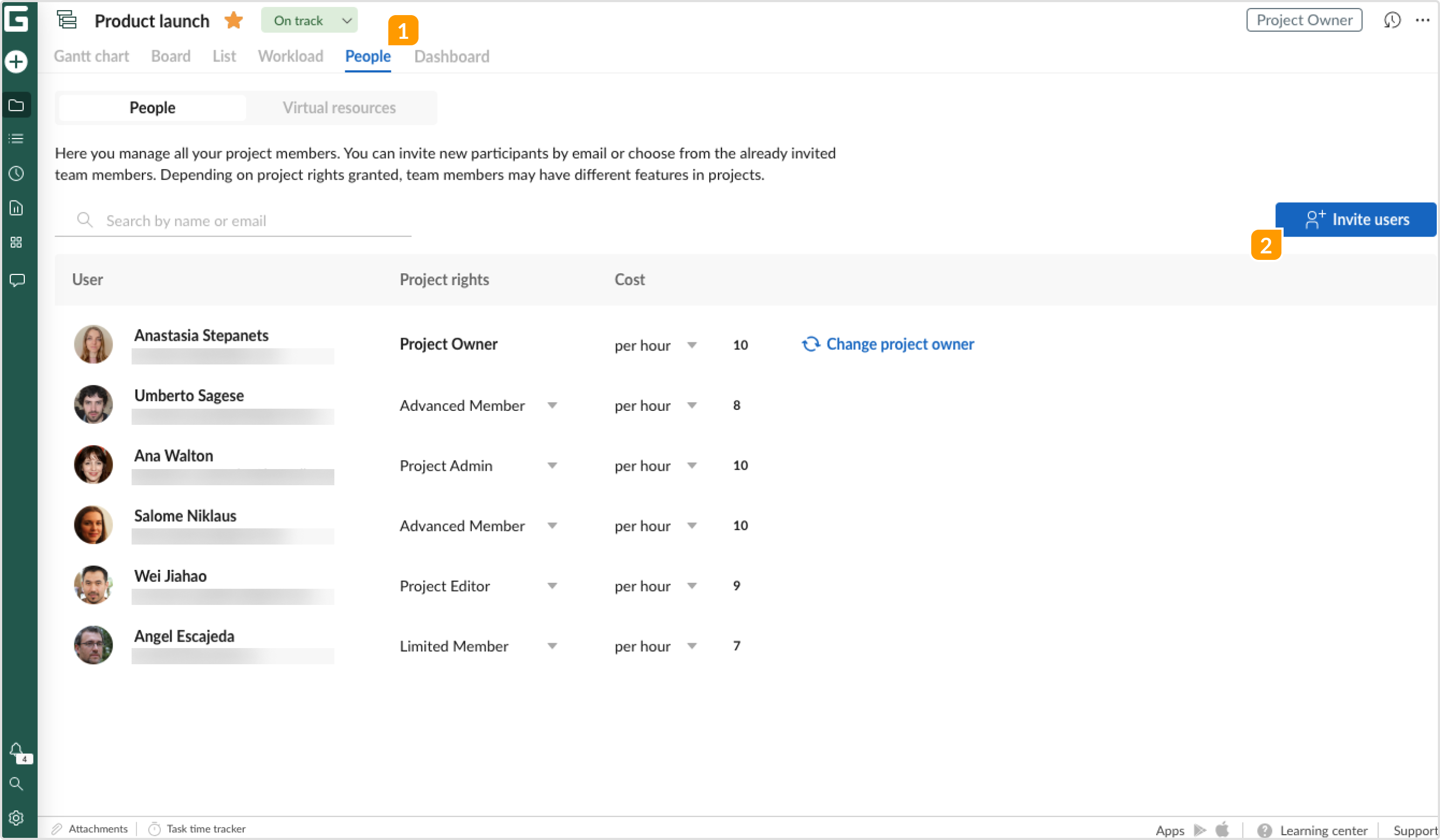
Права и роли для приглашенного пользователя можно назначить как во время приглашения, так и после. После того, как человек зарегистрируется, вы сможете также настроить персональный календарь, назначить задачи и начать совместную работу над проектом.
Как пригласить пользователя с ролью Владелец аккаунта
Пользователь с ролью Владелец аккаунта не может быть приглашён в другой аккаунт. Для всех других ролей (Администратор аккаунта и Участник аккаунта) приглашение возможно. Важно, что логика ограничений одинакова как при приглашении нового пользователя через окно в разделе Команда и ресурсы, так и непосредственно из проекта.
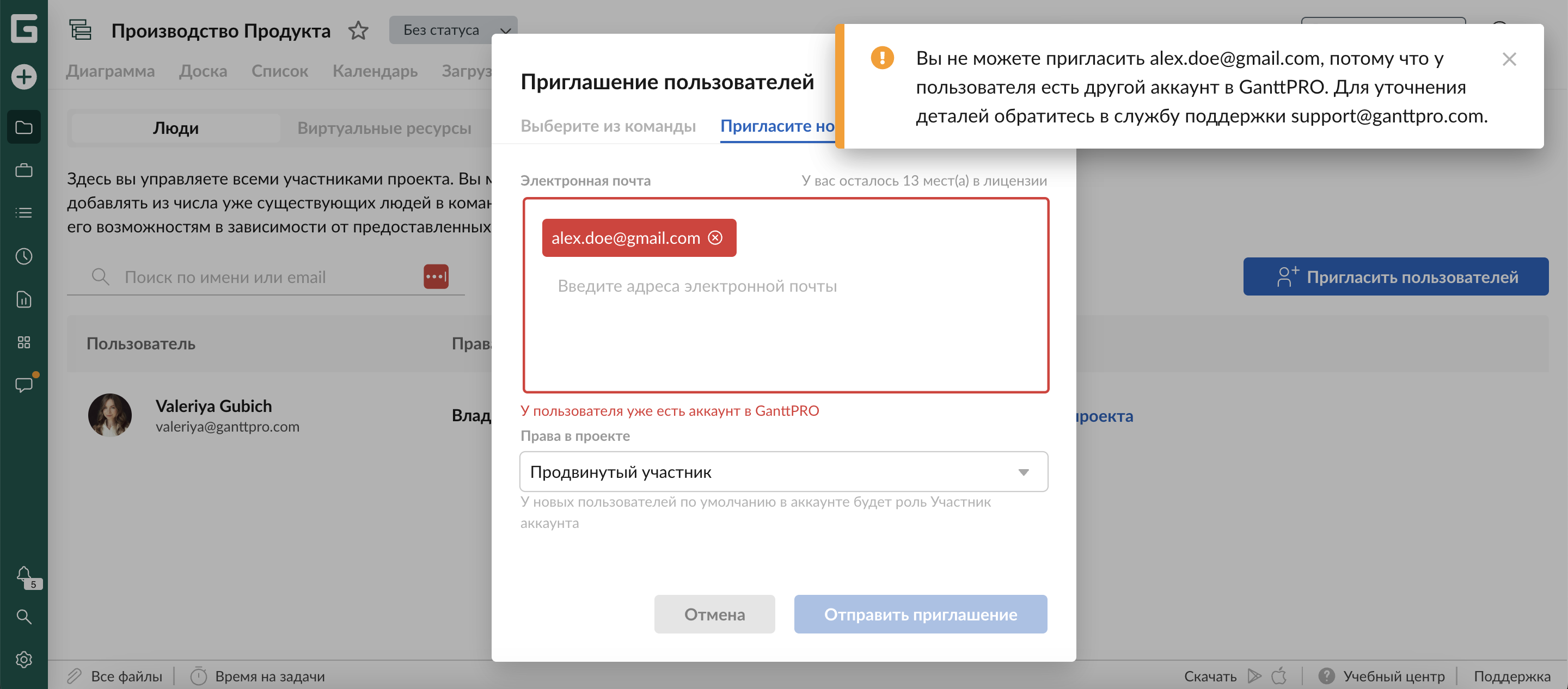
Чтобы пригласить пользователя с ролью Владелец аккаунта в другой аккаунт, ему необходимо обратиться в поддержку. Поддержка передаст роль Владельца аккаунта другому пользователю, который либо уже участвует в аккаунте, либо является новым пользователем. По умолчанию такой пользователь получает роль Администратор аккаунта.
Самостоятельно изменить свою роль Владелец аккаунта невозможно. После смены роли бывший владелец получает возможность быть приглашённым в другой аккаунт.
При регистрации нового аккаунта в GanttPRO есть шаг с приглашением пользователей. Если вы введёте email пользователя, который является владельцем другого аккаунта, он не сможет быть приглашён.
Вы можете также ознакомиться с нашим видео на эту тему.