
При создании нового проекта, вы становитесь его Владельцем. Пока вы не добавите других участников, вы будете единственным участником проекта.
Добавить нового пользователя в проект GanttPRO очень просто. Чтобы увидеть эту функцию в действии, вы также можете ознакомиться с нашим видео-туториалом в конце статьи.
Только определенные роли в аккаунте, а именно Владелец аккаунта, Администратор аккаунта или пользователи плана Enterprise с настраиваемой ролью, у которых есть это разрешение, могут:
- приглашать новых пользователей в аккаунт
- приглашать новых пользователей в проект или выбирать участников из команды
- добавлять пользователей в проект(ы)
Кроме того, каждый проект может иметь свои собственные настройки доступа для одной и той же роли в аккаунте. Для добавления участников, у пользователя должны быть права Владельца или Администратора проекта или настраиваемые права с таким разрешением на плане Enterprise.
Пользователь с ролью Владелец аккаунта не может быть приглашён в другой аккаунт. Для всех других ролей (Администратор аккаунта и Участник аккаунта) приглашение возможно. Важно, что логика ограничений одинакова как при приглашении нового пользователя через окно в разделе Команда и ресурсы, так и непосредственно из проекта.
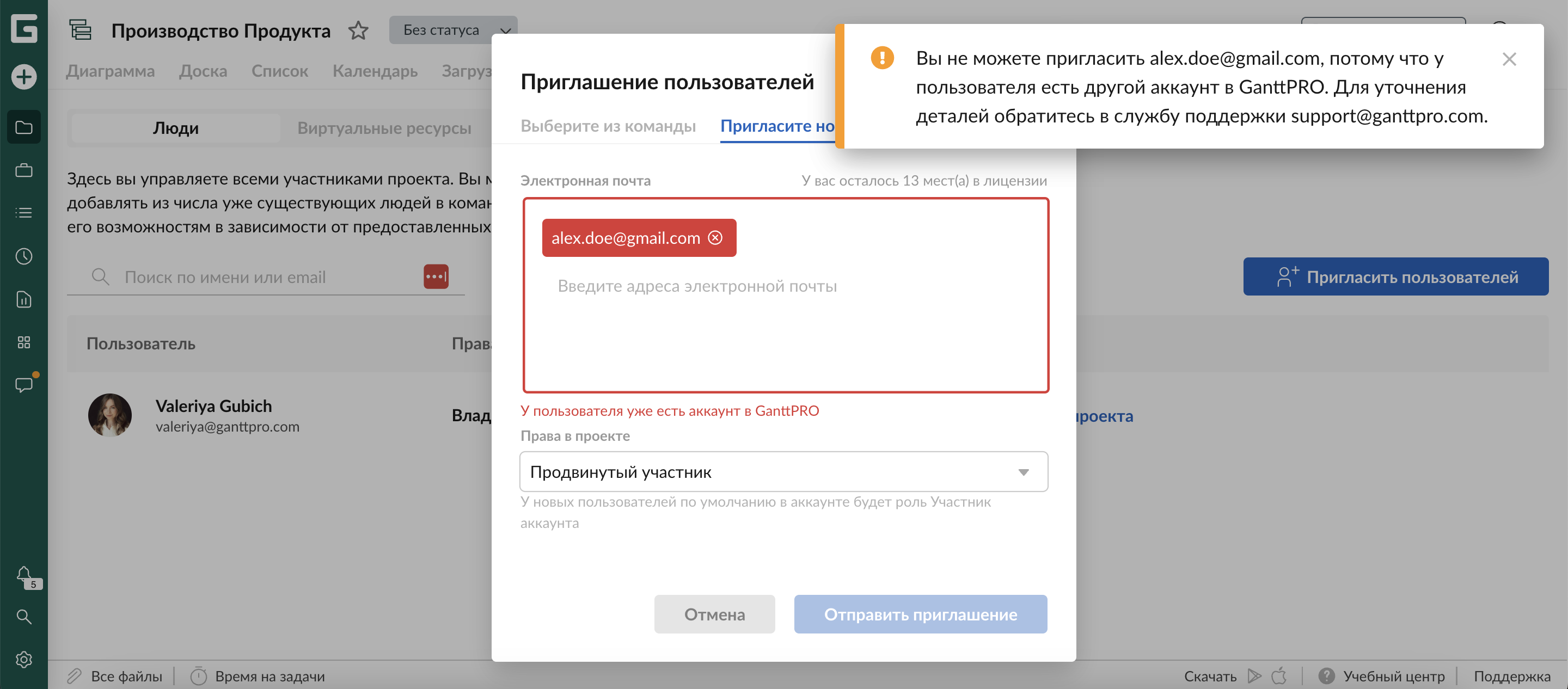
Чтобы пригласить пользователя с ролью Владелец аккаунта в другой аккаунт, ему необходимо обратиться в поддержку. Поддержка передаст роль Владельца аккаунта другому пользователю, который либо уже участвует в аккаунте, либо является новым пользователем. По умолчанию такой пользователь получает роль Администратор аккаунта.
Самостоятельно изменить свою роль Владелец аккаунта невозможно. После смены роли бывший владелец получает возможность быть приглашённым в другой аккаунт.
При регистрации нового аккаунта в GanttPRO есть шаг с приглашением пользователей. Если вы введёте email пользователя, который является владельцем другого аккаунта, он не сможет быть приглашён.
Как пригласить нового пользователя в аккаунт?
Чтобы пригласить нового пользователя в аккаунт, перейдите в Настройки профиля и откройте раздел Команда и ресурсы 1 на панели слева. Затем нажмите на значок Пригласить по email 2.
Здесь вы также можете посмотреть, кто уже приглашен в аккаунт. Если список слишком длинный, воспользуйтесь окном Поиск по имени или email 3. 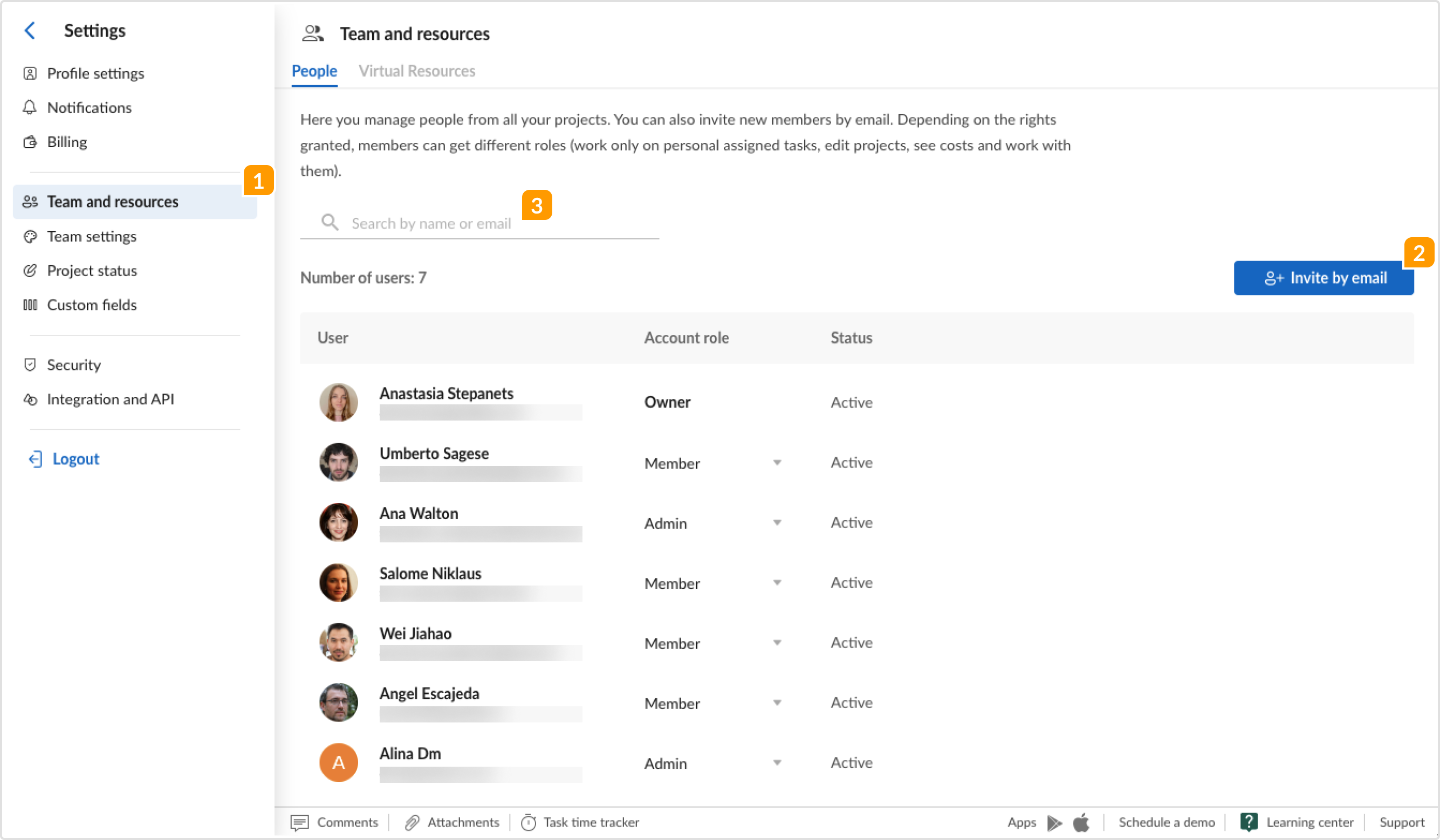
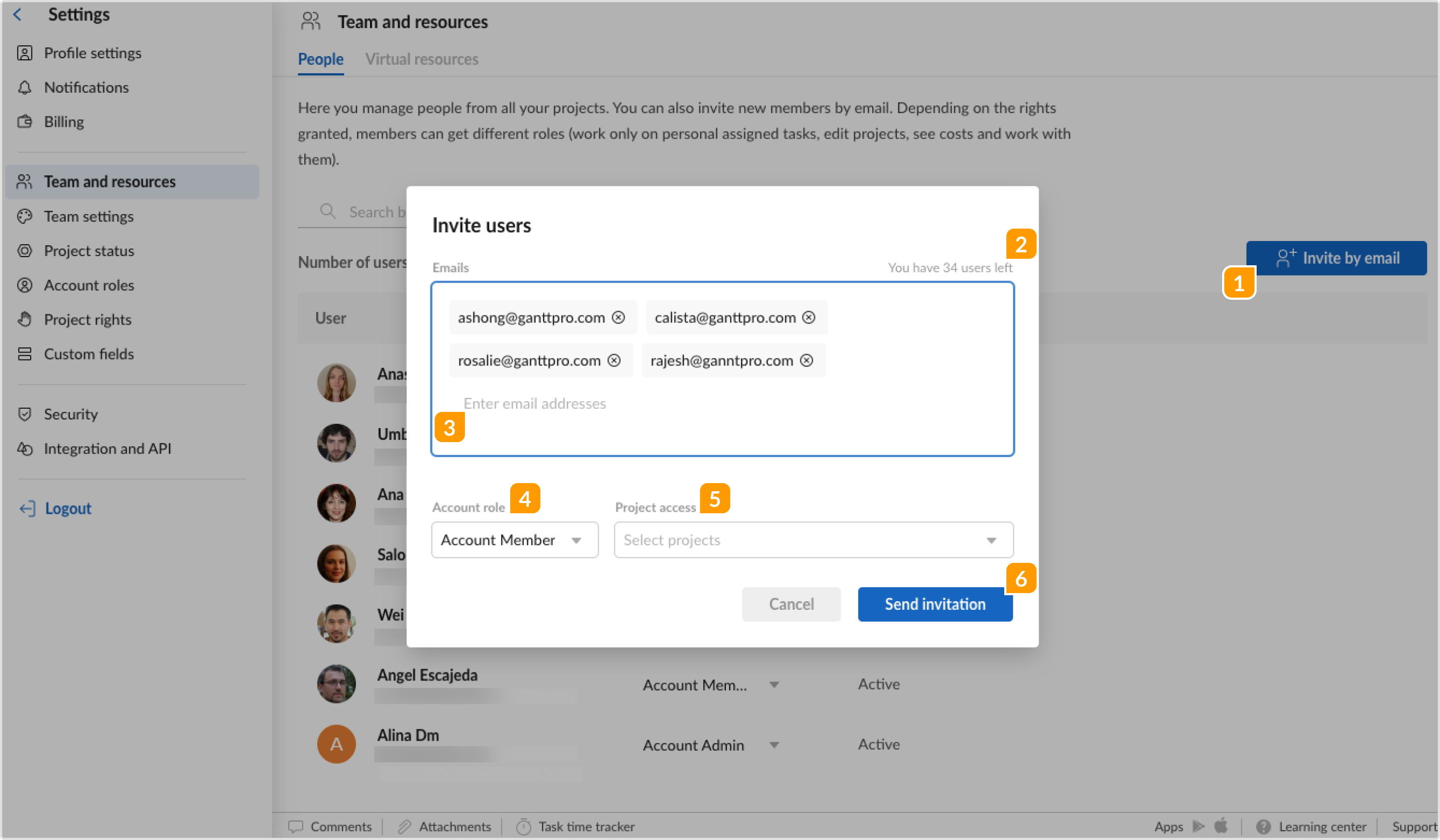
После того, как вы кликните на Пригласить по email 1, появится окно. Здесь вы можете ввести все адреса электронной почты людей, которых хотите пригласить, в пределах количества мест, доступных в вашей учетной записи. Посмотреть, сколько мест осталось, можно в правом верхнем углу окна 2.
Вы можете ввести адреса электронной почты вручную или скопировать и вставить их в окно 3. В первом случае не забывайте нажимать Enter после добавления каждого адреса.
Далее можно выбрать роль в аккаунте для приглашенных членов команды 4: Администратор аккаунта, Участник аккаунта или настраиваемую роль (для пользователей плана Enterprise). Также можно приглашать пользователей в определенные проекты, выбирая их из списка 5.
После этого нажмите кнопку Отправить приглашение 6.
Как пригласить нового пользователя в конкретный проект?
Это можно сделать:
- через вкладку Люди в проекте или
- в разделе Команда и ресурсы в Настройках аккаунта.
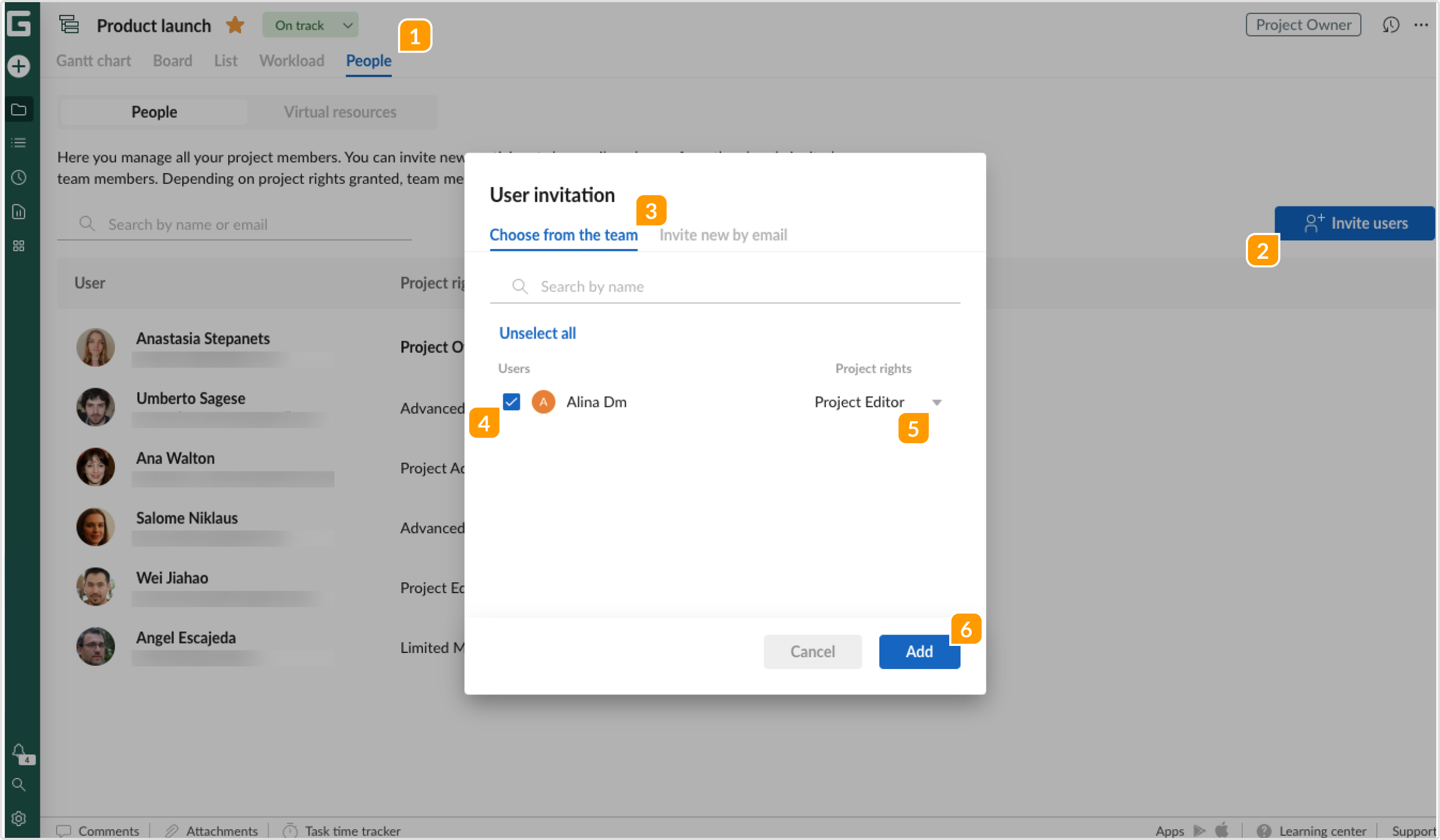
Чтобы пригласить нового пользователя в конкретный проект, перейдите во вкладку «Люди» 1 в верхней части экрана. Нажмите на значок Пригласить пользователей 2.
Там вы увидите 2 варианта: Выберите из команды или Пригласите новых по email.
Если вы хотите добавить существующего пользователя аккаунта в конкретный проект, оставайтесь на вкладке «Выберите из команды» 3. Там вы увидите список всех пользователей, добавленных в аккаунт.
Выберите нужных пользователей, поставив галочку рядом с их именами 4. Укажите их права в проекте 5, если они отличаются от уже установленных по умолчанию прав. После этого нажмите Добавить 6.
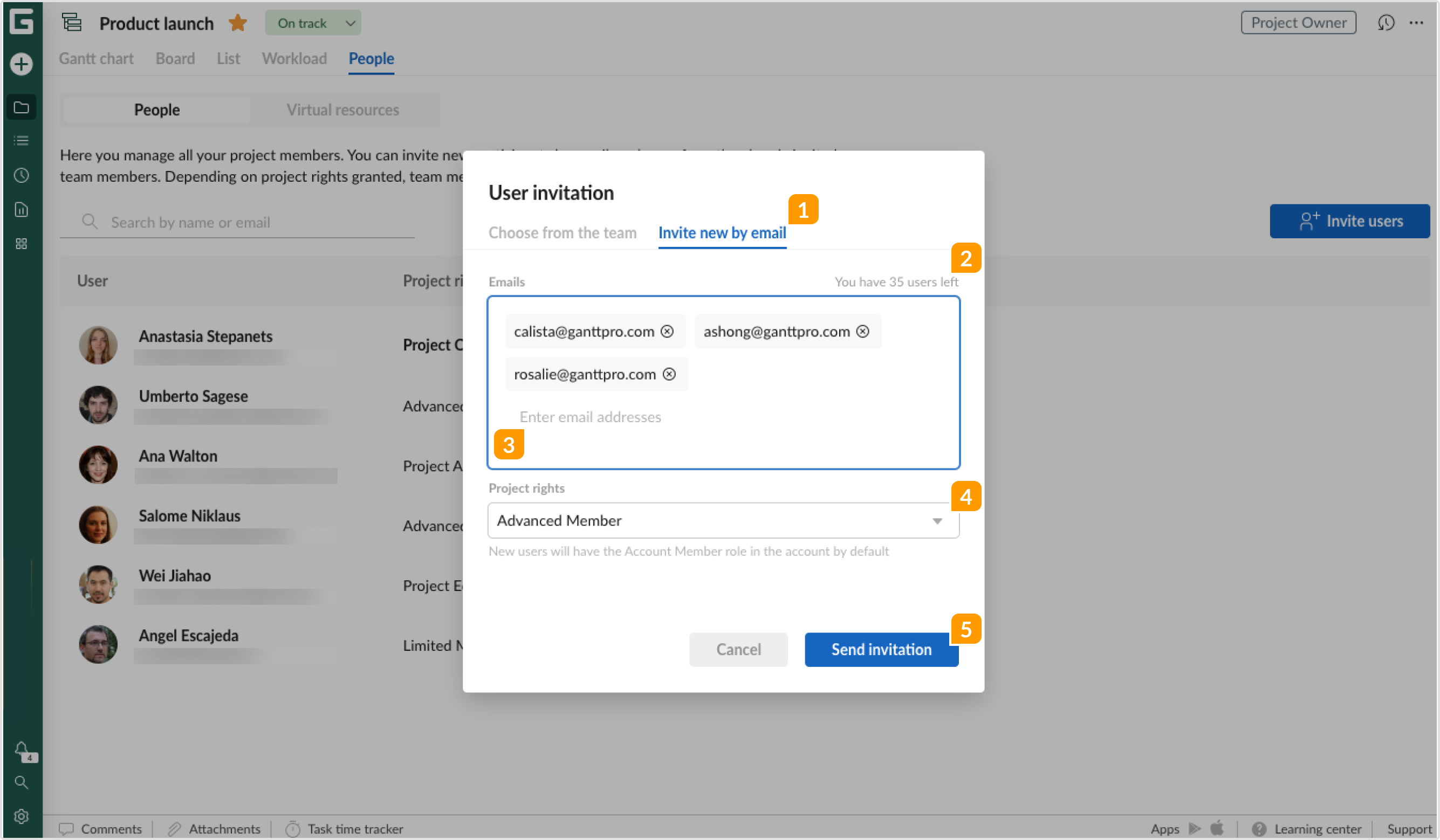
Если вы хотите пригласить кого-то, кто еще не является членом команды, переключитесь на вкладку Пригласить нового по email 1.
Здесь вы можете добавлять новых людей в пределах количества мест, доступных в вашем аккаунте. Проверить их количество можно в правом верхнем углу окна 2.
Вы можете ввести адреса электронной почты вручную или скопировать и вставить их в окно 3. В первом случае не забывайте нажимать Enter после добавления каждого адреса.
Приглашенным пользователям будут присвоены права проекта, установленные по умолчанию в аккаунте. Можно выбрать и другие права из выпадающего меню 4.
По завершении нажмите Отправить приглашение 5.
Обратите внимание, что вы также можете пригласить нового члена команды в проект или несколько проектов из раздела Команда и ресурсы в настройках Аккаунта. Для этого введите адреса электронной почты и выберите соответствующие проекты из раскрывающегося списка. 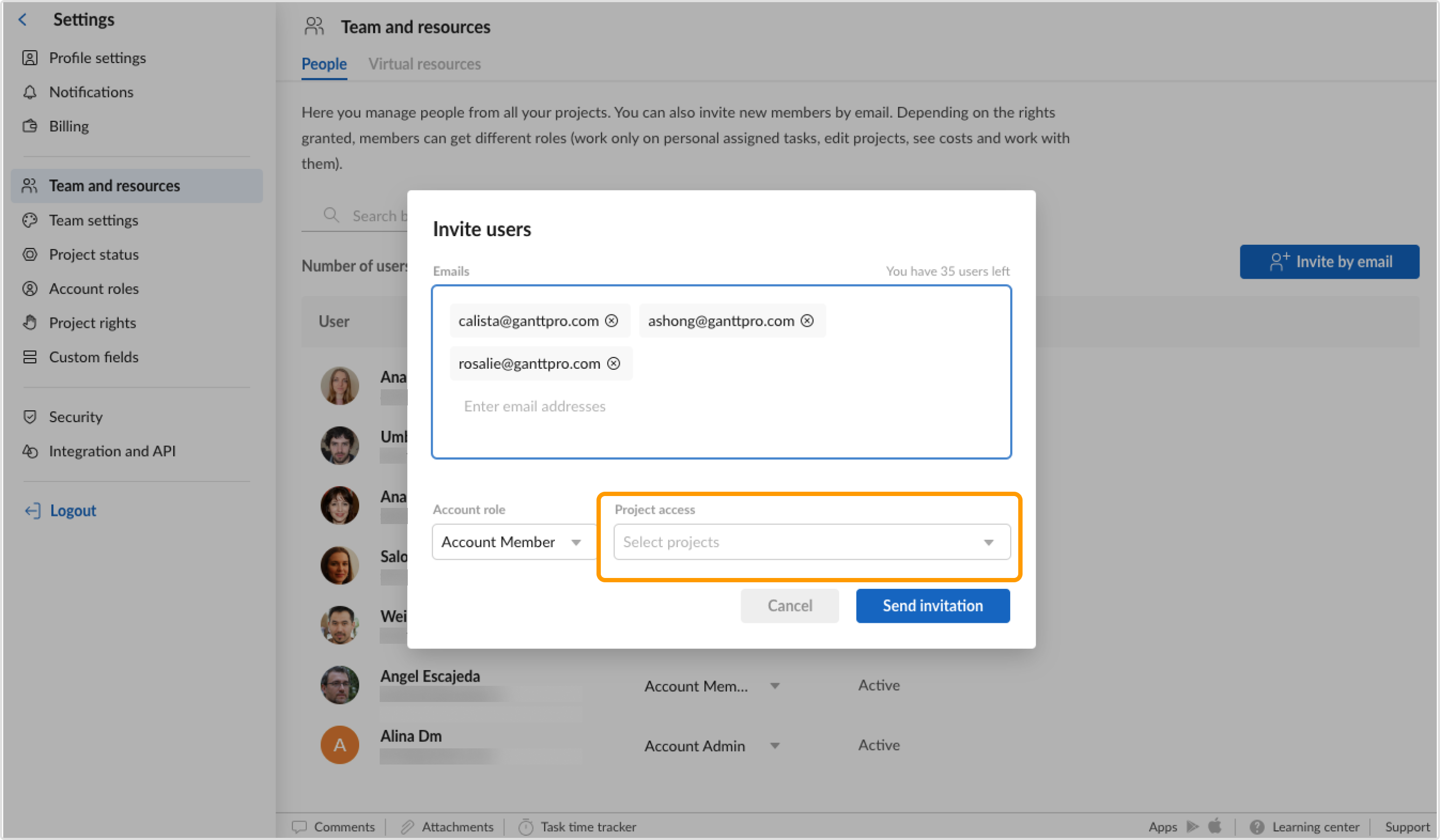
Примечание: когда вы приглашаете в аккаунт из раздела Команда и ресурсы и оттуда назначаете проекты, пользователю будут присвоены права, установленные по умолчанию в разделе Права проекта. Чтобы изменить эти права, вернитесь на вкладку Люди и назначьте приглашенному человеку необходимые права.
Как добавить участников в проект(ы)?
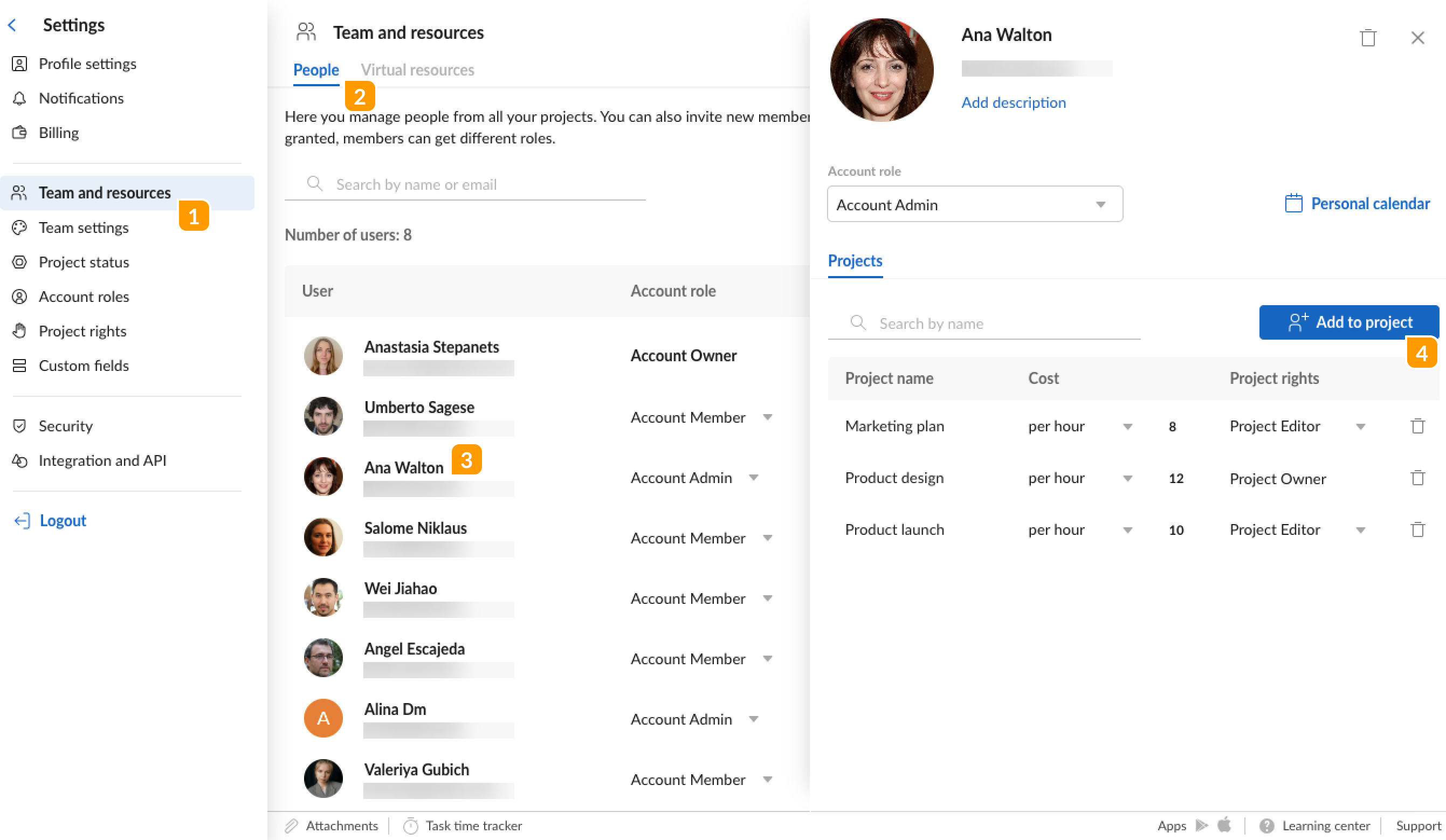
Вы можете добавлять людей в несколько проектов одновременно не только во время приглашения их в аккаунт, но и после. Для этого зайдите в настройки Аккаунта и откройте раздел Команда и ресурсы 1.
На вкладке Люди 2 нажмите на любого пользователя 3, чтобы открыть карточку пользователя. После этого нажмите кнопку +Добавить в проект 4.
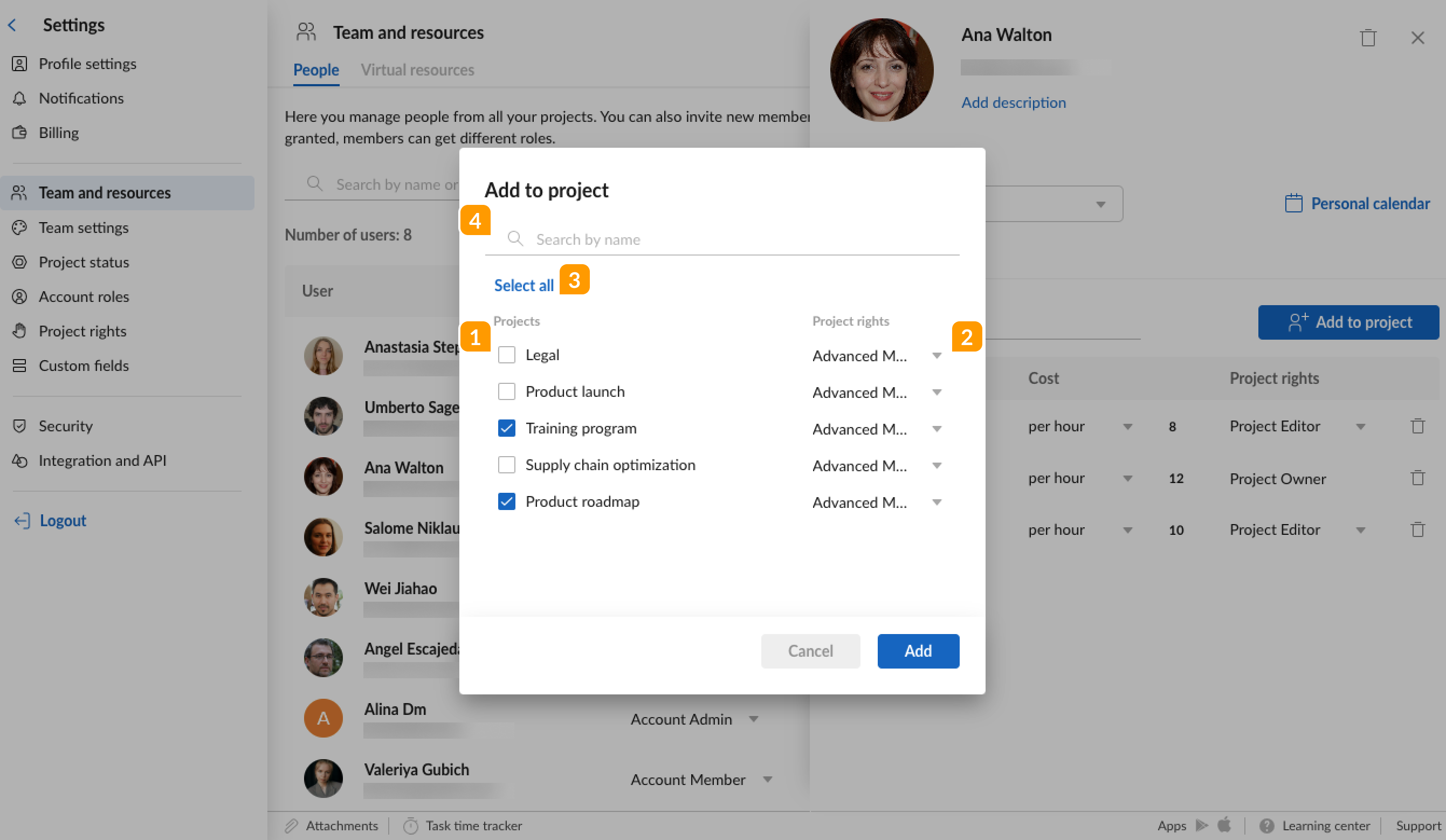
В появившемся окне выберите проект(ы), в который вы хотите добавить пользователя 1, и настройте права проекта 2 для каждого из них. Пользователь будет добавлен в проект с правами, установленными по умолчанию, но вы можете настроить их для каждого проекта отдельно.
Также есть возможность выбрать все проекты сразу 3 или использовать строку поиска 4, чтобы найти конкретный проект, если список слишком длинный.
Различия между приглашением пользователя в проект и в аккаунт
Приглашение пользователя в проект и в аккаунт — это два разных действия.
Когда вы приглашаете нового пользователя в конкретный проект, он/она будет отображаться как во вкладке Люди для этого проекта, так и в разделе Команда и ресурсы в списке всех ресурсов, доступных в аккаунте.
Напротив, когда вы приглашаете нового пользователя в аккаунт, он/она будет отображаться только в разделе Команда и ресурсы в списке всех ресурсов, доступных в аккаунте. В этом случае, чтобы впоследствии добавить члена команды в тот или иной проект, вам нужно будет выбрать его или ее из списка всех пользователей аккаунта.
Ссылка с приглашением
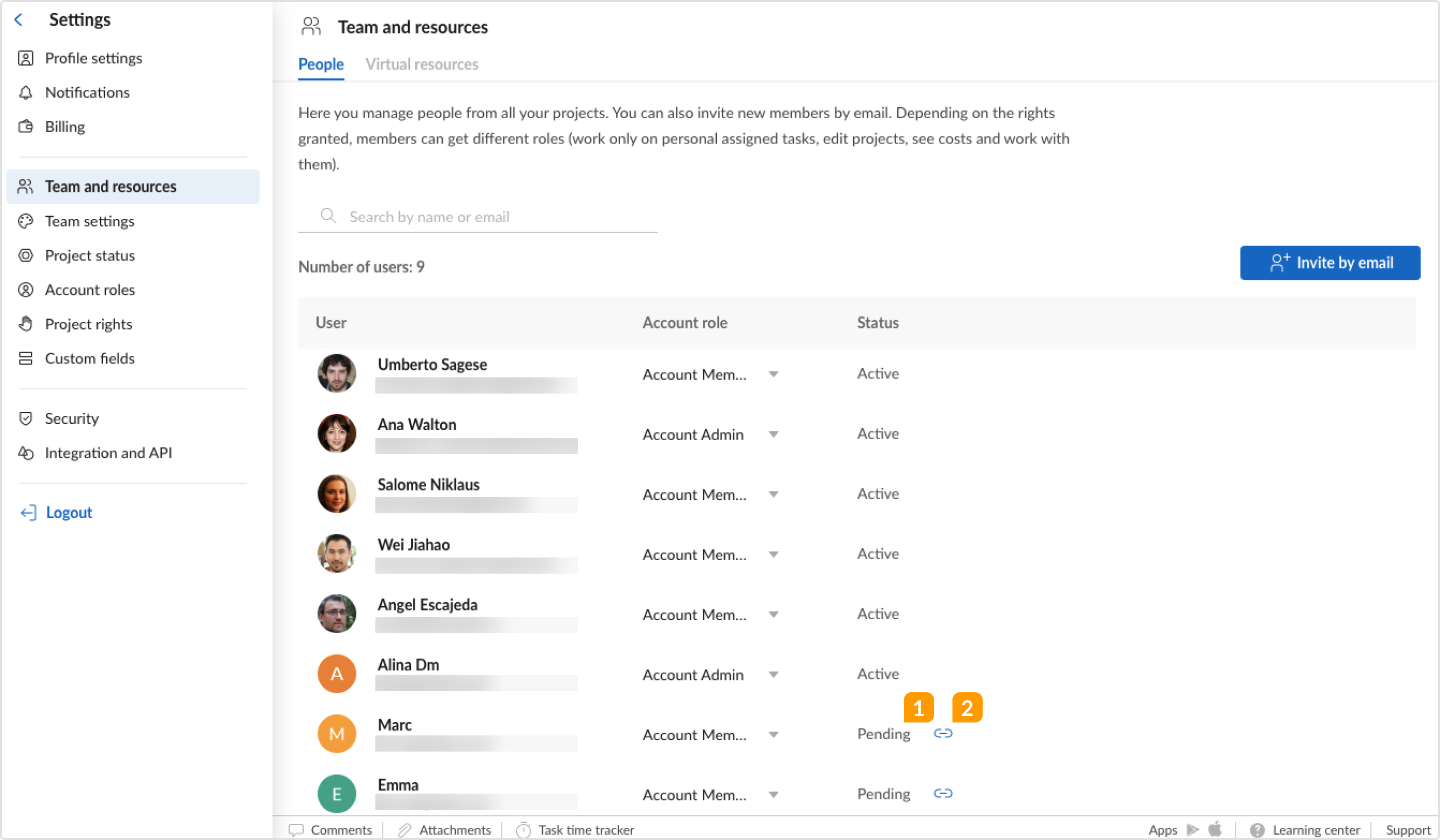
В любом из рассматриваемых случаев человек, приглашенный в GanttPRO, получит на указанный email ссылку для регистрации. Перейдя по этой ссылке, необходимо будет завершить регистрацию. До этого момента статус данного пользователя будет отображаться как В ожидании 1.
Приглашая нового пользователя, можно скопировать ссылку для регистрации, нажав на значок 2 рядом с приглашенным лицом. Эту ссылку можно отправить приглашенному человеку в чате или любым другим удобным путем.
Имейте в виду, что если вы пригласите нового пользователя в аккаунт с правами Ограниченного участника, не назначив ему ни одного проекта или задачи, он/она не сможет ничего делать в GanttPRO.
Как видите, процесс добавления новых пользователей очень прост. Вы также можете посмотреть наше видео на эту тему, чтобы увидеть эту функцию в действии.