
После создания учетной записи GanttPRO можете приступать к созданию своего первого проекта.
В этой статье вы найдете план с основными шагами.
1. Создайте проект
Нажмите на значок плюса в левом верхнем углу страницы и выберите Создать новый проект.
После заполнения информации о проекте, нажмите Создать новый проект 2.
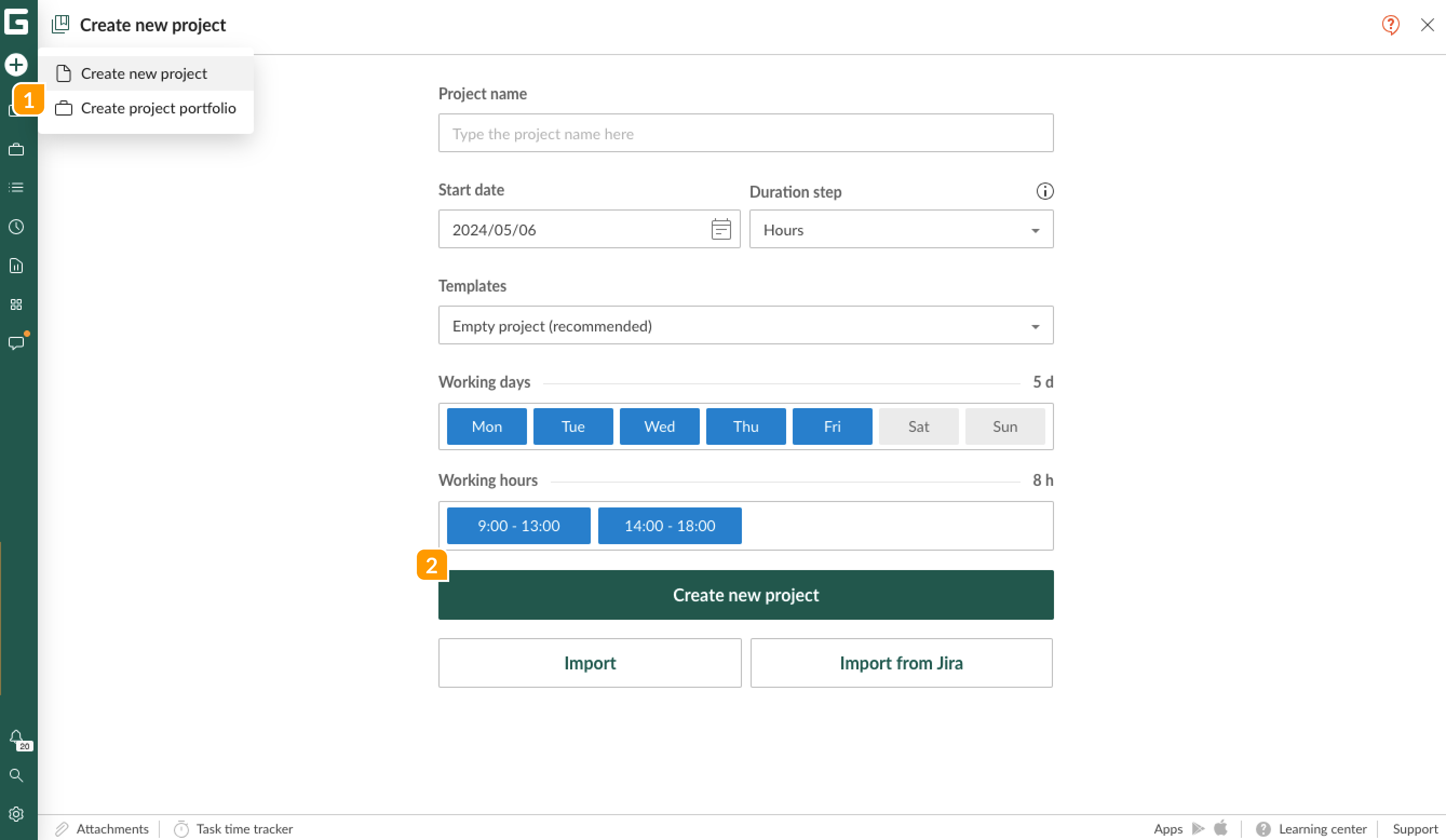
Пошаговое объяснение того, как создать проект, смотрите здесь.
Вы также можете импортировать проект или использовать шаблоны из разных категорий.
2. Добавьте задачи и вехи
Добавьте задачи в таблице проекта 1. Они отобразятся в виде цветных панелей задач 2 на диаграмме Ганта справа.
Если в вашем плане есть какие-либо значимые моменты, вы можете добавить как вехи 3. Они отобразятся в виде значка ромба на диаграмме Ганта 4.
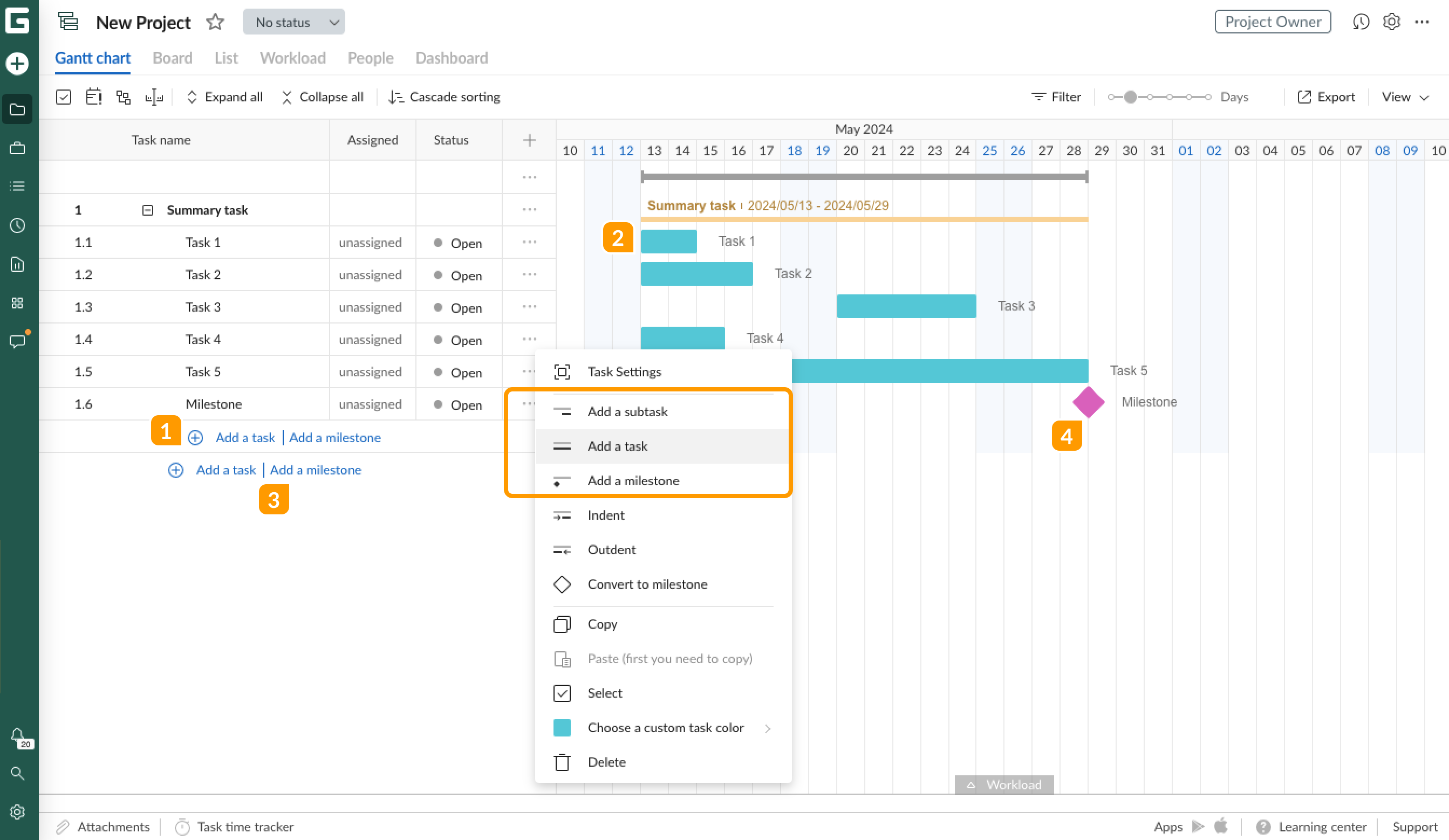
В этом разделе можно посмотреть, как создавать задачи и работать с ними.
3. Настройте вид диаграммы Ганта и масштаб
Перейдите в настройки вида 1, чтобы настроить представление диаграммы Ганта по своими предпочтениям.
Настройте Масштаб 2 для отображения временной шкалы в зависимости от продолжительности вашего проекта и уровня детализации (от часов до лет).
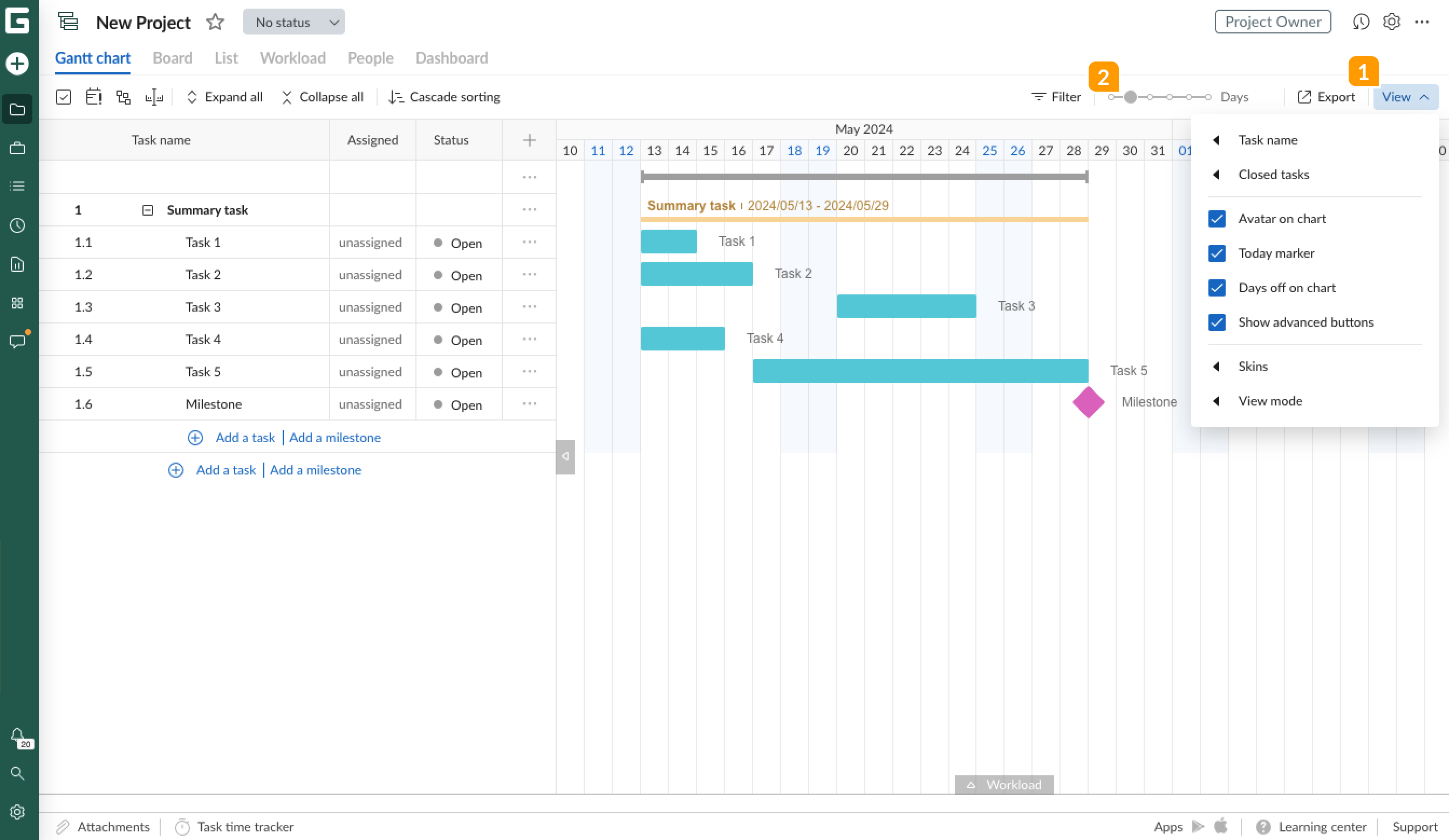
💡 Узнайте здесь, как настроить представление диаграммы Ганта.
4. Добавьте настройки задач
Теперь можно установить даты начала и окончания задач, определить трудозатраты и назначить приоритет, установить дедлайны и добавить другие необходимые детали.
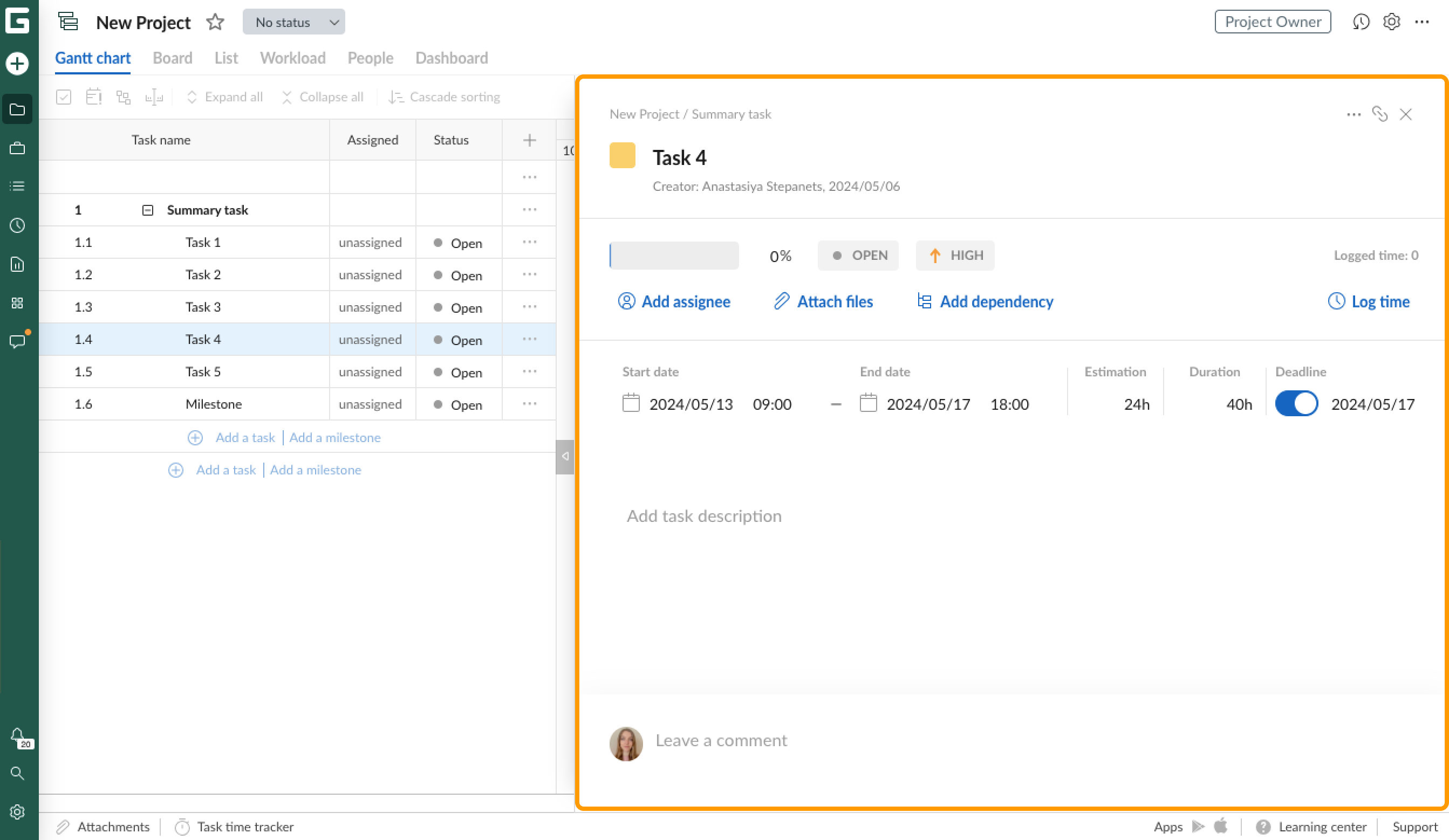
💡 О том, как настроить параметры задачи, читайте здесь.
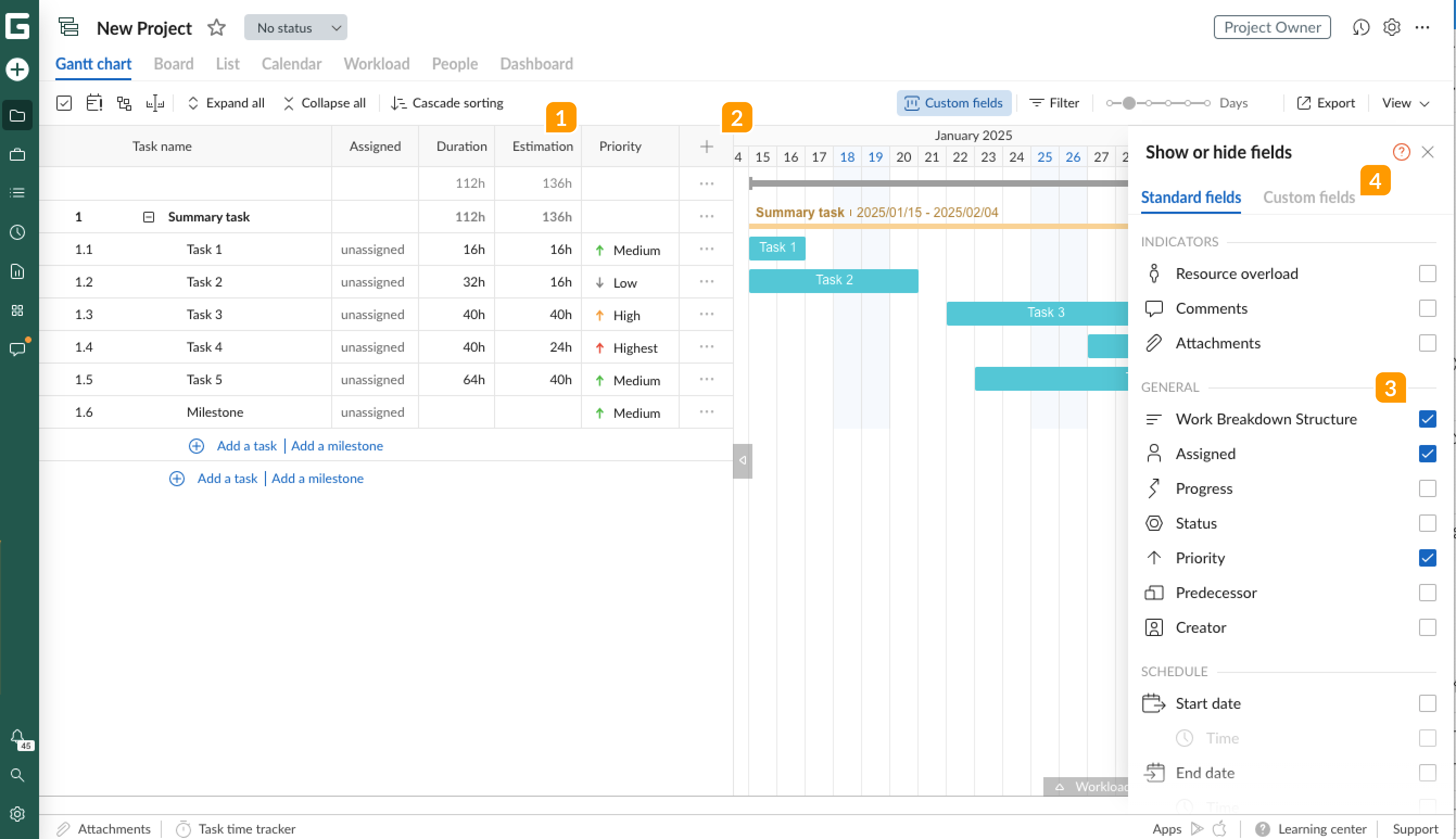
5. Добавьте поля в таблице проекта
Добавьте Стандартные поля 1 в таблицу проекта, нажав на знак + 2 и установив необходимые флажки 3. Так, у вас будет быстрый доступ к самой актуальной информации, связанной с проектом.
Позже вы также можете добавить Настраиваемые поля 4, чтобы включить в таблицу проекта информацию, необходимую в данном проекте.
6. Установите зависимости
Добавьте зависимости между задачи, если они связаны. Это поможет определить порядок выполнения задач, отслеживать прогресс и предвидеть возможные препятствия.
Зависимости отображаются на диаграмме Ганта в виде оранжевых стрелок. Просто наведите указатель мыши на панель задач на диаграмме Ганта, затем щелкните и перетащите от круга рядом с одной панелью задач к кругу рядом с другой панелью задач, чтобы соединить их стрелкой.
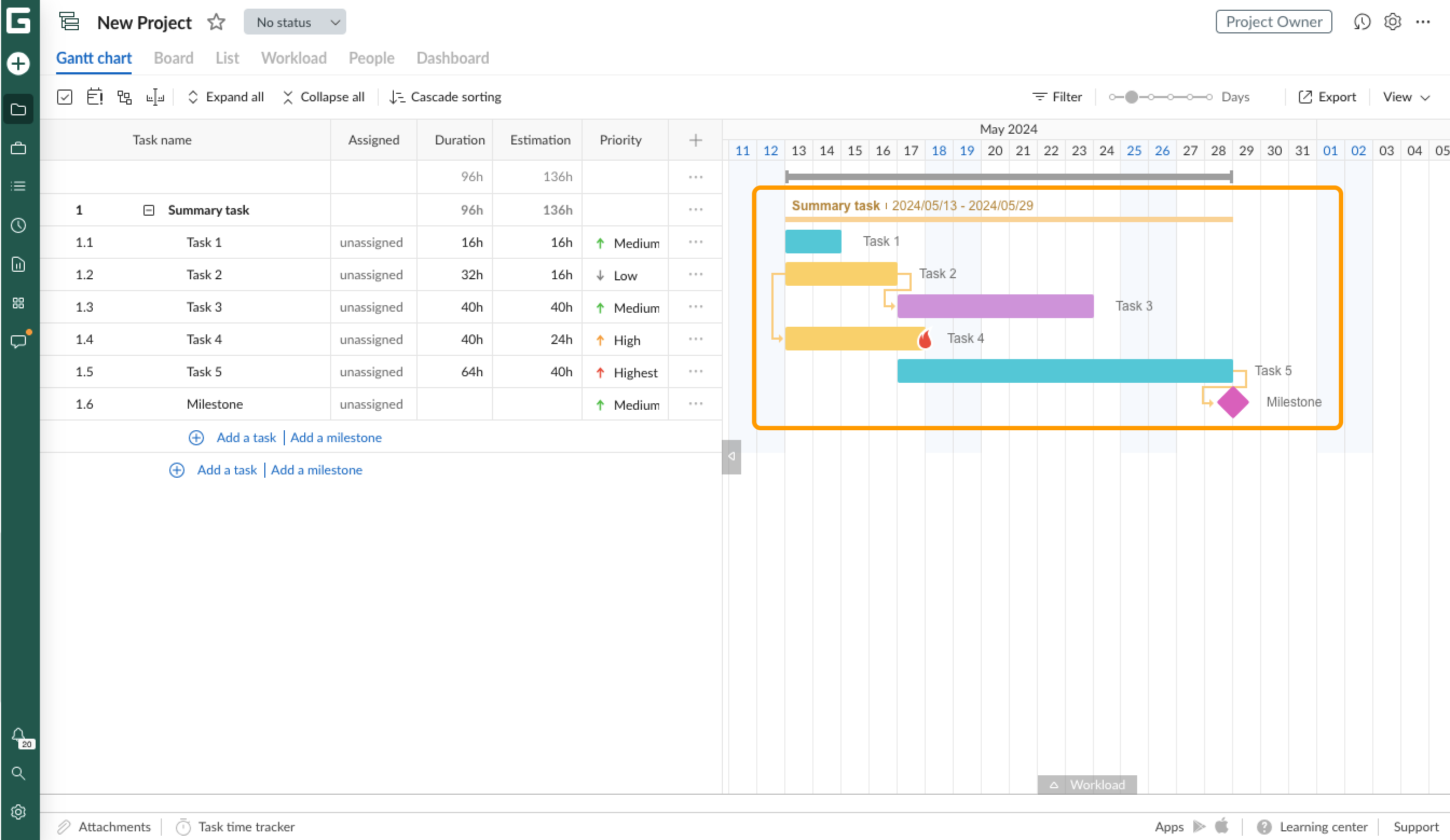
Также это можно сделать в настройках задачи и поле Предшественник. Узнайте здесь, как устанавливать зависимости, их типы и примеры.
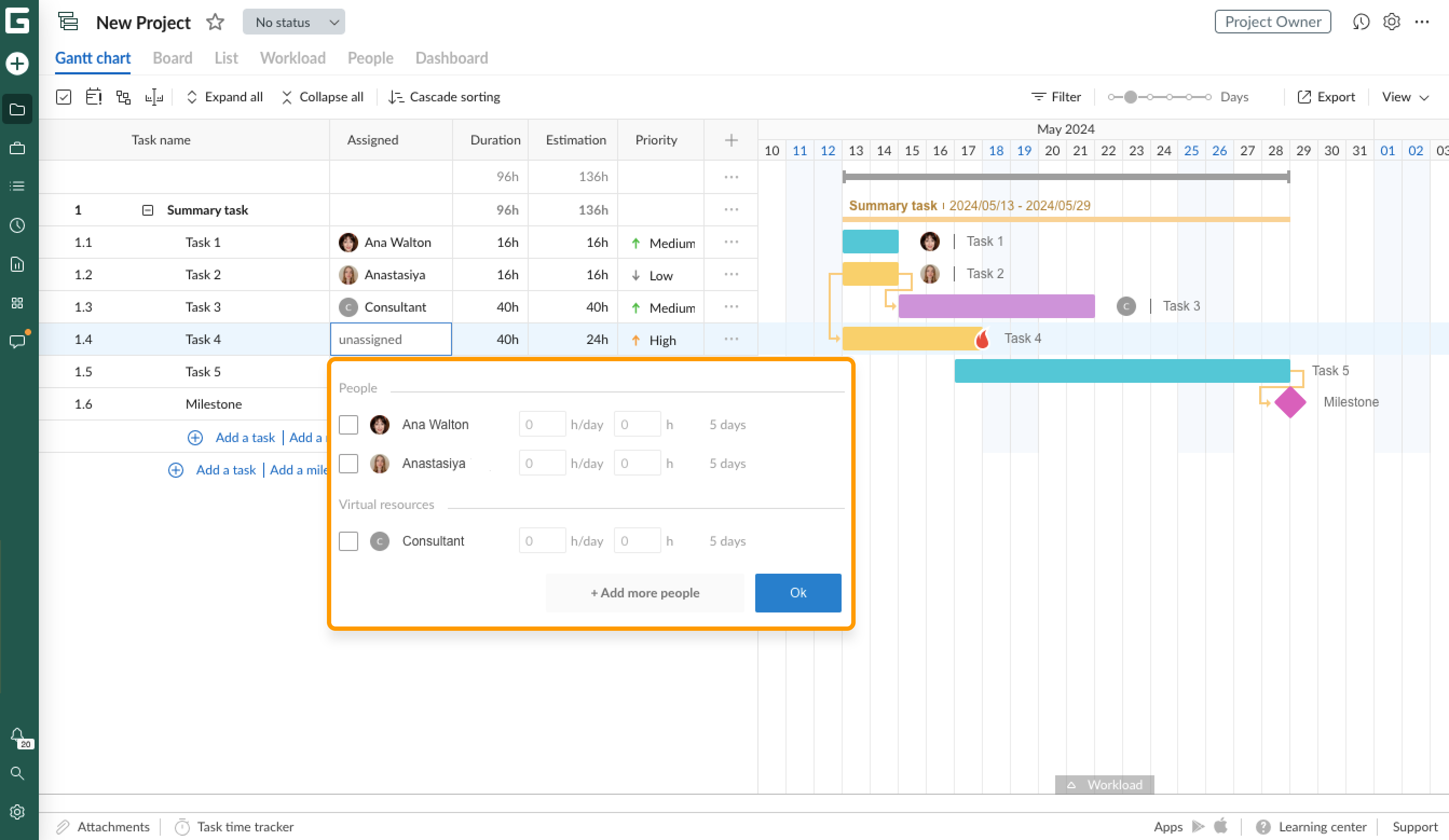
7. Назначьте задачи
Наконец, назначьте задачи членам команды и виртуальным ресурсам. Самый простой и быстрый способ сделать это - из поля Исполнитель в Стандартных полях.
Обратите внимание: перед назначением задач необходимо добавить участников проекта. Узнайте здесь, как добавлять людей в проект.
Вот и все, можно начинать работать над проектом. Позже вы также можете установить настройки проекта, назначить права в проекте членам команды, настроить персональные календари.
Вы также можете посмотреть короткое видео о том, как создать проект: