Настройки календаря проекта определяют расчет продолжительности задач и трудозатрат, а также общую длительность проекта.
Детализированный календарь проекта обычно включает общие выходные, перерывы и рабочее время. Таким образом, при добавлении задач можно более точно оценивать, сколько времени они займут с учетом календаря проекта.
Узнайте в этой статье:
- Как установить календарь проекта при создании проекта
- Как настроить календарь проекта
- Как настроить выходные дни
- Как настроить нестандартные дни
- Как сохранить календарь проекта в качестве шаблона
Настройка календаря при создании проекта
При создании проекта можно обозначить рабочий график для всего проекта.
Там вы можете выбрать рабочие дни и рабочие часы. Самый распространенный пример - с понедельника по пятницу, с 9 до 6, с часовым перерывом на обед:
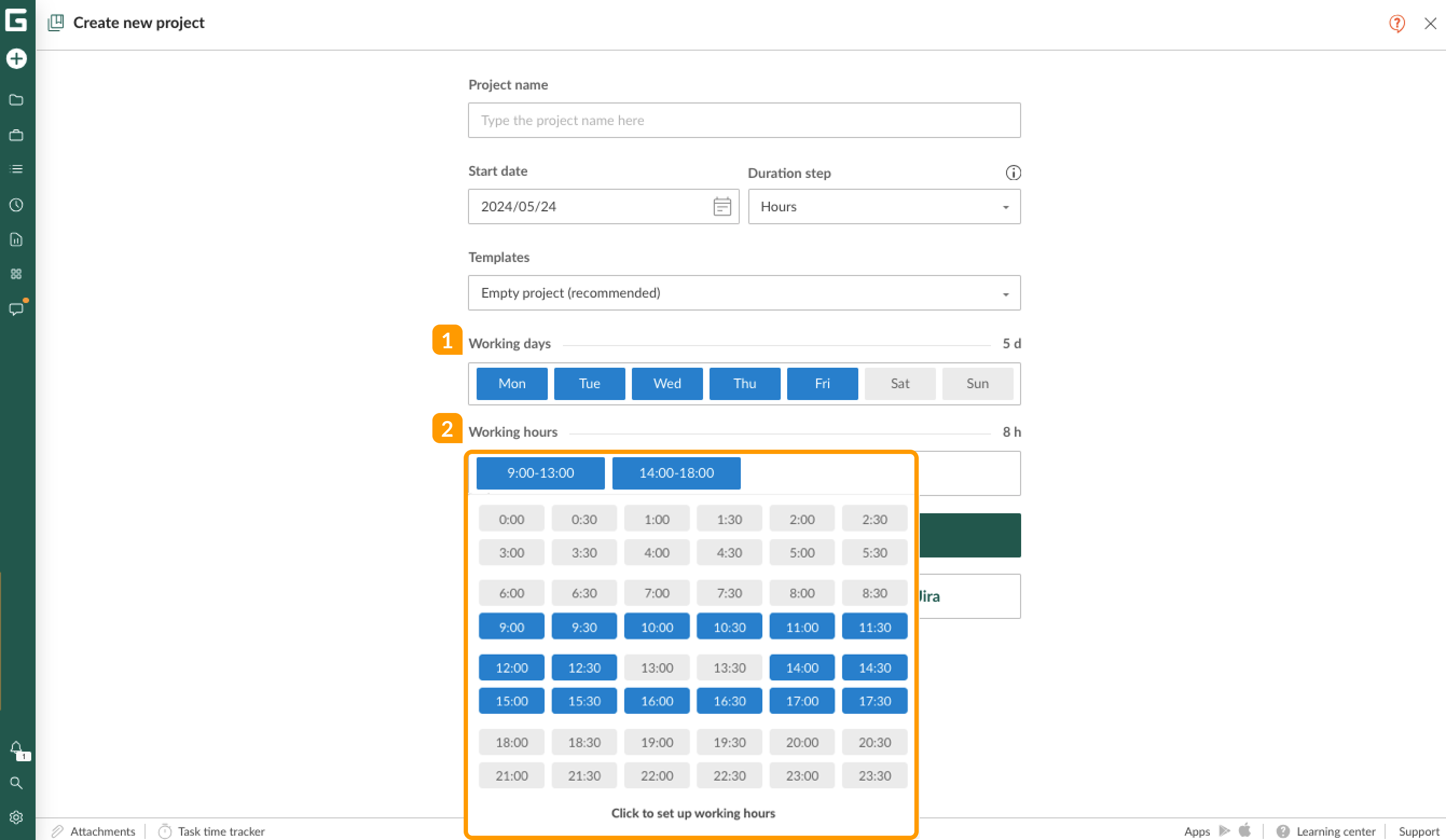
Примечание: Время начала и окончания задачи можно установить только в пределах установленных рабочих часов проекта, определенных в календаре проекта. Например, если рабочие часы проекта с 9 утра до 6 вечера, вы не cможете установить начало задачи в 8 утра.
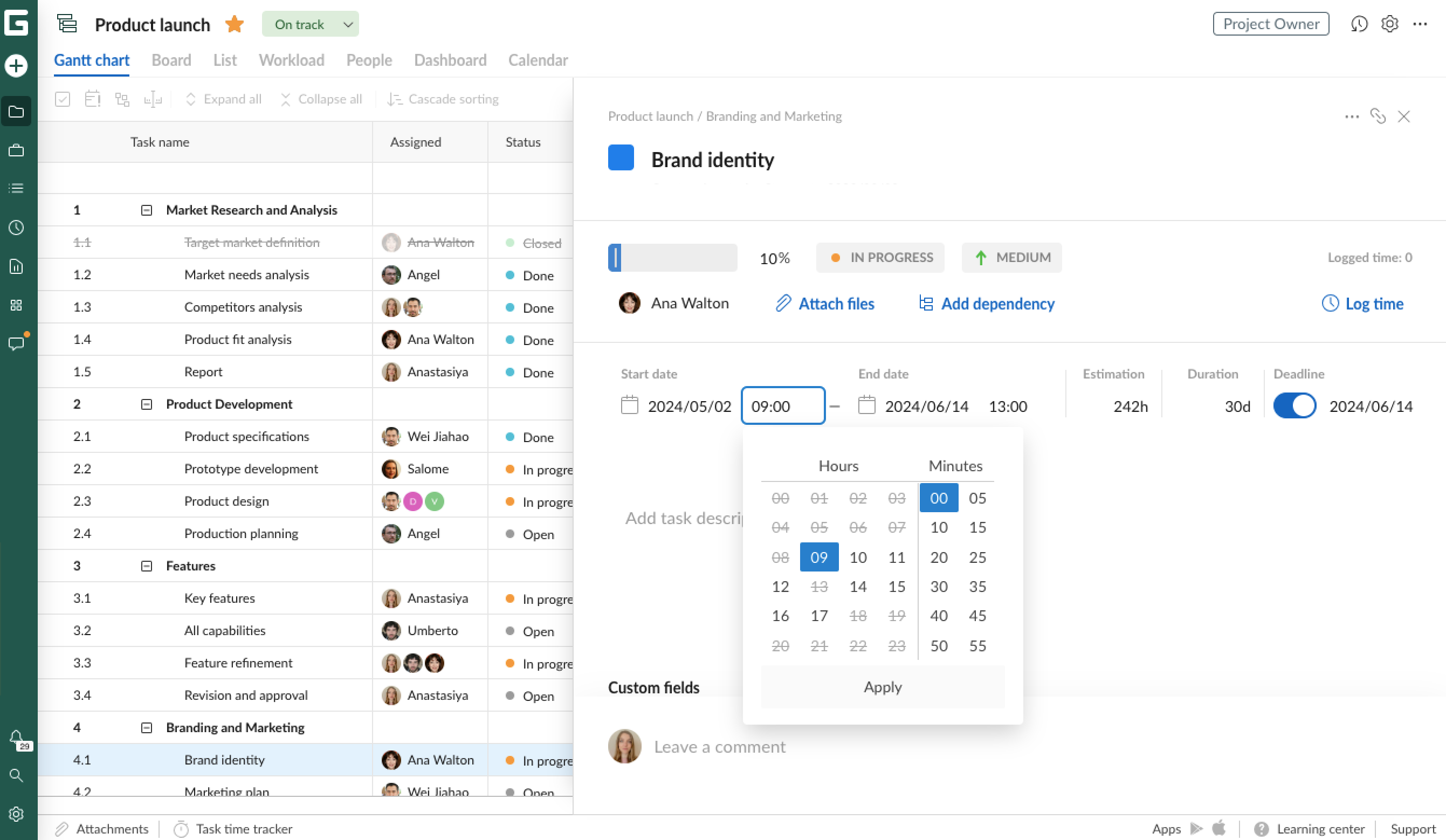
Настройка календаря проекта
Если вы уже создали проект, не установив график работы, или вам нужно изменить его, добавить праздники или исключения, вы можете сделать это в Настройках проекта.
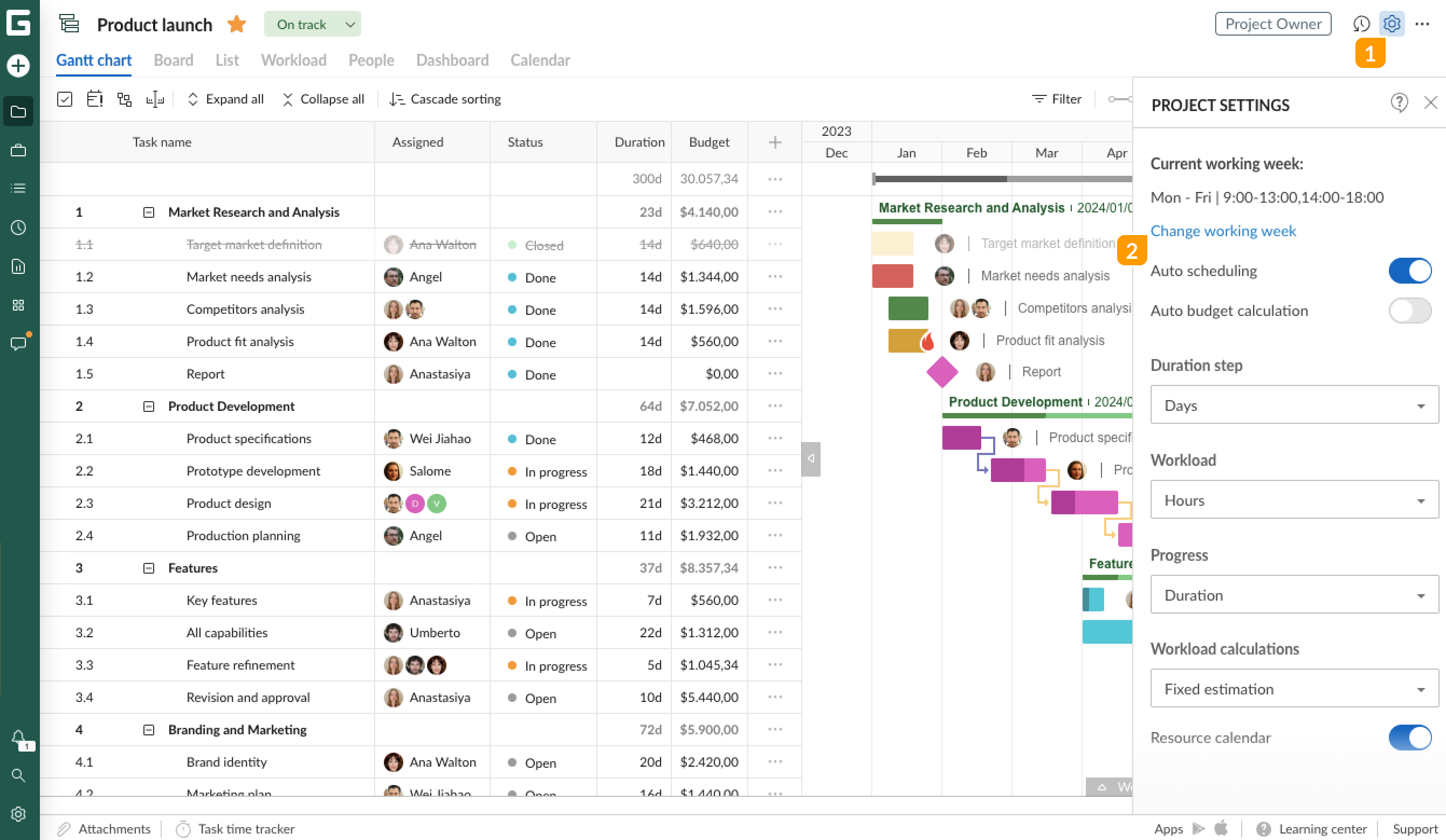
Для этого нажмите на значок Настройки проекта 1 в правом верхнем углу и выберите Изменить рабочую неделю 2.
В этом окне вы всегда можете изменить Рабочие дни 1 и Рабочие часы 2, а также Добавить исключения 4 и редактировать и удалить выходные дни, нестандартные рабочие часы и т.д. 5.
Также для удобства можно переключаться между представлениями Календаря и Таблицы 3 и добавлять исключения либо через календарь, либо через таблицу.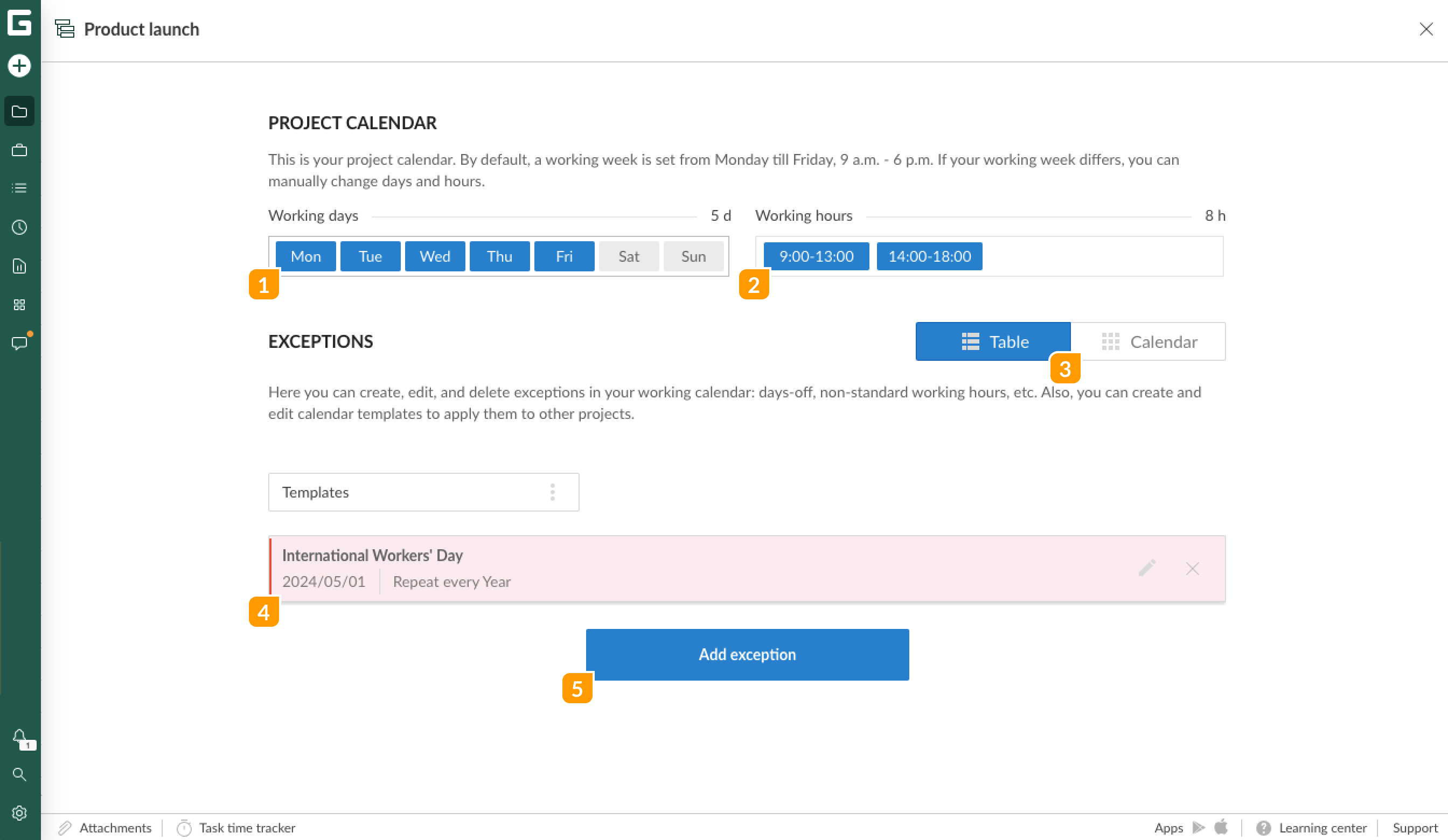
Настройка выходных дней
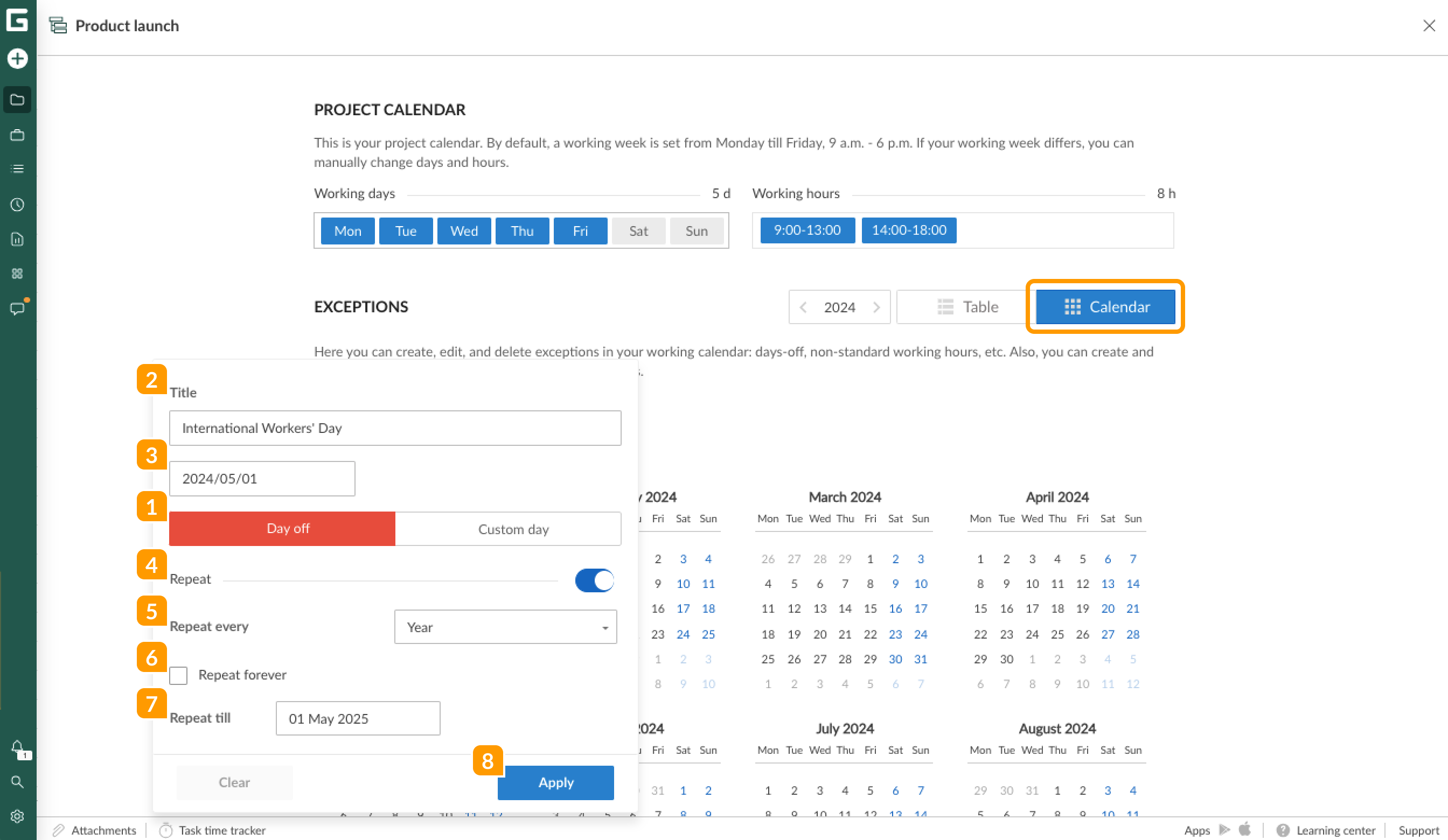
Если вы предпочитаете работать с представлением календаря, выберите день, для которого вы хотите указать определенные исключения в календаре проекта.
В Выходные дни вы можете отметить такие события, как, например, национальные праздники, или любые другие.
Выберите «Выходной» 1, введите название праздника 2, выберите дату 3 и включите параметр «Повторять» 4, определяя частоту повторения 5, если это необходимо. В нашем случае это будет каждый год.
Также у вас есть возможность выбрать, будет ли повторение происходить всегда 6 или до определенной даты 7.
Как только вы все укажите, нажмите на кнопку Применить 8.
Настройка нестандартных дней
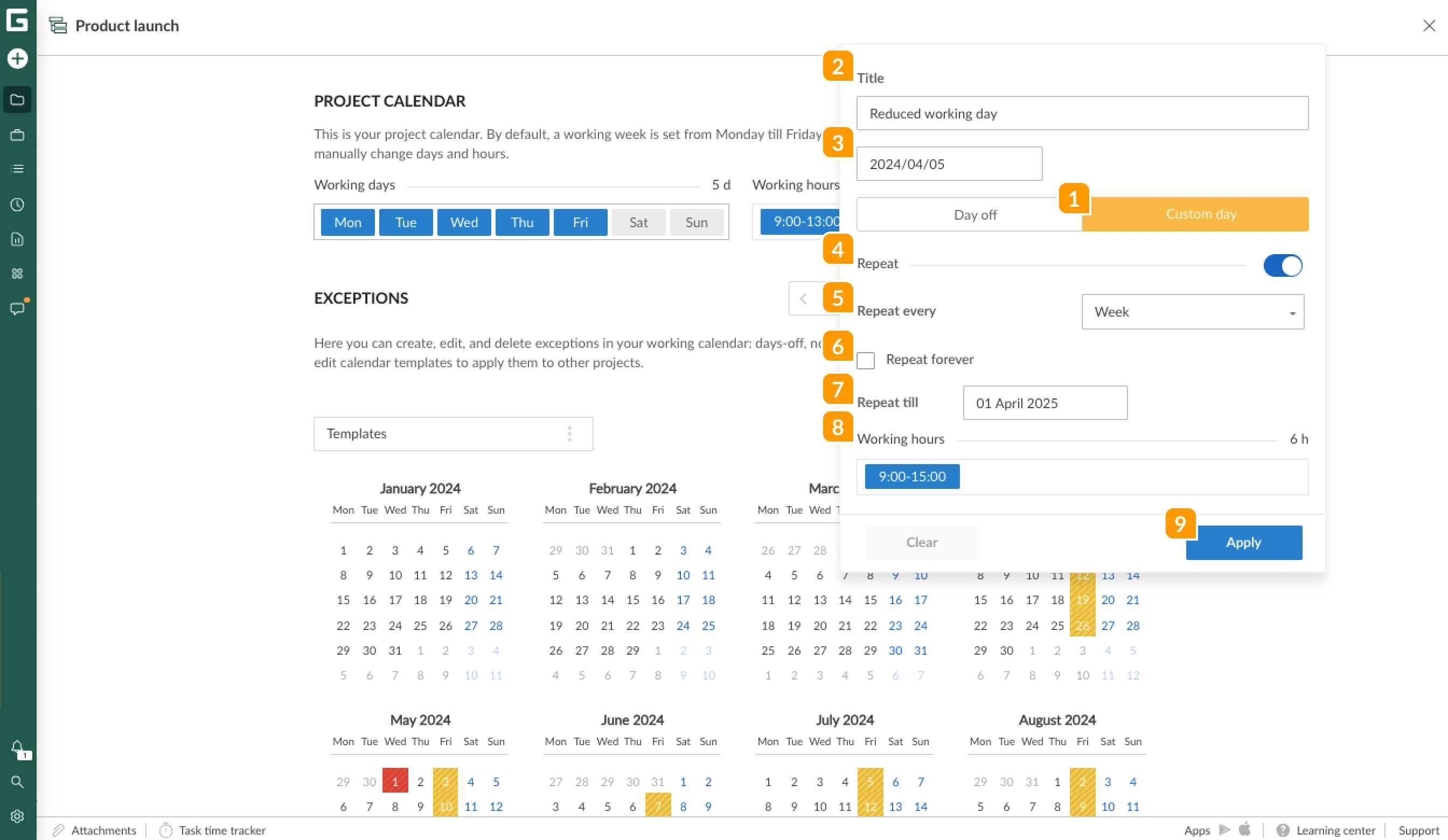
В Нестандартных днях можно установить особый график для нестандартных рабочих часов, например, или для любого другого исключения. Процесс такой же, как и для выходных дней.
Выберите Нестандартный день 1, введите название 2, выберите соответствующую дату 3 и включите опцию Повторять 4, определив частоту повторения 5.
Также у вас есть возможность выбрать, будет ли повторение происходить на постоянной основе 6, или до определенной даты 7.
Если этот нестандартный день имеет другой график, нажмите на Рабочие часы, чтобы установить рабочее время 8.
Как только вы закончите, нажмите кнопку Применить 9.
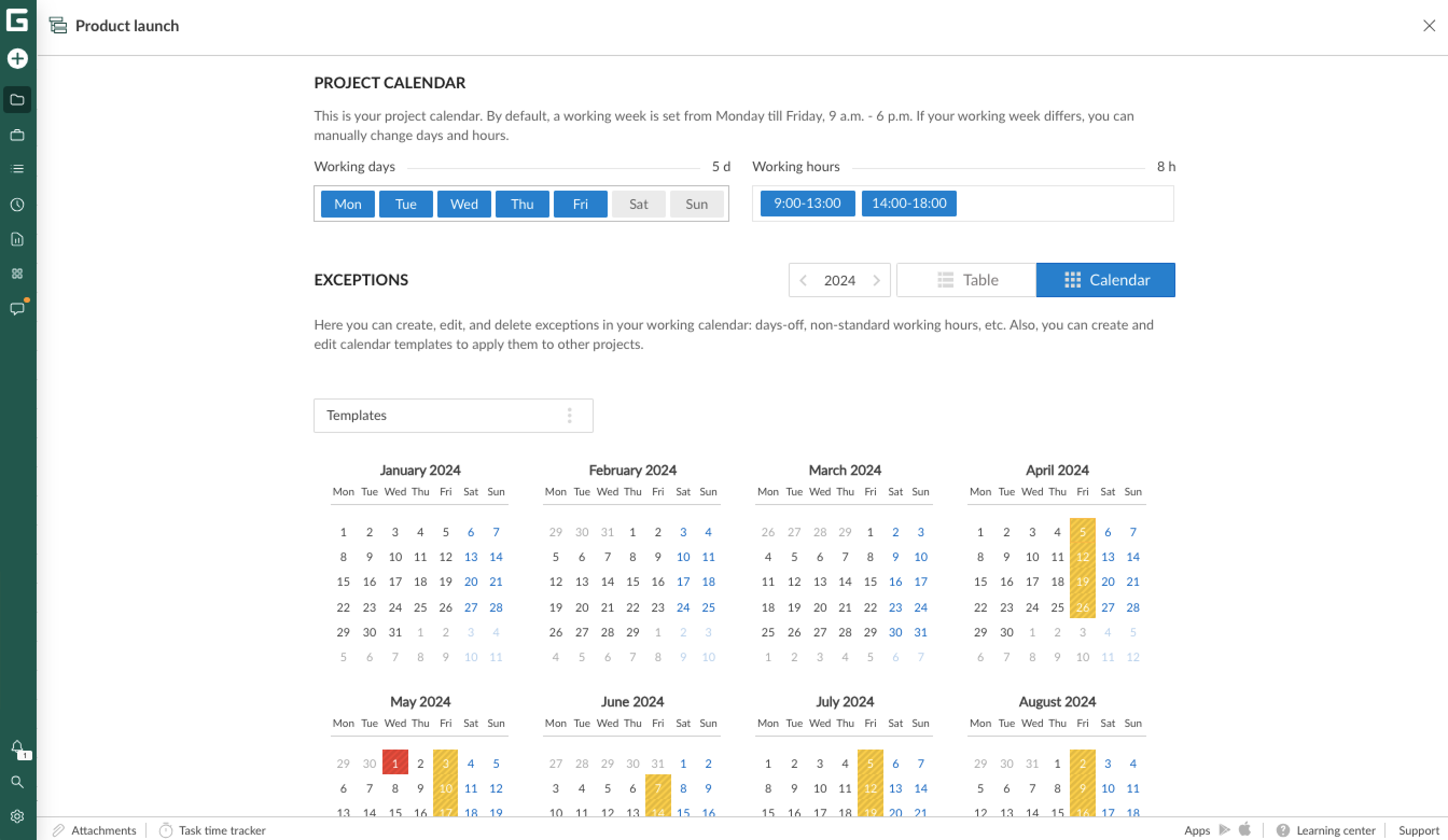
Если вы предпочитаете работать с представлением таблицы, нажмите «Добавить», чтобы добавить выходные или нестандартные дни, выполнив те же действия, что и в представлении календаря.
Все исключения будут отображаться следующими цветами: красным (выходные дни) и оранжевым (нестандартные дни).
Сохранение календаря в качестве шаблона
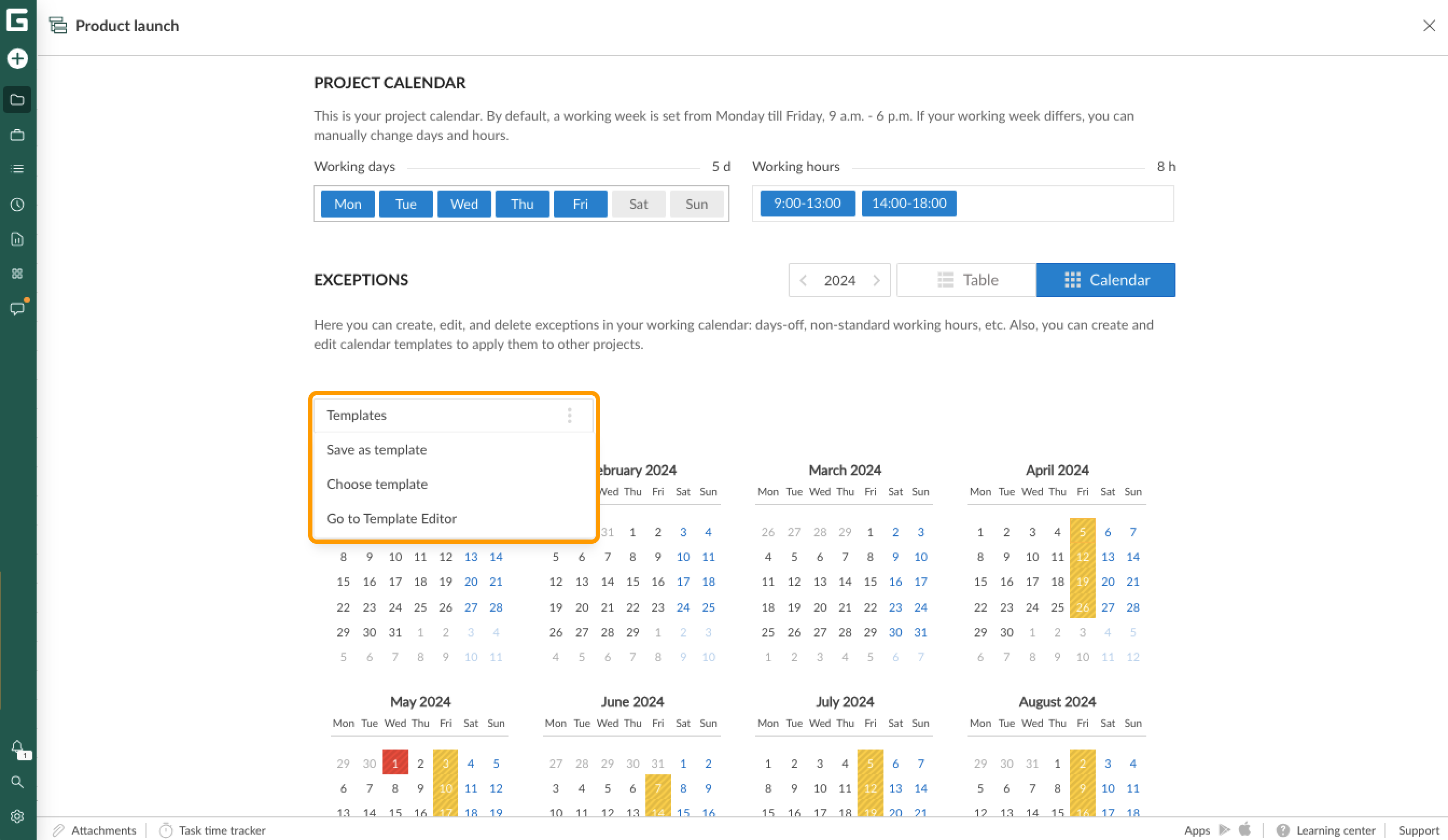
В календаре проекта есть еще одна возможность, которая позволяет сэкономить время. Вы можете один раз создать календарь, определяющий все национальные праздники и общие исключения, сохранить его как шаблон и использовать его в дальнейшем для каждого создаваемого проекта.
В разделе Шаблоны календаря проекта вы можете:
- Сохранить в качестве шаблона ваш текущий календарь;
- Выбрать шаблон из тех, которые вы сохранили;
- Перейти в редактор шаблонов для создания нового шаблона календаря.