
Если проект был завершен или остановлен по какой-либо причине, вы можете легко удалить его из списка Все проекты. Для этого предусмотрено два варианта:
Обратите внимание: возможность архивирования проекта связана с ролью пользователя в аккаунте GanttPRO:
- Владелец аккаунта может архивировать все проекты.
- Администраторы аккаунта могут удалять/архивировать только те проекты, в которых у них есть права владельца проекта (Project Owner).
Для аккаунтов Enterprise, в которых можно создавать кастомные роли, возможность удалять/архивировать проекты предоставляется с разрешением «All account projects».
- Другие роли не позволяют архивировать проекты.
Архирование проекта
Эта подходящая опция, если вы хотите сохранить данные проекта или вернуться к нему позже, не загромождая при этом список с текущими проектами.
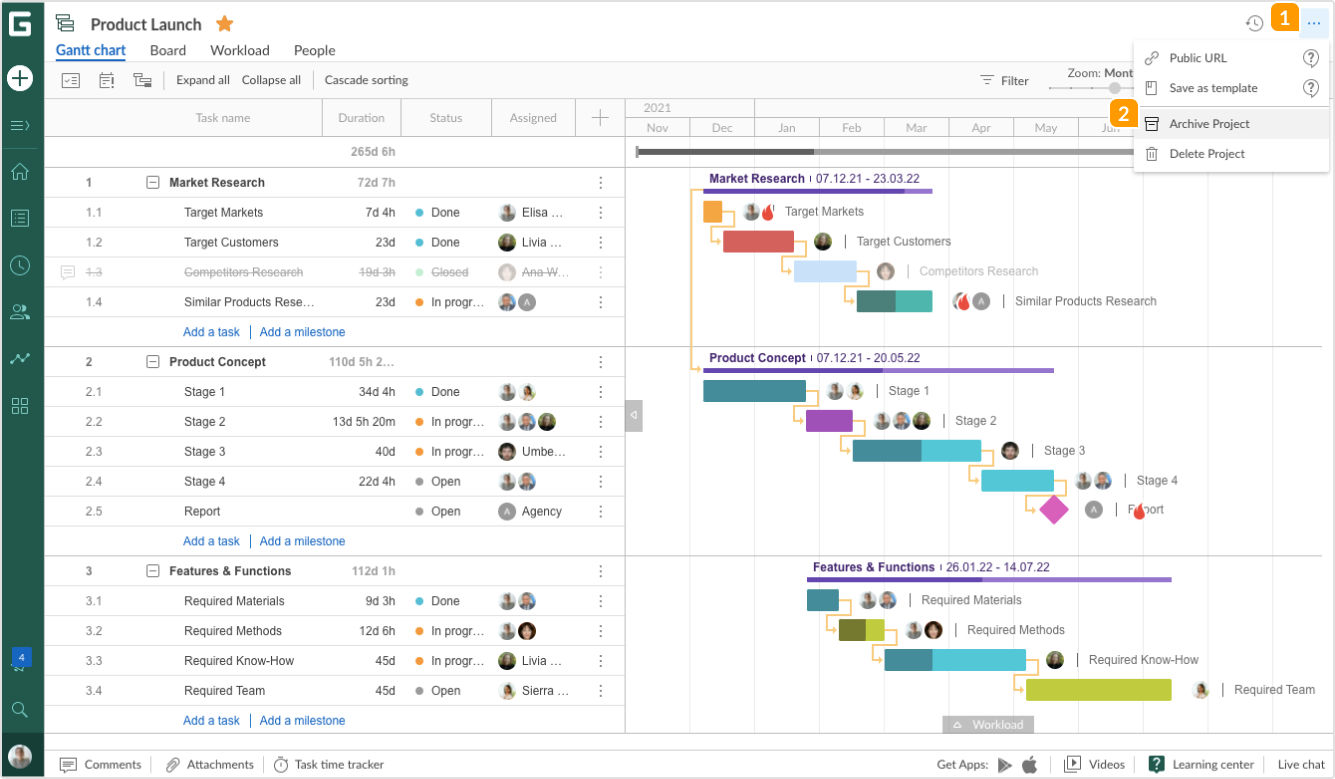
Чтобы заархивировать проект, нажмите на кнопку с тремя точками в правом верхнем углу страницы и выберите Архивировать проект.
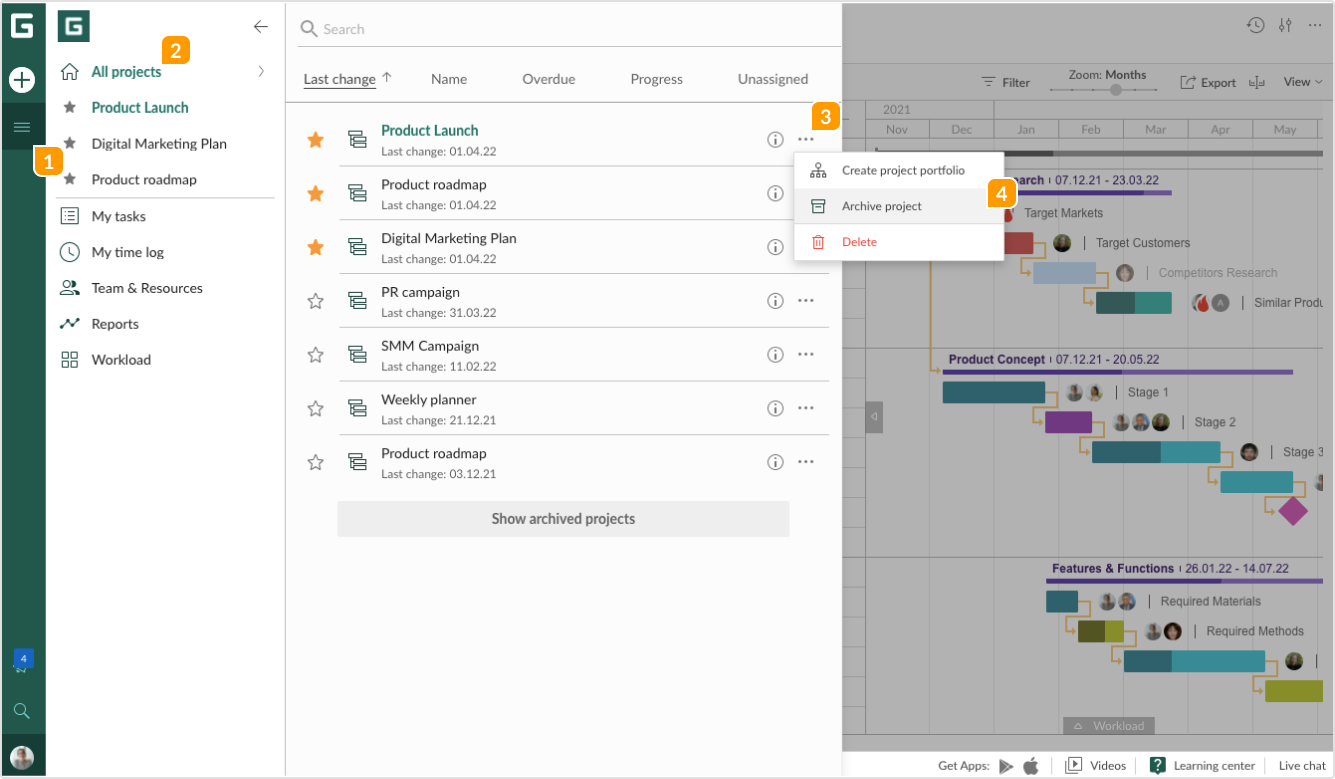
Вы также можете сделать это, нажав на три точки возле названия проекта в разделе «Все проекты» на левой боковой панели.
Ваш проект сразу же попадет в архив. В этом случае вы не сможете совершать с ним никаких действий, кроме просмотра. Тем не менее, он будет храниться на панели инструментов вашего проекта, и вы сможете восстановить его в любое время.
Удаление проекта
Обратите внимание: возможность удаления проекта привязана к роли пользователя в аккаунте GanttPRO:
- Владелец аккаунта может удалять все проекты.
- Администраторы аккаунта могут удалять/архивировать только те проекты, в которых у них есть права владельца проекта (Project Owner).
Для аккаунтов Enterprise, в которых можно создавать кастомные роли, возможность удалять/архивировать проекты предоставляется с разрешением «All account projects».
- Другие роли пользователей не позволяют удалять проекты.
Как и в случае с архивированием, существует два способа удаления проекта.
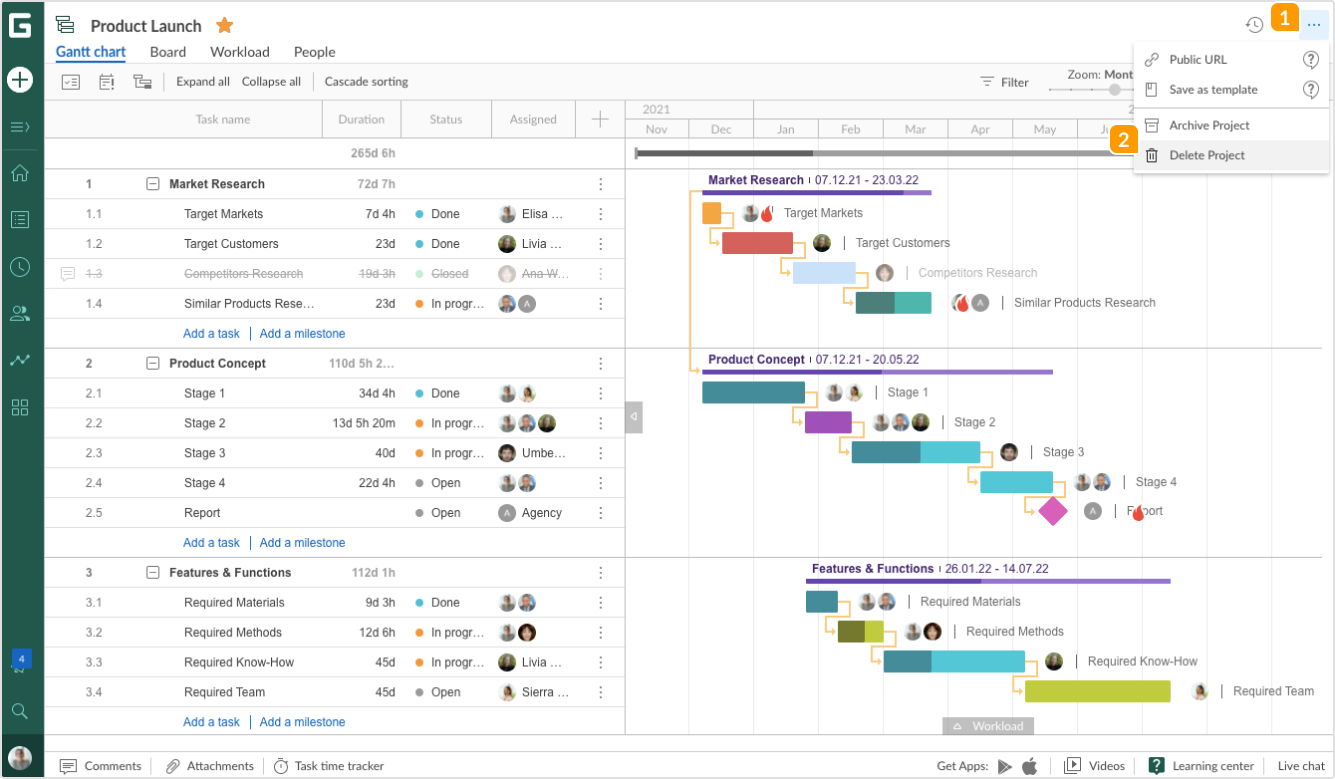
Первый - нажав на кнопку с тремя точками в правом верхнем углу и выбрав пункт Удалить проект.
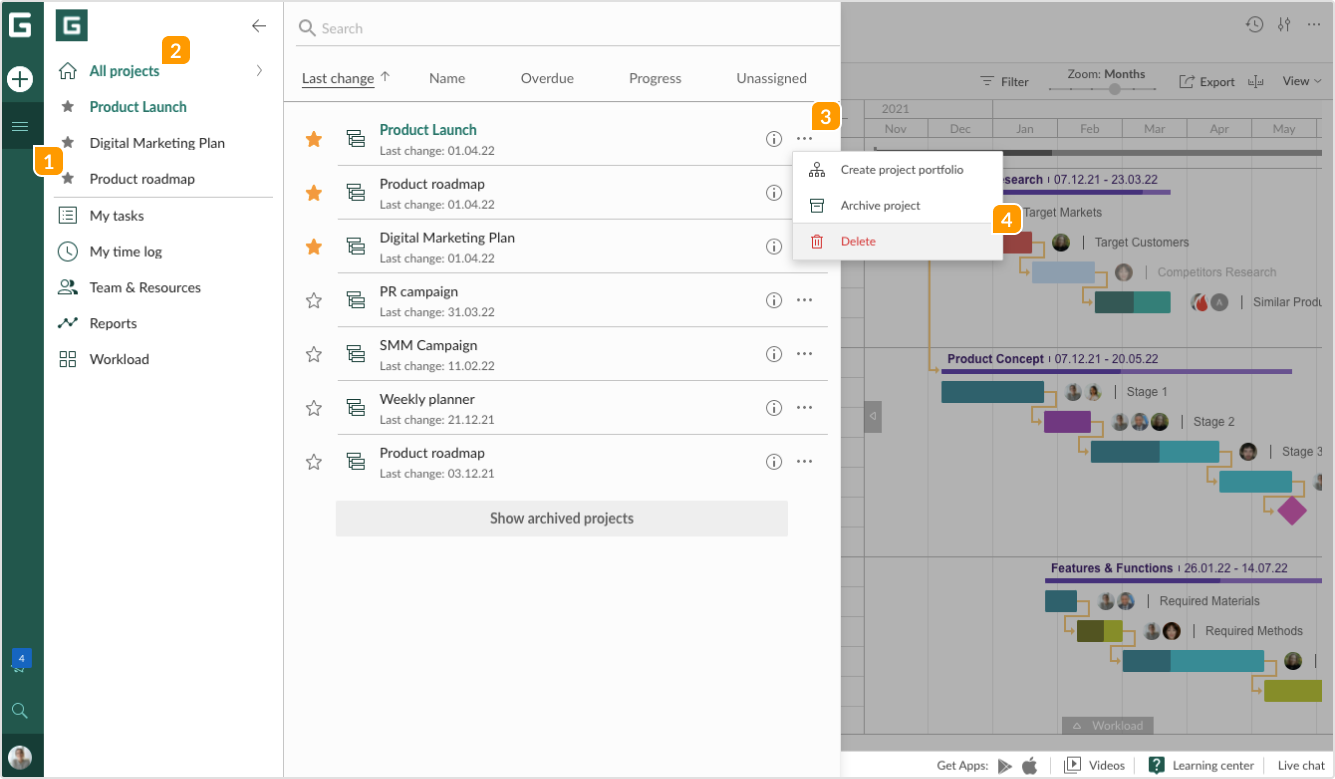
Другой способ - нажать на три точки рядом с названием проекта в разделе "Все проекты" на левой боковой панели.
Если вы удалите проект, все данные, такие как продолжительность проекта, назначенные исполнители, задачи, подзадачи и зависимости, будут удалены навсегда.
Если вы хотите сохранить некоторые детали, информацию и т.д., вы можете воспользоваться опцией Сохранить как шаблон. Таким образом, в будущем вы сможете использовать его как один из своих шаблонов с сохраненными данными.
Другой вариант - архивировать проект.