
Все изменения, которые вы вносите в свои проекты в GanttPRO, сохраняются в Истории изменений. Таким образом, вы всегда сможете отследить, что было сделано, кем и когда.
И что еще более важно, вы можете просмотреть историю изменений и отменить любое действие в вашем проекте.
Примечание: На уровне проекта Продвинутые участники, Ограниченные участники и Комментаторы не имеют доступа к Истории изменений.
Чтобы открыть Историю изменений, нажмите на значок истории в правом верхнем углу страницы. Таким образом, вы увидите список со всеми изменениями, которые были сделаны с создания проекта.
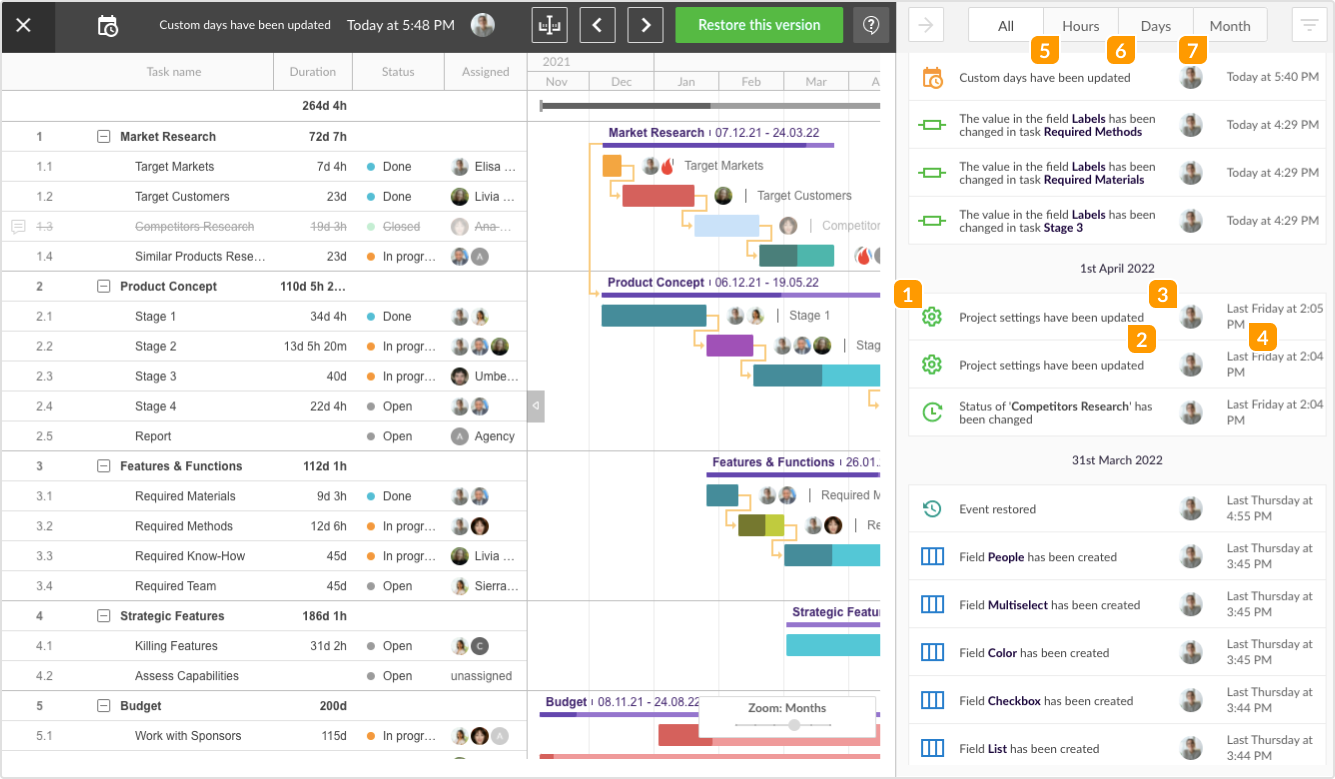
Если вы нажмете на определенное действие, то увидите, как выглядел проект до того, как это изменение было реализовано: тип действия 1, какое изменение было сделано 2, кем 3 и когда 4.
Если вам нужно найти изменения, сделанные в определенный период времени, вы можете переключаться между часами 5, днями 6 и месяцами 7, настроив масштаб истории.
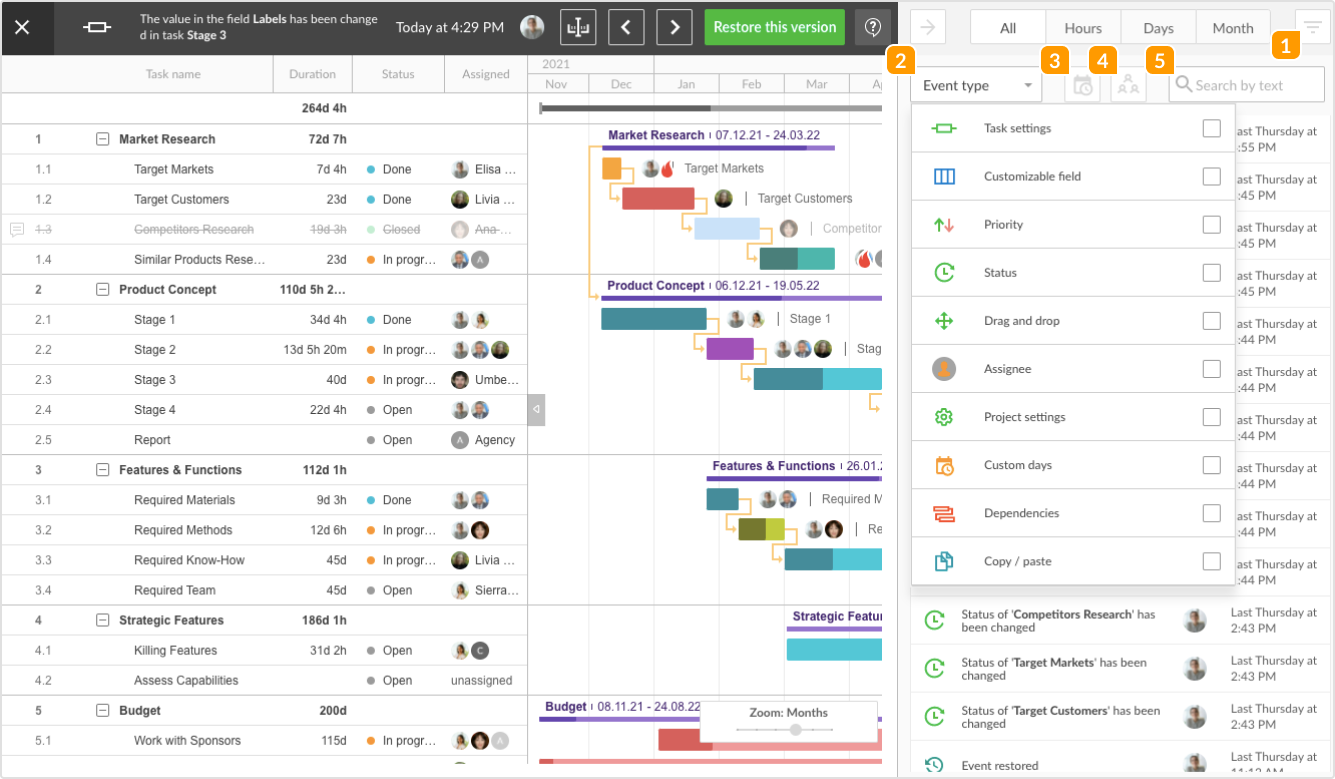
Чтобы найти конкретную информацию в Истории изменений, используйте Фильтры.
Чтобы применить их, нажмите на значок Фильтр 1 в правом верхнем углу окна и выберите нужные параметры. Здесь вы можете:
2 Выбрать тип события, который описывает вид изменений, которые вы ищете (например, зависимости, настройки задачи или проекта и т.д.).
3 Определить временной диапазон изменений.
4 Указать исполнителя, который внес эти изменения.
5 Ввести текст, связанный с изменением, которое вы ищете.
С Историей изменений вы можете легко отменить действия в своих проектах. Это аналог Ctrl+Z/Cmd+Z.
Выберите последнее изменение, которое вы хотите отменить, и нажмите кнопку Восстановить версию. Это вернет вас к версии проекта без этого изменения.
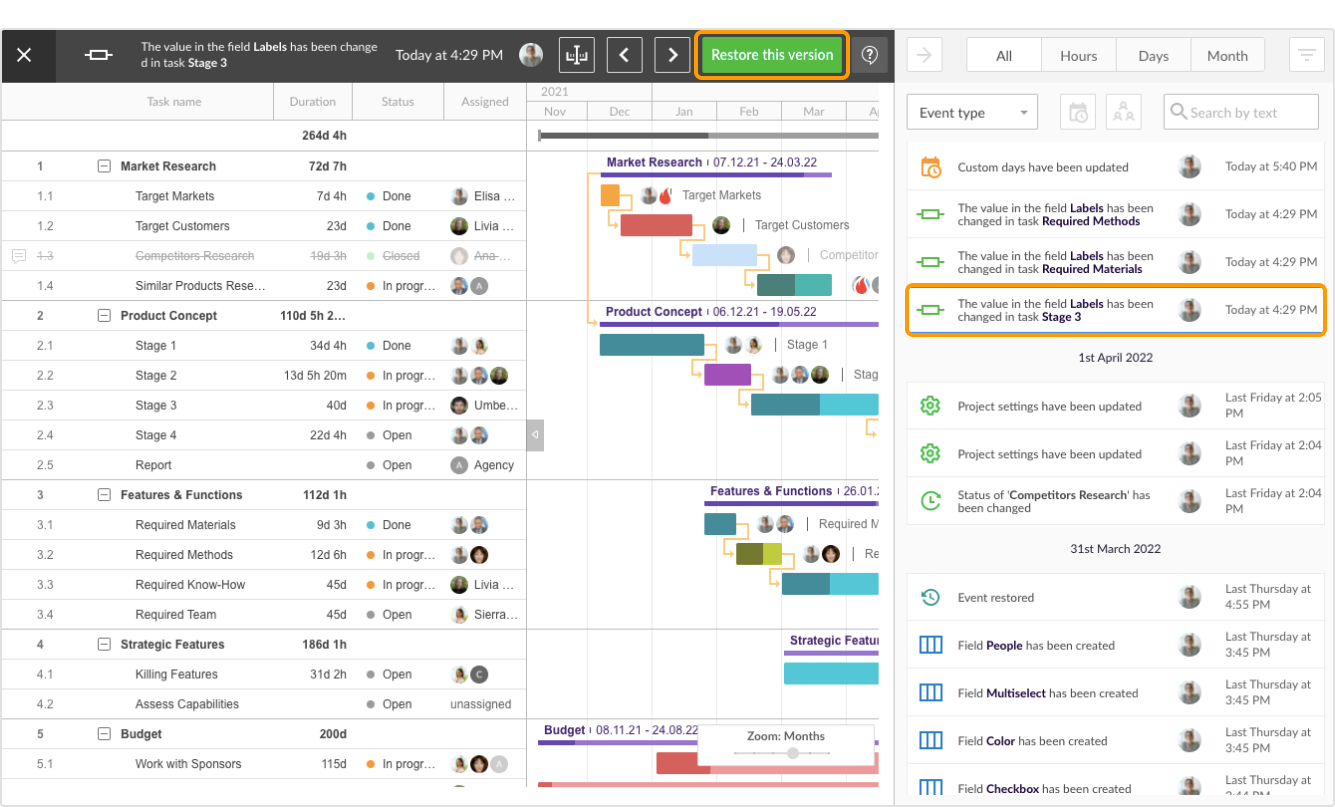
В этом разделе вы также можете вернуть диаграмму в состояние, предшествующее выполнению любого выбранного действия. Просто найдите действие, связанное с определенным этапом проекта, к которому вам нужно вернуться. После этого нажмите на него, а затем на Восстановить версию.
В этом случае предыдущий список действий останется нетронутым.
Аналогично, если вы передумали и хотите повторить действие, вы можете просто выбрать соответствующее действие в Истории изменений и нажать кнопку Восстановить версию.