
Виртуальный ресурс - это любая виртуальная единица, которую вы хотели бы включить в свой проект. Это могут быть как человеческие, так и материальные ресурсы, например, разработчик, дизайнер, агентство, а также автомобили, оборудование, программное обеспечение и т.д.
Виртуальные члены команды могут работать над проектом, но они не являются пользователями GanttPRO и не могут ничего в нем делать. Можно только назначать им задачи и включать их в автоматический расчет стоимости.
Добавление виртуальных ресурсов
Виртуальные ресурсы могут быть добавлены Владельцем, Администраторами аккаунта или пользователями плана Enterprise с настраиваемой ролью и соответствующим разрешением.
При этом можно добавить неограниченное количество виртуальных ресурсов, независимо от плана аккаунта.
Как добавить виртуальный ресурс в аккаунт?
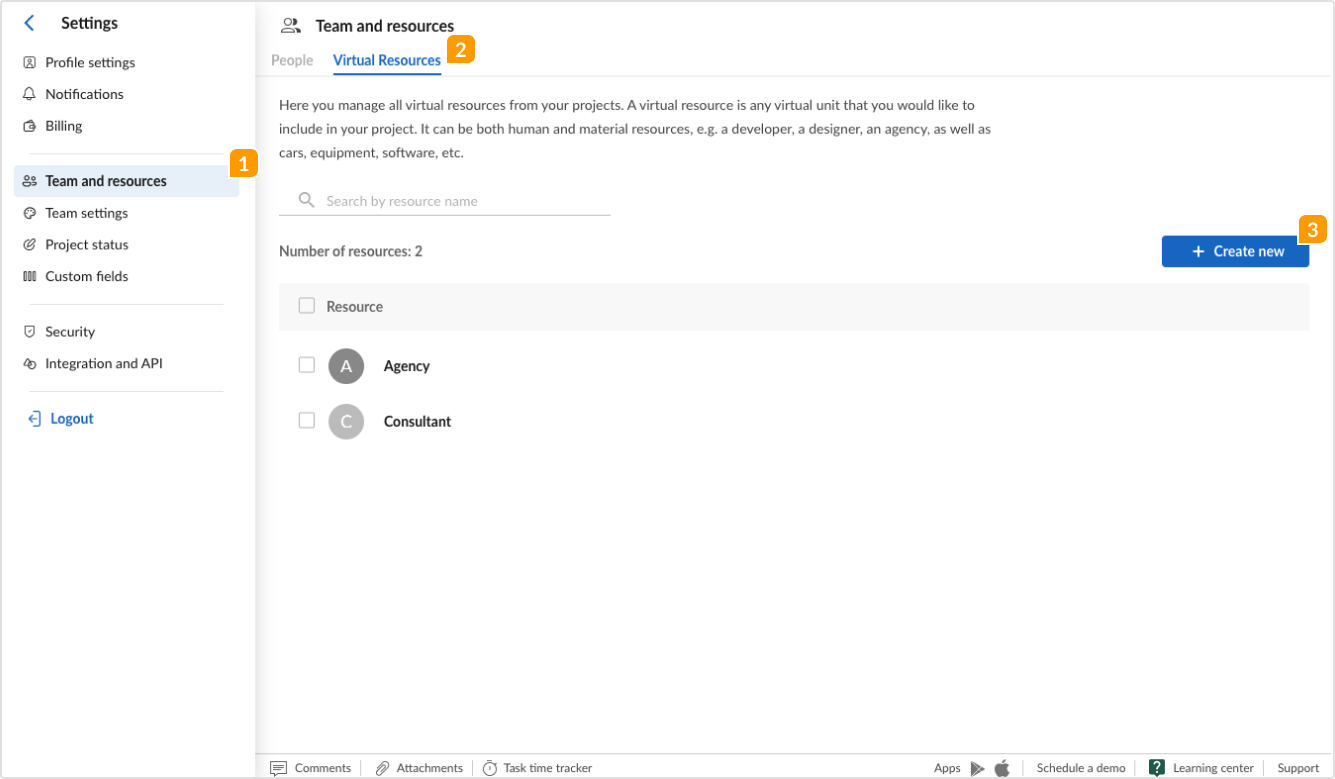
Откройте раздел Команда и ресурсы 1 в Настройках аккаунта. Перейдите на вкладку Виртуальные ресурсы 2 и нажмите на значок +Создать новый 3.
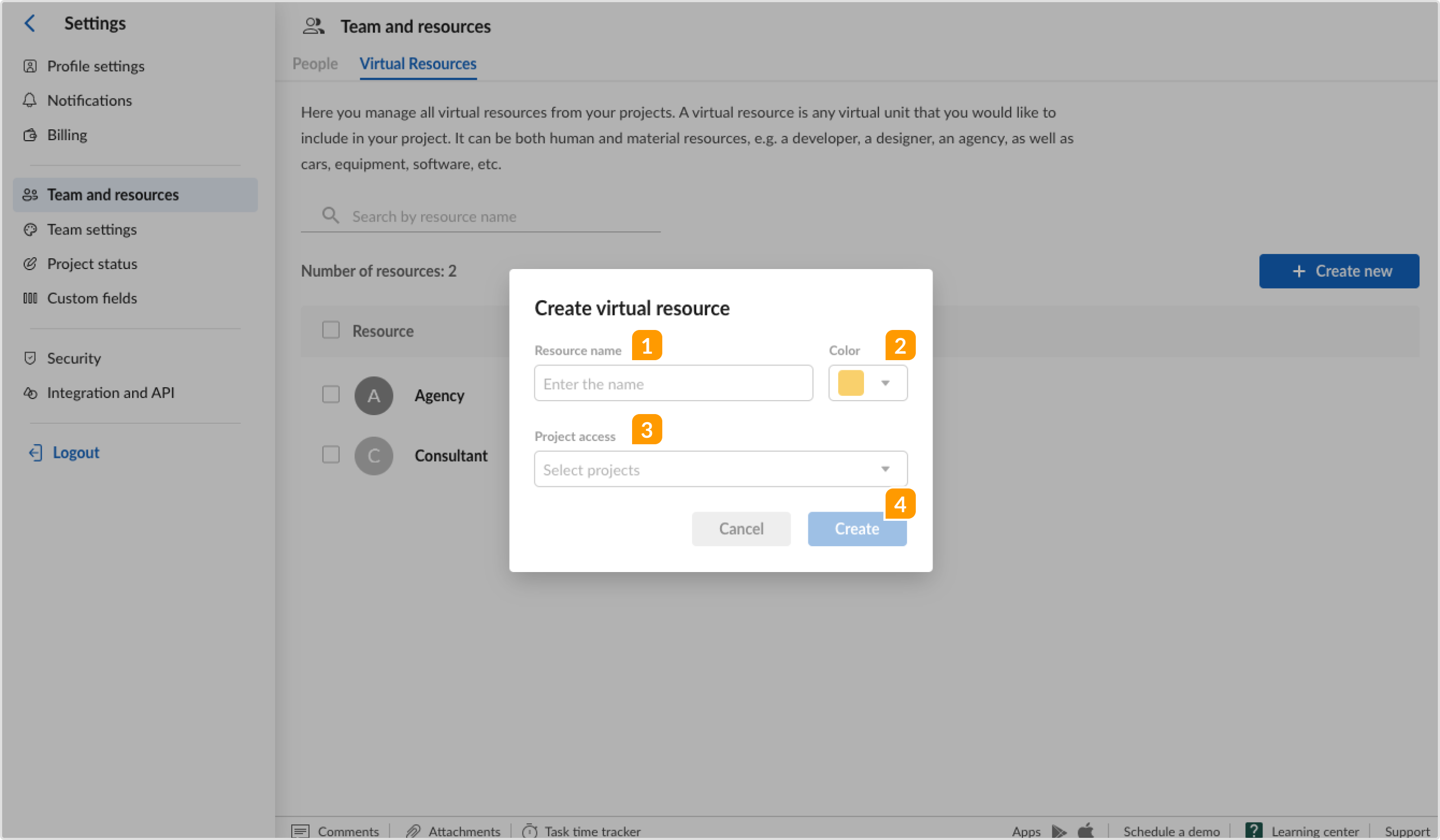
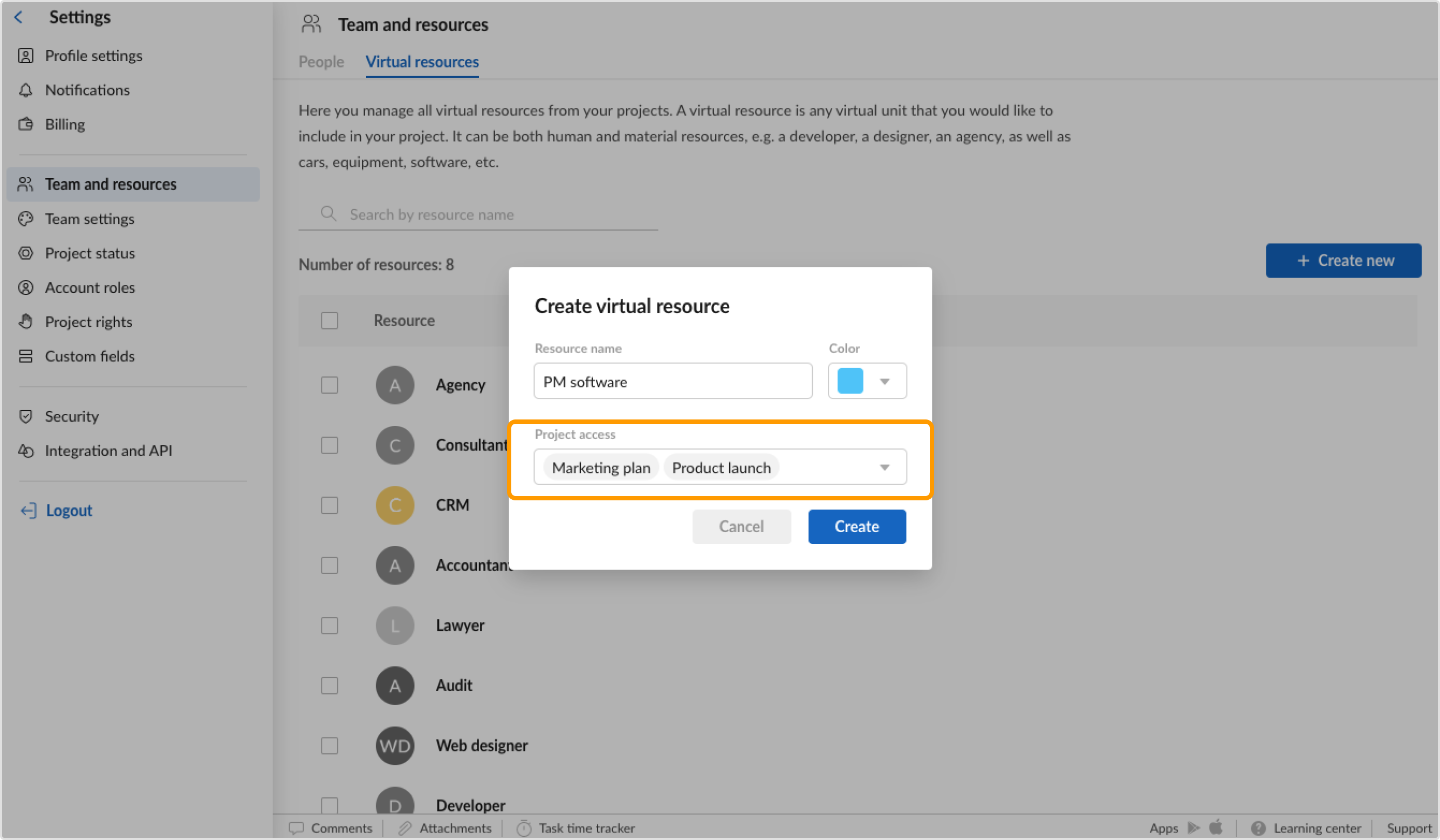
После этого вы можете добавить название ресурса 1, выбрать цвет 2 для отображения ресурса и выбрать проект(ы) 3, в который вы хотите добавить этот ресурс. Если вы не выберете ни один проект, ресурс будет добавлен в аккаунт, и вы сможете выбрать его из списка в дальнейшем.
После этого нажмите кнопку Создать 4.
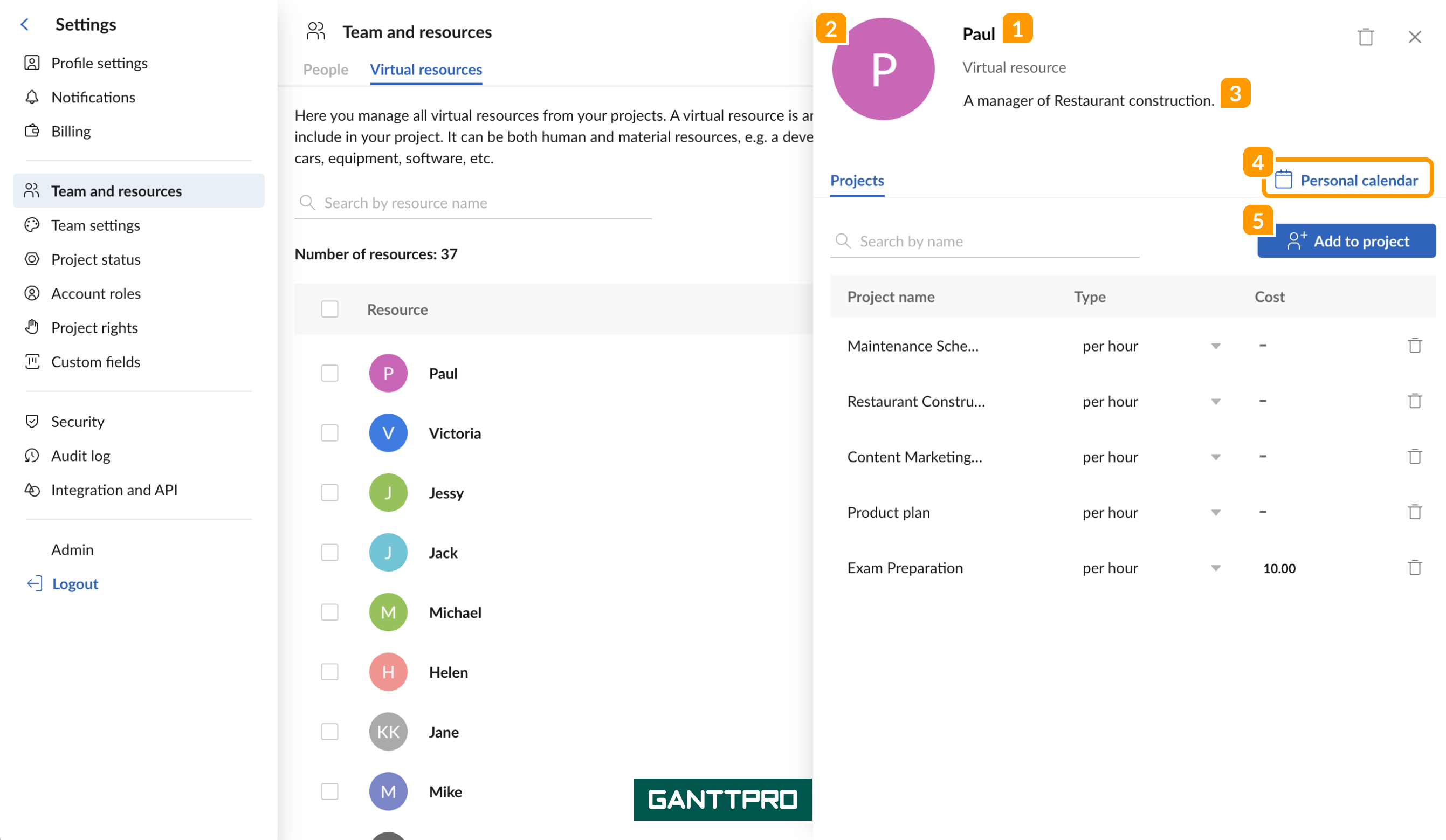
В правой части ресурса вы найдете настройки ресурса. Там вы можете изменить название ресурса, изменить его цвет 2, добавить описание 3, внести изменения в личный календарь ресурса 4, добавить его в проект 5.
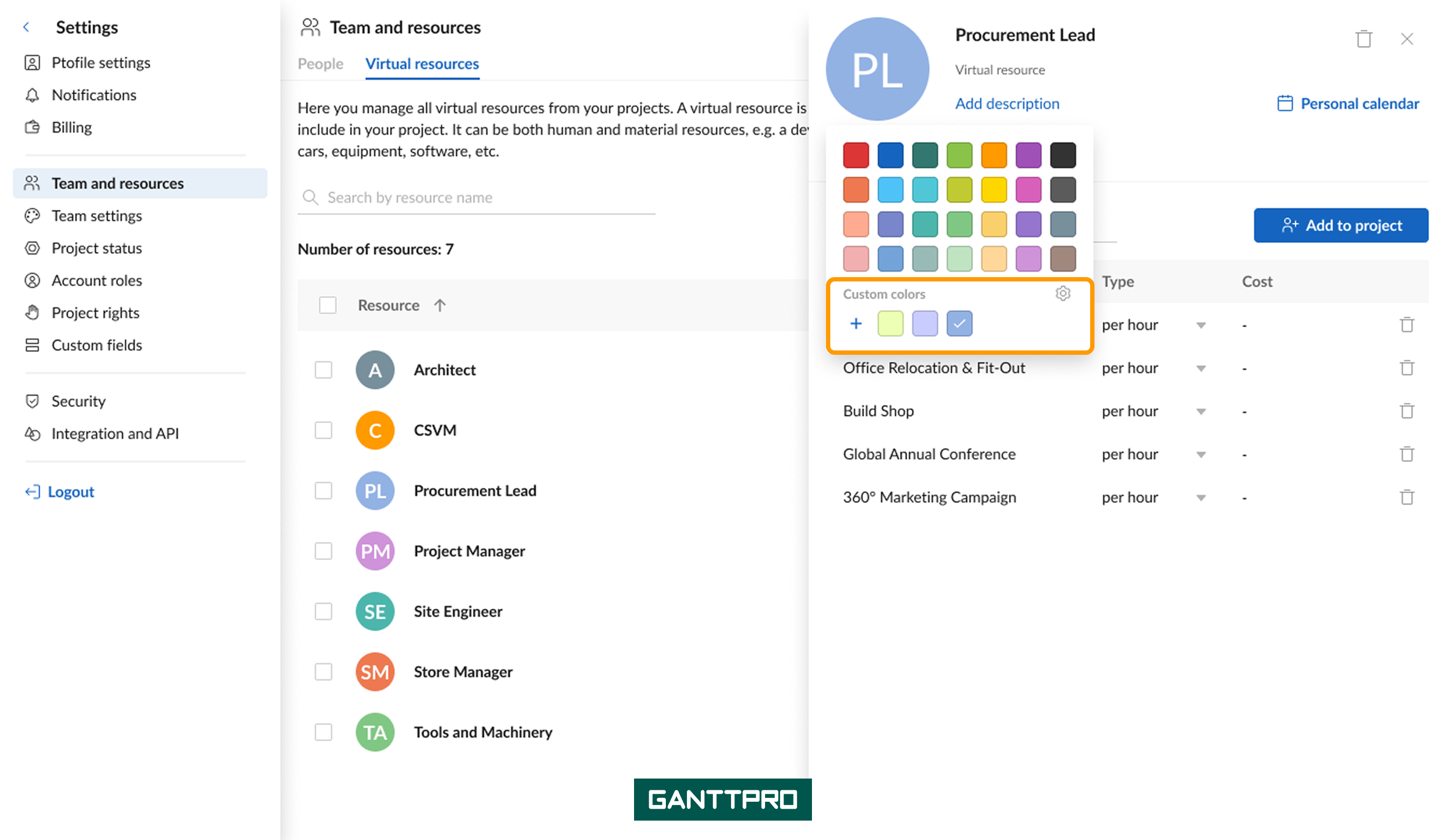
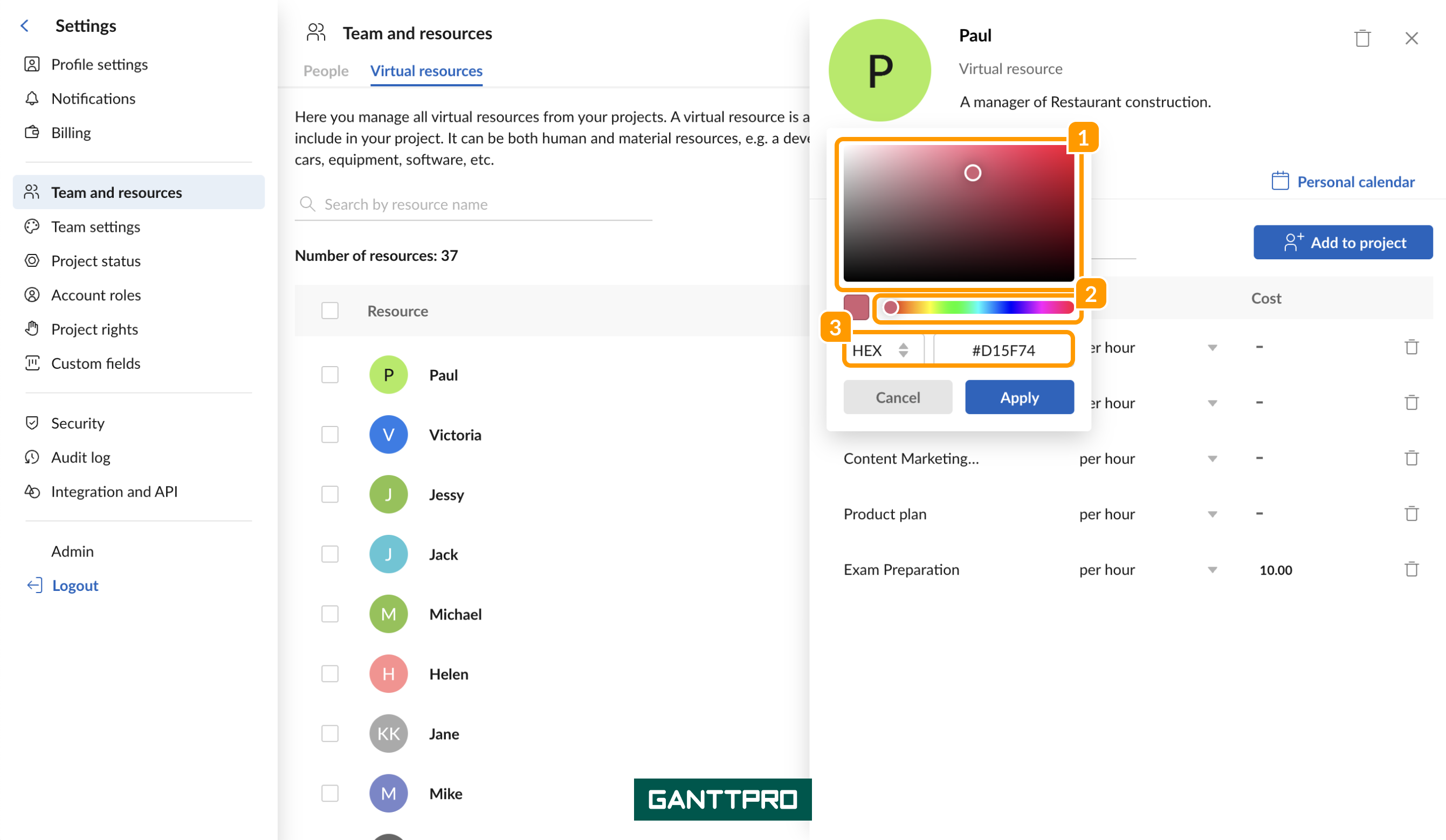
Обратите внимание, вы также можете создать свой собственный цвет, нажав на "+".
Настраиваемые цвета доступны начиная с плана Advanced (ранее PRO).
Выбрать цвет можно на цветовом спектре 1, с помощью ползунка оттенка 2 или вручную, указав значение в формате HEX/RGB 3.
Созданный цвет появится в списке пользовательских цветов. Нажмите на значок шестерёнки 4, чтобы удалить цвет или посмотреть его код.
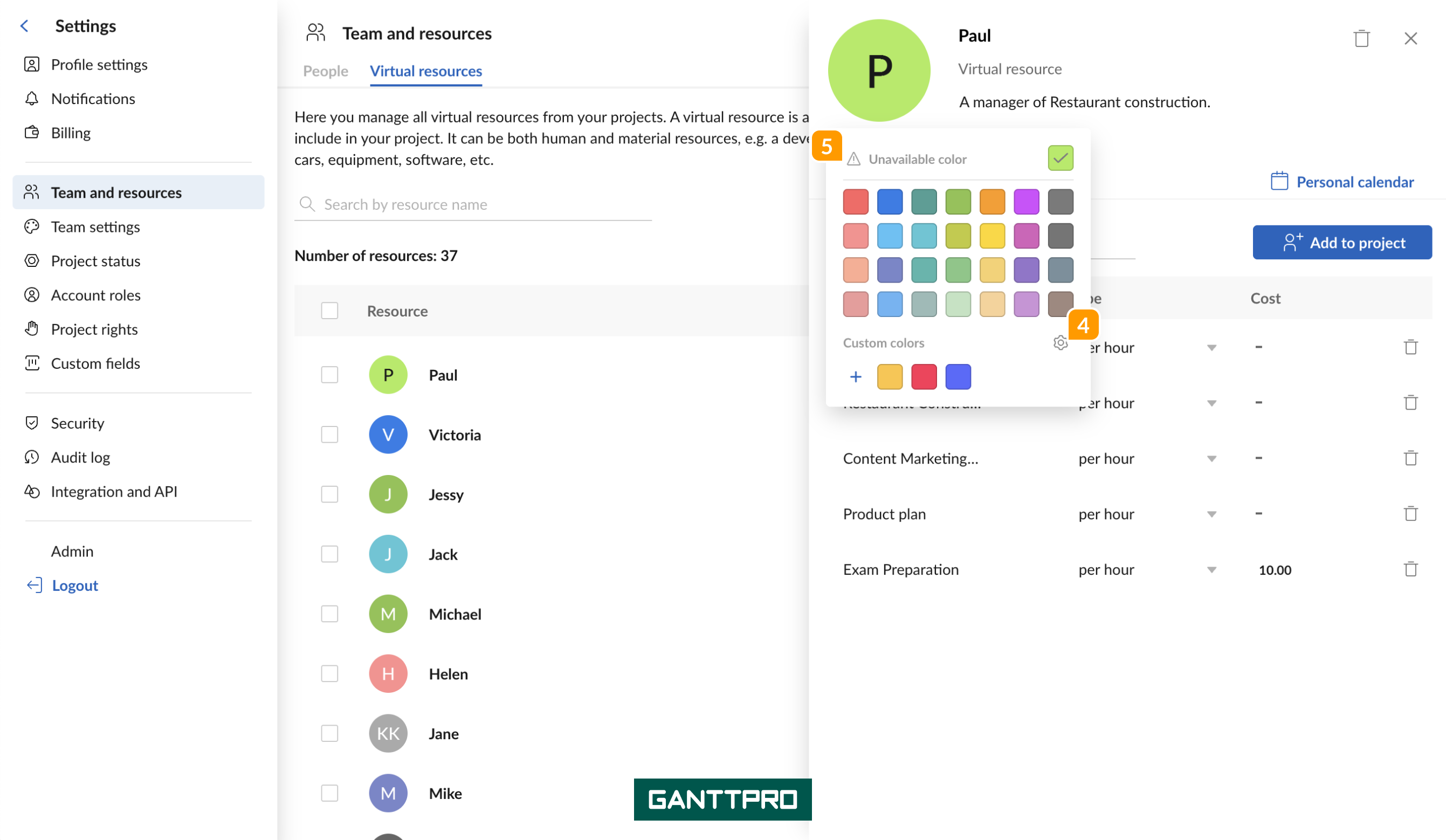
Удалённый цвет сохранится как недоступный 5. При этом у задач, которым он уже назначен, этот цвет останется.
Как добавить виртуальный ресурс в проект?
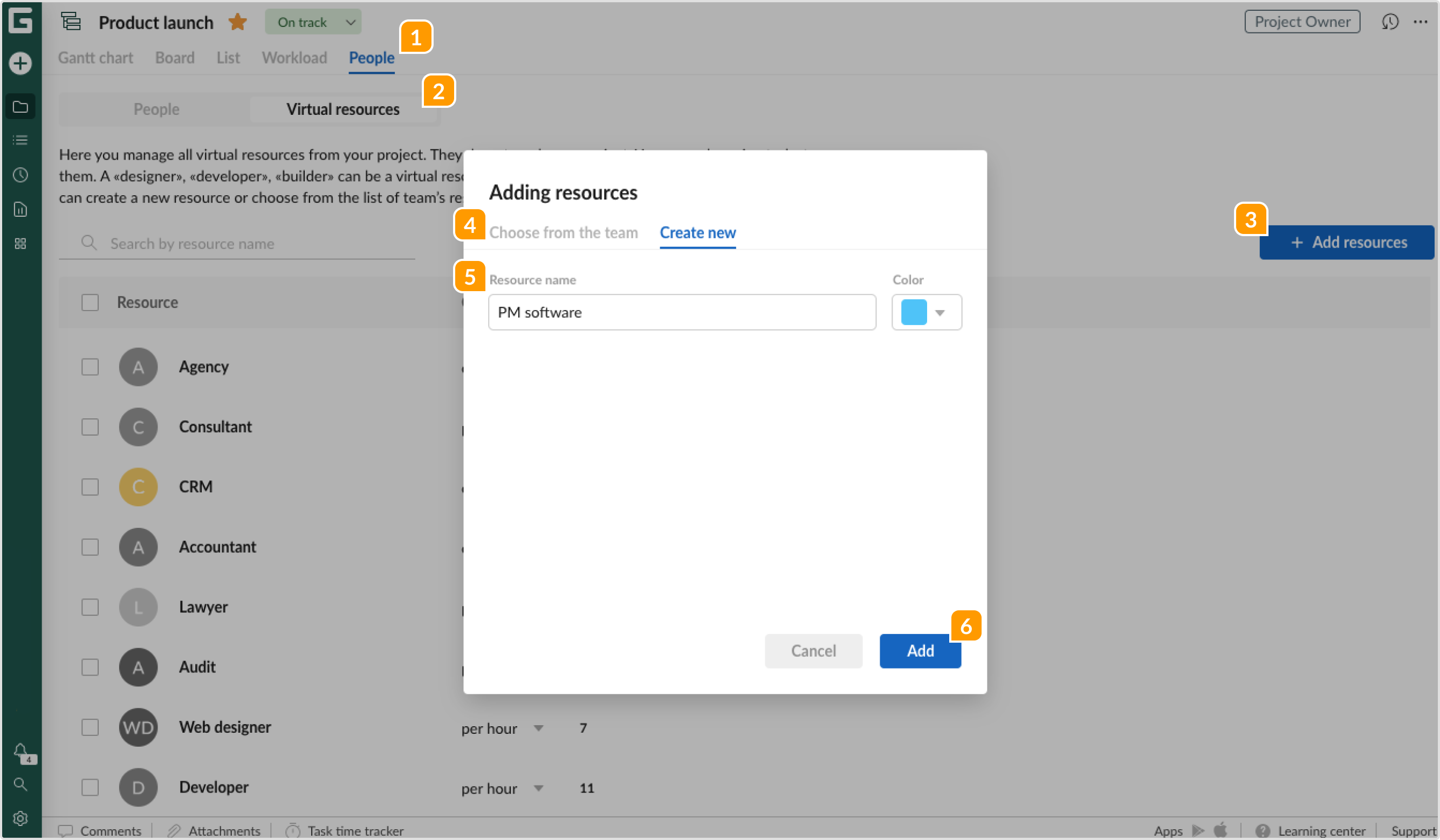
1 Перейдите во вкладку Люди в верхней части таблицы проекта.
2 Выберите вкладку Виртуальные ресурсы.
3 Нажмите +Добавить ресурсы.
4 Там вы можете Выбрать из команды или Создать новый.
5 Если вы создаете новый ресурс, введите его название и выберите цвет.
6 По завершении нажмите Добавить.
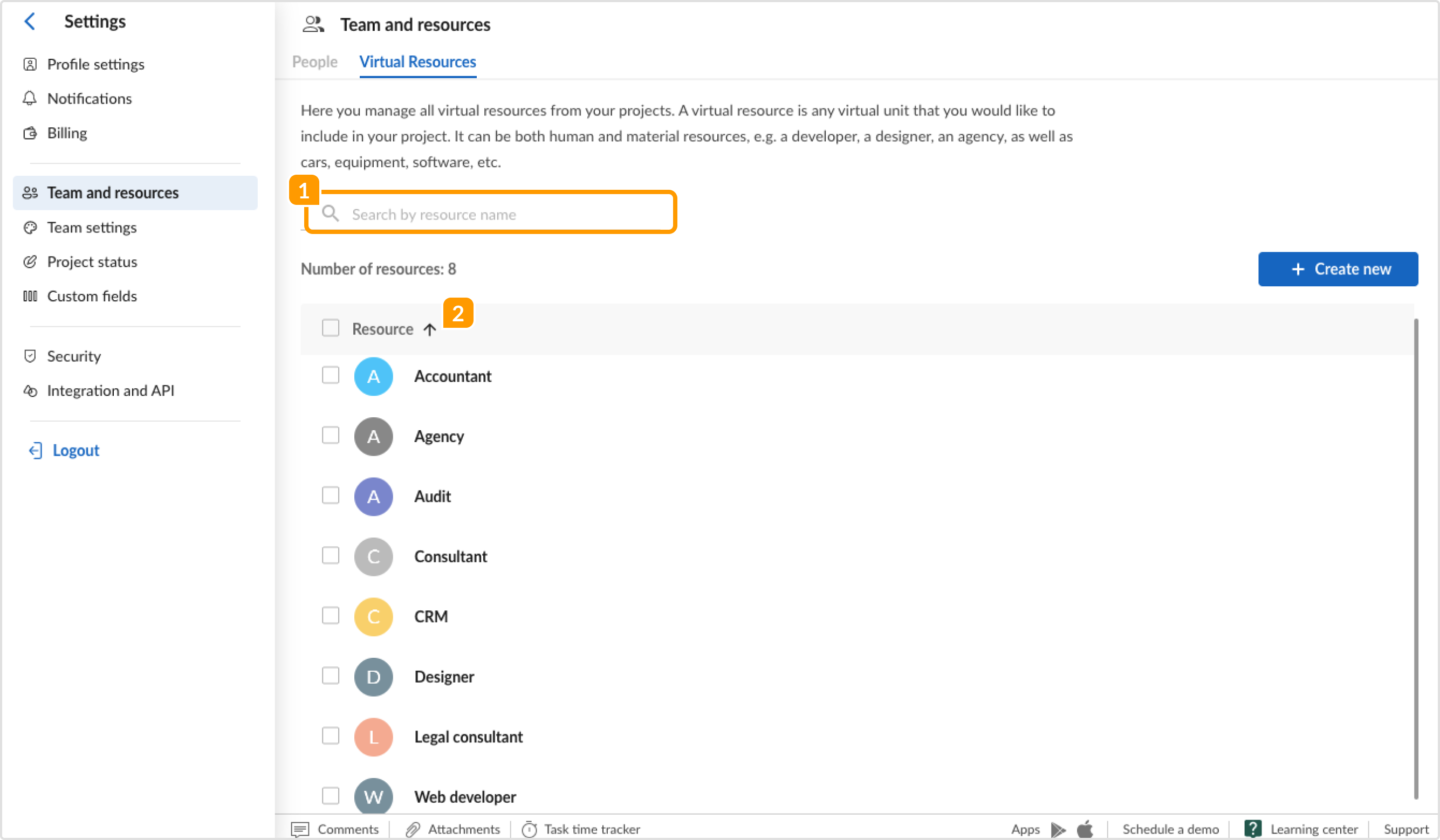
Если у вас длинный список виртуальных ресурсов, можно использовать окно Поиск по названию ресурса 1. А также отсортировать список в алфавитном порядке 2.
Виртуальный ресурс можно назначать на конкретный проект, когда вы добавляете его в аккаунт.
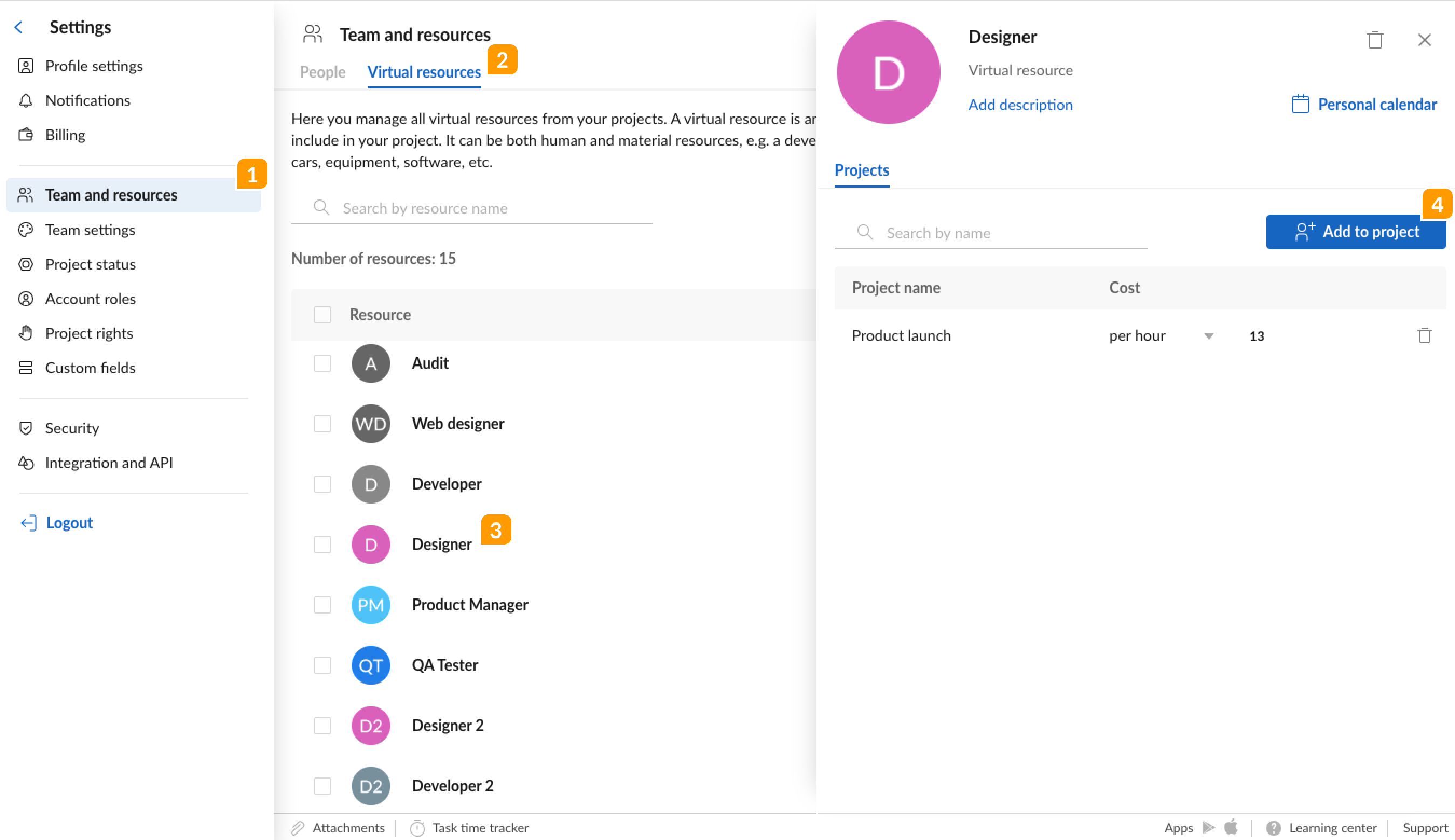
Вы также можете добавить виртуальный ресурс в несколько проектов одновременно и после добавления в аккаунт. Для этого зайдите в Настройки аккаунта и откройте раздел Команда и ресурсы 1.
На вкладке Виртуальные ресурсы 2 нажмите соответствующий ресурс 3, чтобы открыть карточку виртуального ресурса, а затем нажмите кнопку +Добавить в проект 4.
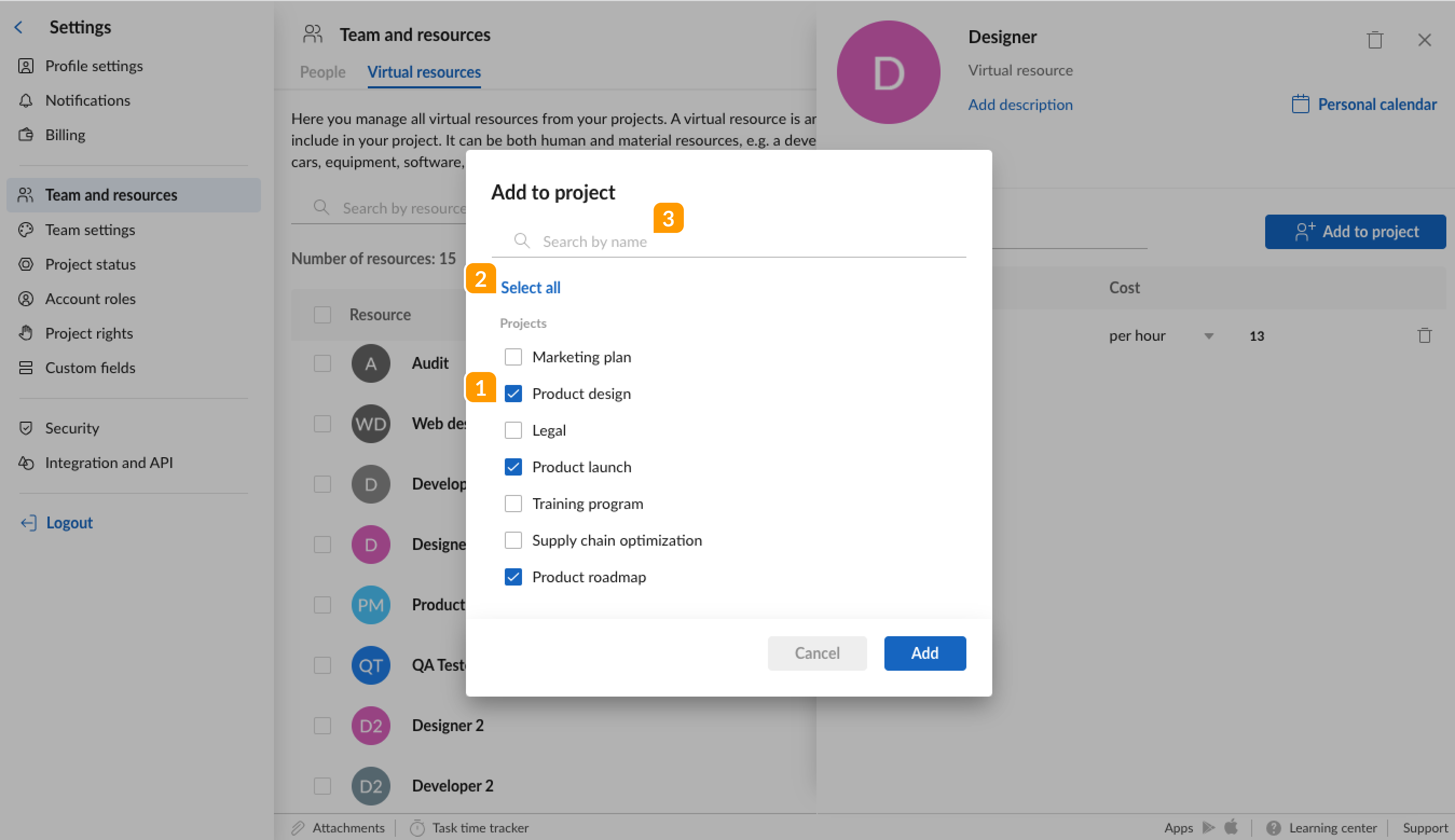
В появившемся окне выберите проект(ы), к которому вы хотите добавить ресурс 1, или нажмите Выбрать все 2, чтобы добавить ресурс во все проекты сразу. Используйте строку поиска 3, чтобы быстро найти тот или иной проект.
Удаление виртуальных ресурсов
Виртуальные ресурсы могут быть удалены Владельцем, Администраторами аккаунта или пользователями плана Enterprise с настраиваемой ролью и соответствующим разрешением.
Виртуальные ресурсы могут быть удалены Владельцем или Администратором.
Три способа удаления виртуальных ресурсов из проекта
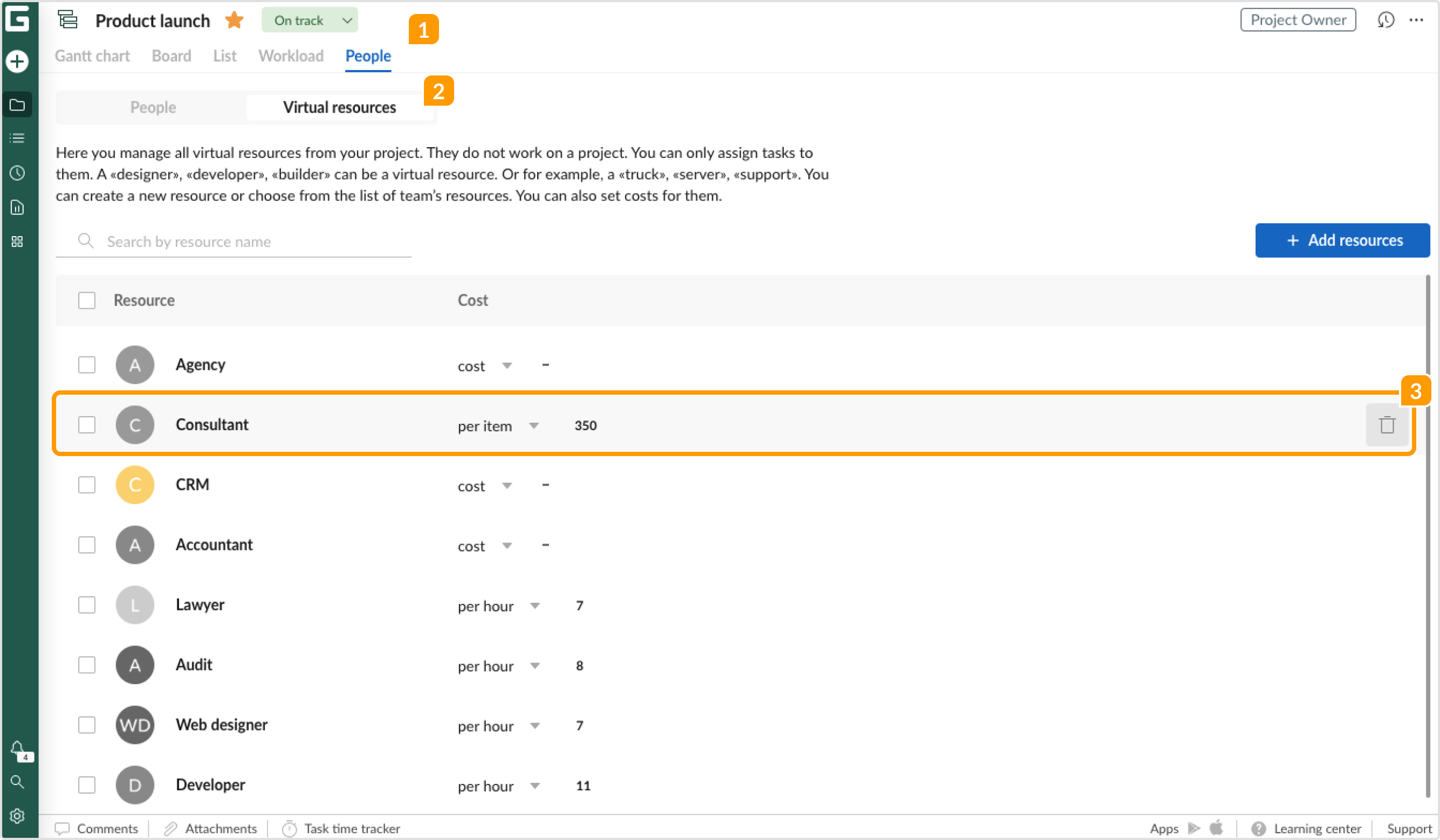
1. Откройте вкладку Люди 1 над верхней панелью инструментов и перейдите на вкладку Виртуальные ресурсы 2. Наведите указатель мыши на виртуальный ресурс, который хотите удалить, и нажмите на значок корзины 3.
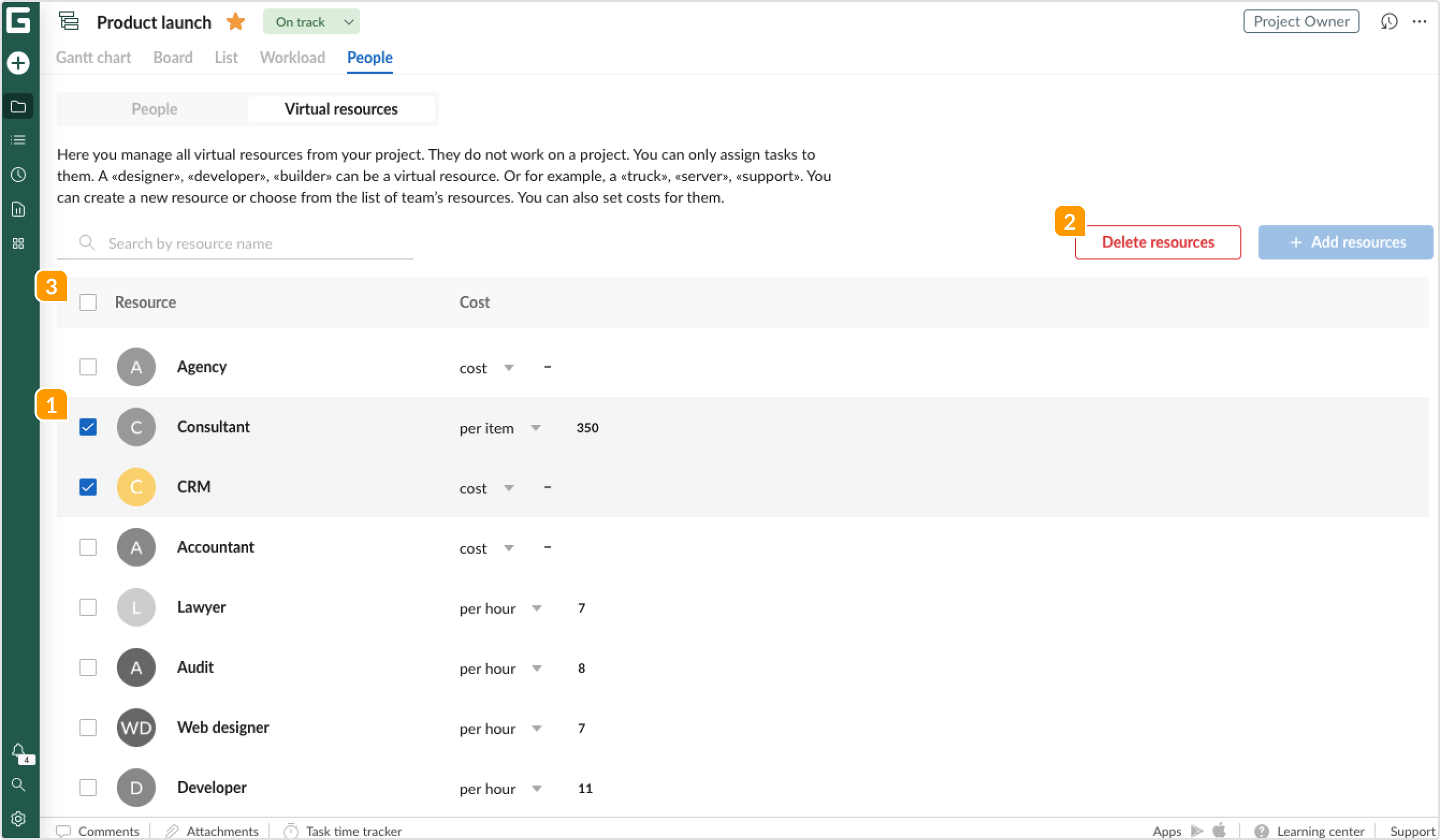
2. Оставаясь на той же вкладке, отметьте ресурсы, которые хотите удалить 1, а затем нажмите Удалить ресурсы 2.
Обратите внимание, что с помощью этой опции вы можете удалить несколько виртуальных ресурсов или все сразу из проекта.
Чтобы удалить все виртуальные ресурсы одновременно, установите флажок для столбца Ресурсы 3.
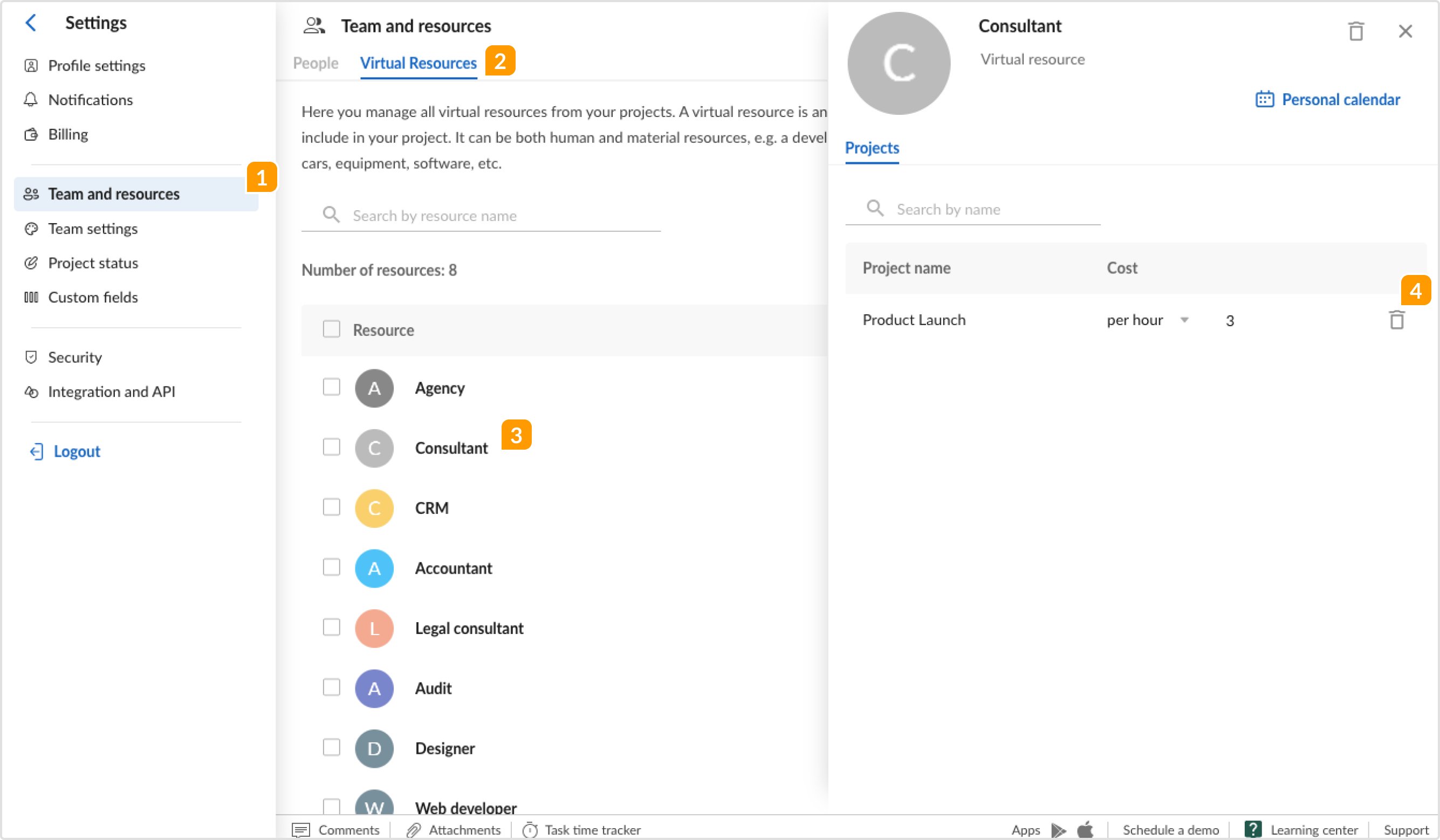
3. Перейдите в Настройки аккаунта, откройте раздел Команда и ресурсы 1, и далее вкладку Виртуальные ресурсы2. Нажмите на виртуальный ресурс, который хотите удалить 3, это откроет настройки ресурса. Выберите проект, из которого вы хотите удалить ресурс, и нажмите на значок корзины 4.
Три способа удаления виртуального ресурса из аккаунта
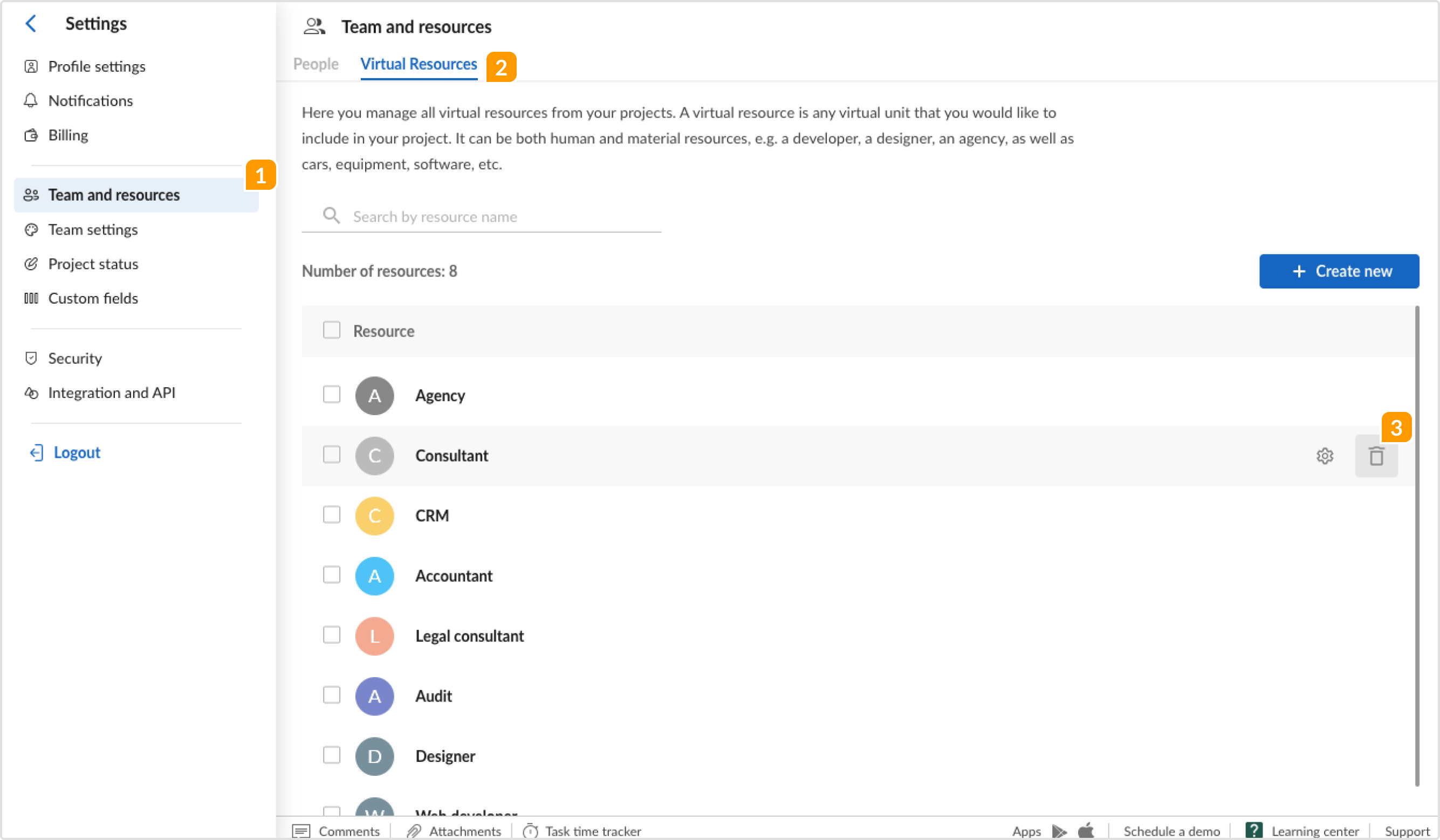
1. Откройте раздел Команда и ресурсы 1 в настройках профиля, перейдите на вкладку Виртуальные ресурсы 2. Наведите курсор на виртуальный ресурс, который вы хотите удалить, и нажмите на значок корзины 3.
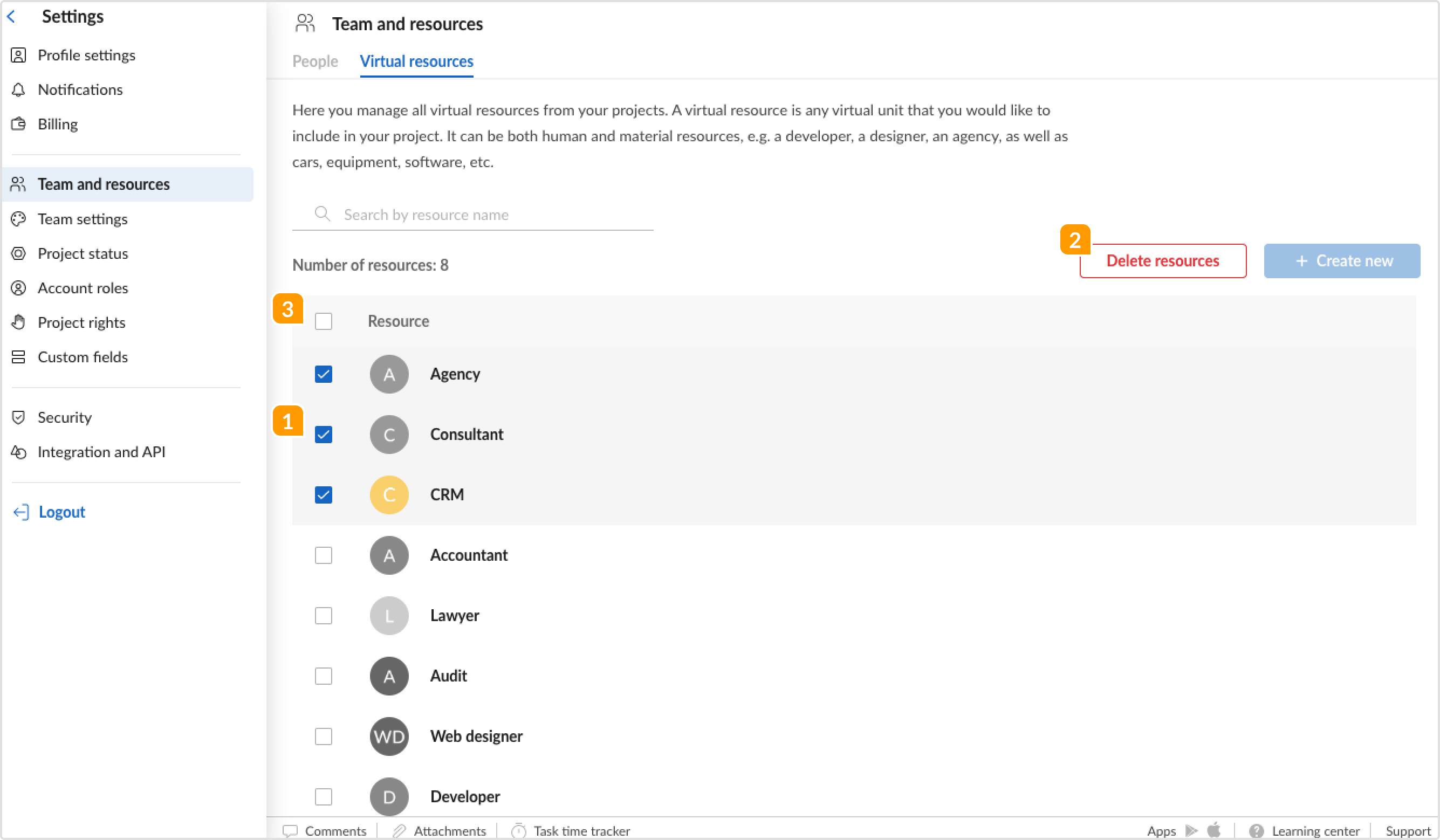
2. Оставаясь в том же разделе, отметьте галочкой ресурсы, которые хотите удалить 1, а затем нажмите Удалить ресурсы 2.
Обратите внимание, что с помощью этой опции вы можете удалить сразу несколько виртуальных ресурсов из аккаунта
Чтобы удалить все виртуальные ресурсы одновременно, отметьте галочкой весь столбец Ресурсы 3 и нажмите Удалить ресурсы 2.
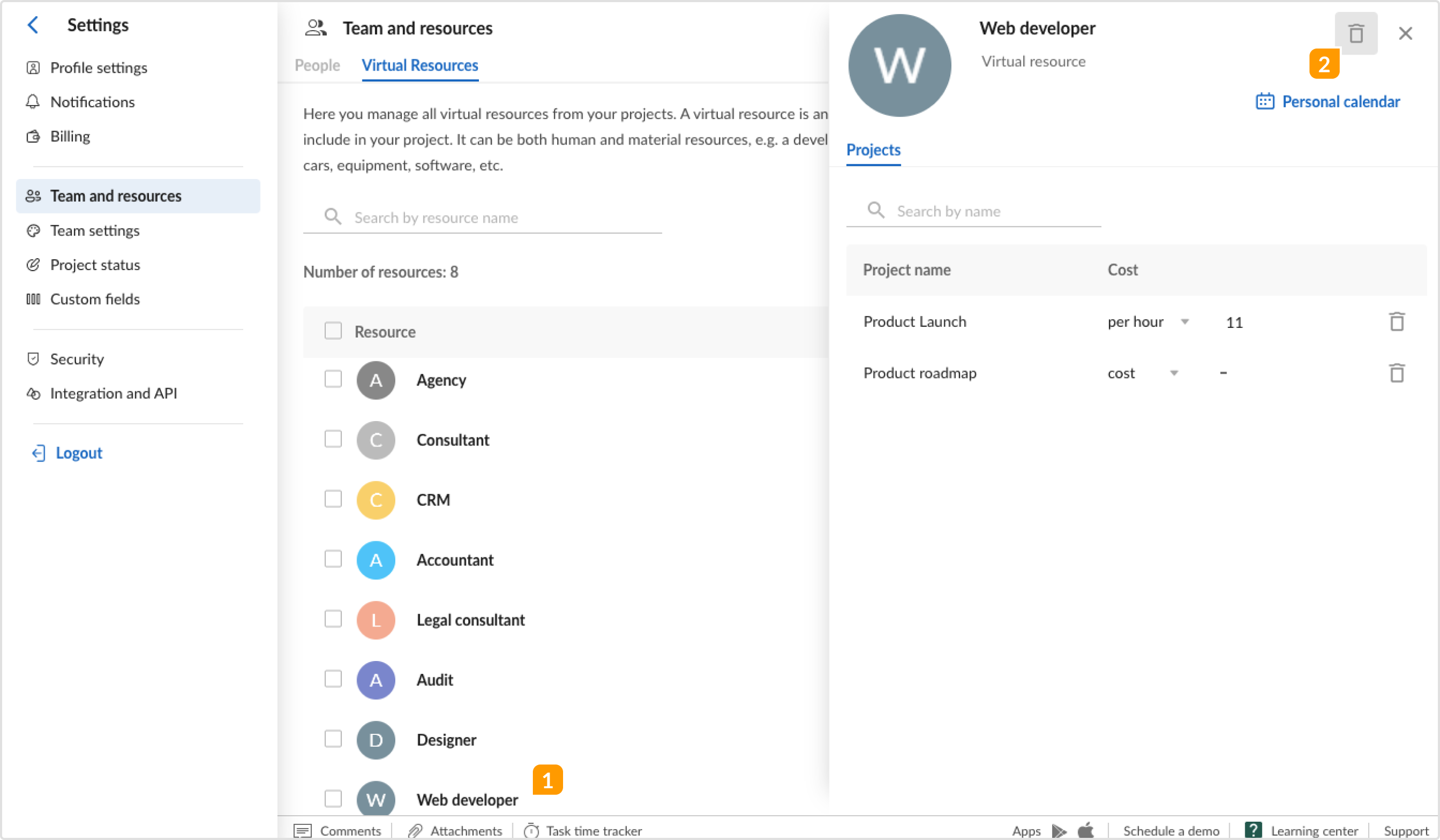
3. Оставаясь в том же разделе, нажмите на виртуальный ресурс, который вы хотите удалить 1. Откроются настройки ресурса. Нажмите на значок удаления 2 рядом с именем ресурса.
При удалении виртуального ресурса из учетной записи он будет удален из всех проектов и задач, на которые он был назначен.
При удалении виртуального ресурса из проекта он будет удален только из этого проекта и задач, которые назначены ресурсу в этом проекте.
Трудозатраты для удаленного виртуального ресурса будут удалены в обоих случаях.