
Интеграция вашего аккаунта GanttPRO с OneDrive дает возможность прикреплять файлы из OneDrive в Настройках задач в GanttPRO.
Подключение аккаунта GanttPRO к OneDrive
Чтобы иметь возможность добавлять файлы с OneDrive в своем аккаунте GanttPRO, необходимо предоставить доступ к этим файлам. Поэтому при первом добавлении файлов таким образом вам потребуется войти в свою учетную запись Microsoft.
Чтобы прикрепить файл к определенной задаче с OneDrive:
1. Откройте Настройки задачи.
Сделать это можно несколькими способами: нажав на соответствующую иконку 1 справа от названия задачи; нажав на значок с тремя точками справа от названия задачи 2 или правым кликом на название задачи, выбрав Настройки задачи 3.
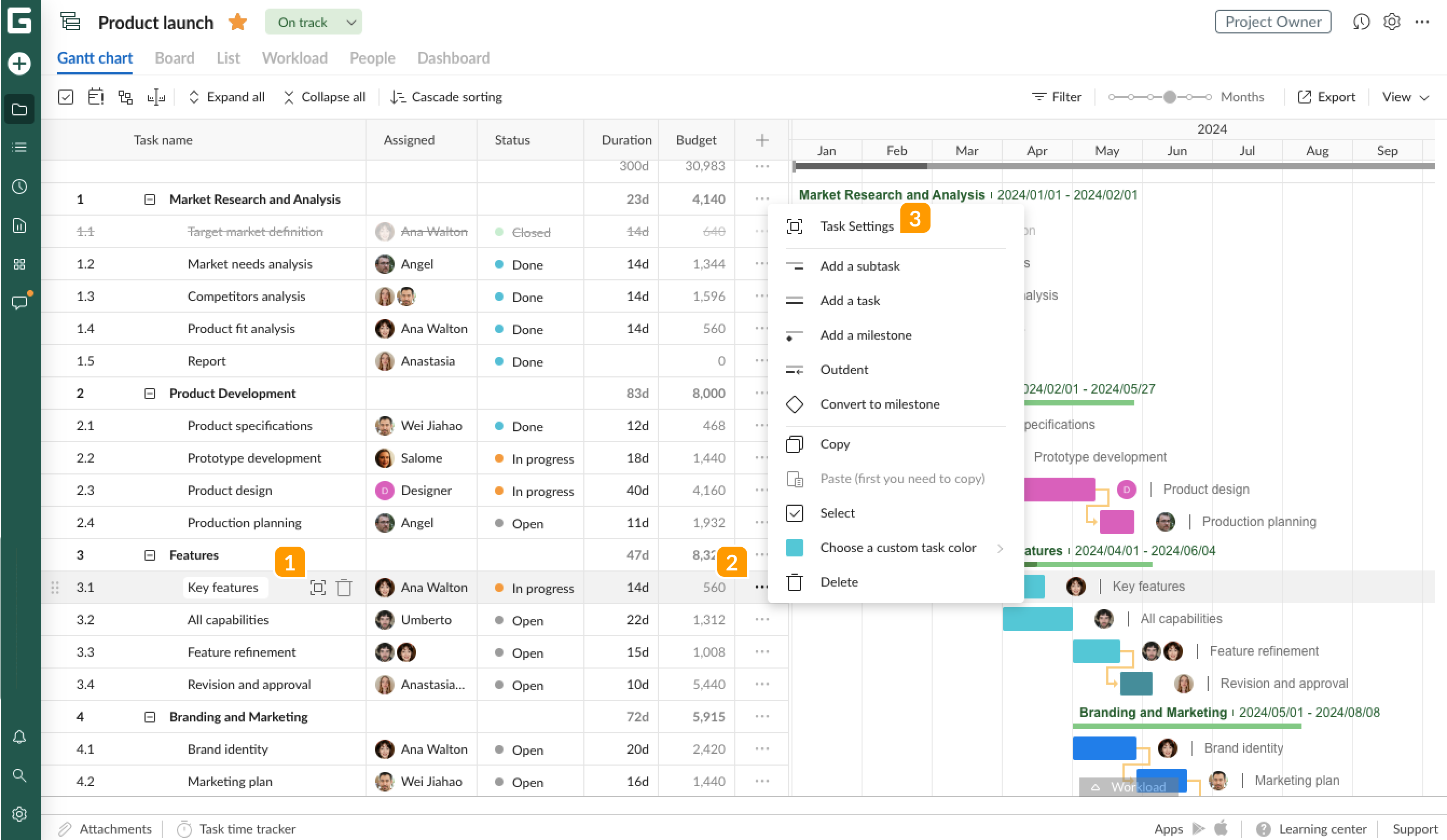
Вы также можете открыть Настройки задачи двойным кликом на задачу на диаграмме Ганта или на вкладках или в окне Загрузка, или нажав на задачу на вкладке Мои задачи.
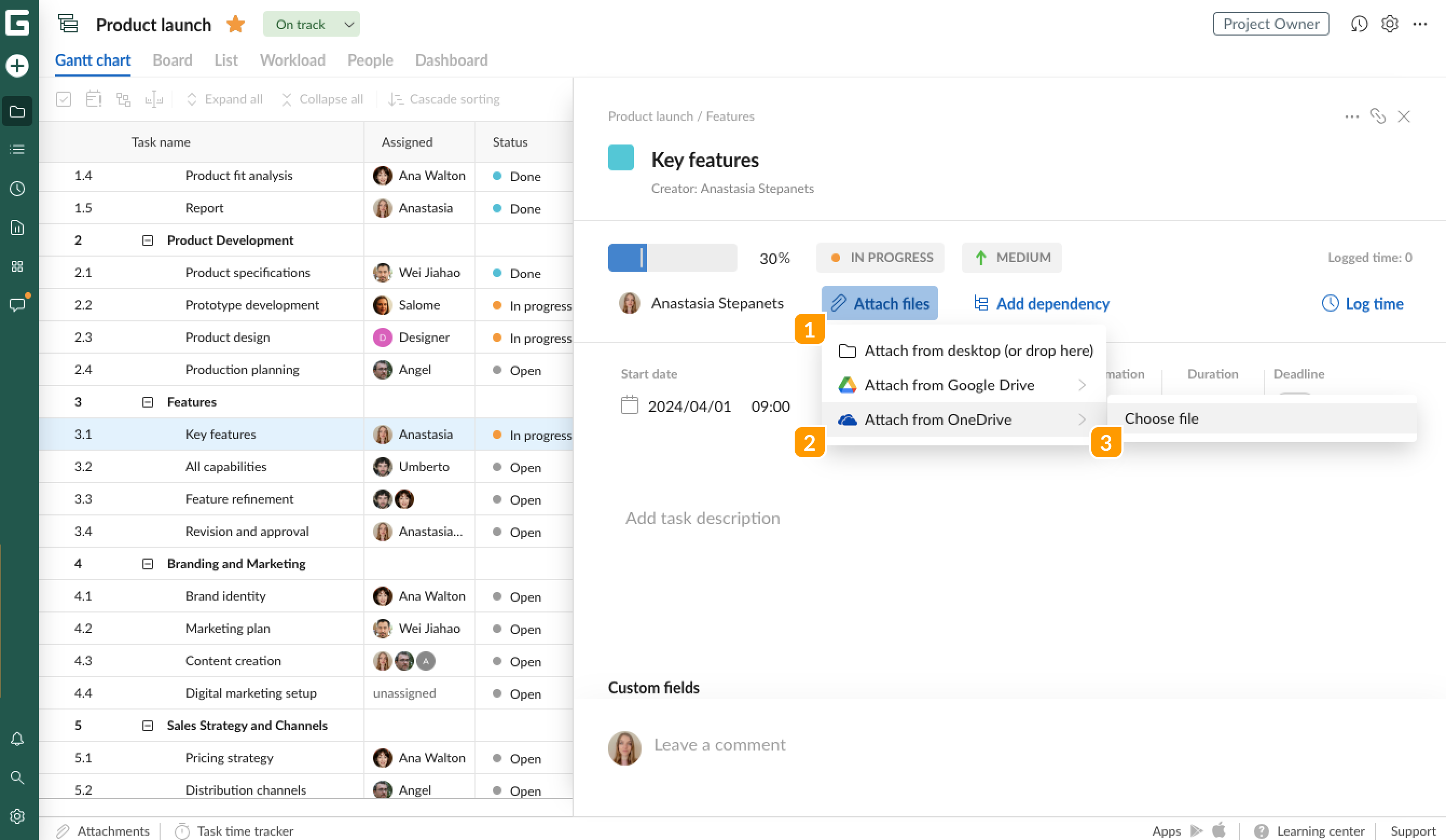
Далее нажмите на Прикрепить файлы 1.
Выберите Добавить с OneDrive 2.
И затем Выбрать файл 3.
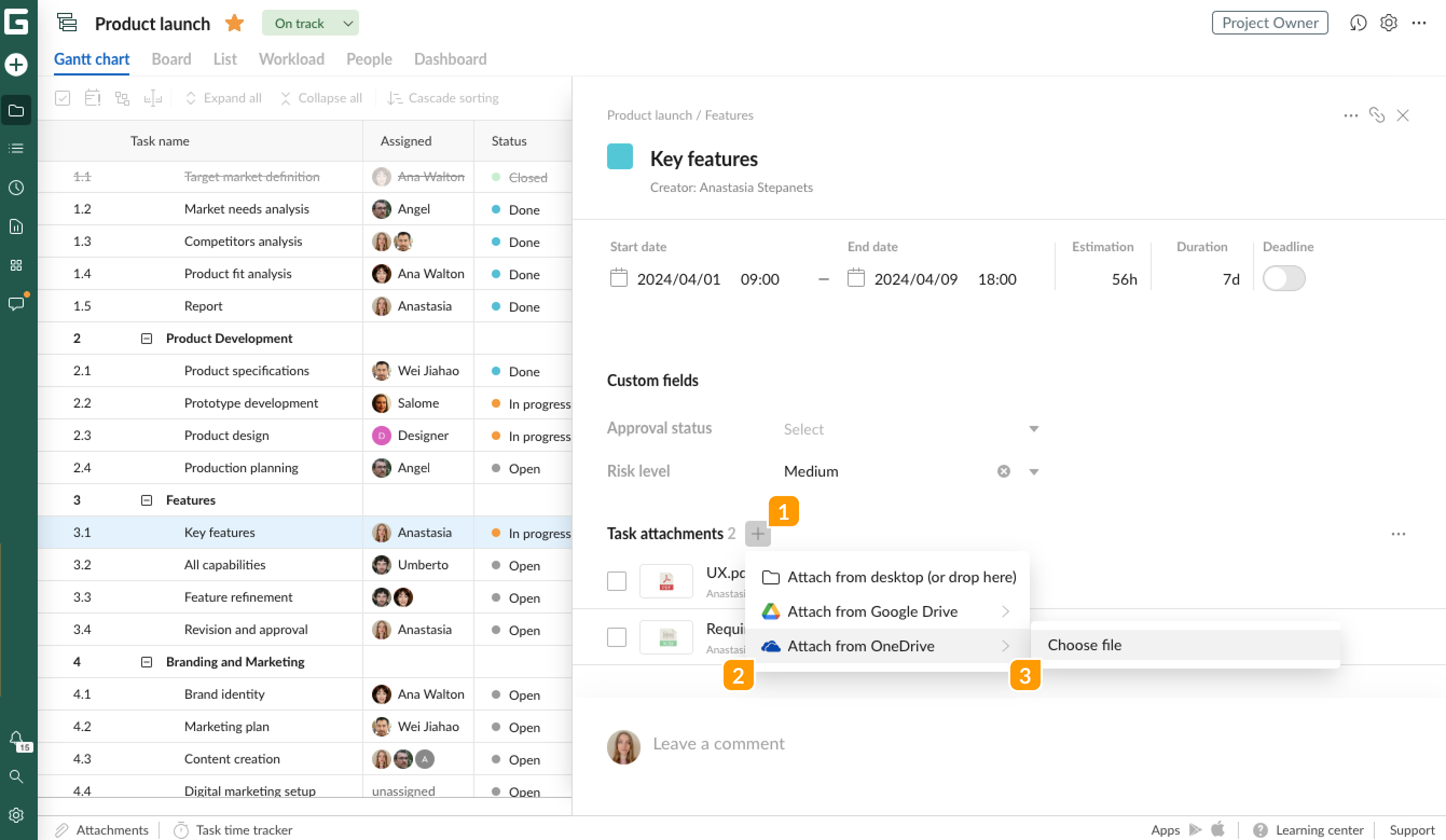
Обратите внимание: если к задаче уже прикреплены файлы, вы можете сделать то же самое в разделе Файлы. Нажмите там значок + 1 и выберите Добавить c OneDrive 2, а затем Добавить файл 3.
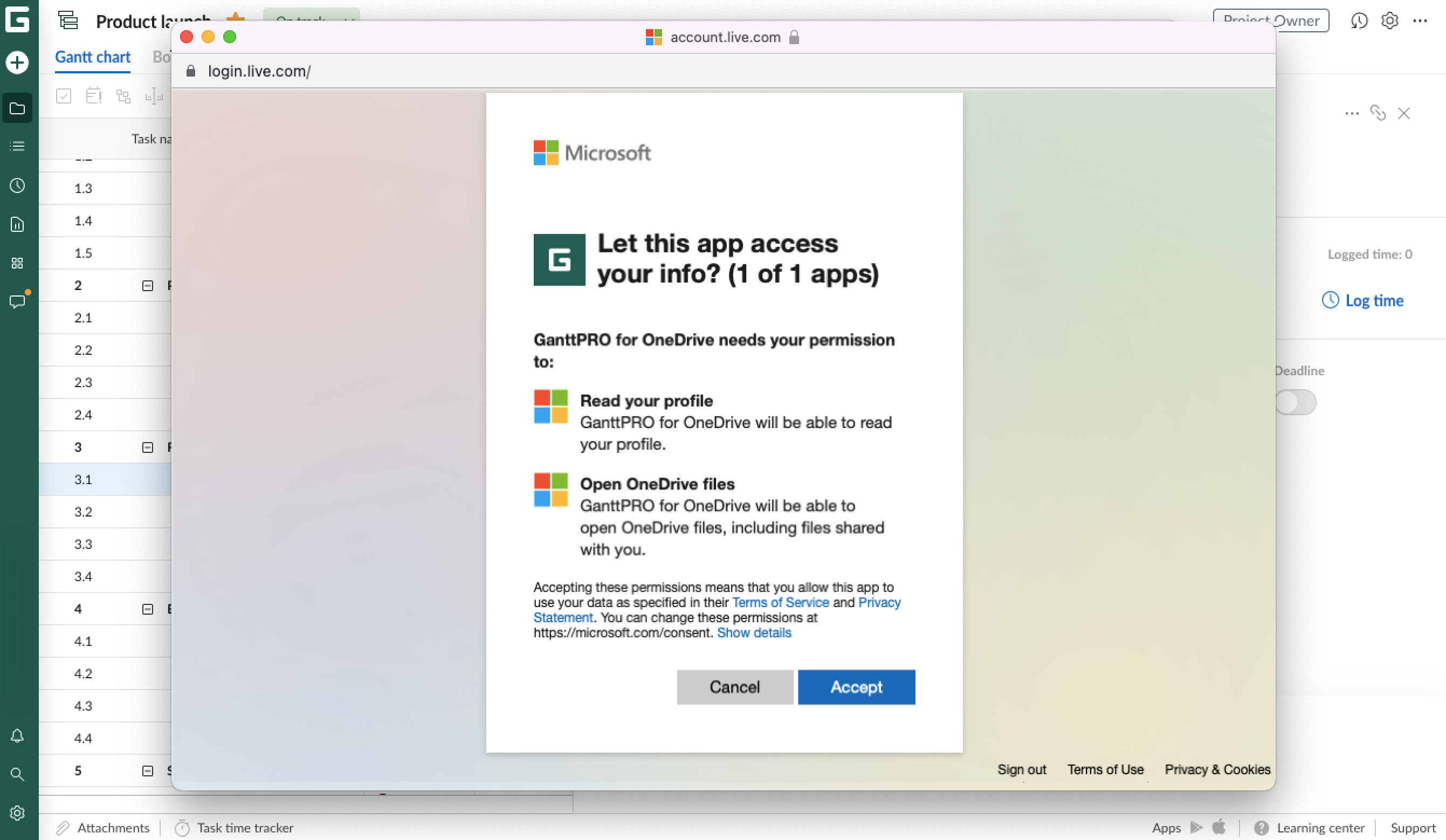
Вы будете перенаправлены для входа в свою учетную запись Microsoft и предоставления GanttPRO доступа к файлам OneDrive.
После подключения учетных записей GanttPRO и Microsoft нажмите Выбрать файл, как описано выше. Откроется хранилище OneDrive, где вы сможете выбирать и прикреплять файлы.
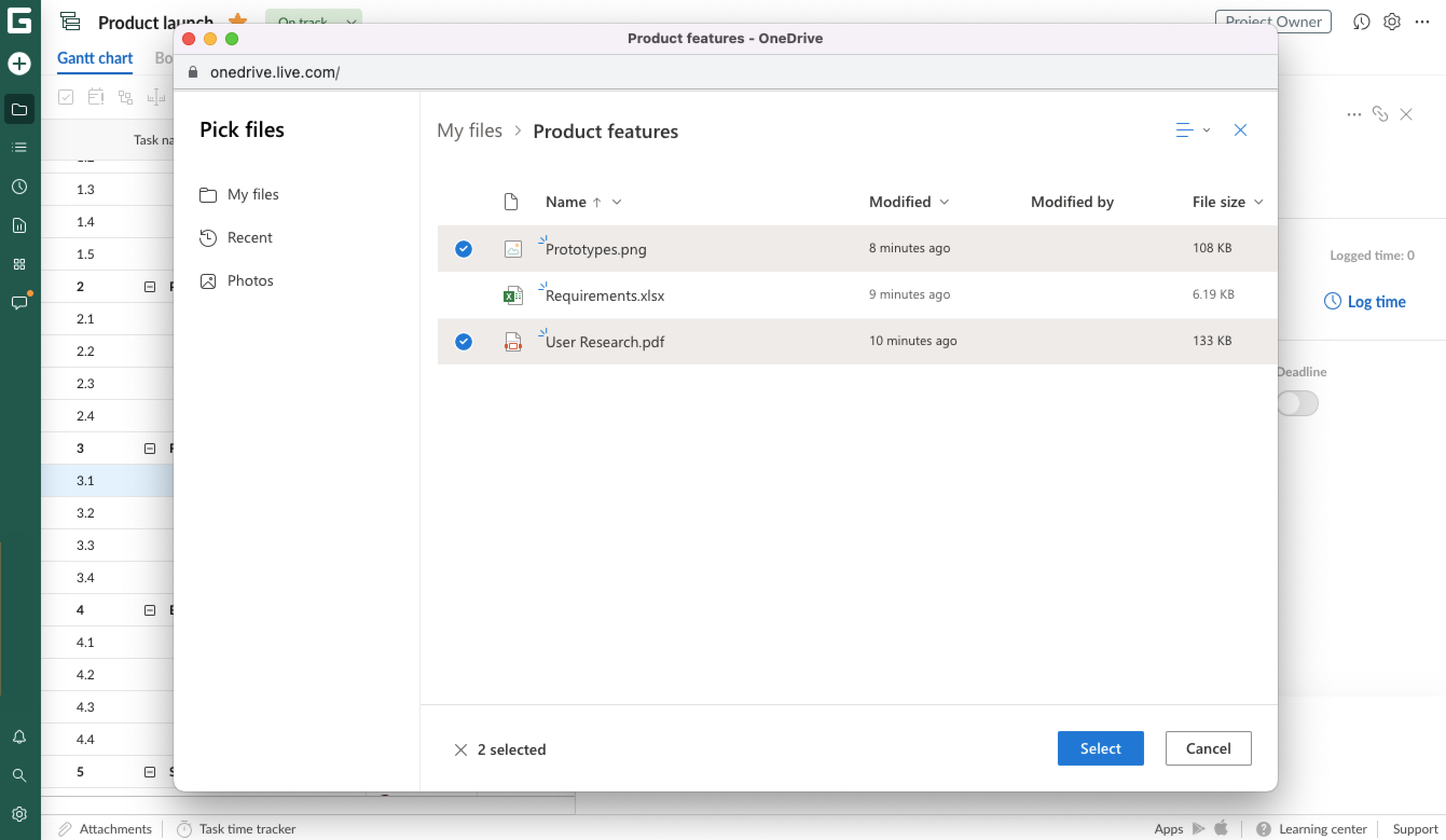
Все выбранные элементы будут добавлены в раздел Файлы. Пользователи, имеющие доступ к задаче, смогут увидеть файл. Однако учитывайте, что доступ к этим вложенным файлам настраивается непосредственно в OneDrive.
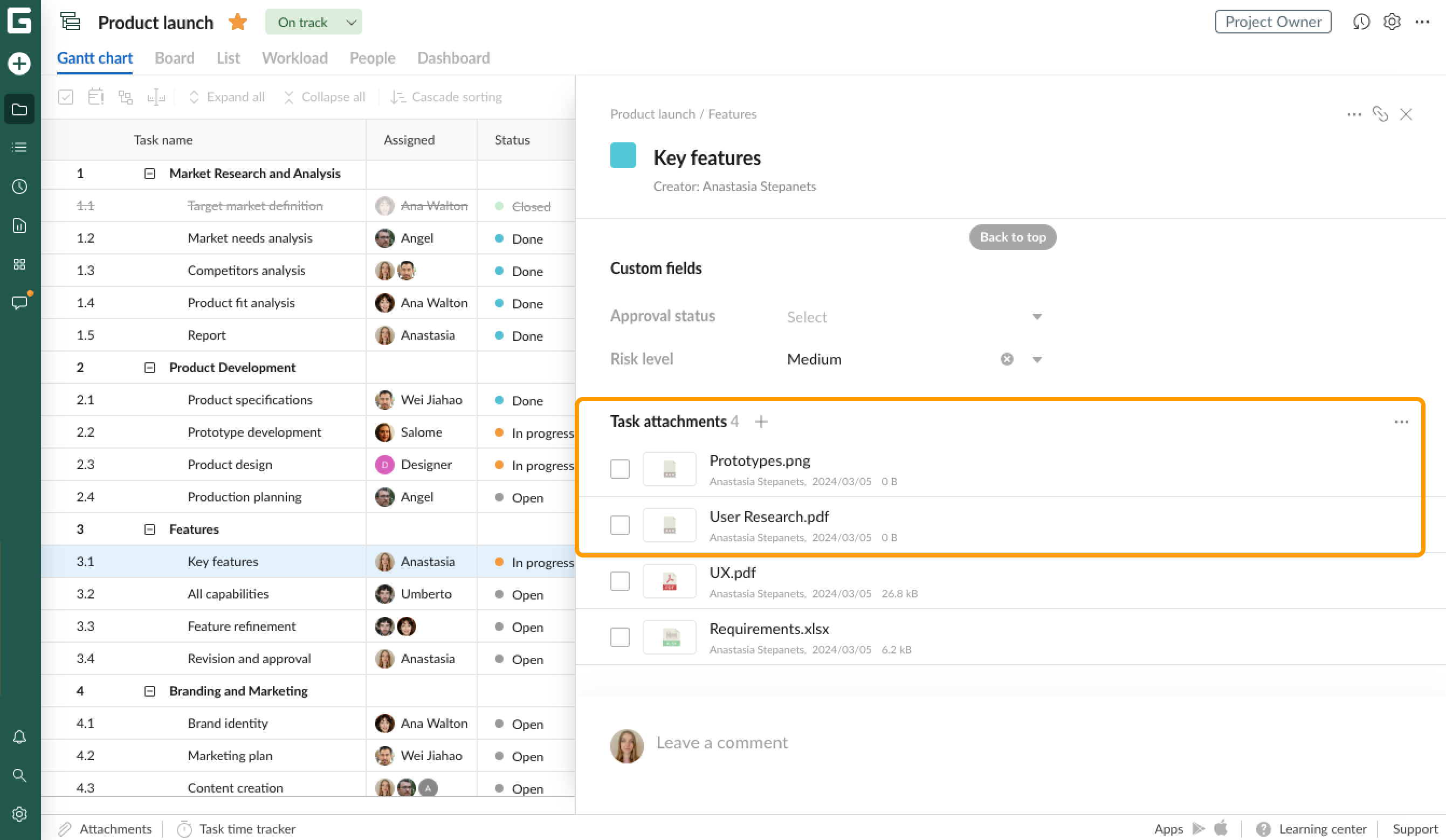
Обратите внимание, что вложения из облачных сервисов хранения остаются в учетной записи облачного хранилища и не занимают место в GanttPRO.
Изменить аккаунт Microsoft, подключенный к GanttPRO
Чтобы изменить учетную запись с OneDrive, подключенную к GanttPRO, отключите текущую интеграцию, а затем подключите новую учетную запись с OneDrive.
Отключить интеграцию с OneDrive
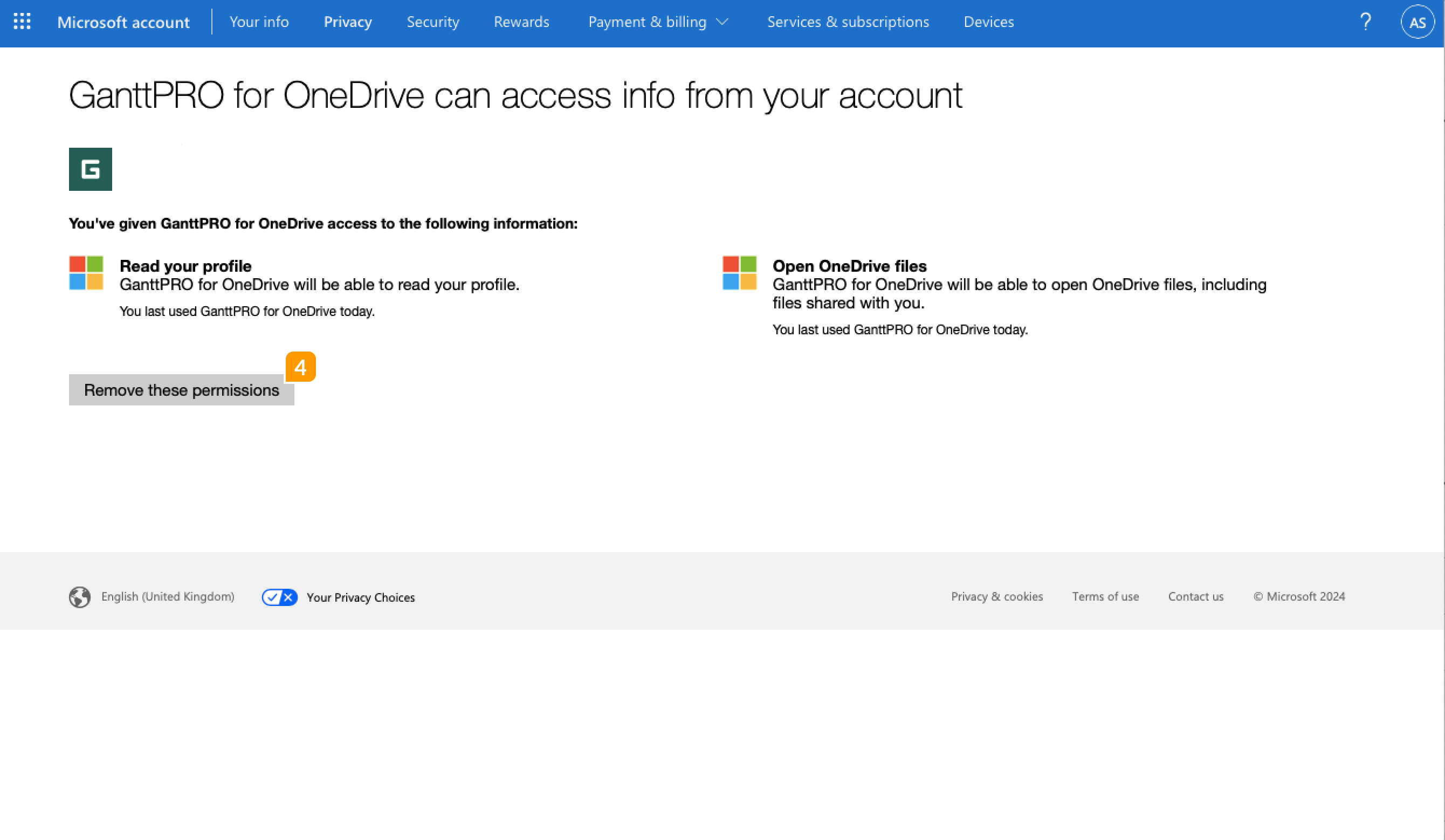
Чтобы отключить доступ к вашей учетной записи OneDrive из GanttPRO, выполните следующие действия:
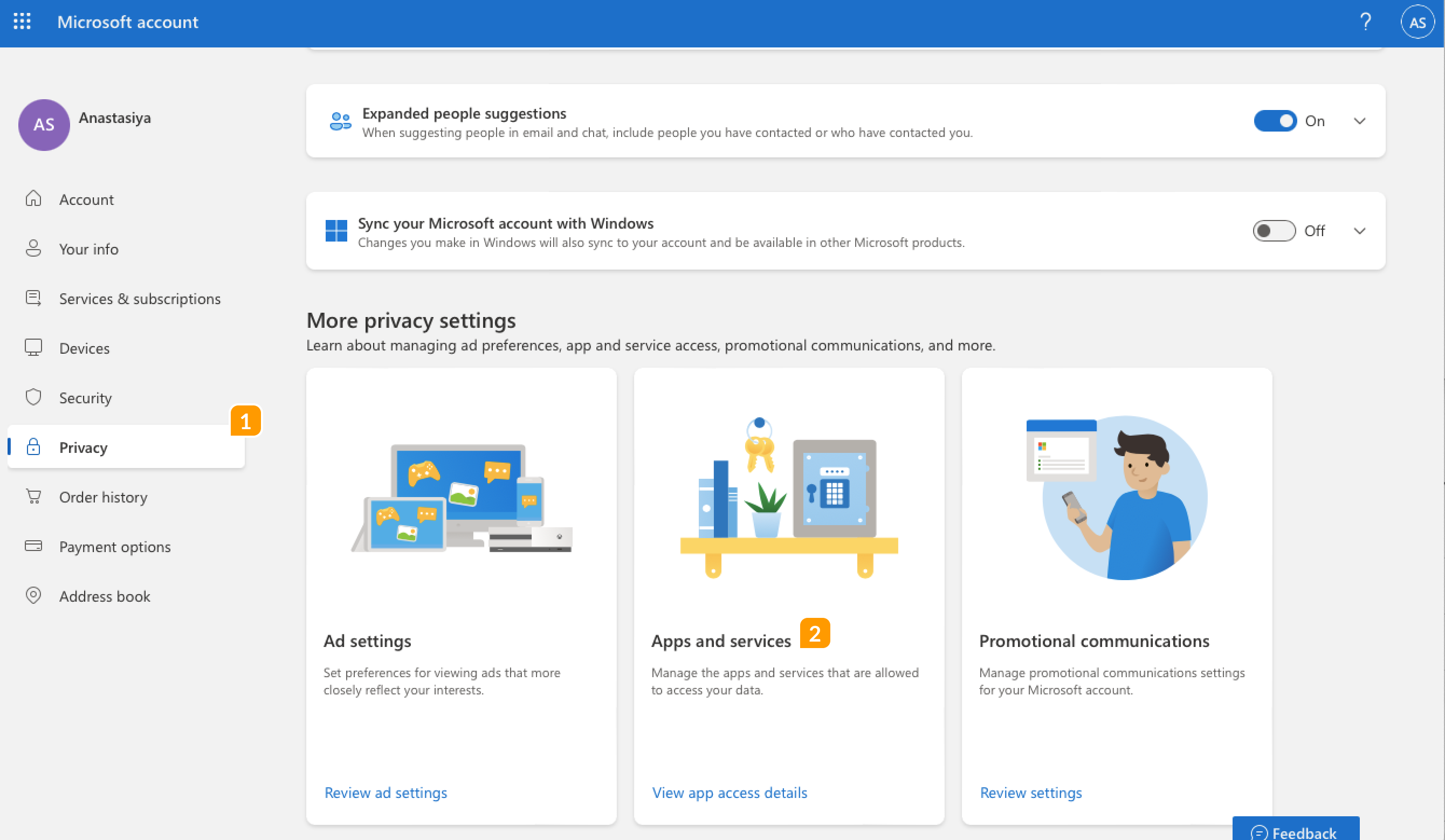
1 Откройте вкладку Конфиденциальность в своей учетной записи Microsoft.
2 Затем выберите Приложения и службы, чтобы просмотреть список приложений с разрешением доступа.
3 Выберите GanttPRO.
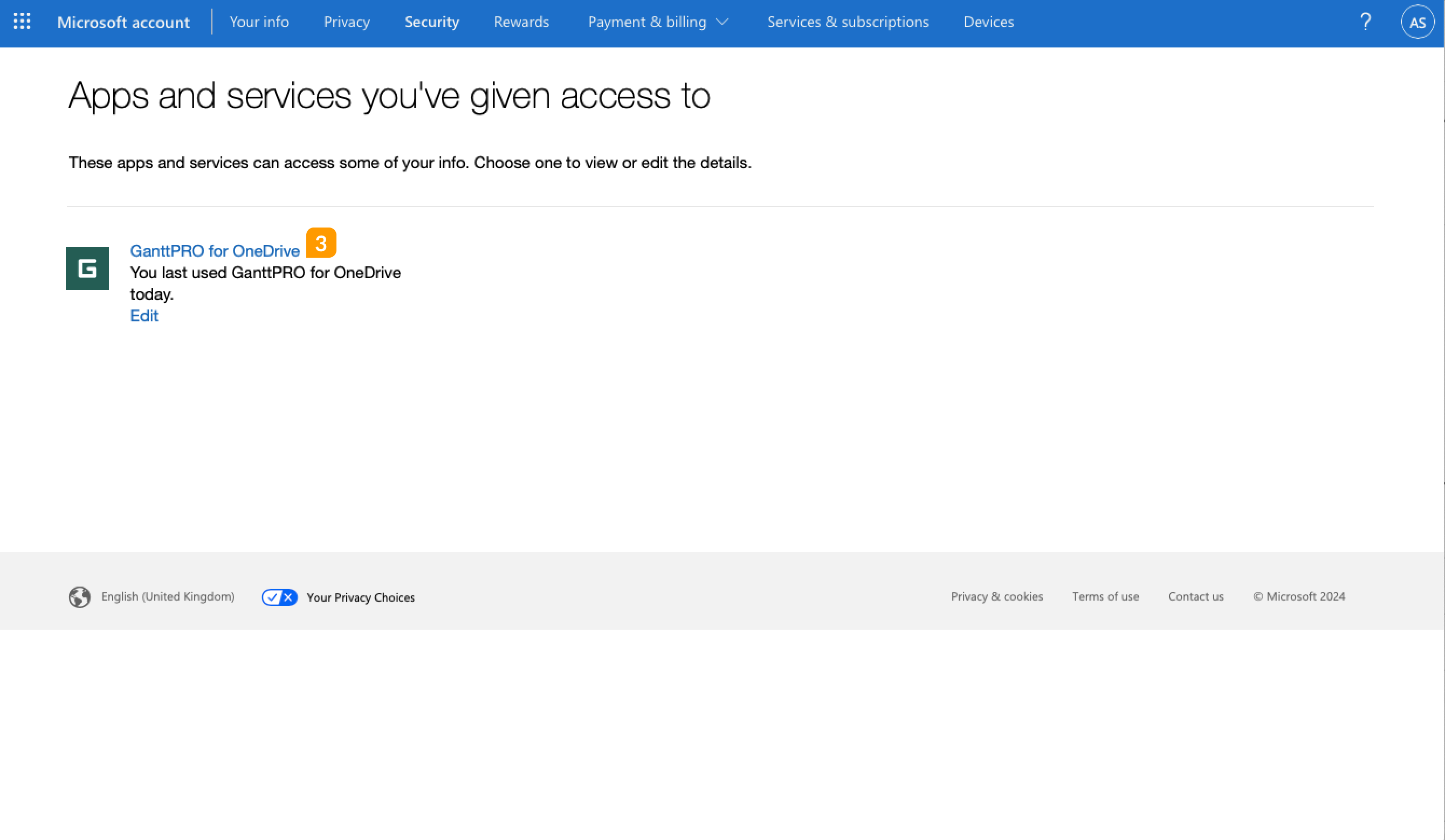 4 Нажмите Удалить эти разрешения.
Примечание. В некоторых случаях вы можете увидеть данные для входа в ранее подключенную учетную запись при переключении на новую. Чтобы сбросить эти данные, нажмите Выйти.