
Подключение интеграции аккаунта GanttPRO с аккаунтом MS Teams позволит получать уведомления в каналах MS Teams о некоторых действиях, совершаемых в проектах GanttPRO, а также создавать задачи в GanttPRO и добавлять комментарии к ним в аккаунте Microsoft Teams.
В этой статье объясняется, как:
- Подключить GanttPRO к Microsoft Teams
- Подключить проекты GanttPRO к каналам Microsoft Teams
- Настроить получение уведомлений из GanttPRO в Microsoft Teams
- Настроить отправление команд из Microsoft Teams в GanttPRO
- Отключить интеграцию с MS Teams
Подключение GanttPRO к MS Teams
Обратите внимание, что только Владелец и Администраторы аккаунта, а также пользователи плана Enterprise с настраиваемой ролью и соответствующим разрешением имеют возможность настроить интеграцию с MS Teams для всего аккаунта. После этого остальные пользователи также смогут подключать интеграцию.
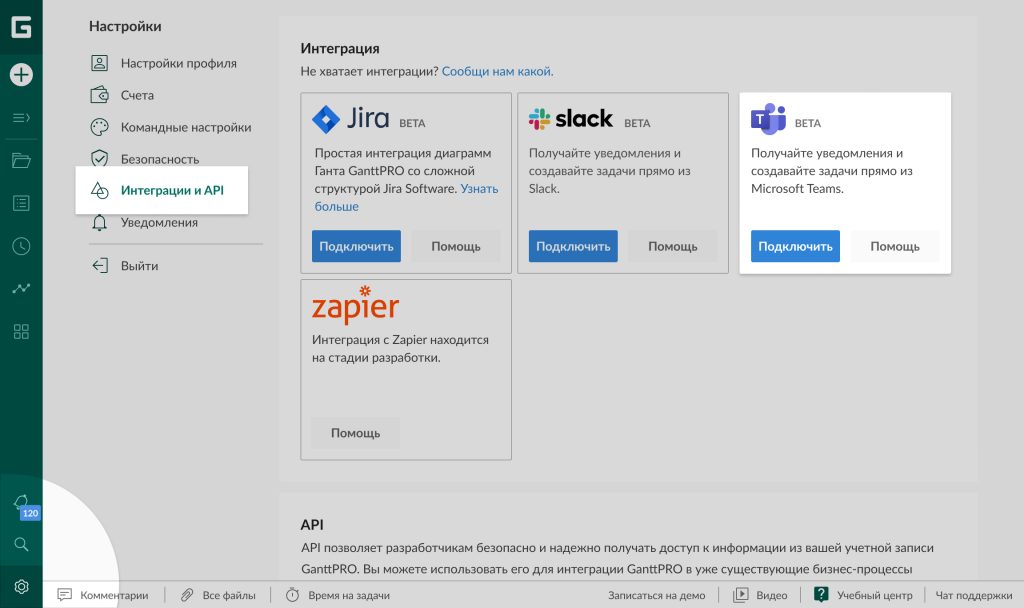
Для того чтобы подключить интеграцию, перейдите в раздел «Интеграции и API» в настройках вашего профиля и выберите “Подключить” для карточки Microsoft Teams.
После этого откроется окно авторизации Microsoft. Выберите аккаунт для входа и разрешите доступ приложению GanttPRO к Вашему аккаунту в MS Teams.
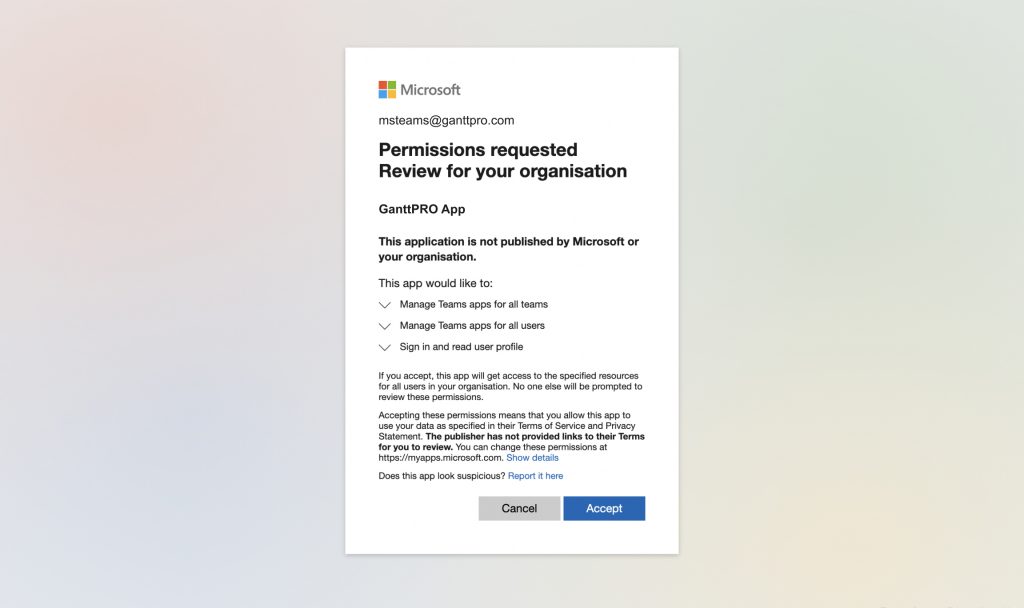
Обратите внимание: доступ к аккаунту MS Teams могут предоставить только пользователи с ролями “Владелец” или “Глобальный администратор” или одновременно “Администратор приложений” + “Администратор привилегированных ролей”.
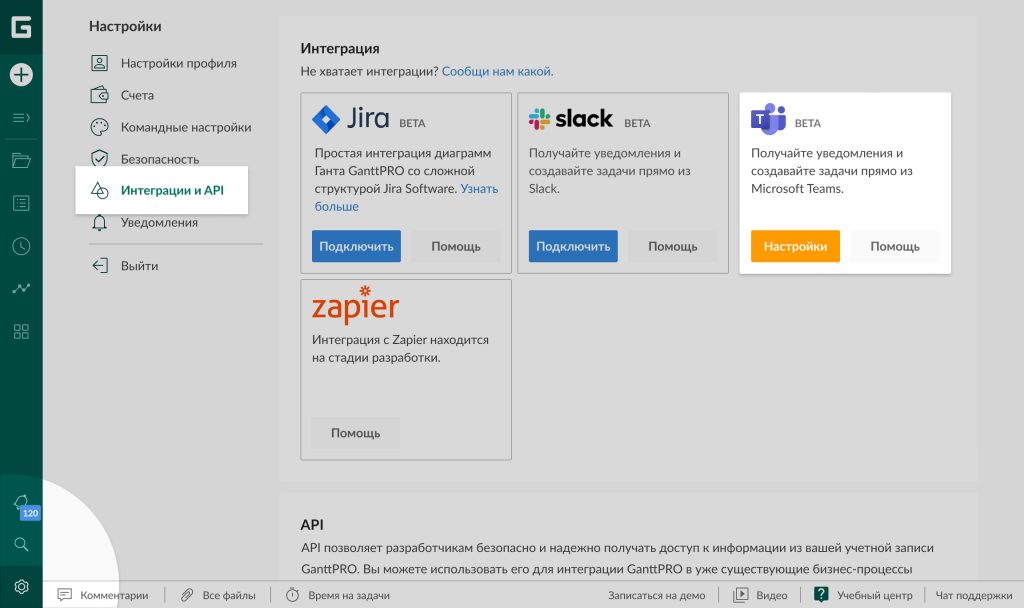
При успешной авторизации вместо кнопки «Подключить» для карточки MS Teams на странице интеграций появится кнопка «Настройки».
Обратите также внимание на то, что подключение аккаунта организации в MS Teams, отличного от аккаунта организации Владельца, недоступно для пользователей с ролями Администратора и Участника.
Подключение проектов GanttPRO к каналам в MS Teams
По завершении настройки интеграции Владелец и Администраторы смогут добавлять связи между проектами в GanttPRO и каналам из MS Teams для получения определенных уведомлений о проектах в GanttPRO.
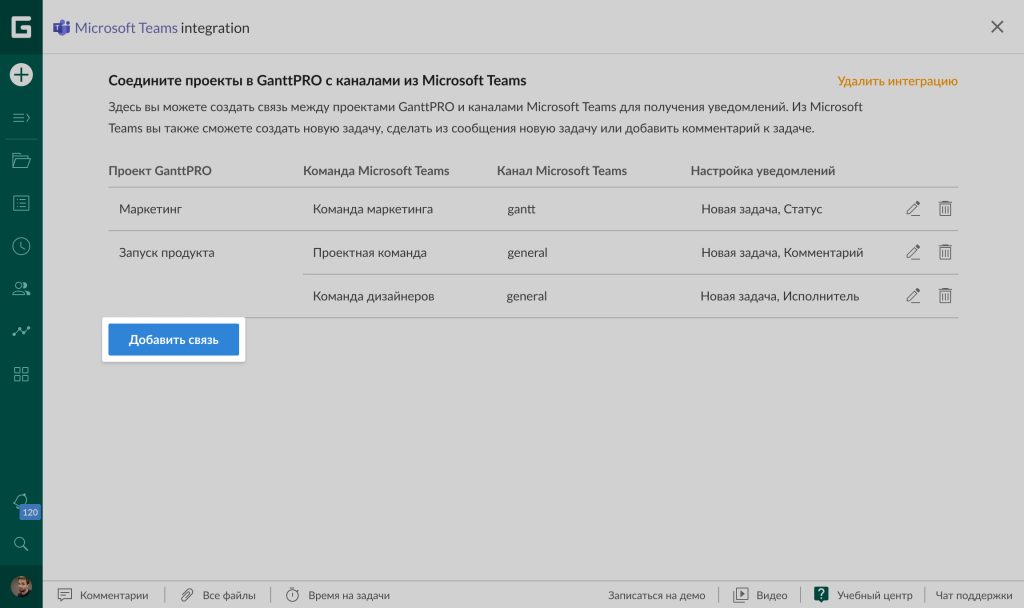
Для того, чтобы присоединить проекты в GanttPRO к каналам из Microsoft Teams, Владельцу или Администратору необходимо зайти в “Настройки” под карточкой Microsoft Teams в разделе «Интеграции и API» в приложении GanttPRO.
Для добавления связи в открывшемся окне выберите:
- Проект GanttPRO.
- Команду Microsoft Teams.
- Канал Microsoft Teams.
- Тип уведомлений, которые будут приходить в канал Microsoft Teams.
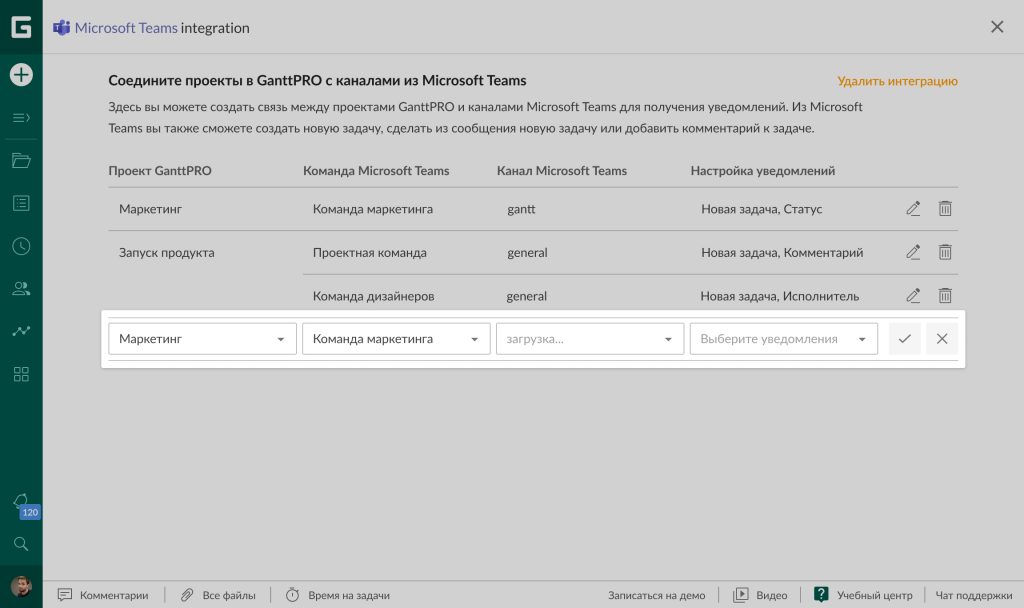
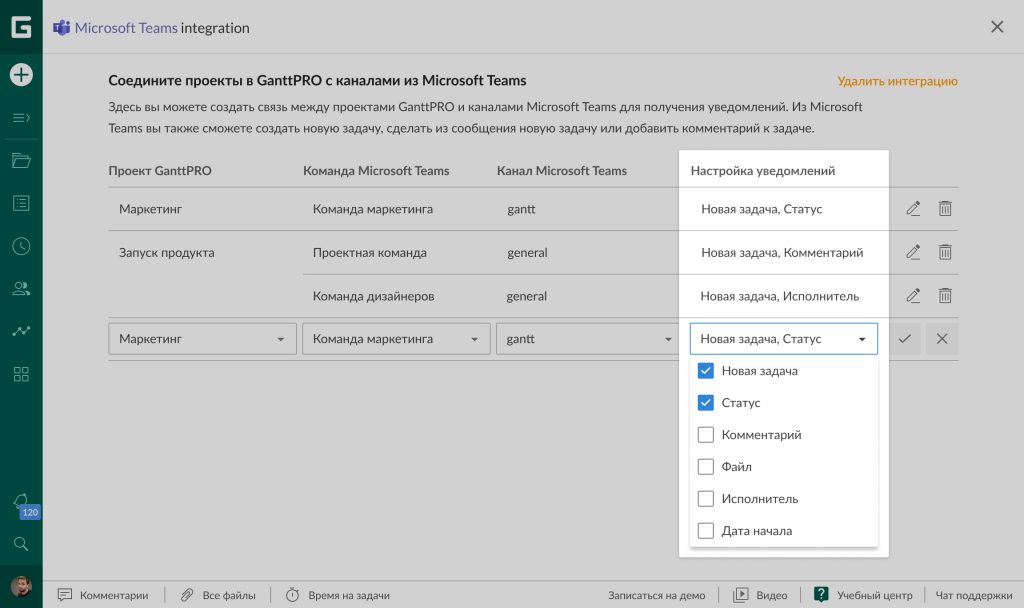
Если к выбранной команде MS Teams ранее не добавлялись связи, то для установления новой потребуется несколько секунд.
Получение уведомлений из GanttPRO в Microsoft Teams
В MS Teams можно настроить получение следующего типа уведомлений:
- О создание новой задачи.
- О смене исполнителя на задаче.
- О добавления комментария к задаче.
- О прикреплении файла к задаче.
- Об изменении статуса задачи.
- Об изменении даты начала задачи.
Команды из Microsoft Teams в GanttPRO
Из MS Teams в GanttPRO возможно отправление следующих команд:
- Команда создания новой задачи.
- Команда добавления комментария к существующей задаче.
Команда «Создать задачу» позволяет создавать задачи в GanttPRO напрямую из интерфейса MS Teams.
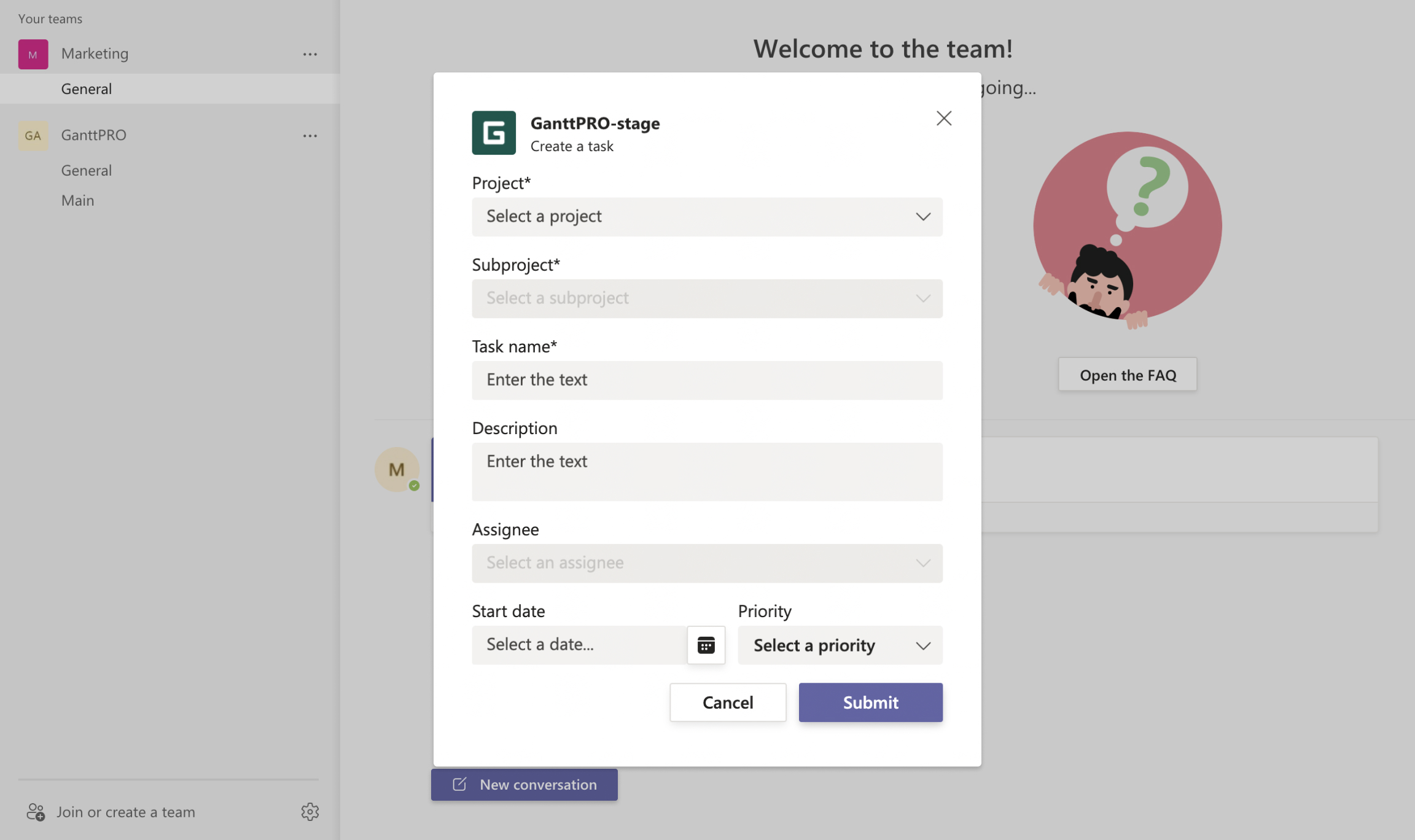
Команду «Создать задачу» можно запустить в интерфейсе Microsoft Teams тремя способами:
- Кликнув на иконку GanttPRO рядом с областью набора сообщений.
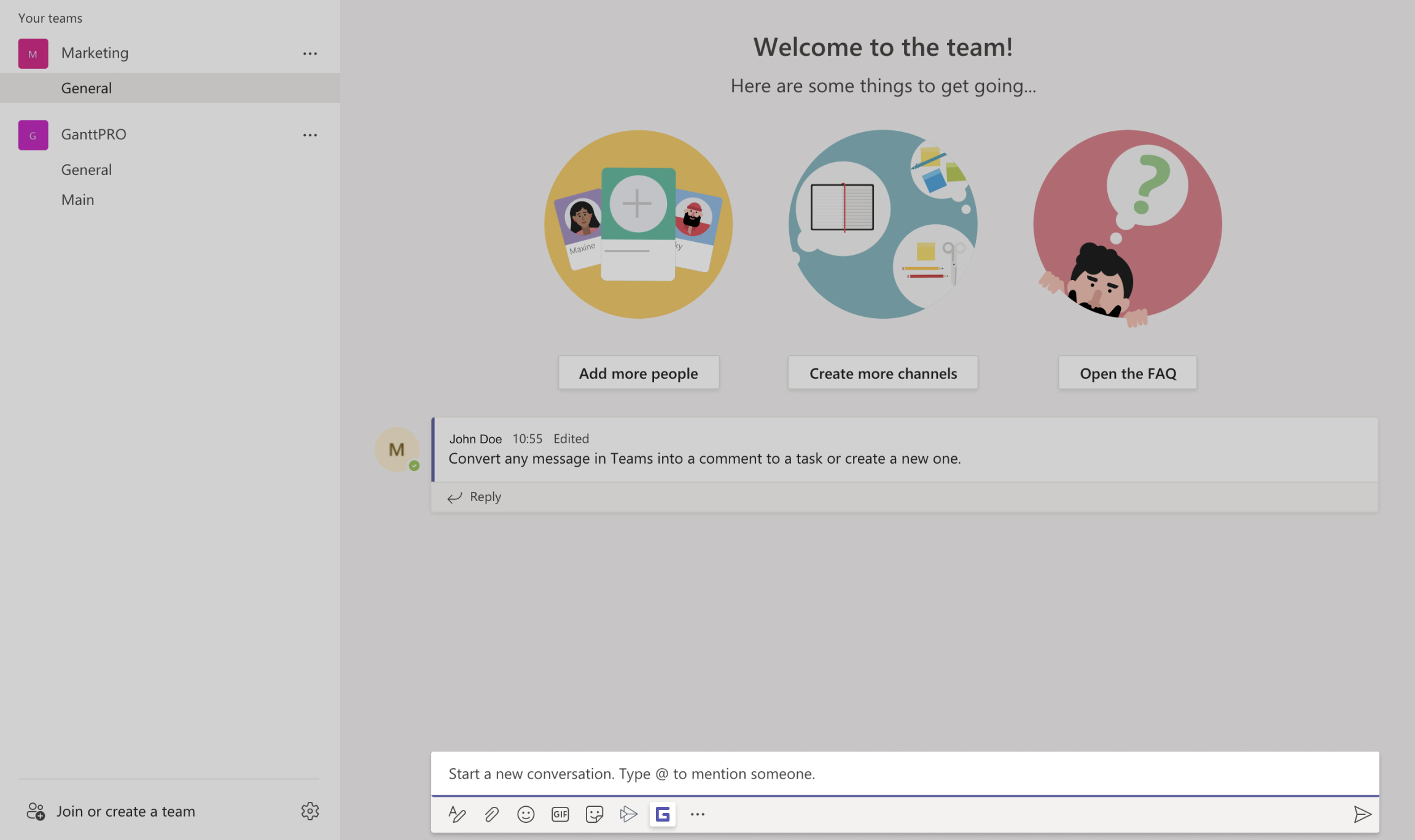
- Через бота GanttPRO, набрав @ganttpro в подключенном канале.
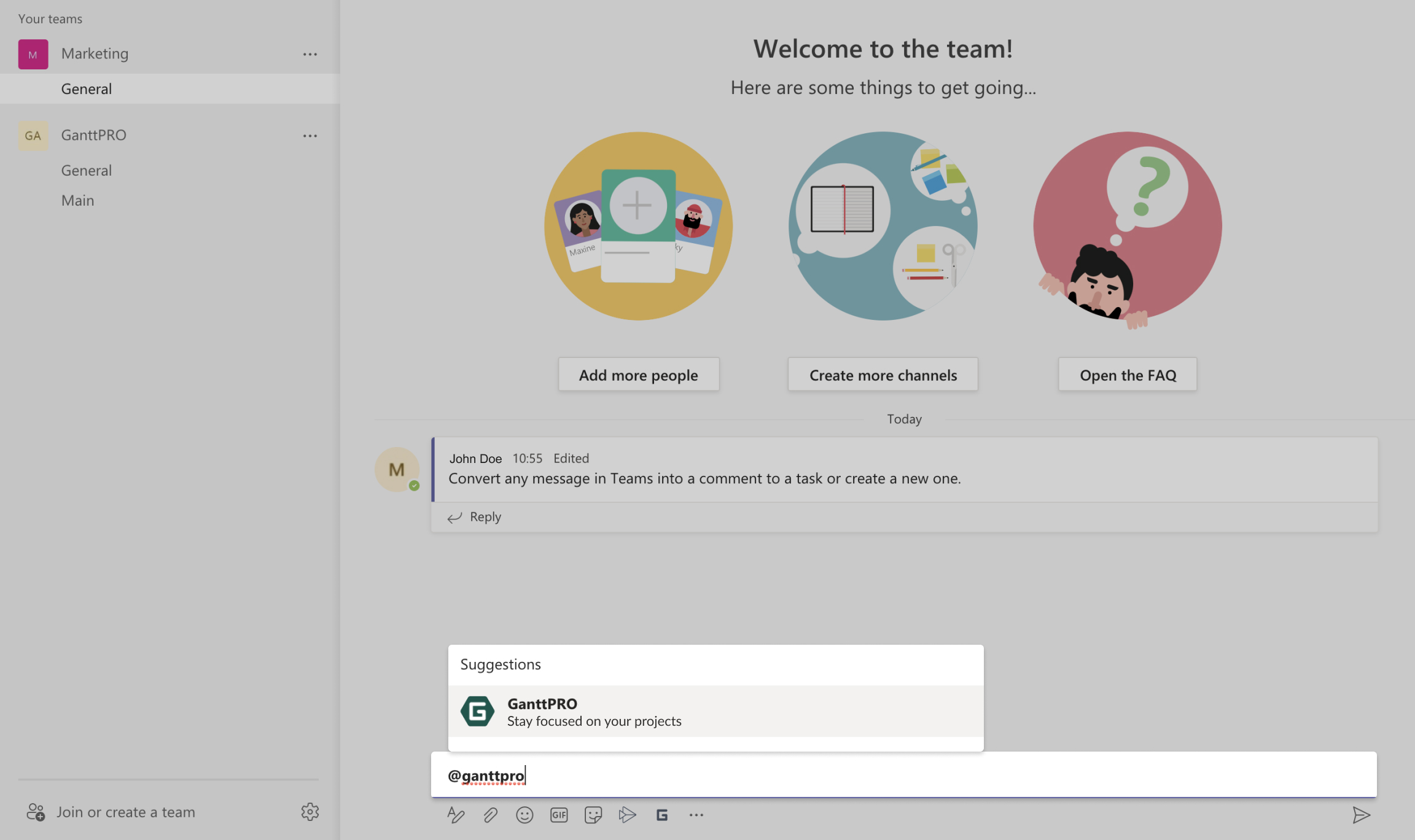
- В меню, вызываемом при клике на многоточие над сообщением.
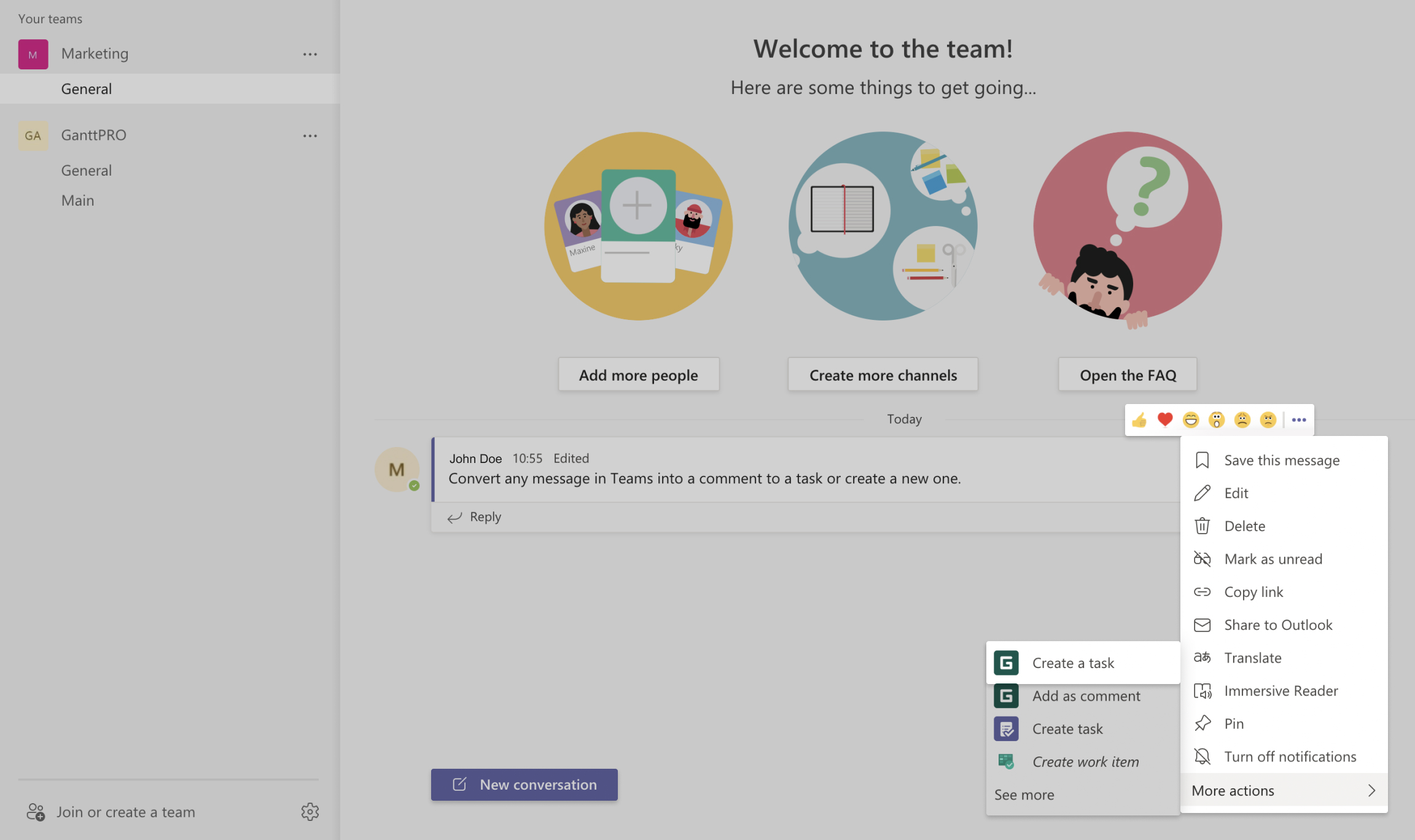
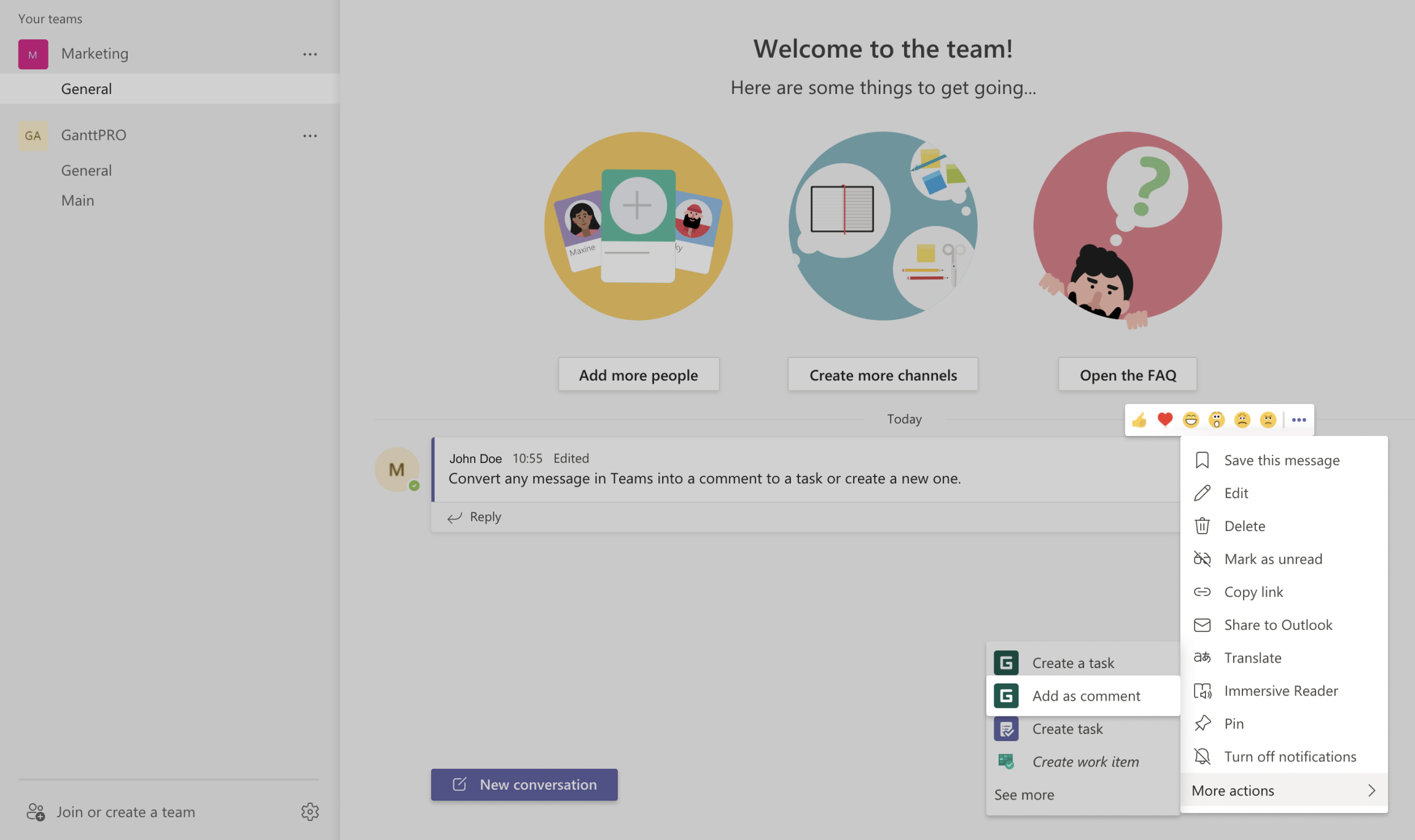
С помощью команды «Добавить как комментарий» можно добавлять сообщения из MS Teams как комментарии к задачам в GanttPRO.
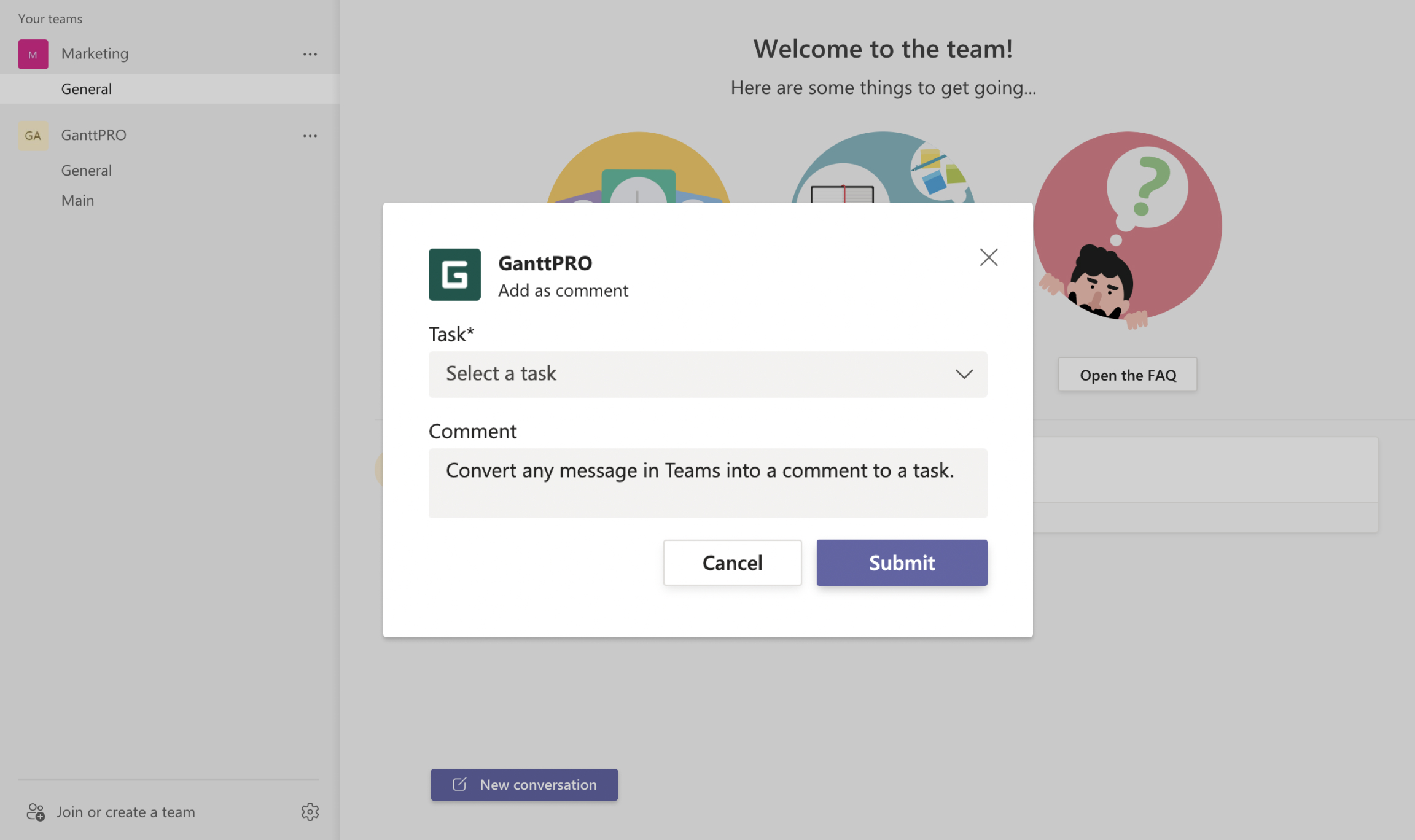
Для запуска данной команды кликните на многоточие над сообщением и добавьте свой комментарий.
Отключение интеграции
Владелец может отключить интеграцию для всего аккаунта в том же разделе, где она была подключена, выбрав опцию «Удалить интеграцию». После этого интеграция будет полностью отключена. Доступ для Участников и Администраторов также будет отключен.
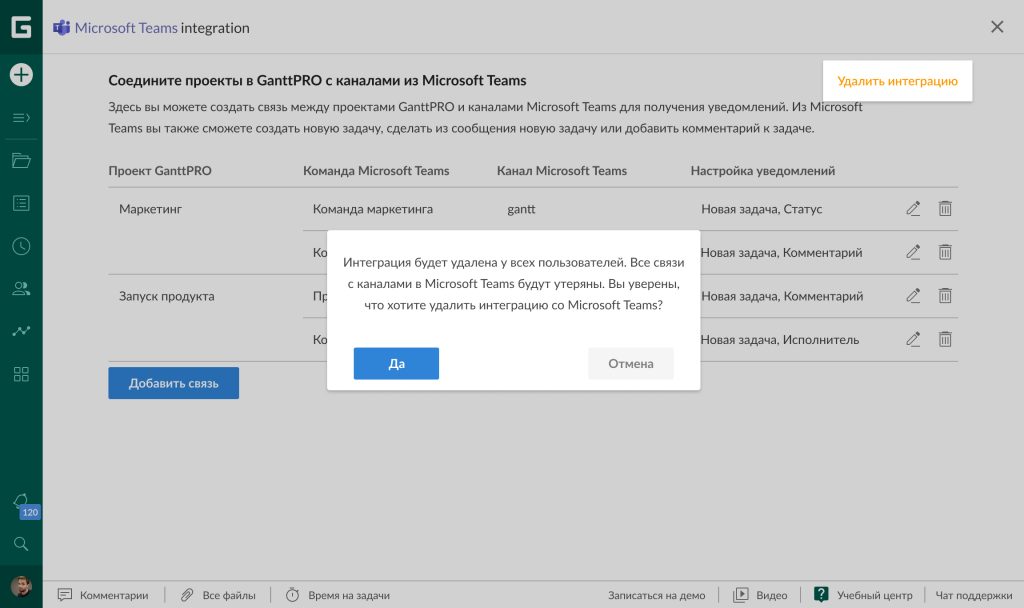
Администраторы и Участники могут отключить интеграцию локально (в рамках своих аккаунтов). При отключении у них исчезнет доступ к добавлению связей в GanttPRO, а также возможность использования команды “Создать задачу” и “Добавить комментарий” в MS Teams.