
Благодаря этой интеграции вы можете связать свой аккаунт GanttPRO к календарям Outlook. Это позволит вам просматривать все ваши задачи и события в одном месте, получать консолидированные уведомления, а также лучше планировать и управлять своей загрузкой.
Это односторонняя интеграция, которая позволяет отображать выбранные задачи из GanttPRO в ваших календарях Outlook путем синхронизации приложений. После настройки интеграции ваши задачи GanttPRO будут отображаться как события в вашем календаре. Вы сможете видеть:
- Название задачи
- Даты ее начала и окончания
- Название проекта и ссылку на задачу в GanttPRO
Важные примечания:
- Любой пользователь может настроить интеграцию независимо от своих прав в проекте.
- Первоначальная синхронизация происходит мгновенно. Далее при актуализации задач в GanttPRO для отображения изменений в календарях Outlook может понадобиться до 24 часов.
- Все сгенерированные ссылки для интеграции можно найти в настройках интеграции. Для избежания дублирования, создание идентичных интеграций невозможно.
- После подключения интеграции для каждой ссылки можно изменить настройки синхронизации.
- Если пользователь удаляется из проекта или если удаляется проект или ссылка интеграции, соответствующая интеграция также удаляется, и задачи перестают синхронизироваться.
Как настроить интеграцию
Чтобы подключить GanttPRO к календарю Outlook:
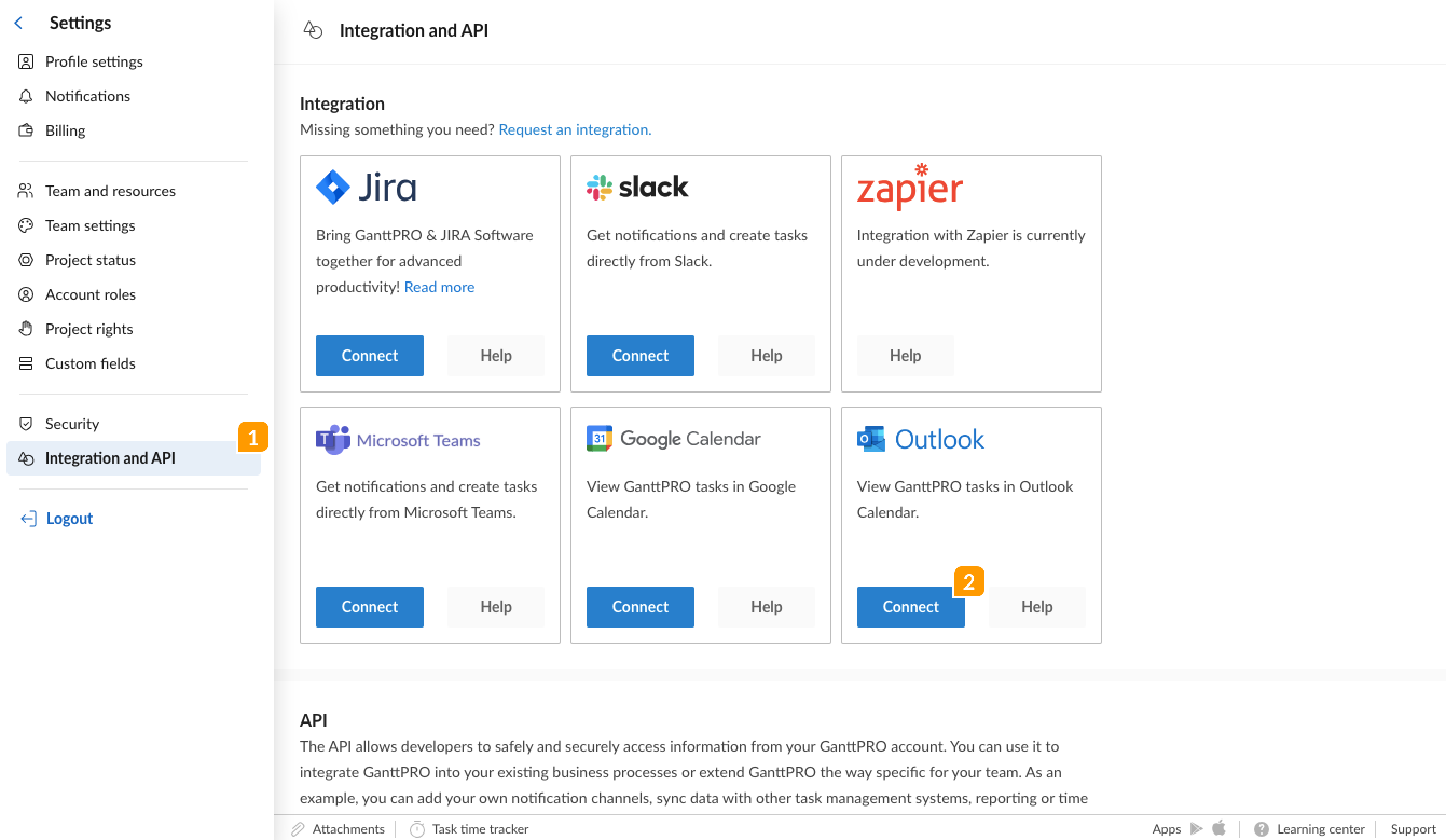
1. Перейдите в Настройки аккаунта и выберите Интеграция и API 1. Затем нажмите Подключить для Outlook 2.
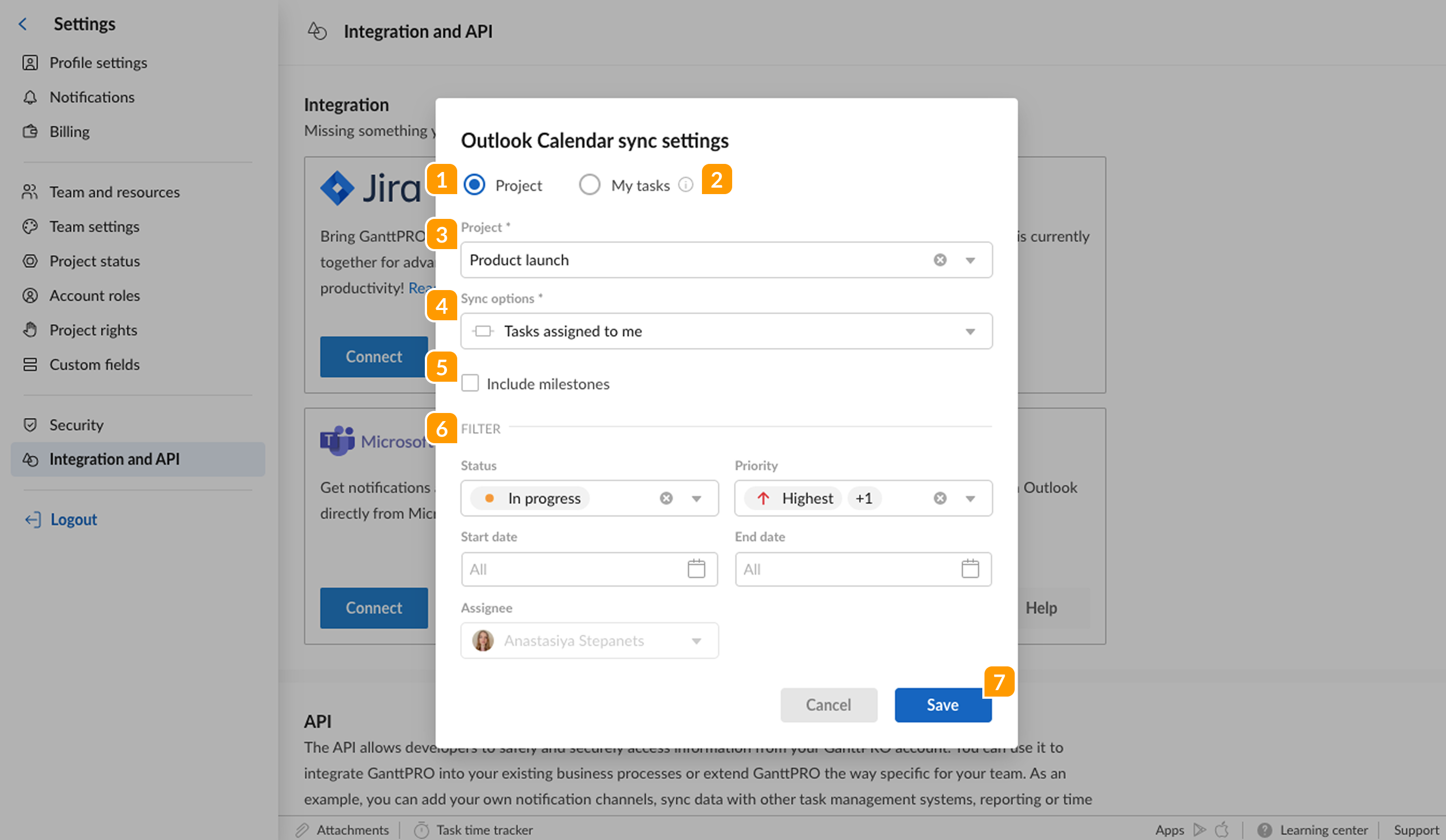
2. После нажатия Подключиться, настройте параметры синхронизации, выбрав, что именно нужно синхронизировать. Эти настройки применяются индивидуально для вашего аккаунта. Вы можете выбрать один из двух вариантов:
1 Проект
2 Мои задачи
Если вы выбрали синхронизацию задач из определённого проекта:
3 Выберите проект.
4 Укажите, что синхронизировать: «Все задачи», «Задачи, назначенные мне» или «Только вехи».
5 Если выбрано «Задачи, назначенные мне», вы можете отметить флажок, чтобы включить вехи.
6 Примените дополнительные фильтры: Статус, Приоритет, Диапазон дат и Исполнитель, чтобы уточнить, какие задачи будут синхронизированы.
7 Нажмите Сохранить.
❗️ Примечание: Если вы выберете Мои задачи, все задачи и вехи, назначенные вам, будут синхронизированы по умолчанию. Тем не менее, вы все еще можете применить фильтры для более точной настройки синхронизации.
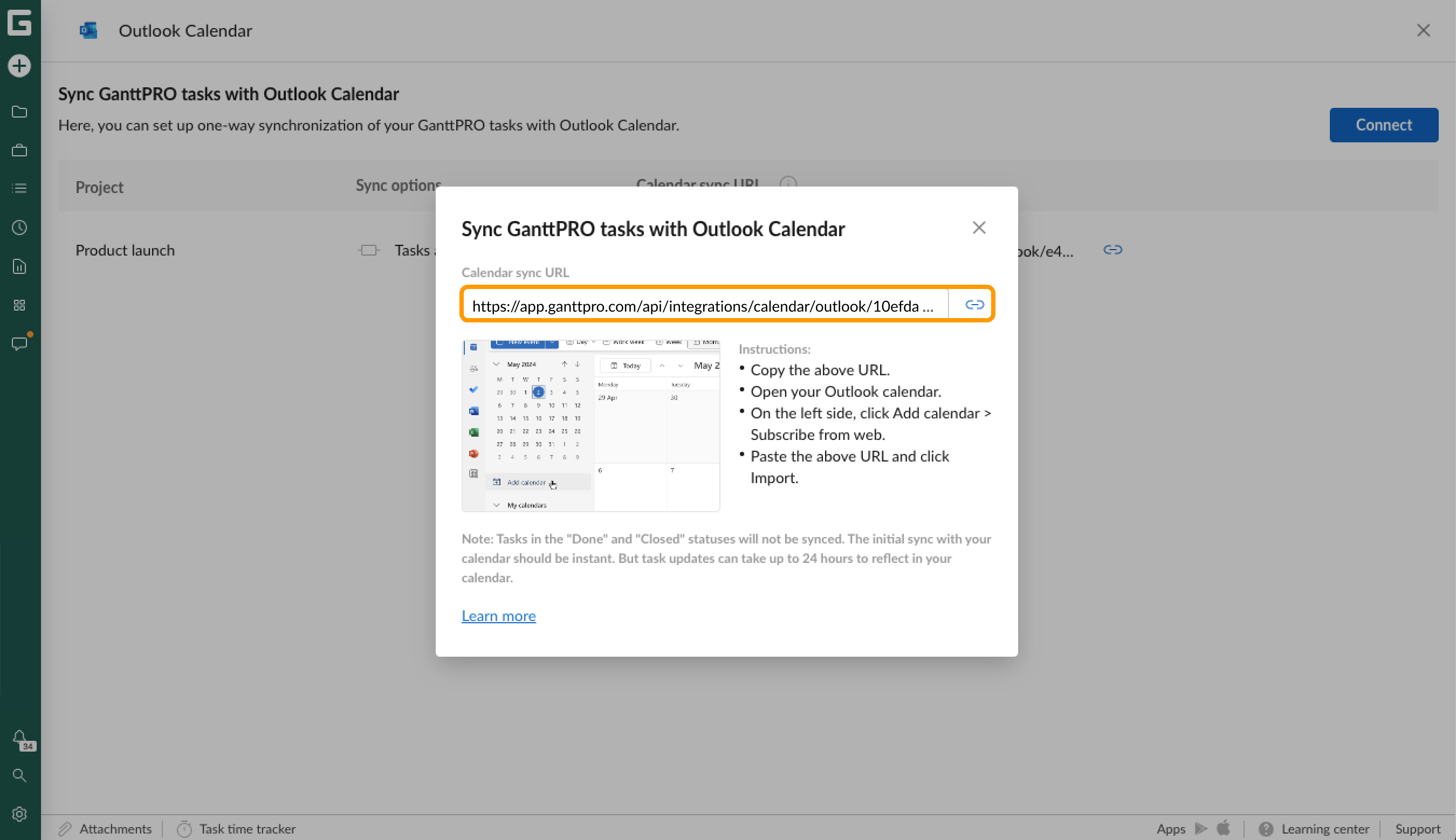
3. Скопируйте ссылку в появившемся окне.
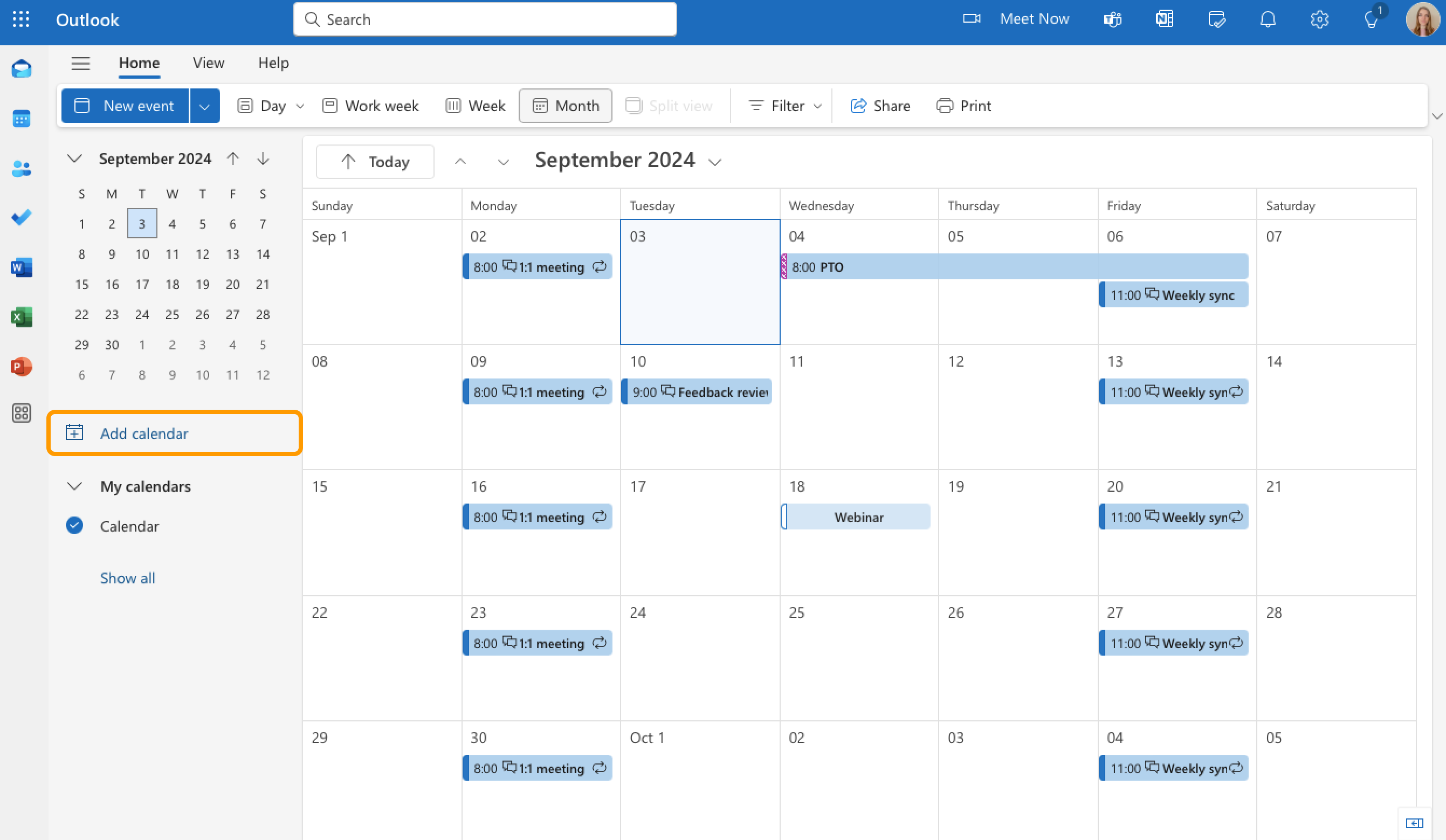
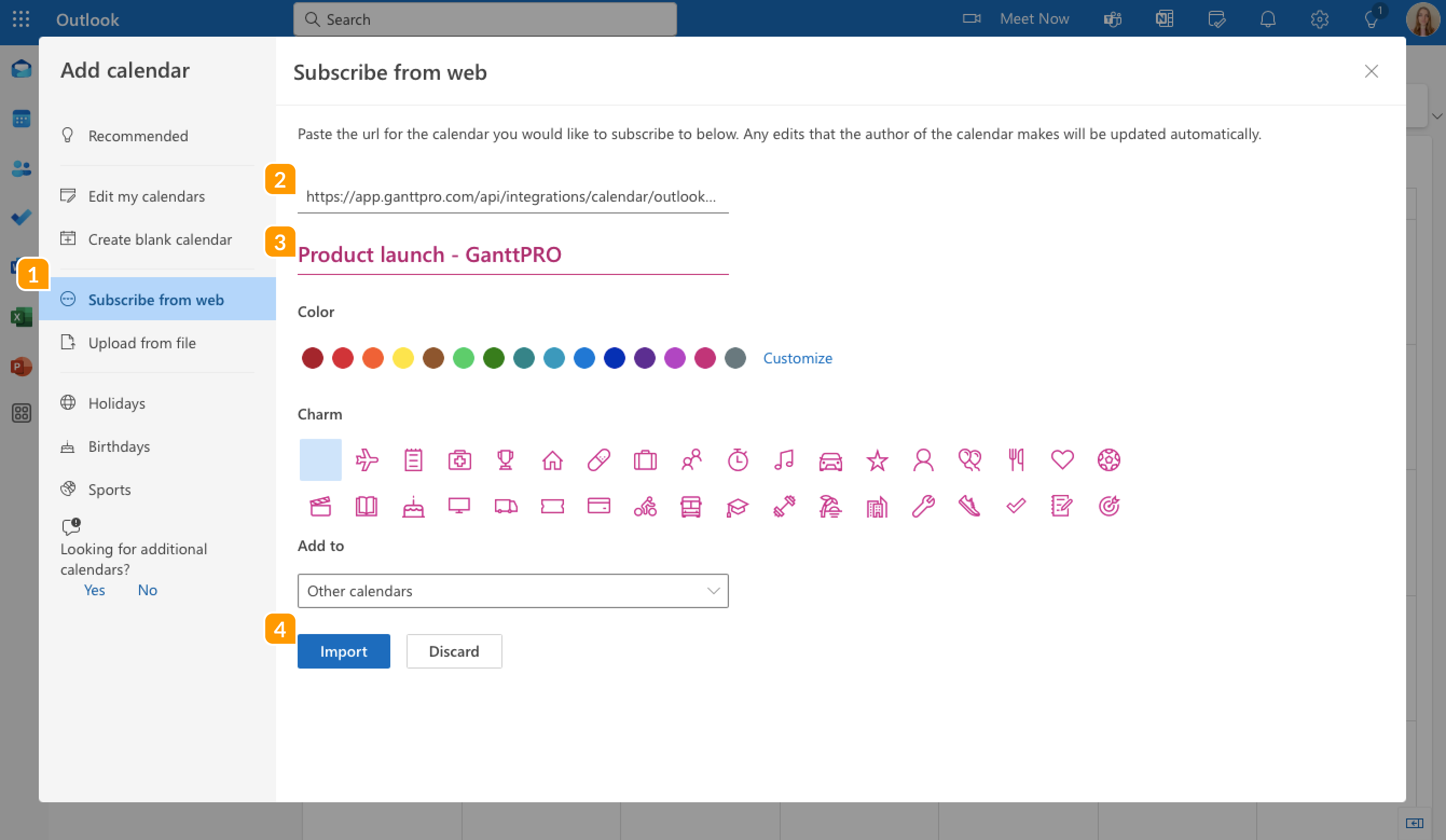
4. Откройте календарь Outlook и нажмите Добавить календарь слева.
5. После этого выберите Подписаться с веб-страницы 1, вставьте скопированную ссылку из GanttPRO 2, и добавьте название календаря 3.
Для завершения нажмите Импортировать 4.
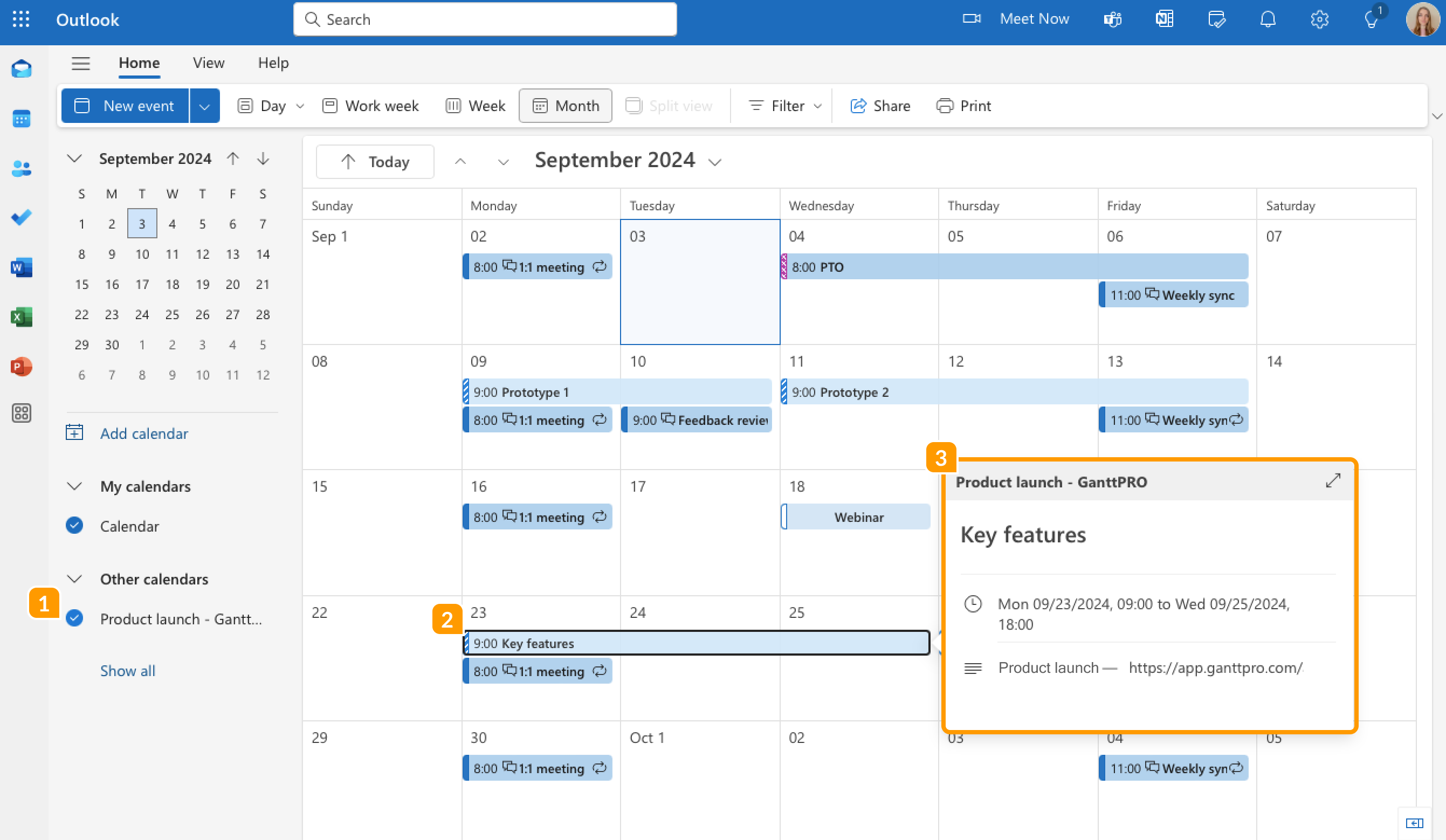
6. После подключения задачи GanttPRO, которые вы выбрали для синхронизации, будут импортированы в ваш календарь Outlook. Новый календарь появится в разделе Другие календари слева 1. Вы увидите задачи в календаре 2. При нажатии на задачу отобразится всплывающее окно 3 с ее временем начала и окончания, а также ссылка на задачу в GanttPRO.
7. Чтобы проверить, изменить или отключить интеграцию с календарем Outlook, перейдите в Настройки аккаунта и выберите Интеграция и API 1. Затем перейдите в Настройки 2 интеграции.
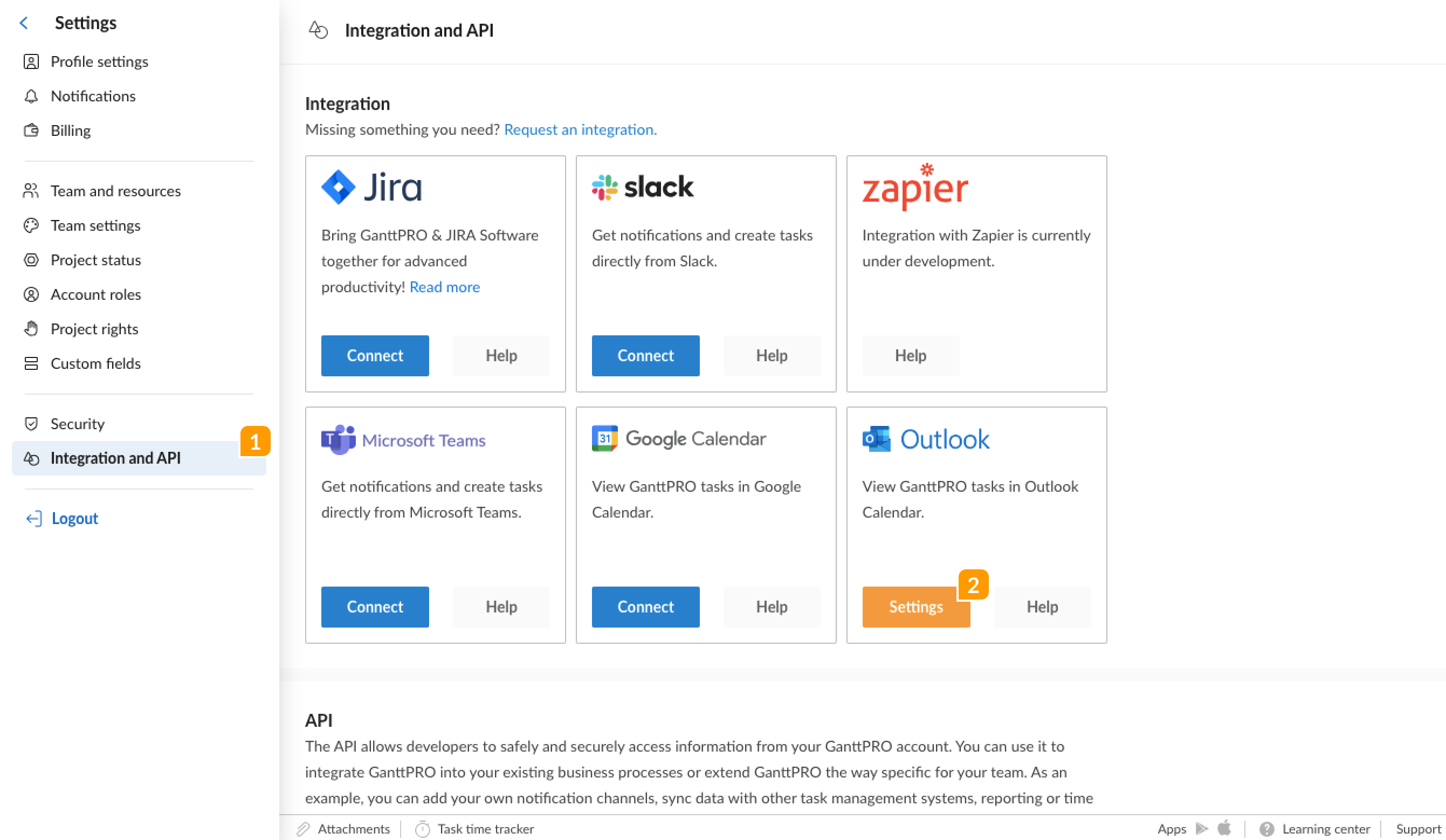
Здесь вы можете:
1 Найти ссылку на существующую интеграцию и скопировать ее при необходимости.
2 Изменить текущие параметры синхронизации.
3 Отключить интеграцию между GanttPRO и календарем Outlook.
4 Подключить другие календари Outlook или проекты GanttPRO.