Интеграция вашего аккаунта GanttPRO с Google Диском дает возможность прикреплять файлы из Google Диска или создавать новые непосредственно из Настроек задач в GanttPRO.
Подключение аккаунта GanttPRO к Google Диску
Чтобы иметь возможность добавлять и создавать файлы с Google Диска в своем аккаунте GanttPRO, необходимо предоставить доступ к своему Google Диску. Поэтому при первом добавлении или создании файлов таким образом вам потребуется войти в свою учетную запись Google.
Чтобы прикрепить файл к определенной задаче с Google Диска:
1. Откройте Настройки задачи.
Сделать это можно несколькими способами: нажав на соответствующую иконку 1 справа от названия задачи; нажав на значок с тремя точками справа от названия задачи 2 или правым кликом на название задачи, выбрав Настройки задачи 3.
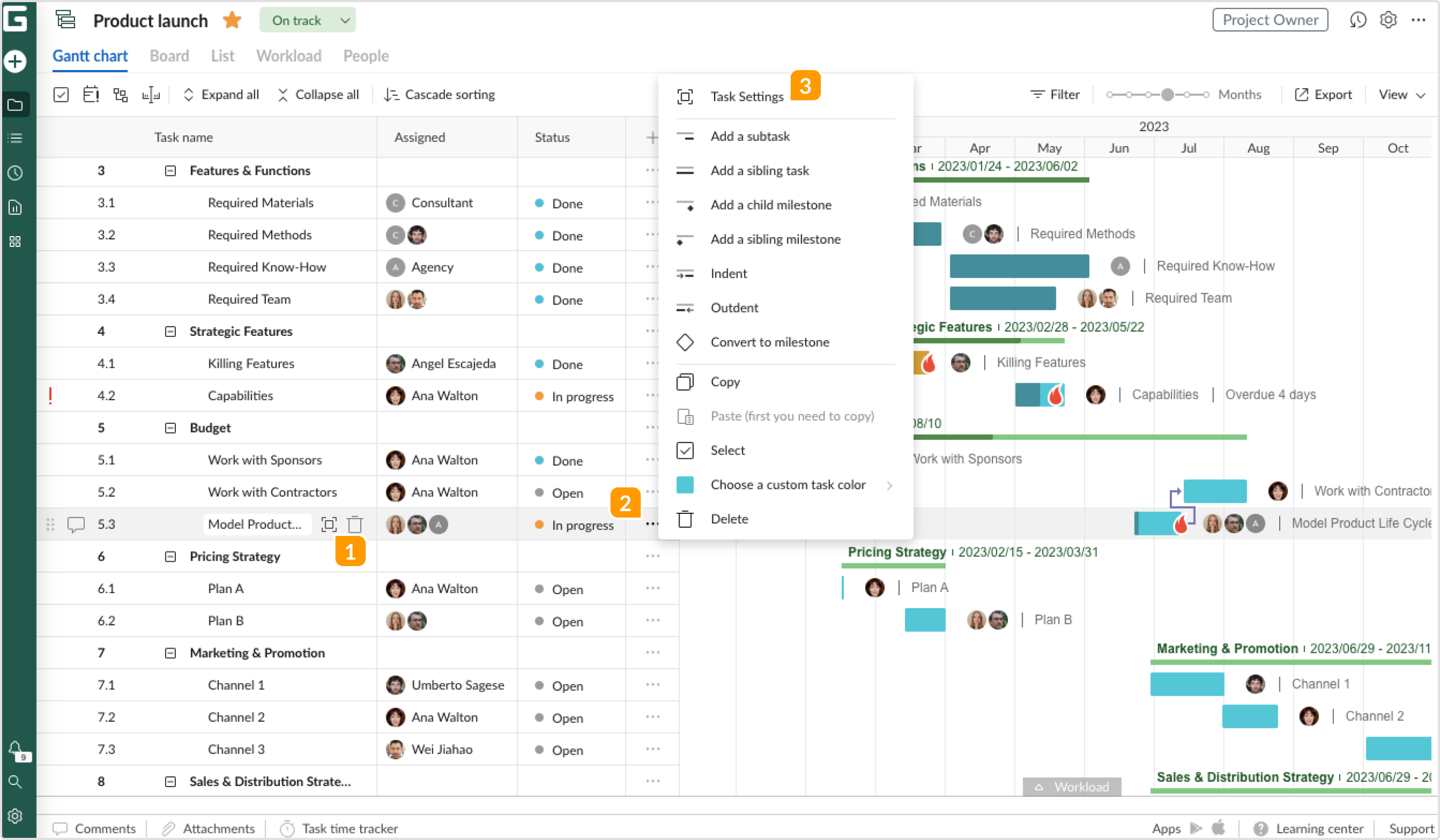 Вы также можете открыть Настройки задачи двойным кликом на задачу на диаграмме Ганта или в разделах Загрузка ресурсов, либо просто нажав на задачу на вкладке Мои задачи.
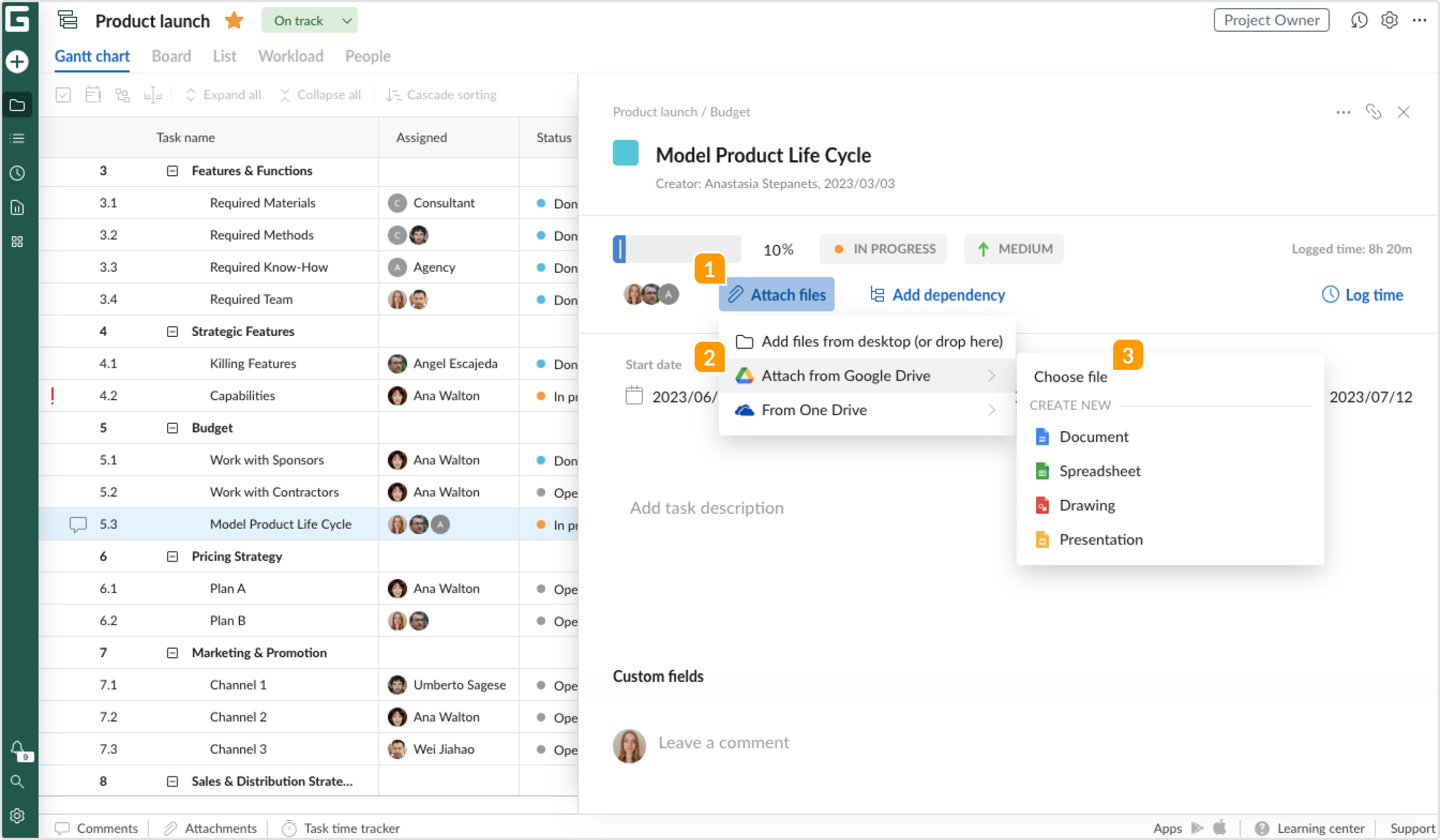
Нажмите на Прикрепить файлы 1, Добавить с Google Диска 2, а затем Выбрать файл 3.
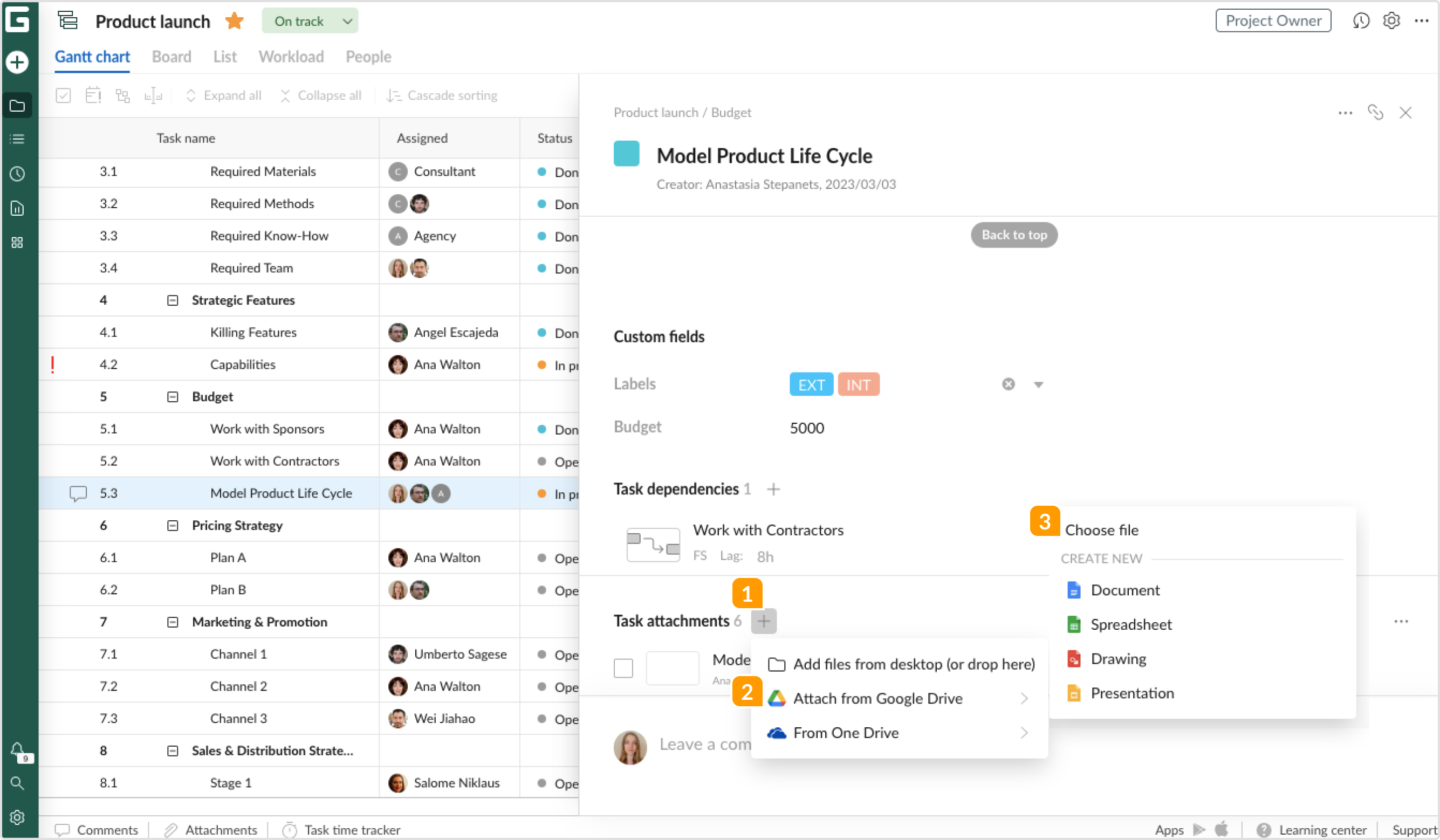
 Обратите внимание: если к задаче уже прикреплены файлы, вы можете сделать то же самое в разделе Файлы. Для этого нажмите там значок + 1 и выберите Добавить с Google Диска 2 и Выбрать файл 3.
 Если вы до этого не связали аккаунт GanttPRO и Google Диск, вам потребуется войти в свою учетную запись Google.
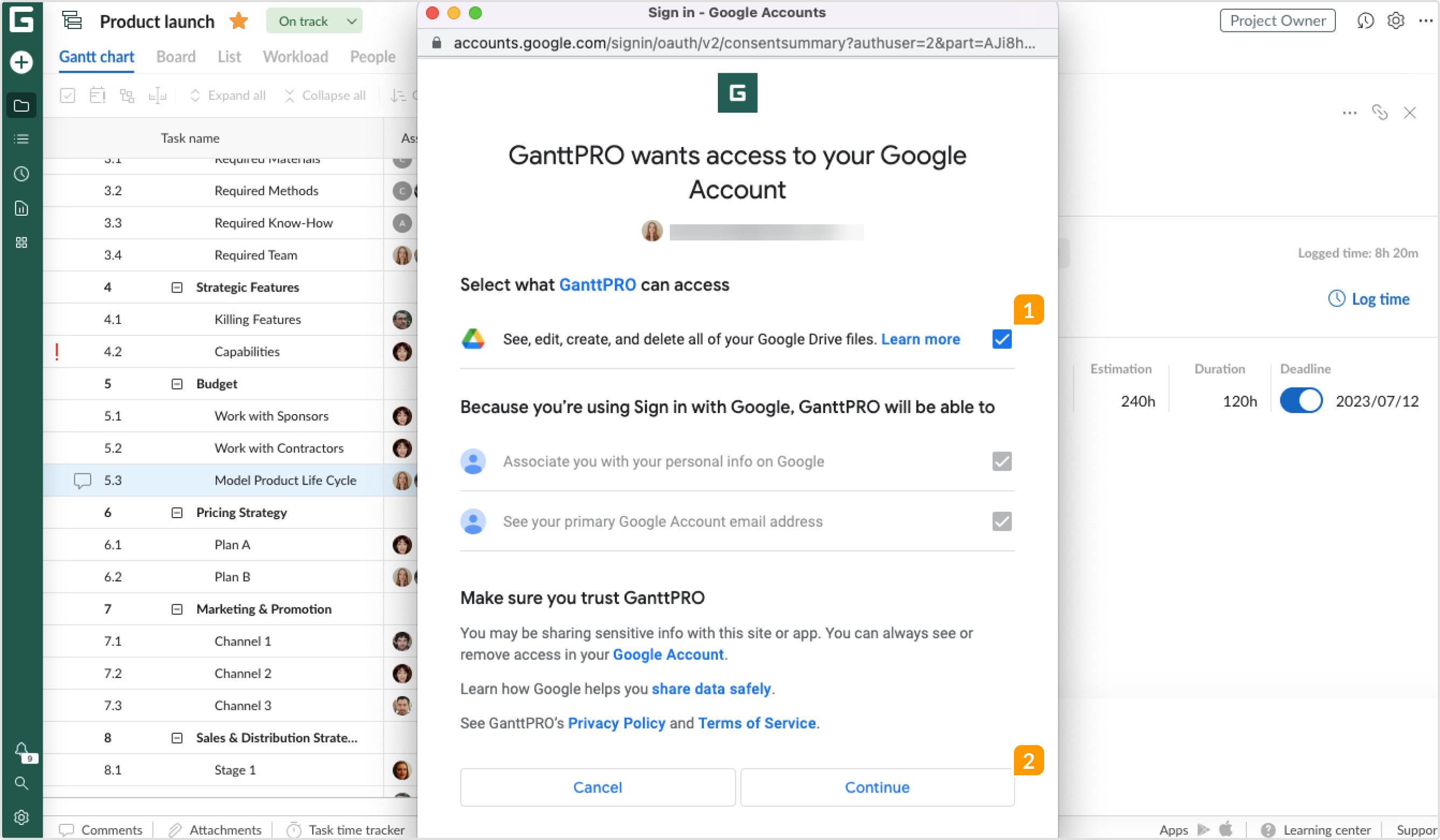
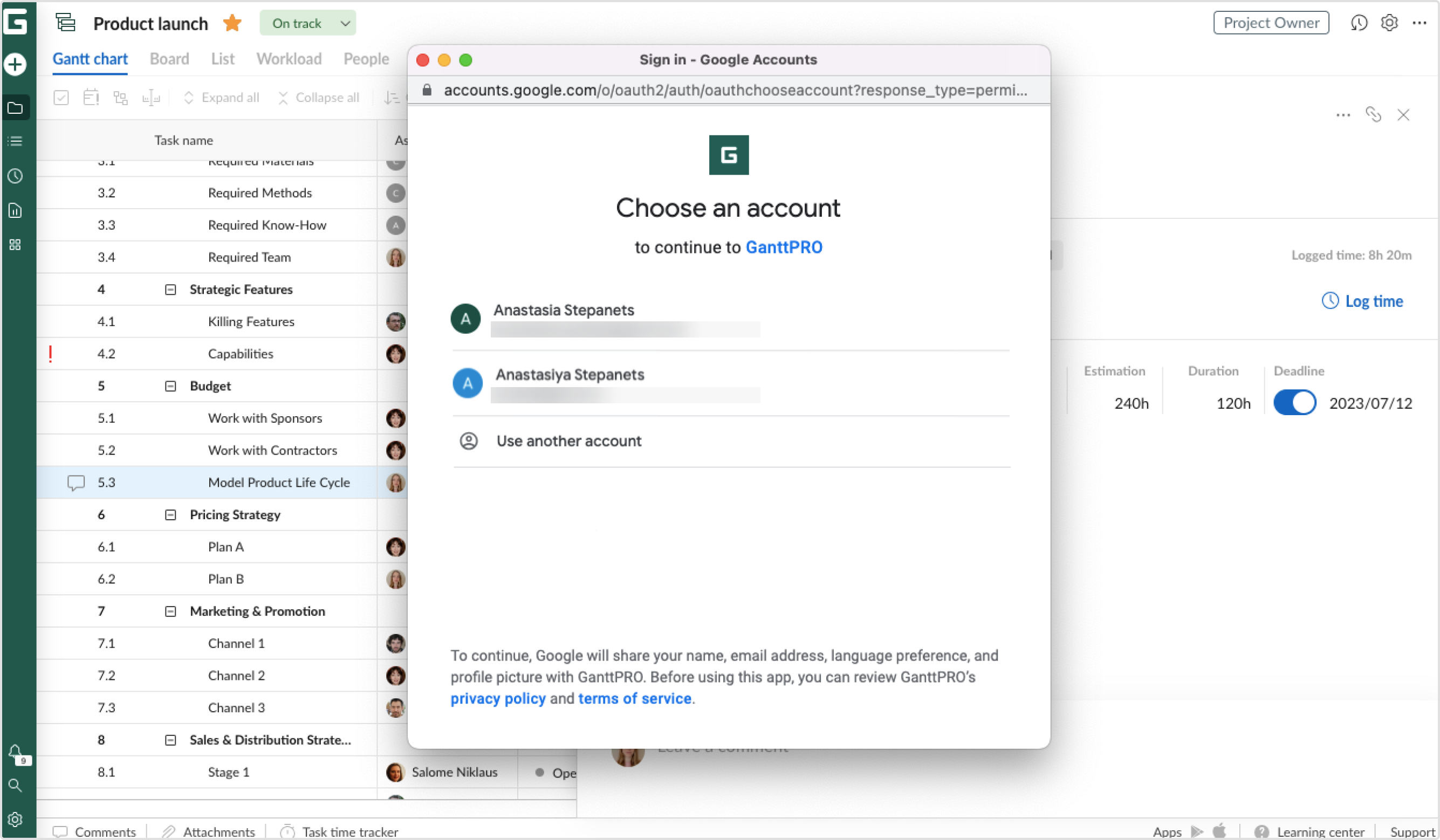 Выберите учетную запись. В следующем окне поставьте галочку 1, чтобы предоставить доступ к файлам Google Диска, и нажмите Продолжить 2.
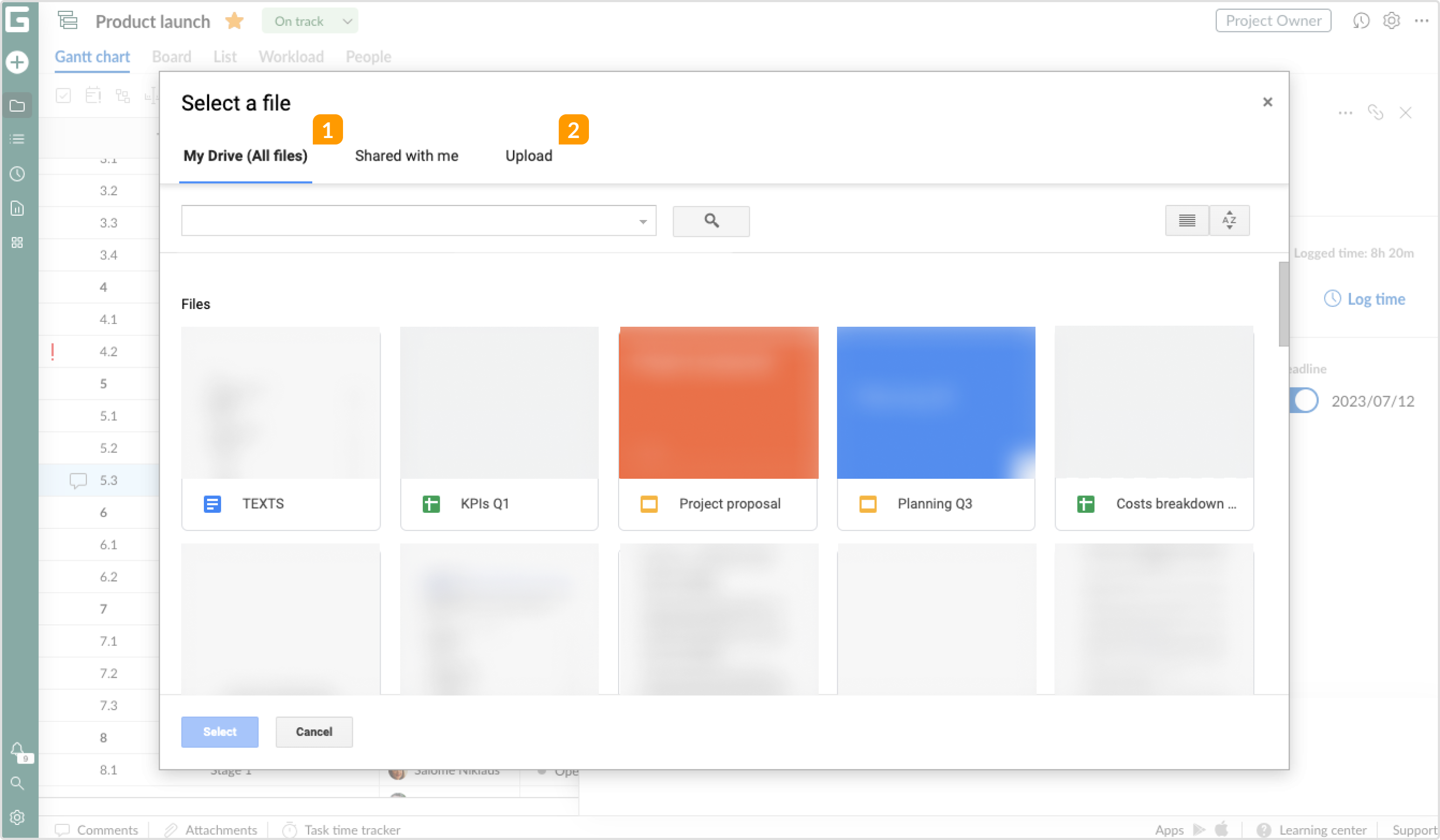
 После этого откроется окно, в котором можно выбрать файл с Google Диска 1 или загрузить его на Google Диск 2 и добавить как вложение к задаче в GanttPRO.
 Все выбранные файлы добавляются в раздел Файлы. Пользователи, имеющие доступ к задаче, смогут увидеть файл. Однако доступ к прикрепленному файлу Google Диска должен быть настроен в Google.
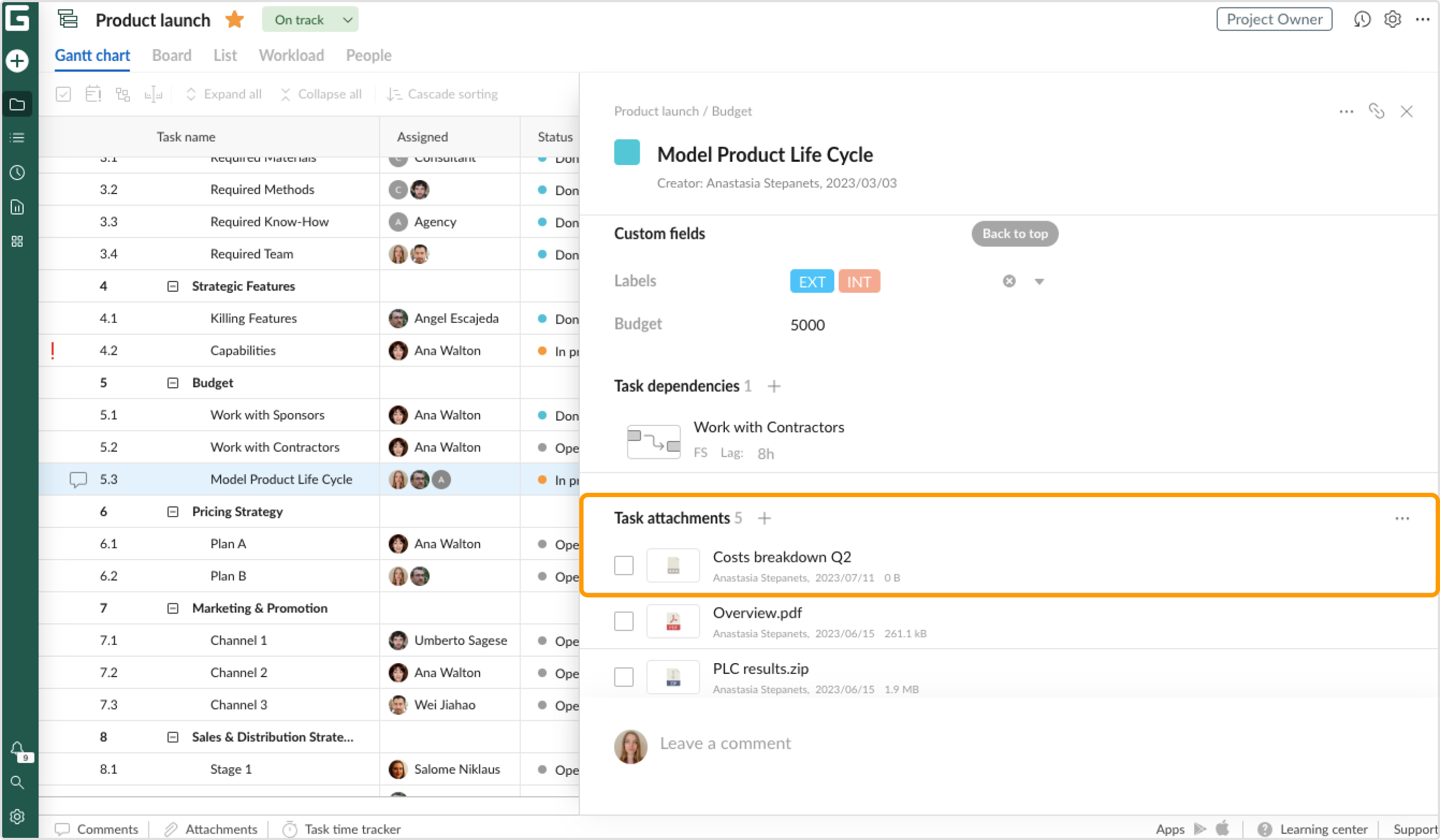 Обратите внимание, что вложения из облачных сервисов хранения остаются в учетной записи этого облачного хранилища и не занимают место в GanttPRO.
Создание файлов на Google Диске из GanttPRO
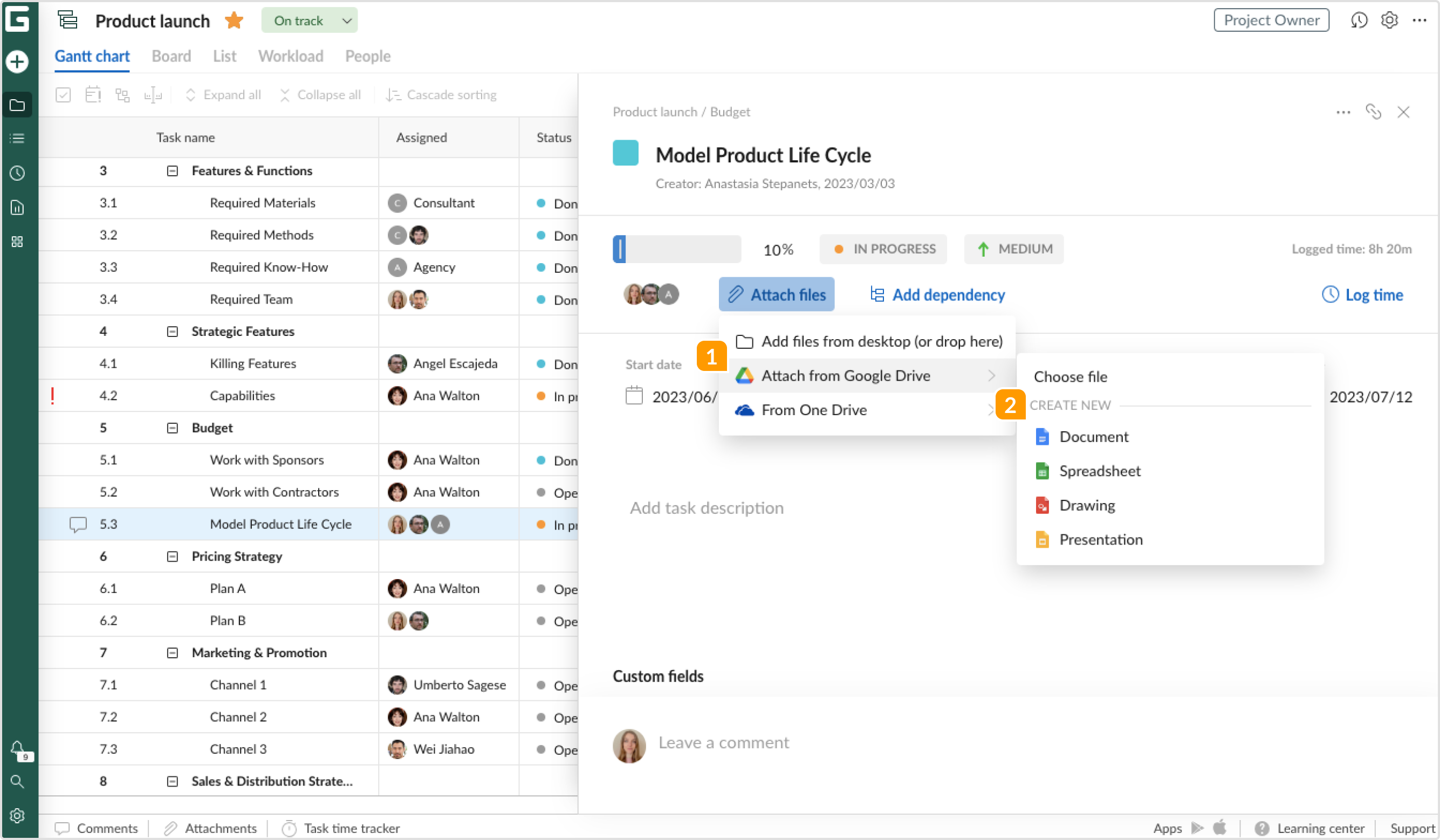
Благодаря интеграции GanttPRO и Google Диска вы также можете создавать файлы Google (а именно, документы, таблицы, рисунки и презентации) прямо из настроек задач в GanttPRO.
После подключения учетных записей, выберите Прикрепить файлы или Файлы в Настройках задачи. После этого:
1. Нажмите Добавить с Google Диска 1 и выберите необходимый тип файла в списке Создать новый 2.
 2. Нажмите Продолжить редактирование файла в открывшемся окне.
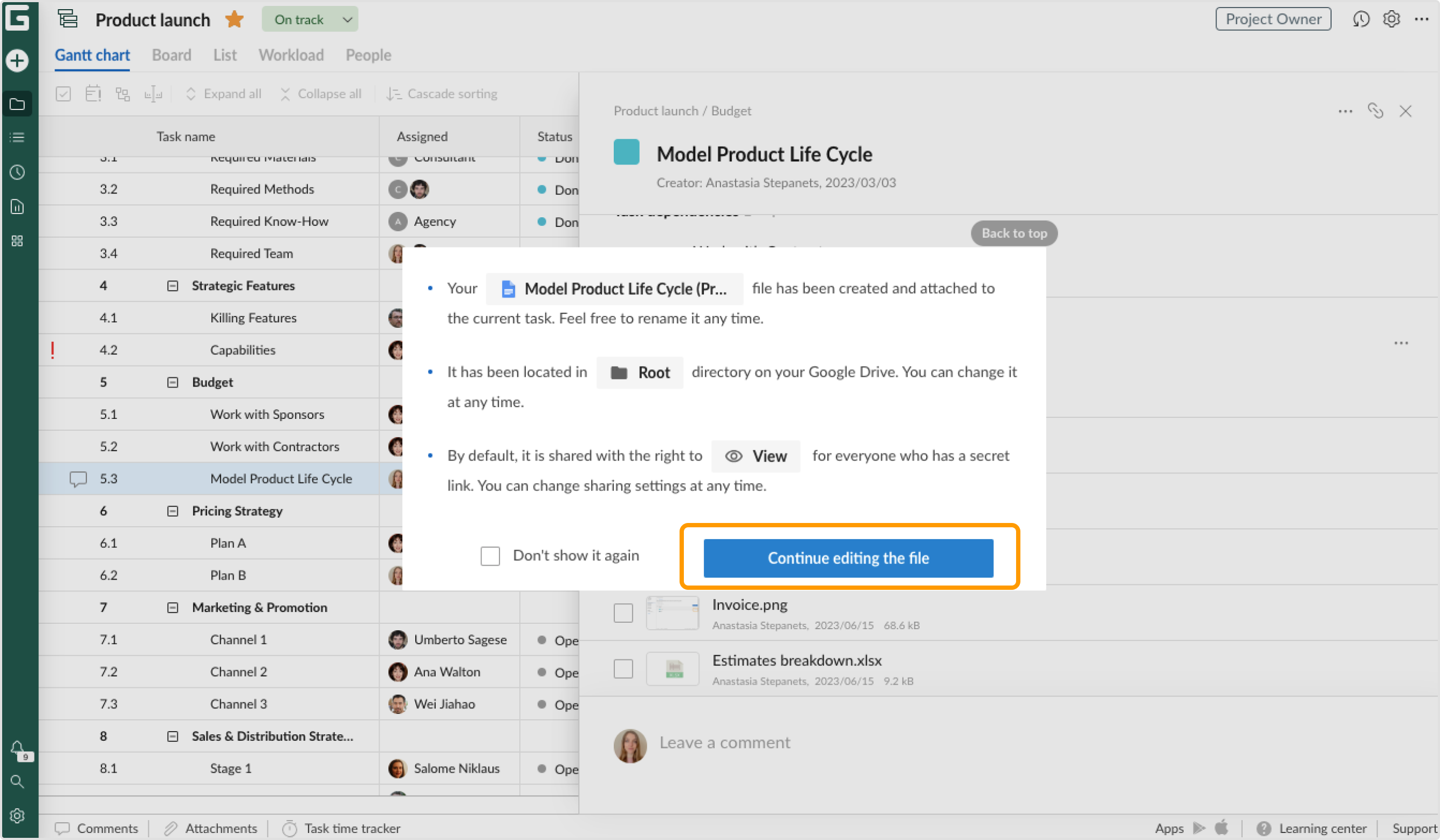
3. Файл откроется в новом окне, где вы сможете продолжить работу с ним.
Файлам, созданным описанным выше способом, будет автоматически дано название задачи, к которой они прикреплены. Они также будут сохранены в корневом каталоге на вашем Google Диске. Это можно изменить в любое время.
Все, у кого есть доступ к задаче, смогут просматривать и редактировать такие файлы в соответствии с разрешением, предоставленным в Google для этого конкретного файла.
Изменить аккаунт Google или корневую папку
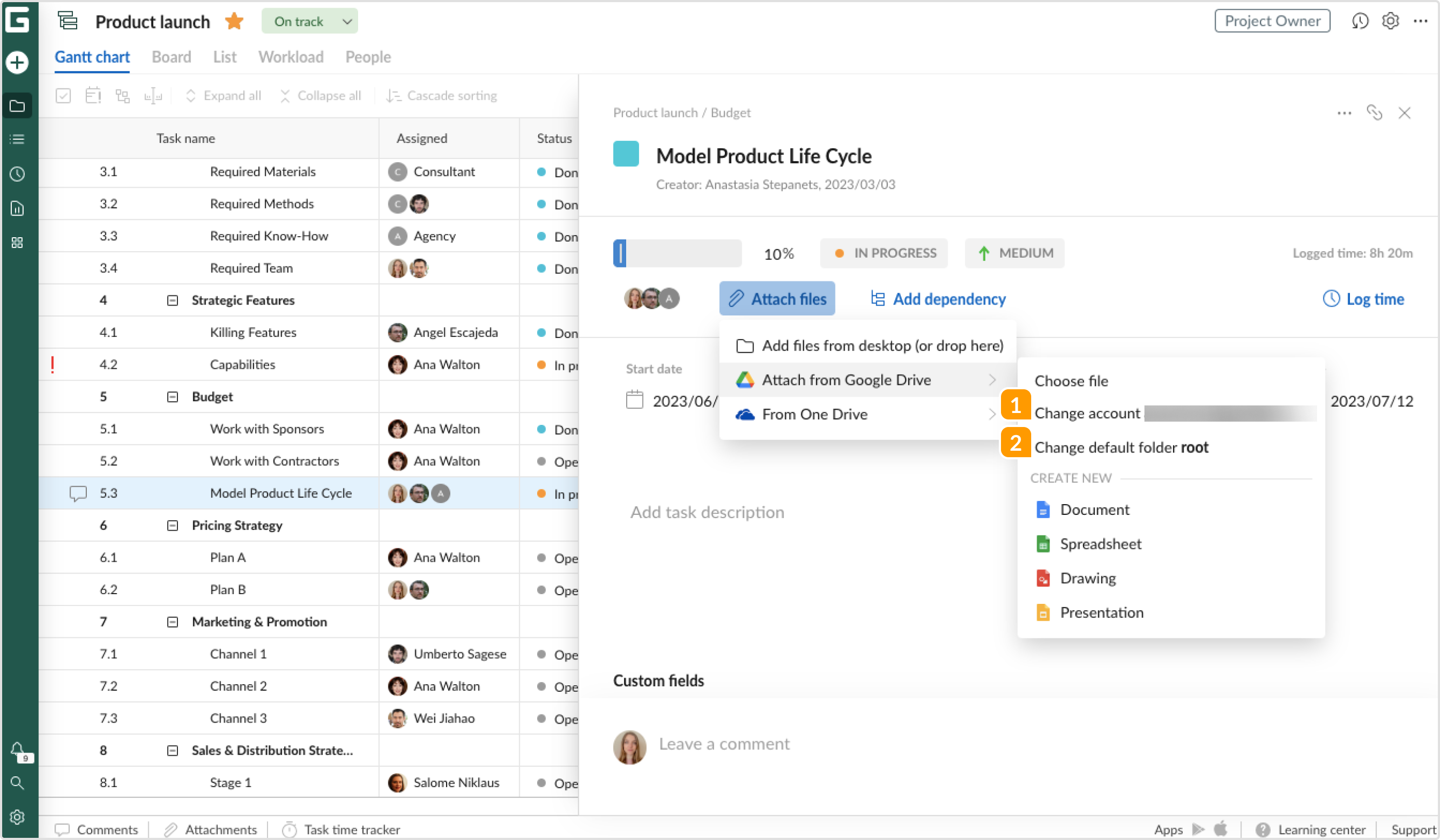
Вы можете изменить подключенную учетную запись Google в любое время. Для этого:
- Откройте настройки задачи и нажмите на Прикрепить файлы или на + в разделе Файлы (если у задачи уже есть вложения).
- Нажмите Добавить с Google Диска.
- Нажмите Другой аккаунт 1.
- Выберите учетную запись, к которой хотите подключиться, и войдите в систему.
Эта учетная запись будет использоваться по умолчанию для работы с вложениями с Google Диска.
Также можно выбрать папку Google Диска, которая будет использоваться по умолчанию для выбора файлов, прикрепленных к задачам в GanttPRO, или для сохранения вновь созданных файлов Google из GanttPRO.
Для этого выберите Папка по умолчанию корневая 2.
Отключить интеграцию с Google Диском
Чтобы отключить доступ к вашему диску Google из GanttPRO, выполните следующие действия:
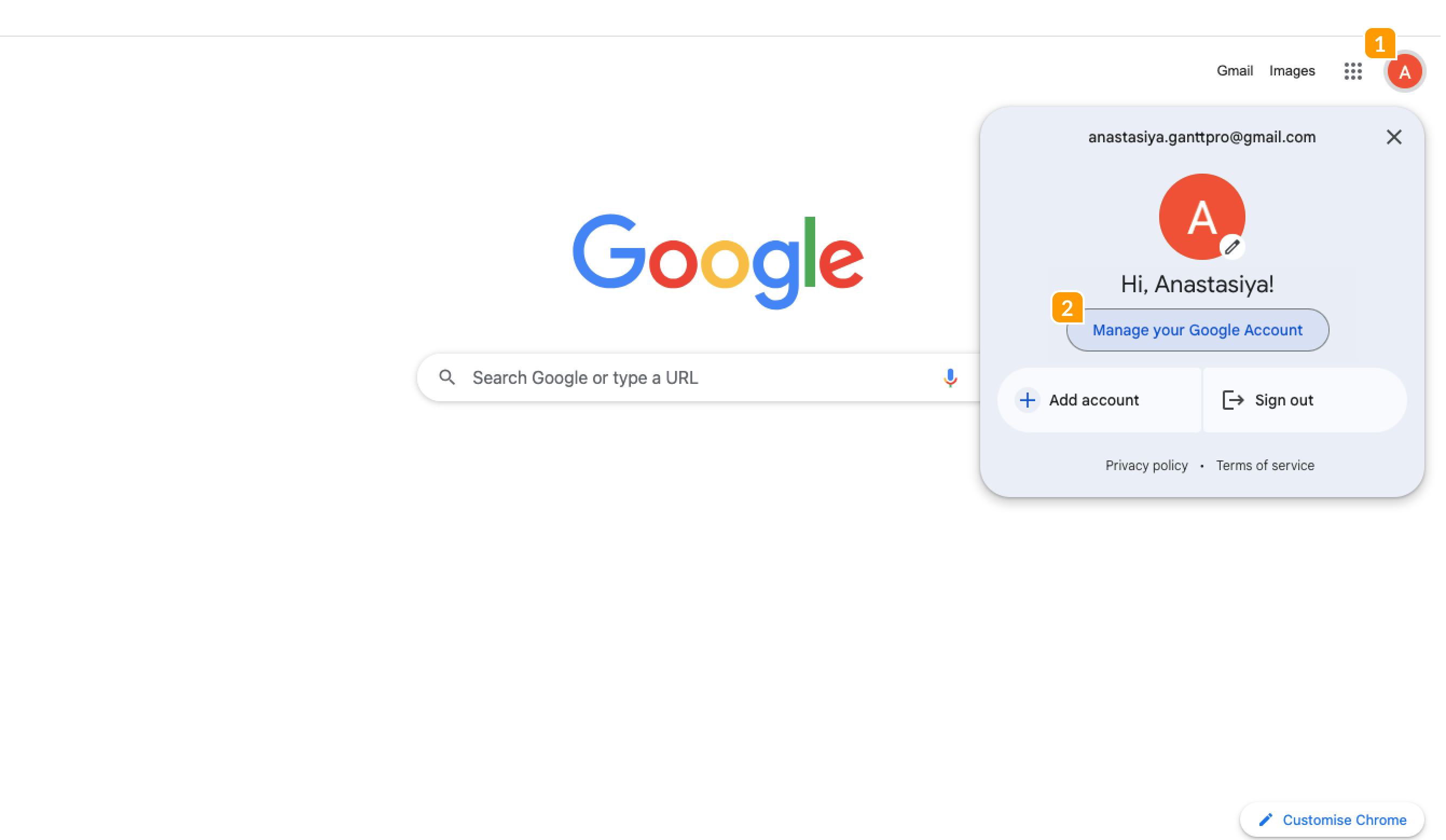
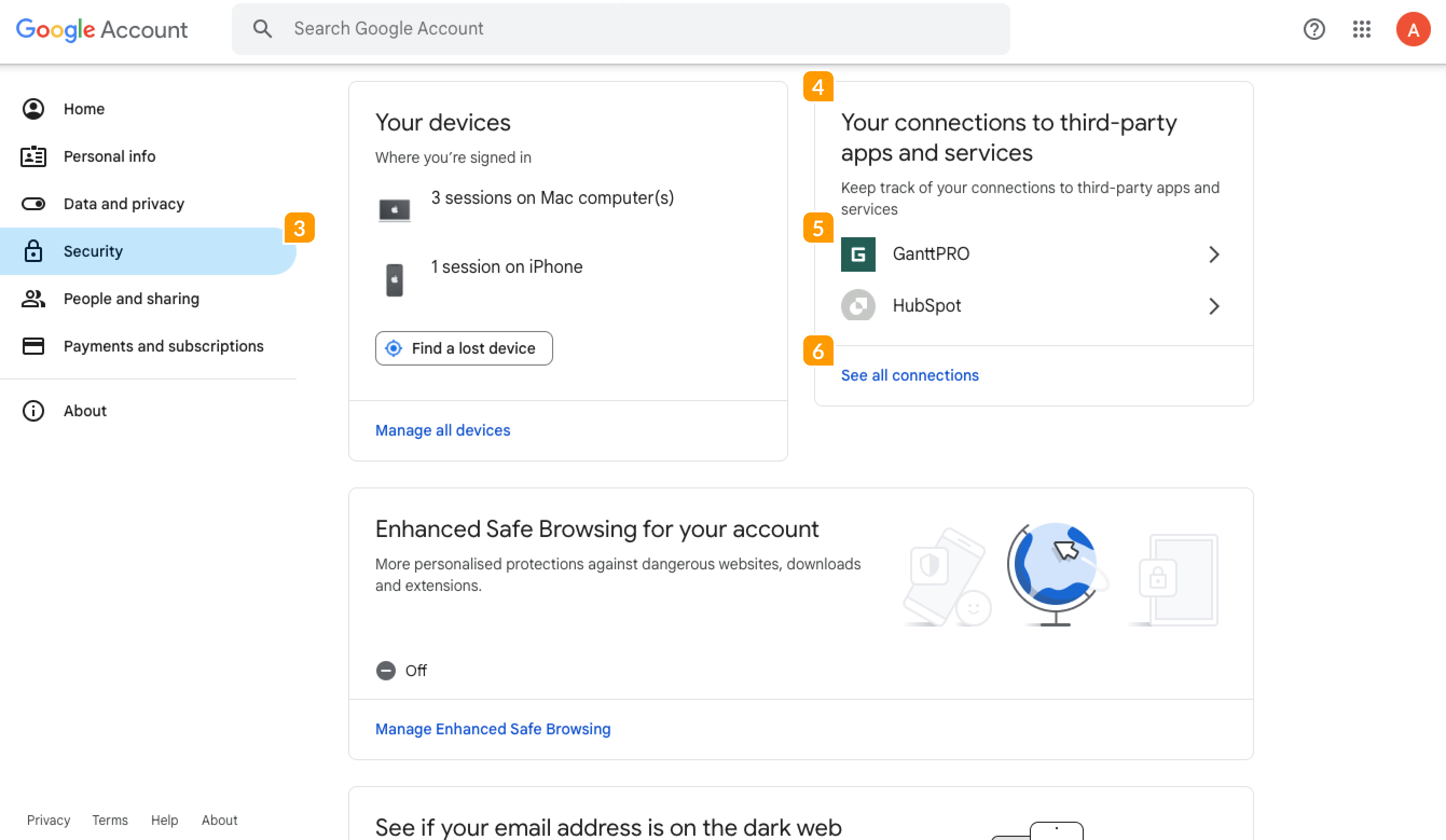
1 Откройте домашнюю страницу Google в веб-браузере и щелкните изображение своего профиля или инициалы в правом верхнем углу страницы.
2 Выберите Управление аккаунтом Google.
3 Перейдите на вкладку Безопасность на левой панели.
4 Затем прокрутите вниз до раздела Связанные сторонние приложения и сервисы.
5 Нажмите на GanttPRO. Если значка нет, нажмите Просмотреть все 6, чтобы просмотреть все приложения и службы, подключенные к вашей учетной записи Google, и выберите там GanttPRO.
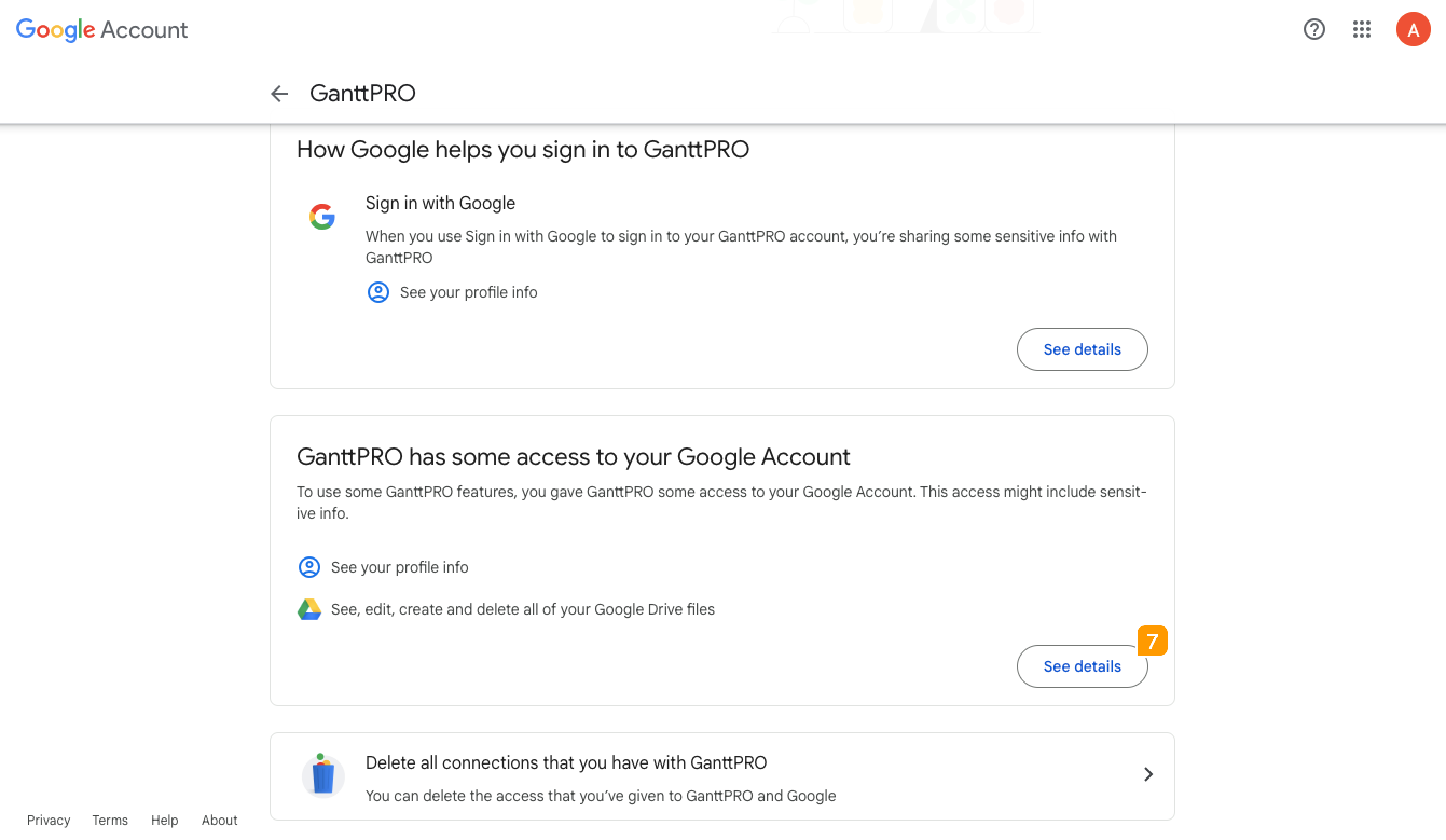
7 Нажмите на Подробнее в разделе, указывающем, что GanttPRO имеет доступ к вашей учетной записи Google.
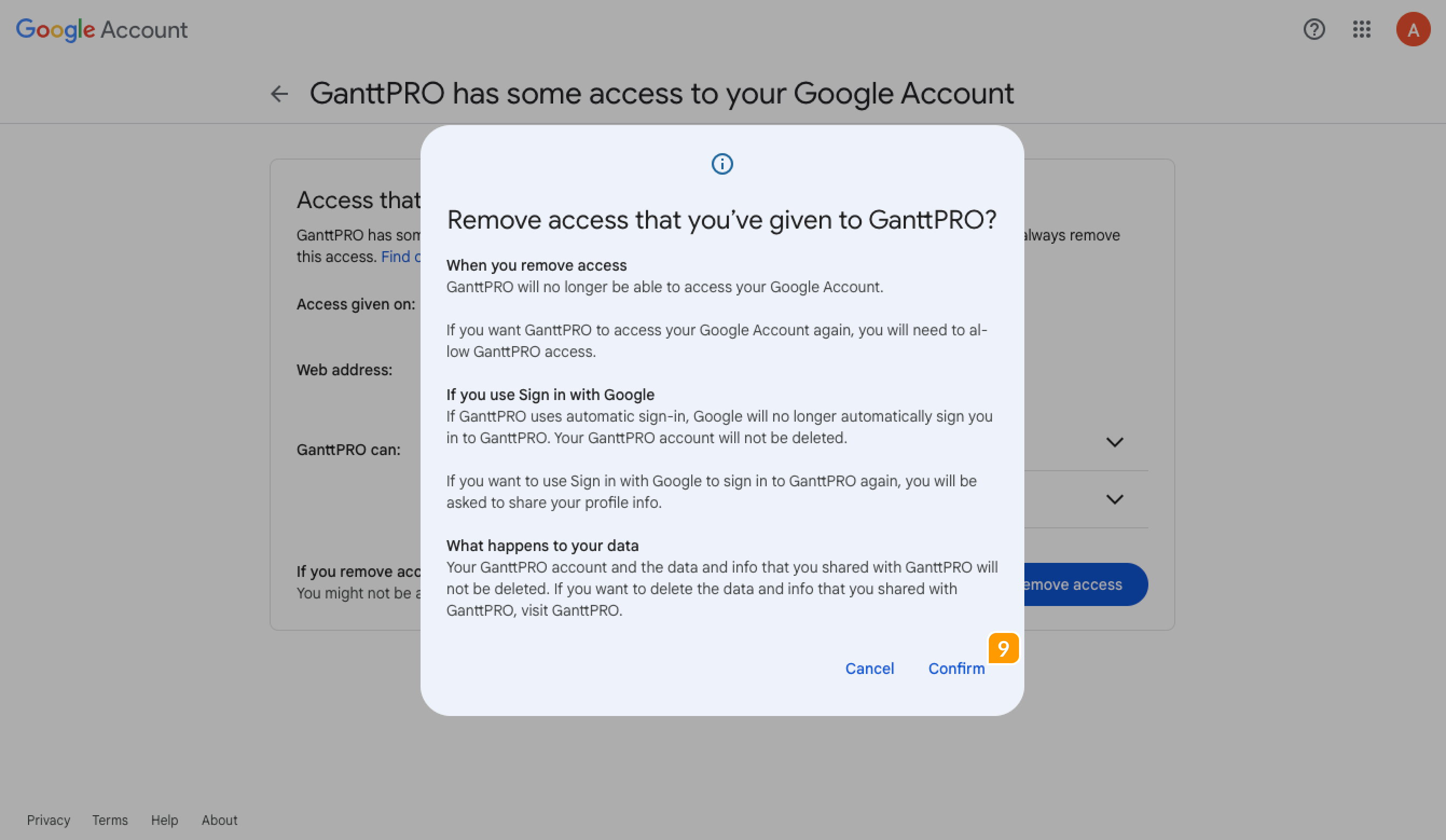
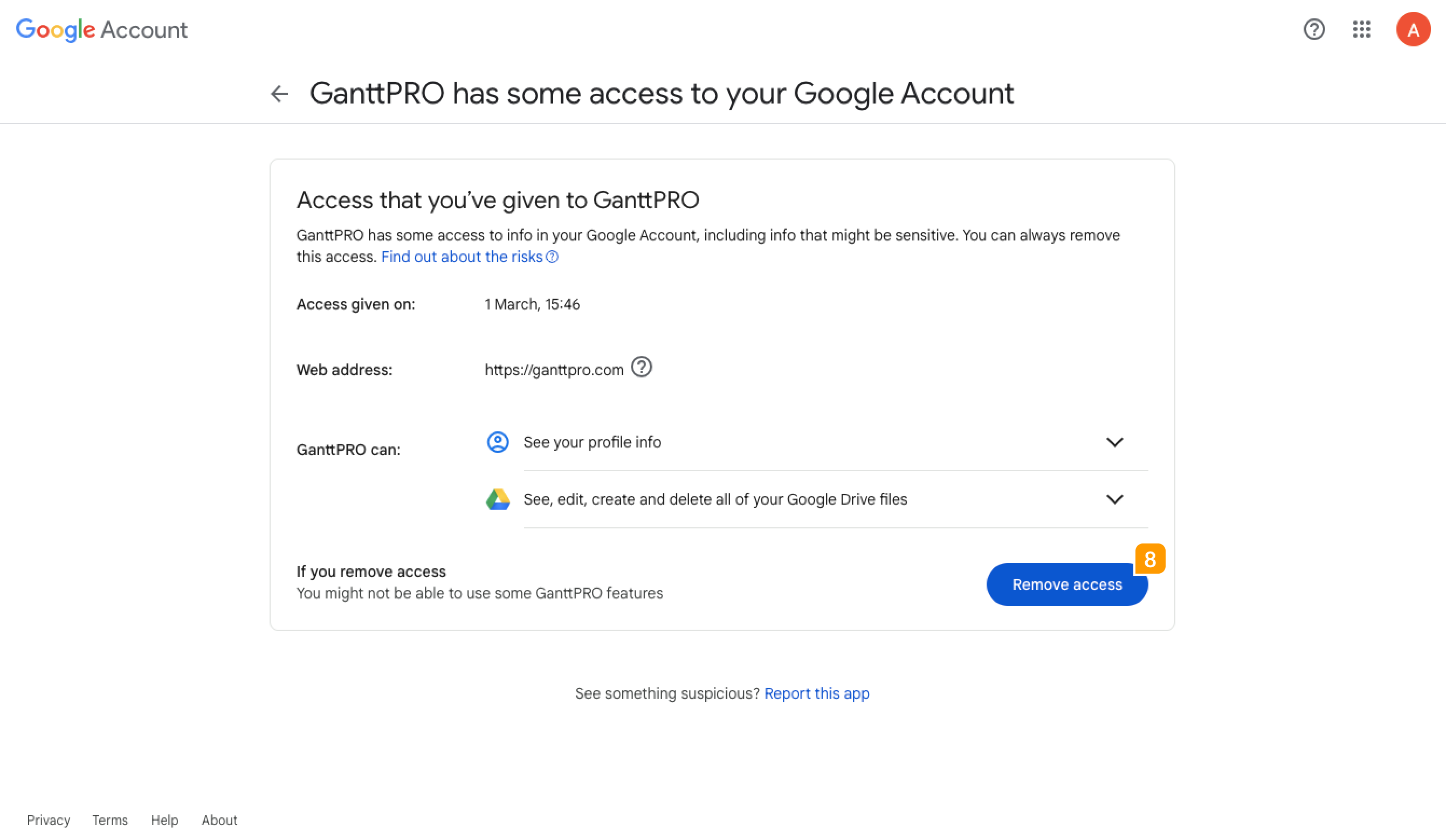
8 В появившемся окне нажмите на Закрыть доступ.
9 Проверьте детали и нажмите на Подтвердить.