Благодаря этой интеграции вы можете связать свой аккаунт GanttPRO с Google Календарем. Это позволит вам просматривать все ваши задачи и события в одном месте, получать консолидированные уведомления, а также лучше планировать и управлять своей нагрузкой.
Это односторонняя интеграция, которая позволяет отображать выбранные задачи из GanttPRO в ваших календарях Google путем синхронизации приложений. После настройки интеграции ваши задачи GanttPRO будут отображаться как события в вашем календаре. Вы сможете видеть:
- Название задачи
- Ее даты начала и окончания
- Название проекта и ссылку на задачу в GanttPRO
Важные примечания:
- Любой пользователь может настроить интеграцию независимо от своих прав в проекте.
- Первоначальная синхронизация происходит мгновенно. Далее при актуализации задач в GanttPRO для отображения изменений в календарях Google может понадобиться до 24 часов.
- Все сгенерированные ссылки для интеграции можно найти в настройках интеграции. Для избежания дублирования, создание идентичных интеграций невозможно.
- После подключения интеграции для каждой ссылки можно изменить настройки синхронизации.
- Если пользователь удаляется из проекта или если удаляется проект или ссылка интеграции, соответствующая интеграция также удаляется, и задачи перестают синхронизироваться.
Как настроить интеграцию
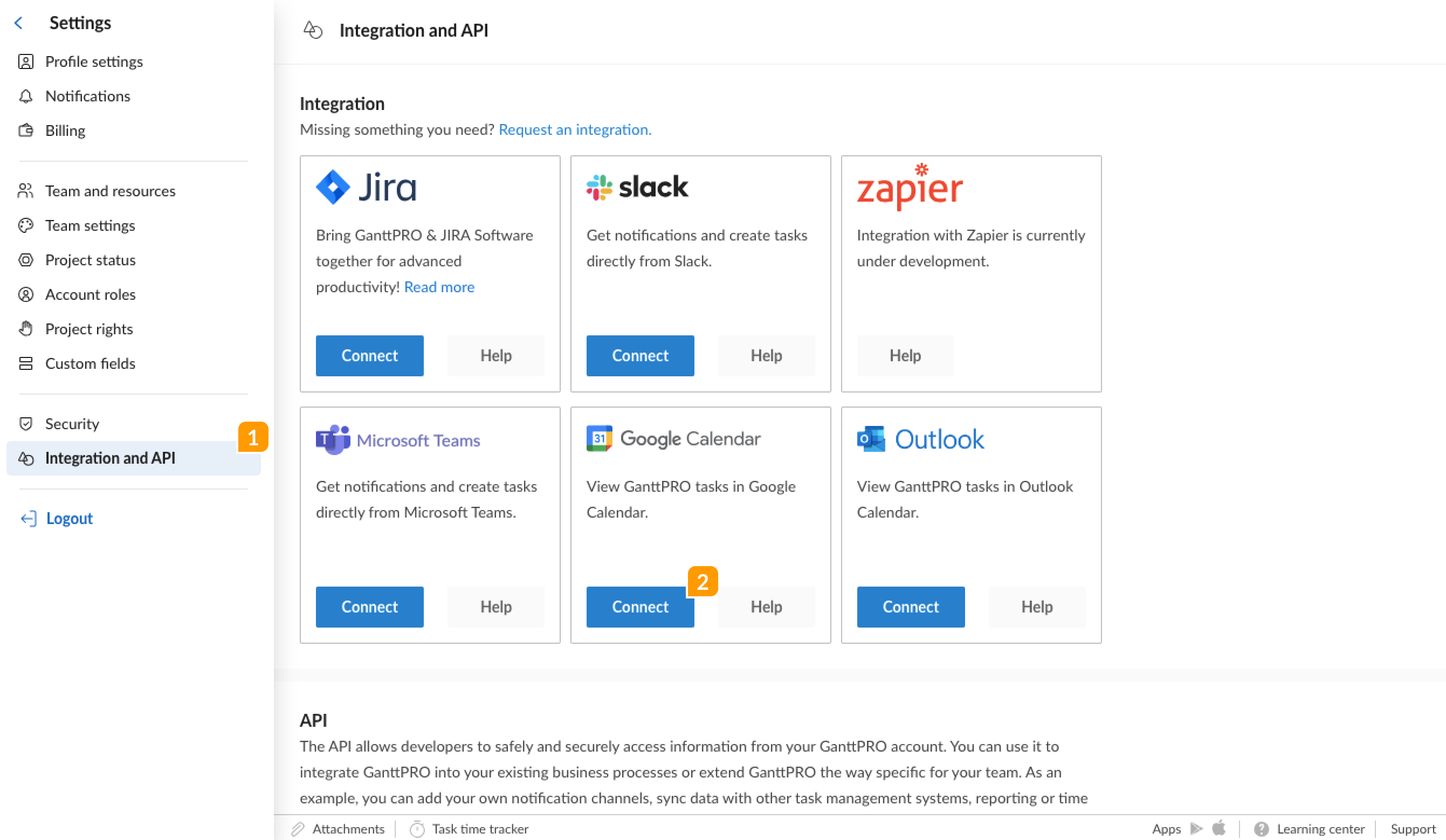
Чтобы подключить GanttPRO к календарям Google:
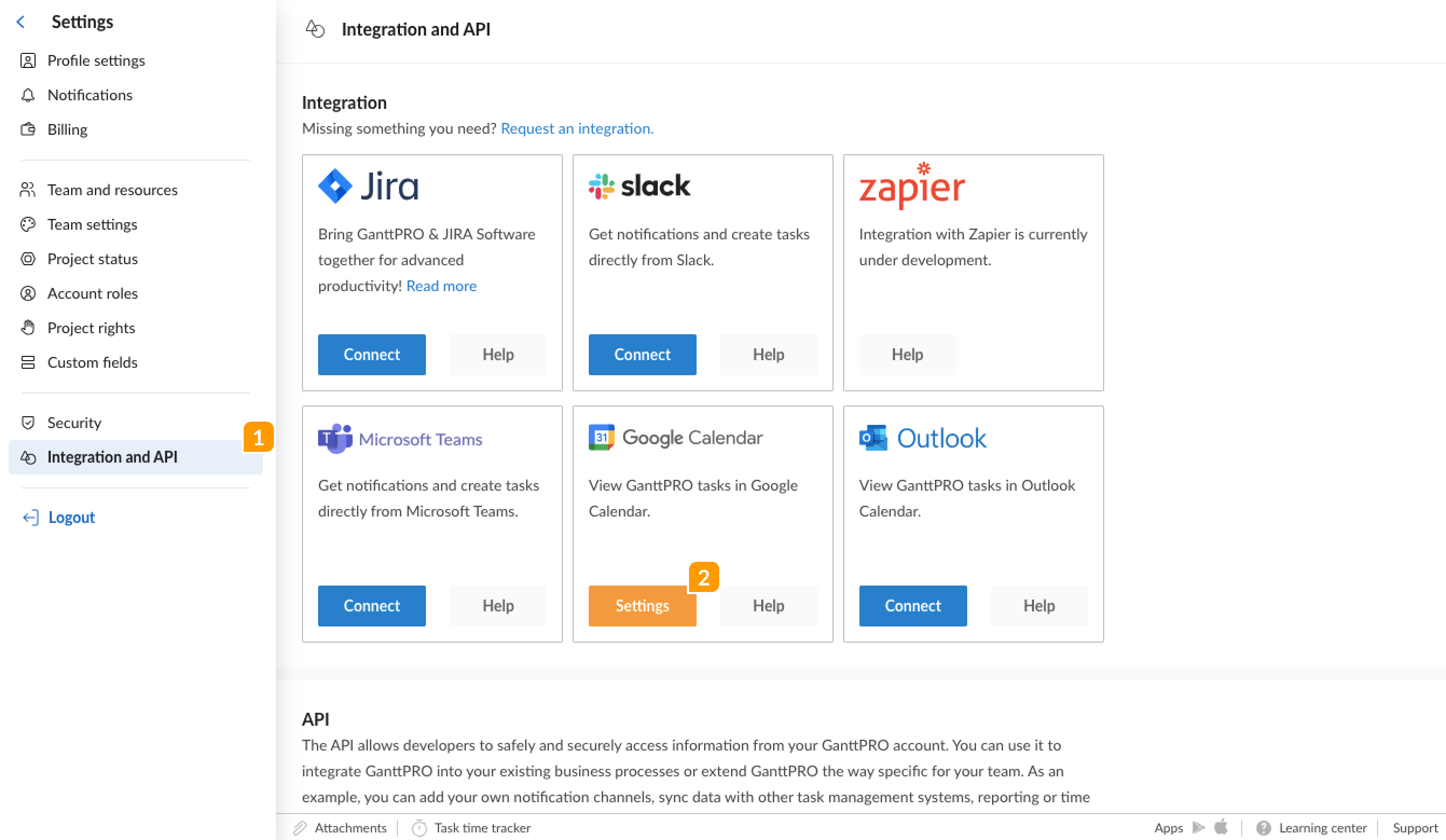
1. Перейдите в Настройки аккаунта и выберите Интеграция и API 1. Затем нажмите Подключить 2 рядом с Google Calendar.
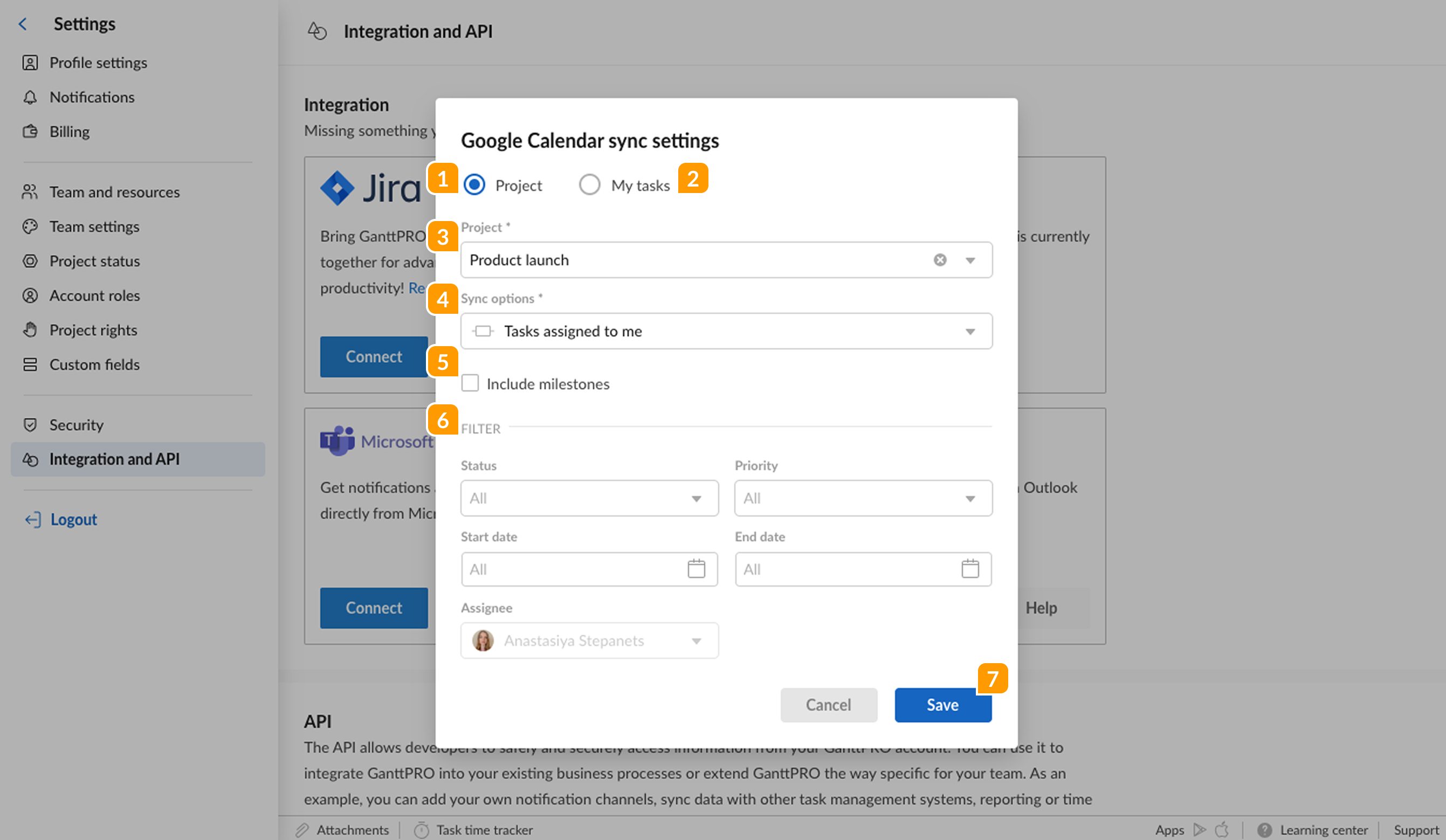
2. После нажатия Подключиться, настройте параметры синхронизации, выбрав, что именно нужно синхронизировать. Эти настройки применяются индивидуально для вашего аккаунта. Вы можете выбрать один из двух вариантов:
1 Проект
2 Мои задачи
Если вы выбрали синхронизацию задач из определённого проекта:
3 Выберите проект.
4 Укажите, что синхронизировать: «Все задачи», «Задачи, назначенные мне» или «Только вехи».
5 Если выбрано «Задачи, назначенные мне», вы можете отметить флажок, чтобы включить вехи.
6 Примените дополнительные фильтры: Статус, Приоритет, Диапазон дат и Исполнитель, чтобы уточнить, какие задачи будут синхронизированы.
7 Нажмите Сохранить.
❗️ Примечание: Если вы выберете Мои задачи, все задачи и вехи, назначенные вам, будут синхронизированы по умолчанию. Тем не менее, вы все еще можете применить фильтры для более точной настройки синхронизации.
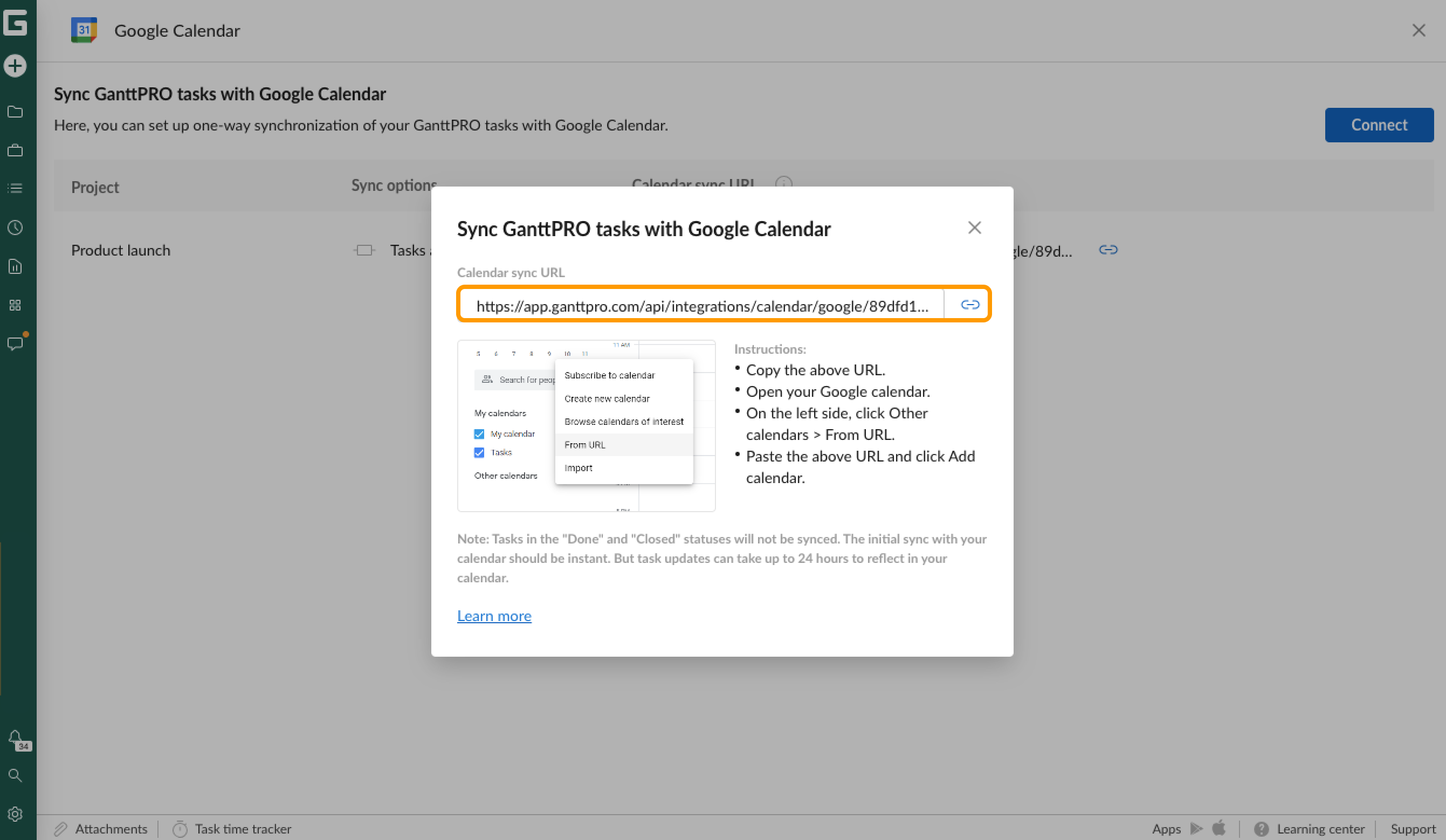
3. Скопируйте ссылку в появившемся окне.
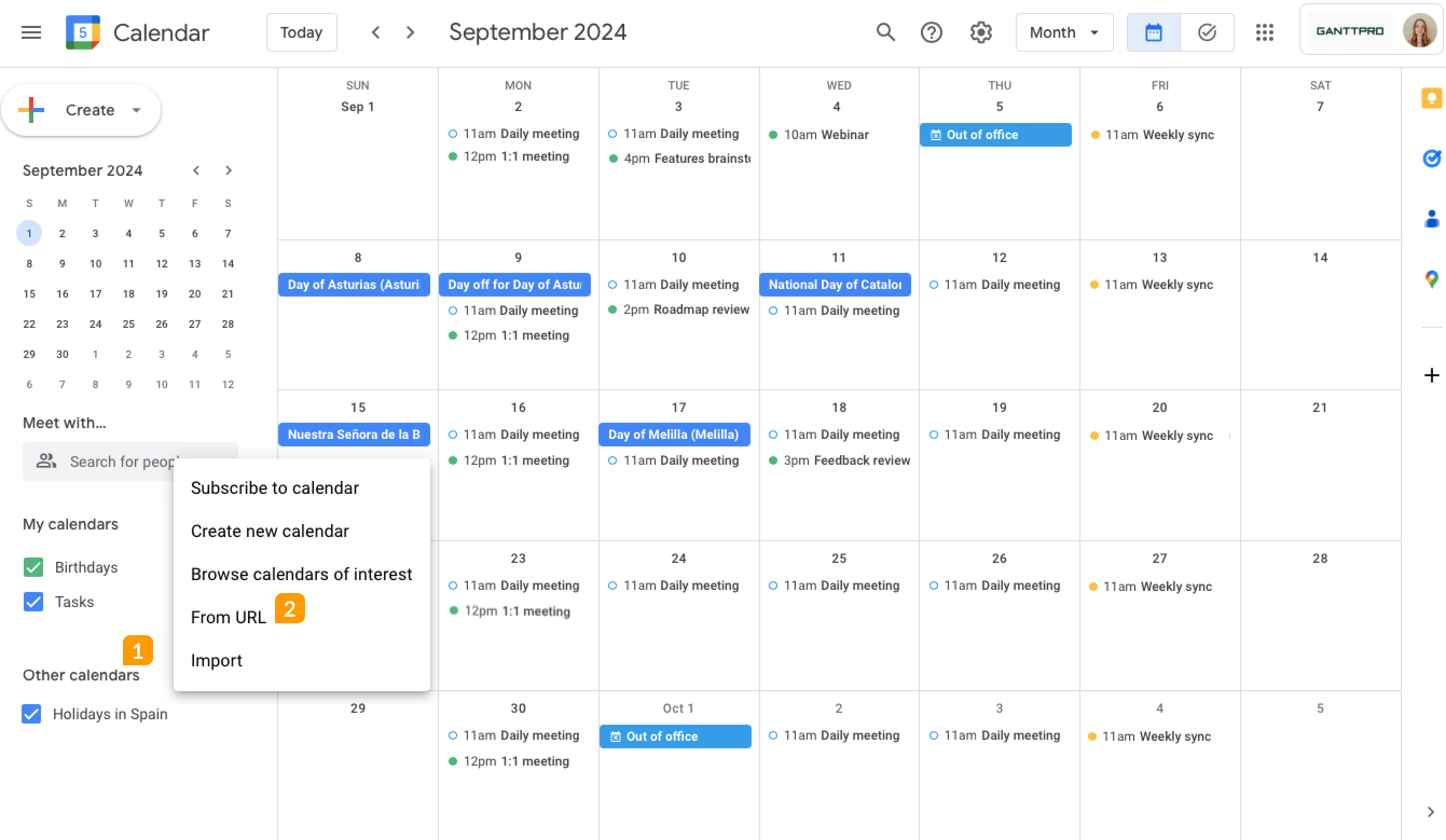
4. Откройте Google Календарь. Там нажмите на значок + рядом с Другие календари 1 слева и выберите Добавить по URL 2.
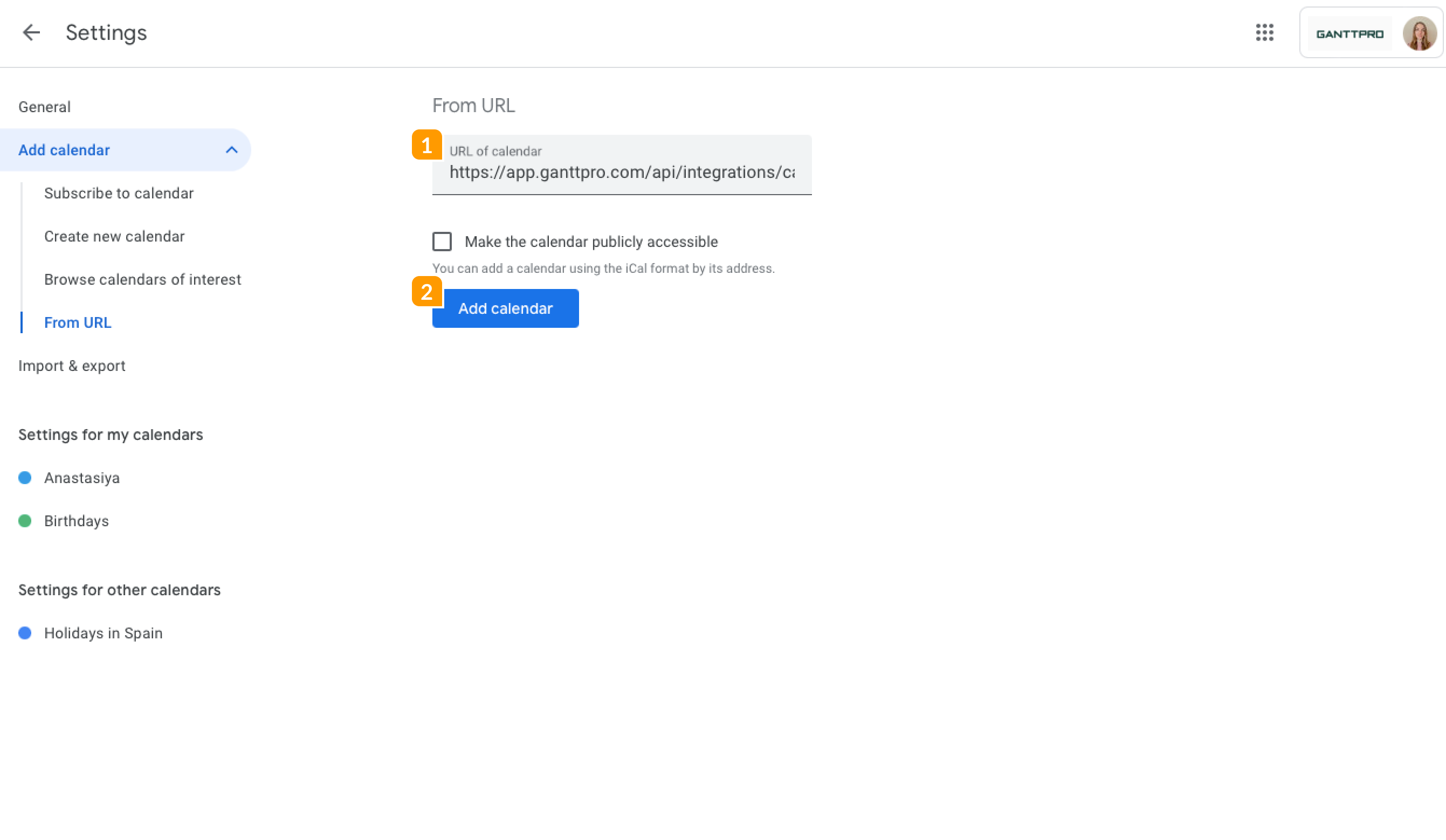
5. Вставьте скопированную ссылку в соответствующее поле 1 и нажмите Добавить календарь 2.
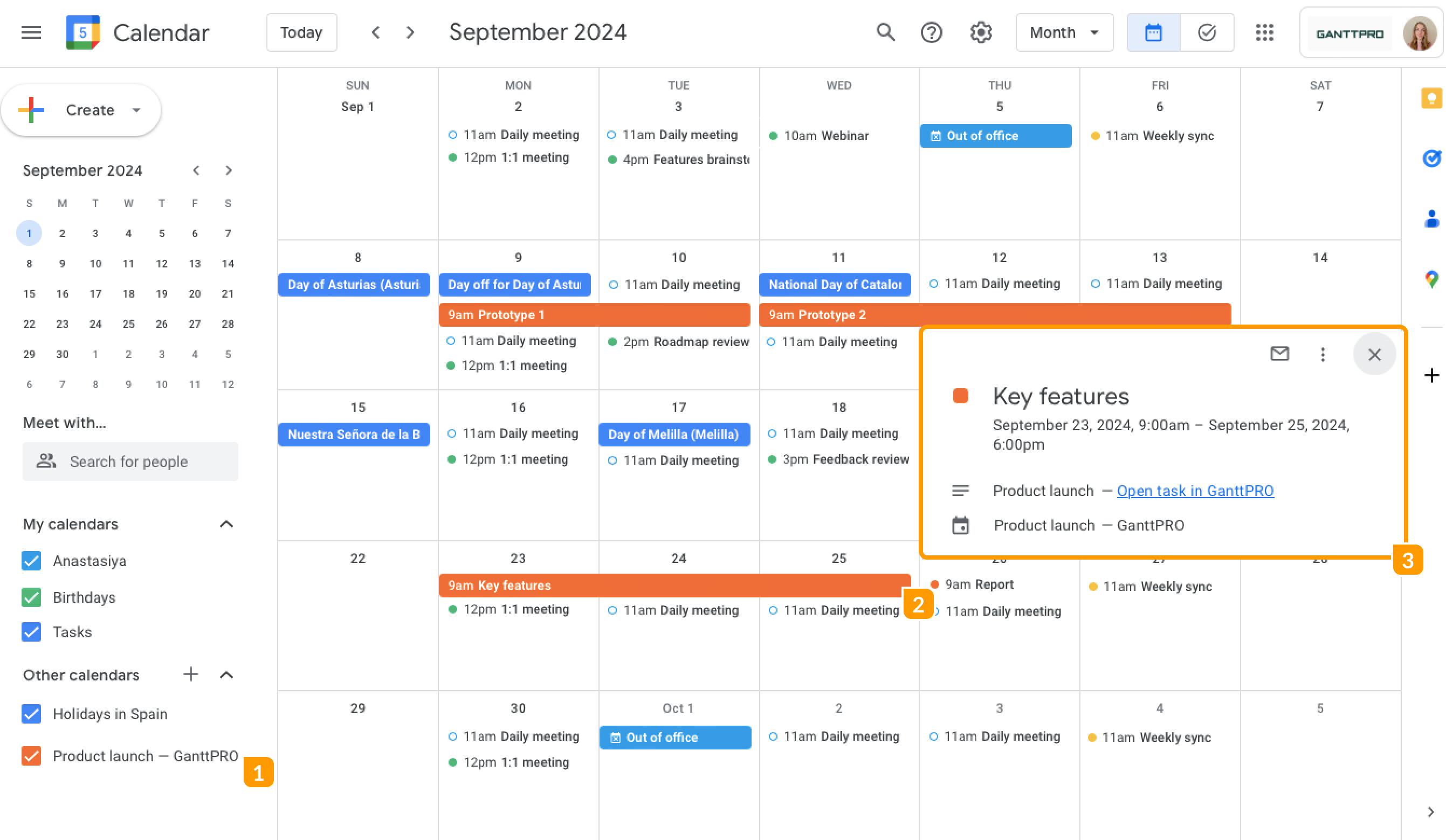
6. После подключения задачи GanttPRO, которые вы выбрали для синхронизации, будут импортированы в ваш Google Календарь. Новый календарь появится в разделе Другие календари слева 1. Вы увидите задачи в календаре 2. При нажатии на одну из задач откроется всплывающее окно 3, показывающее время ее начала и окончания. Там можно также открыть задачу непосредственно в GanttPRO.
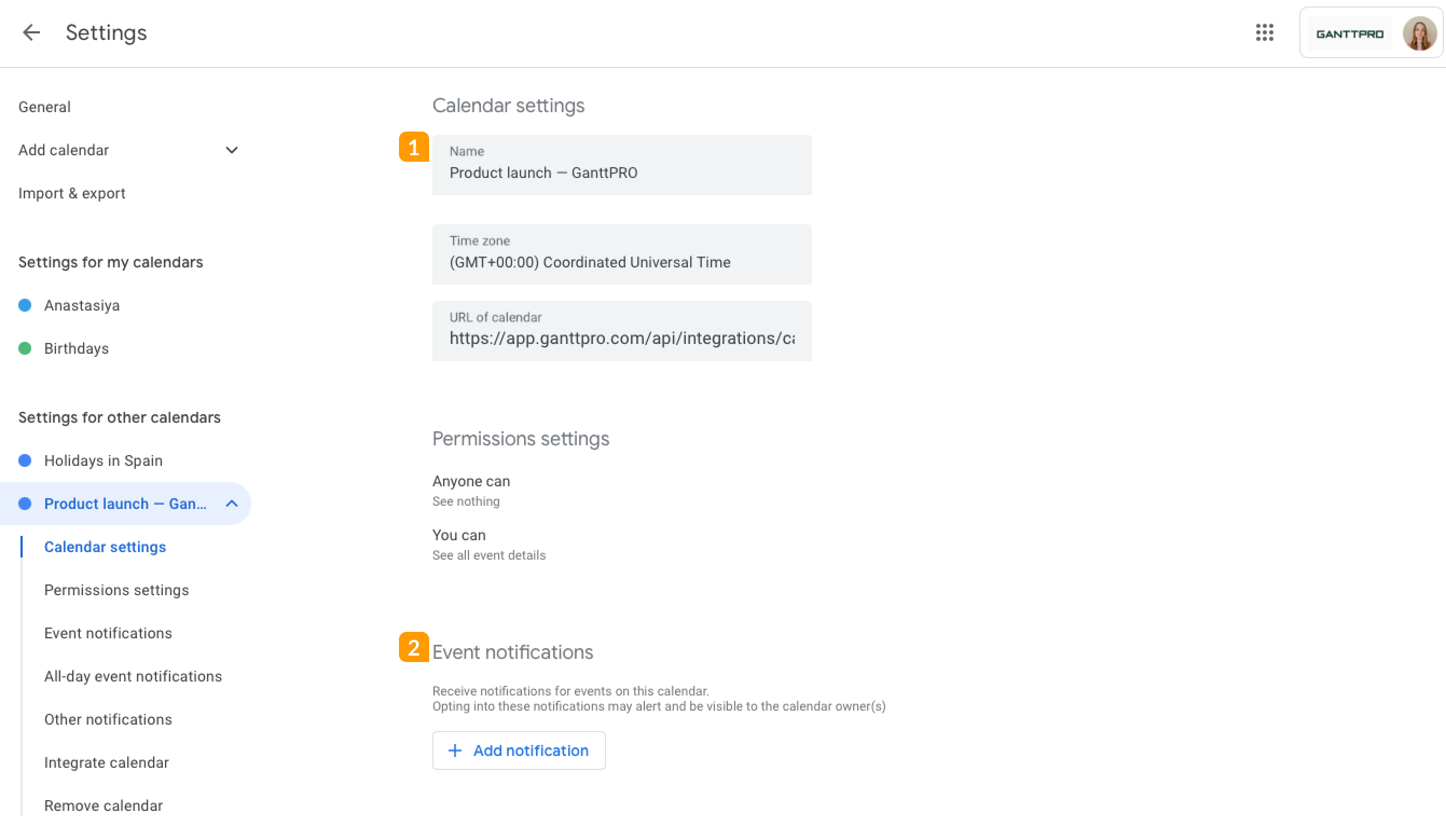
7. Вы можете также настроить параметры календаря, нажав на три точки рядом с названием календаря 1 и выбрав Настройки 2.
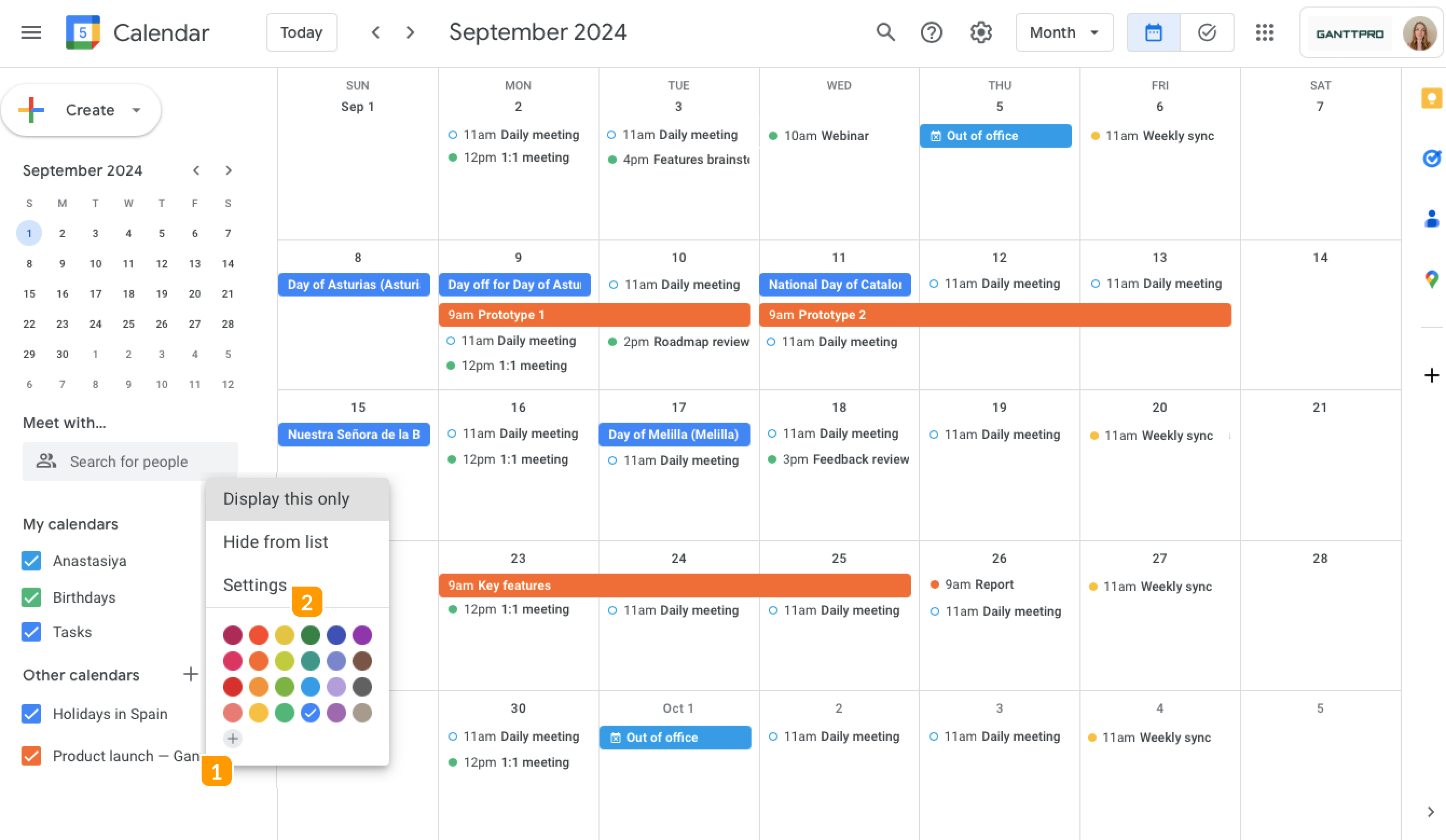
8. Там вы можете переименовать календарь 1 и настроить параметры уведомлений 2.
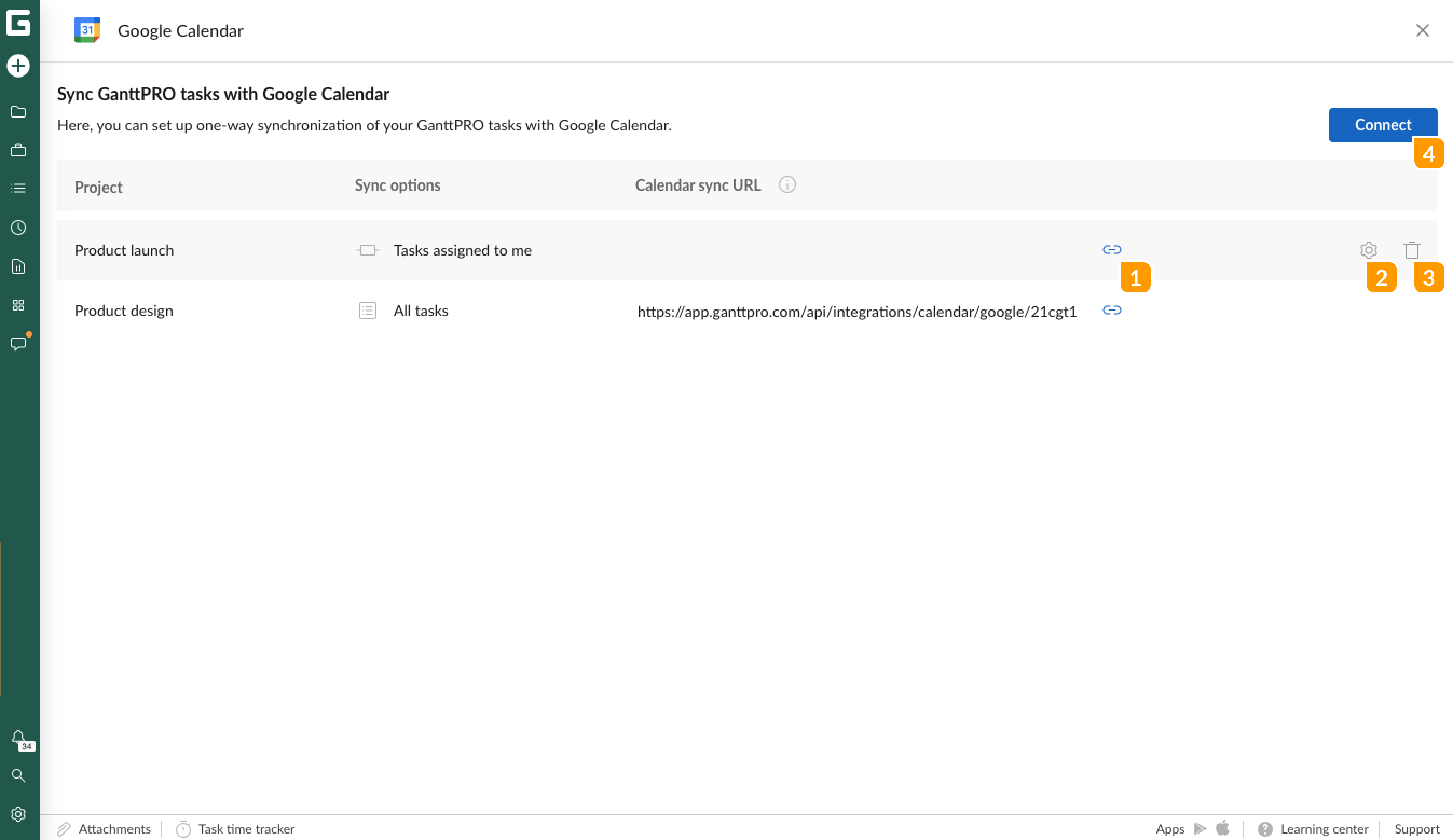
9. Чтобы проверить, изменить или отключить интеграцию с Google Календарем, перейдите в Настройки аккаунта и выберите Интеграция и API 1. Затем перейдите в Настройки 2 интеграции.
Здесь вы можете:
1 Найти ссылку на существующую интеграцию и скопировать ее при необходимости.
2 Изменить текущие параметры синхронизации.
3 Отключить интеграцию между GanttPRO и Google Календарем.
4 Подключить другие календари Google или проекты GanttPRO.